
Integrowanie monday MCP z Copilot Studio przy użyciu własnej aplikacji
Wolisz prostszą konfigurację?
Copilot Studio obsługuje domyślny konektor monday.com. Wybierz tę opcję, jeśli zależy Ci na najszybszym połączeniu - bez tworzenia własnej aplikacji OAuth. Zobacz Łączenie monday MCP z Microsoft Copilot Studio.
Skorzystaj z tego przewodnika, jeśli chcesz połączyć Copilot Studio z monday.com za pomocą własnej aplikacji OAuth, zamiast korzystać z hostowanego konektora dostępnego za jednym kliknięciem lub domyślnego konektora. W agencie uzyskasz dostęp do tych samych narzędzi MCP, a jednocześnie zyskasz większą kontrolę nad tym, kto może się łączyć i jakie działania może wykonywać połączenie.
Informacje o konfiguracji obejmującej całą organizację - dla dowolnego klienta MCP, ze szczegółami przepływu autoryzacji i porównaniem podejść - znajdziesz w artykule Kontrolowanie dostępu MCP za pomocą własnej aplikacji OAuth.
Dlaczego warto używać własnej aplikacji z Copilot Studio
Domyślnie asystenci AI mogą łączyć się za pomocą hostowanego konektora MCP monday.com: użytkownicy klikają Połącz (Connect), logują się i gotowe. To najszybsza metoda, ale działa na zasadzie „wszystko albo nic” - po jej włączeniu każdy użytkownik, który może się zalogować, może połączyć się z dowolnego klienta zgodnego z MCP. Połączenie dziedziczy wtedy pełne uprawnienia tego użytkownika w monday.com.
Własna aplikacja OAuth sprawdzi się, gdy chcesz:
- Ograniczyć zakresy - ograniczyć działania MCP za pomocą zakresów uprawnień ustawionych na poziomie aplikacji, na przykład tylko do
boards:read, nawet jeśli użytkownik ma szersze uprawnienia w monday.com - Określić, kto może się łączyć - udostępnić Client ID i Client Secret tylko zatwierdzonym twórcom lub użytkownikom, a pozostałym zablokować dostęp
- Korzystać konkretnie z Copilot Studio - kierować dostęp przez kontrolowane przez Ciebie dane logowania, zamiast pozostawiać hostowany konektor otwarty dla dowolnego klienta MCP
- Łatwo cofnąć dostęp - usunąć dostęp jednego użytkownika albo zmienić Client Secret, aby odciąć wszystkich, nie zakłócając działania innych integracji
- Prowadzić osobny rejestr audytowy - autoryzowani użytkownicy i ich aktywność będą widoczni w platformie deweloperskiej w ramach Twojej aplikacji
Ta metoda sprawdzi się również podczas tworzenia prywatnej konfiguracji MCP lub konfiguracji przeznaczonej dla organizacji. Integracje publicznie dostępne powinny korzystać z dynamicznej rejestracji klienta.
Zanim zaczniesz
Potrzebujesz:
- Uprawnień do tworzenia aplikacji w Developer Center monday.com
- Dostępu administratora, aby wyłączyć hostowany konektor MCP dla swojego konta. Dzięki temu użytkownicy nie będą mogli ominąć Twojej aplikacji
- Agenta Copilot Studio, do którego możesz dodawać narzędzia
Krok 1: Utwórz aplikację OAuth w monday.com
Serwer monday MCP korzysta ze standardowego przepływu przyznania kodu autoryzacyjnego OAuth 2.0. Dostawcą tożsamości jest monday.com.
Utwórz aplikację
- Zaloguj się na konto monday.com. Kliknij zdjęcie profilowe w prawym górnym rogu i wybierz Deweloperzy (Developers), aby otworzyć Developer Center
- Kliknij + Utwórz aplikację (Create app) w prawym górnym rogu
- Wpisz Nazwę aplikacji (App Name) i Uproszczoną nazwę aplikacji (App Slug), a następnie kliknij Utwórz aplikację (Create app)
Skonfiguruj ustawienia OAuth
- Na pasku bocznym po lewej stronie, w sekcji Tworzenie (Build), kliknij OAuth i uprawnienia (OAuth & Permissions)
- Na karcie Zakresy (Scopes) wybierz tylko te zakresy uprawnień, których potrzebuje Twoja integracja. Ograniczają one działania dostępne dla połączenia MCP. W razie potrzeby dodaj wszystkie zakresy na czas testów
- Pole Adresy przekierowania (Redirect URLs) uzupełnisz w kroku 3 - Copilot Studio wygeneruje URI przekierowania po rozpoczęciu dodawania narzędzia MCP. Zanim dokończysz autoryzację, wkleisz ten adres z powrotem w monday.com
Pobierz dane logowania
- Na pasku bocznym po lewej stronie aplikacji przejdź do Ustawień ogólnych (General Settings)
- Przewiń do sekcji Dane logowania aplikacji (App Credentials) i skopiuj Client ID oraz Client Secret
UWAGA
Client Secret to poufny klucz. Nigdy go nie udostępniaj ani nie umieszczaj w kodzie źródłowym dostępnym dla innych osób. Jeśli klucz zostanie ujawniony, możesz wygenerować nowy w ustawieniach aplikacji.
Krok 2: Wyłącz hostowany konektor MCP
W ustawieniach administratora monday.com wyłącz wbudowany hostowany konektor MCP. To ważny krok: dopóki konektor jest włączony, użytkownicy mogą ominąć Twoją aplikację i połączyć się w dotychczasowy sposób.
Krok 3: Dodaj narzędzie Model Context Protocol w Copilot Studio
- Otwórz agenta w Copilot Studio
- Przejdź do karty Narzędzia (Tools) i kliknij Dodaj narzędzie (Add a tool)
- Wybierz Model Context Protocol
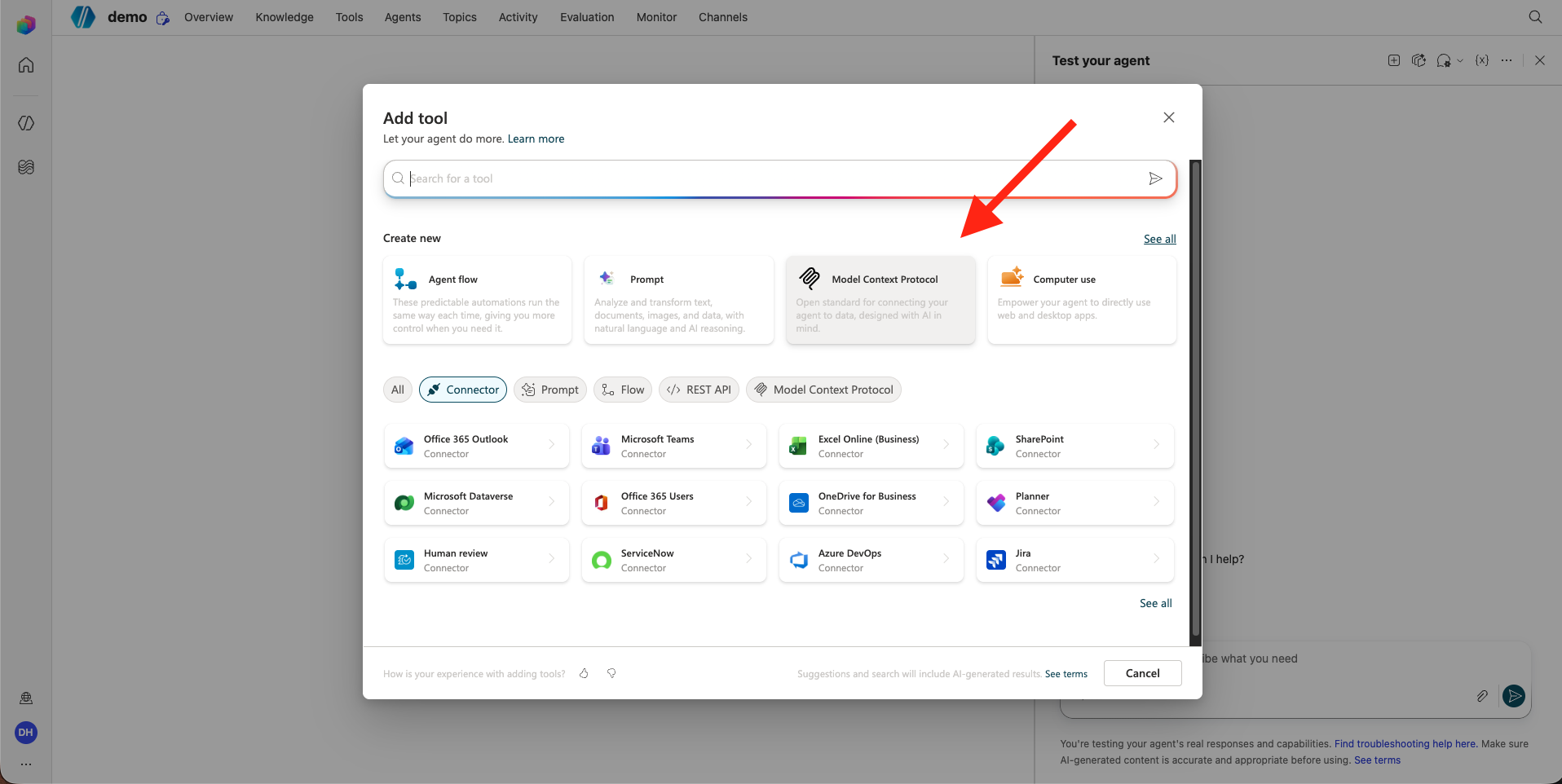 4. Wprowadź dane serwera:
| Pole | Wartość |
|---|---|
| Nazwa serwera (Server name) | monday MCP (nazwa nie może zawierać kropki) |
| Opis serwera (Server description) | monday.com project management & CRM for projects, tasks, portfolios, boards, workflows, milestones, dependencies, forms, dashboards, cross-project portfolio status, and critical paths. |
| Adres URL serwera (Server URL) | https://mcp.monday.com/mcp (wspólny hostowany punkt końcowy monday MCP) |
- W sekcji Uwierzytelnianie (Authentication) wybierz OAuth 2.0, a następnie ustaw Typ (Type) na Ręczny (Manual)
6) Uzupełnij pola OAuth. Użyj wartości podobnych do poniższych przykładów - zastąp Client ID własnym identyfikatorem:
| Pole | Wartość do wpisania | Przykład |
|---|---|---|
| Adres URL autoryzacji (Authorization URL) | Punkt końcowy autoryzacji monday z Twoim Client ID | https://auth.monday.com/oauth2/authorize?client_id=38143d6bd05d57a74ed5e99942b24ttt |
| Adres URL tokenu (Token URL) | Punkt końcowy tokenu monday | https://auth.monday.com/oauth2/token |
| Adres URL odświeżania (Refresh URL) | Obecnie nie ma osobnego punktu końcowego odświeżania - użyj ponownie adresu URL tokenu | https://auth.monday.com/oauth2/token |
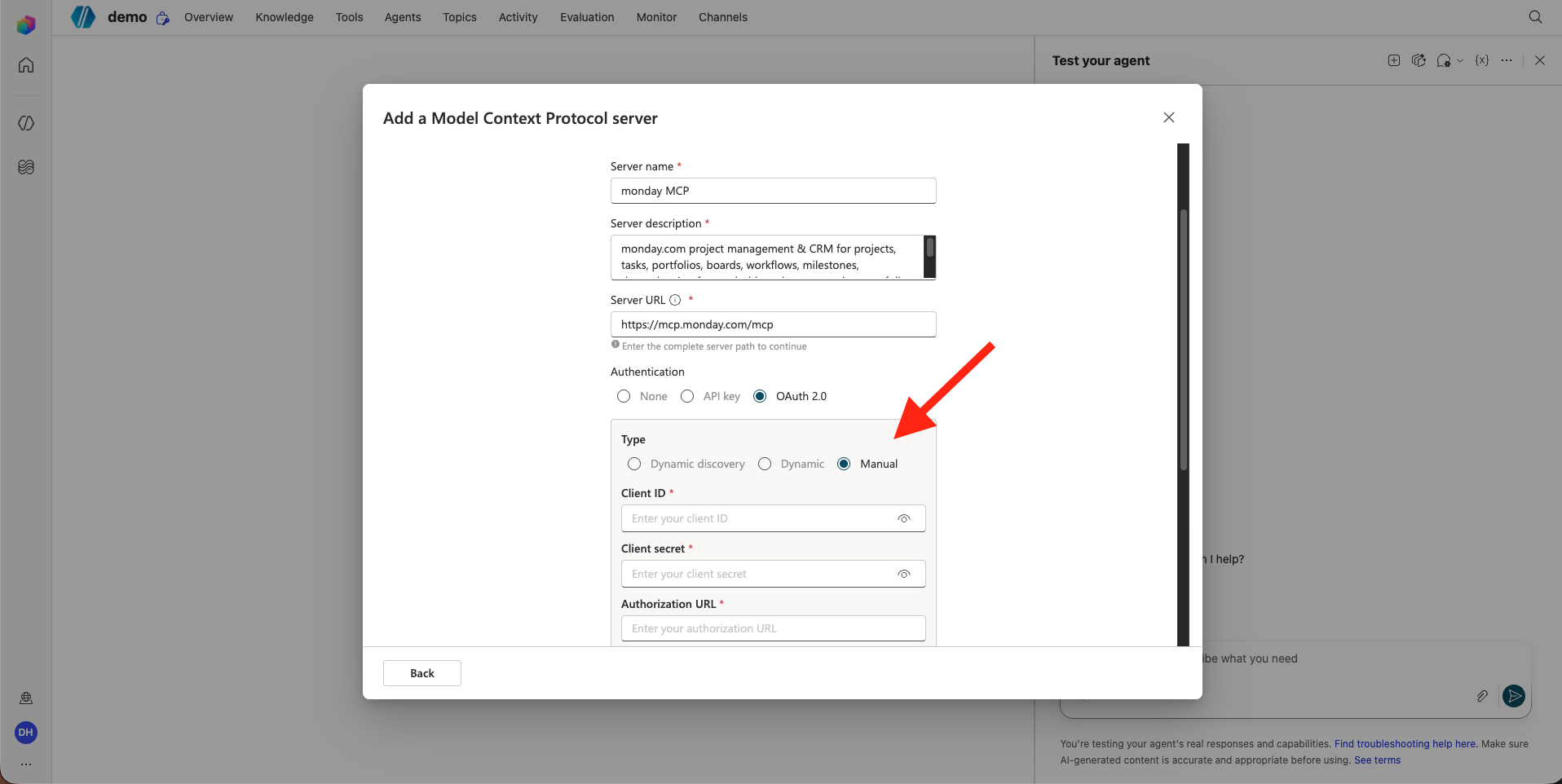
- Po przesłaniu formularza skopiuj URI przekierowania (Redirect URI) wyświetlone przez Copilot Studio dla tego konektora. Będzie podobne do:
https://global.consent.azure-apim.net/redirect/cr7d9-5fmonday-20mcp-20test-2077-5f0f516cbecf05asda
Twoje URI będzie unikalne dla tego konektora. Użyj adresu podanego przez Copilot Studio, a nie powyższego przykładu.
Krok 4: Dodaj URI przekierowania Copilot Studio w monday.com
- Wróć do aplikacji monday.com i otwórz OAuth i uprawnienia → Adresy przekierowania
- Wklej URI przekierowania z Copilot Studio i kliknij Zapisz (Save)
URI przekierowania musi być dokładnie takie samo. W przeciwnym razie autoryzacja się nie powiedzie, na przykład z powodu braku state lub błędu niezgodności adresu przekierowania po stronie Azure.
Krok 5: Dokończ autoryzację i sprawdź połączenie
- Dokończ dodawanie narzędzia w Copilot Studio i przejdź przez ekran zgody OAuth
- W Copilot Studio sprawdź, czy narzędzie MCP jest dostępne dla agenta i może poprawnie wywoływać funkcje monday.com
Rekomendacja: Po połączeniu serwera MCP przejrzyj dostępne narzędzia w Copilot Studio i wyłącz te, z których agent nie powinien korzystać. Pozostawienie tylko potrzebnych narzędzi ogranicza ryzyko przypadkowych zmian, pomaga skupić prompt na zadaniu i uzupełnia zakresy uprawnień ustawione w aplikacji OAuth.
Co się dzieje po połączeniu
Wszystkie wywołania narzędzi MCP z Copilot Studio są wykonywane jako uwierzytelniony użytkownik monday.com. Ograniczają je zarówno uprawnienia tego użytkownika na platformie, jak i zakresy ustawione w aplikacji OAuth. Token MCP nie może przekroczyć żadnego z tych ograniczeń - nie przyznaje użytkownikowi uprawnień, których nie ma, ani nie pozwala korzystać z uprawnień, o które aplikacja nie poprosiła.
Powiązane materiały:
- Kontrolowanie dostępu MCP za pomocą własnej aplikacji OAuth
- Łączenie monday MCP z Microsoft Copilot Studio (konfiguracja domyślnego konektora)
- Integrowanie monday MCP z Claude przy użyciu własnej aplikacji
- Zgodni klienci MCP
- Integrowanie z serwerem monday MCP
- Omówienie bezpieczeństwa MCP
- Dokumentacja OAuth