
Dokumentacja dla programistów
Płatność
Marketplace aplikacjiAplikacje monday.com
Zakładka Płatności (Payment) w Centrum deweloperów (Developer Center) śledzi kluczowe wskaźniki związane z monetyzacją Twojej aplikacji, w tym ścieżkę od instalacji do zakupu i czas konwersji.
Te informacje pomagają monitorować skuteczność konwersji, optymalizować proces wdrożenia i identyfikować problemy na każdym etapie procesu subskrypcji.
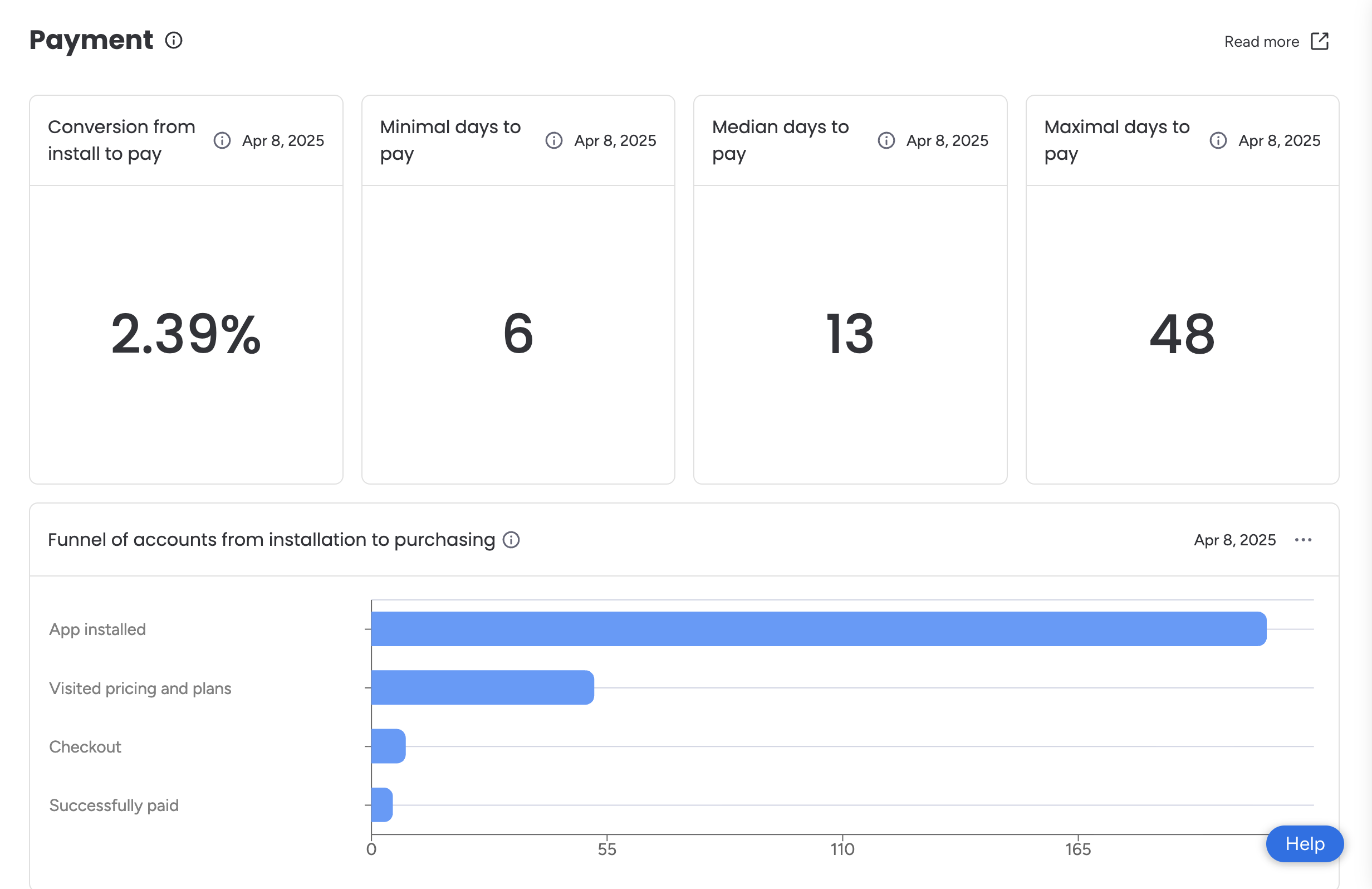
Najedź kursorem na dowolną ikonę ⓘ na pulpicie, aby wyświetlić szczegółowe objaśnienie danego wskaźnika.
Przegląd widżetów
Zakładka Płatności zawiera kilka widżetów, które śledzą różne wskaźniki:
| Tytuł widżetu | Opis |
|---|---|
| Konwersja od instalacji do płatnej subskrypcji (Conversion from install to pay) | Odsetek kont, które w ciągu ostatnich sześciu miesięcy przeszły od instalacji do płatnej subskrypcji |
| Minimalna liczba dni do zakupu (Minimal days to pay) | Najkrótszy czas od instalacji do zakupu subskrypcji przez konto w ciągu ostatnich sześciu miesięcy |
| Mediana liczby dni do zakupu (Median days to pay) | Mediana czasu od instalacji do zakupu subskrypcji przez konto w ciągu ostatnich sześciu miesięcy |
| Maksymalna liczba dni do zakupu (Maximal days to pay) | Najdłuższy czas od instalacji do zakupu subskrypcji przez konto w ciągu ostatnich sześciu miesięcy. |
| Ścieżka kont od instalacji do zakupu (Funnel of accounts from installation to purchasing) | Liczba kont przechodzących przez kolejne etapy procesu od instalacji do zakupu w ciągu ostatnich sześciu miesięcy |
| Trend współczynnika konwersji kont od instalacji do zakupu (Conversion rate trend of accounts from installation to purchasing) | Tygodniowy współczynnik konwersji instalacji aplikacji na płatne subskrypcje w ciągu ostatnich sześciu miesięcy |
Eksportowanie danych
Dane z większości widżetów na stronie Płatności możesz wyeksportować do pliku CSV, aby je dalej analizować lub udostępnić.
Aby wyeksportować dane:
- Otwórz zakładkę Płatności.
- Kliknij trzy kropki (…) w prawym górnym rogu odpowiedniego widżetu. Jeśli nie widzisz trzech kropek, danych z tego widżetu nie można wyeksportować.
- Wybierz Pobierz plik CSV (Download CSV).
- Otwórz plik CSV na swoim urządzeniu.