
Przewodnik po migracji
W ramach migracji funkcji automatyzacji stworzyliśmy kreator migracji, który ma maksymalnie uprościć ten proces.
Kreator automatycznie konwertuje:
- Typy pól → Pole dla bloku automatyzacji (Field for automation block) lub funkcja danych uwierzytelniających (Credentials feature)
- Bloki (akcje i wyzwalacze) → Blok automatyzacji (Automation block)
- Szablony przepisów → Szablon automatyzacji (Automation template)
Ten przewodnik wyjaśnia, jak za pomocą kreatora przenieść funkcję aplikacji Integracja z kreatorem zdań (Integration for sentence builder) do nowej infrastruktury monday workflows.
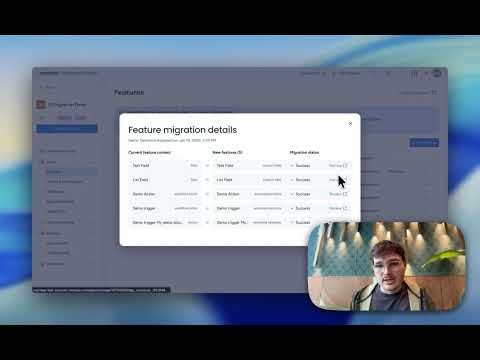
Jak przeprowadzić migrację
Wymagania wstępne
Zanim zaczniesz, upewnij się, że:
- Twoja aplikacja ma co najmniej jedną funkcję Integracja z kreatorem zdań
- Masz utworzoną wersję roboczą aplikacji. Migracji nie można przeprowadzić w wersji opublikowanej.
Krok 1: Otwórz kreator migracji
- Otwórz Developer Center (Centrum deweloperskie).
- Wybierz odpowiednią aplikację.
- W sekcji Build kliknij Features (Funkcje).
- Znajdź funkcję lub funkcje Integracja z kreatorem zdań, które chcesz przenieść.
- Kliknij Start migration (Rozpocznij migrację). Otworzy się okno migracji.
Krok 2: Sprawdź szczegóły migracji
W oknie migracji zobaczysz listę wszystkich instancji funkcji, które zostaną przeniesione. Przy każdej z nich znajdziesz nazwę i typ: typy pól, bloki i przepisy.
Każda instancja zostanie przeniesiona do osobnej, niezależnej funkcji aplikacji w nowej infrastrukturze. Po migracji możesz w razie potrzeby usunąć zbędne przeniesione funkcje.
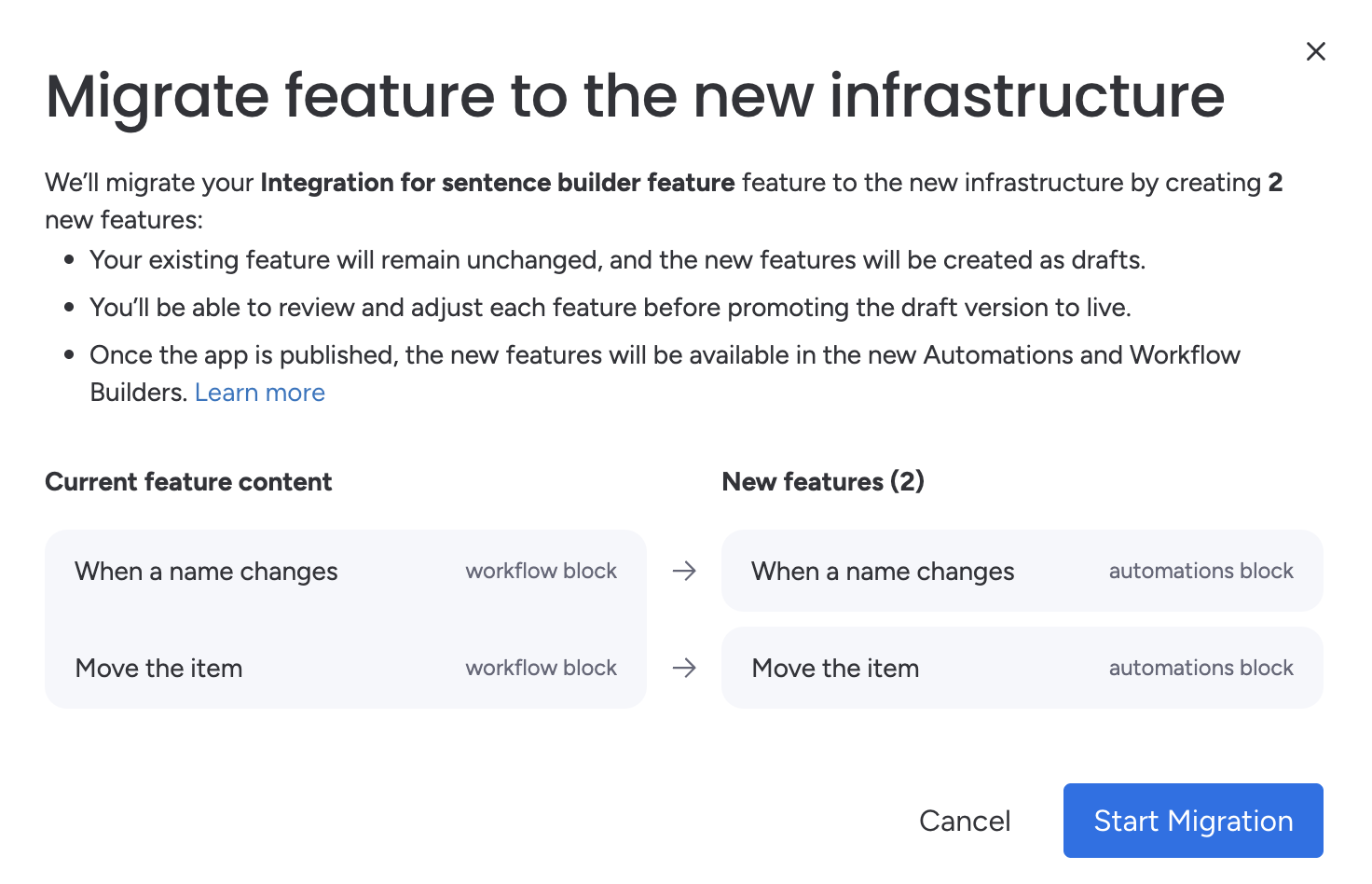
Dokładnie sprawdź listę, a następnie przejdź dalej.
Krok 3: Rozpocznij migrację
Kliknij Start Migration (Rozpocznij migrację), aby rozpocząć proces.
Migracja przebiega asynchronicznie. Zalecamy, aby przed dalszą pracą nad aplikacją poczekać na jej zakończenie.
Krok 4: Sprawdź wyniki
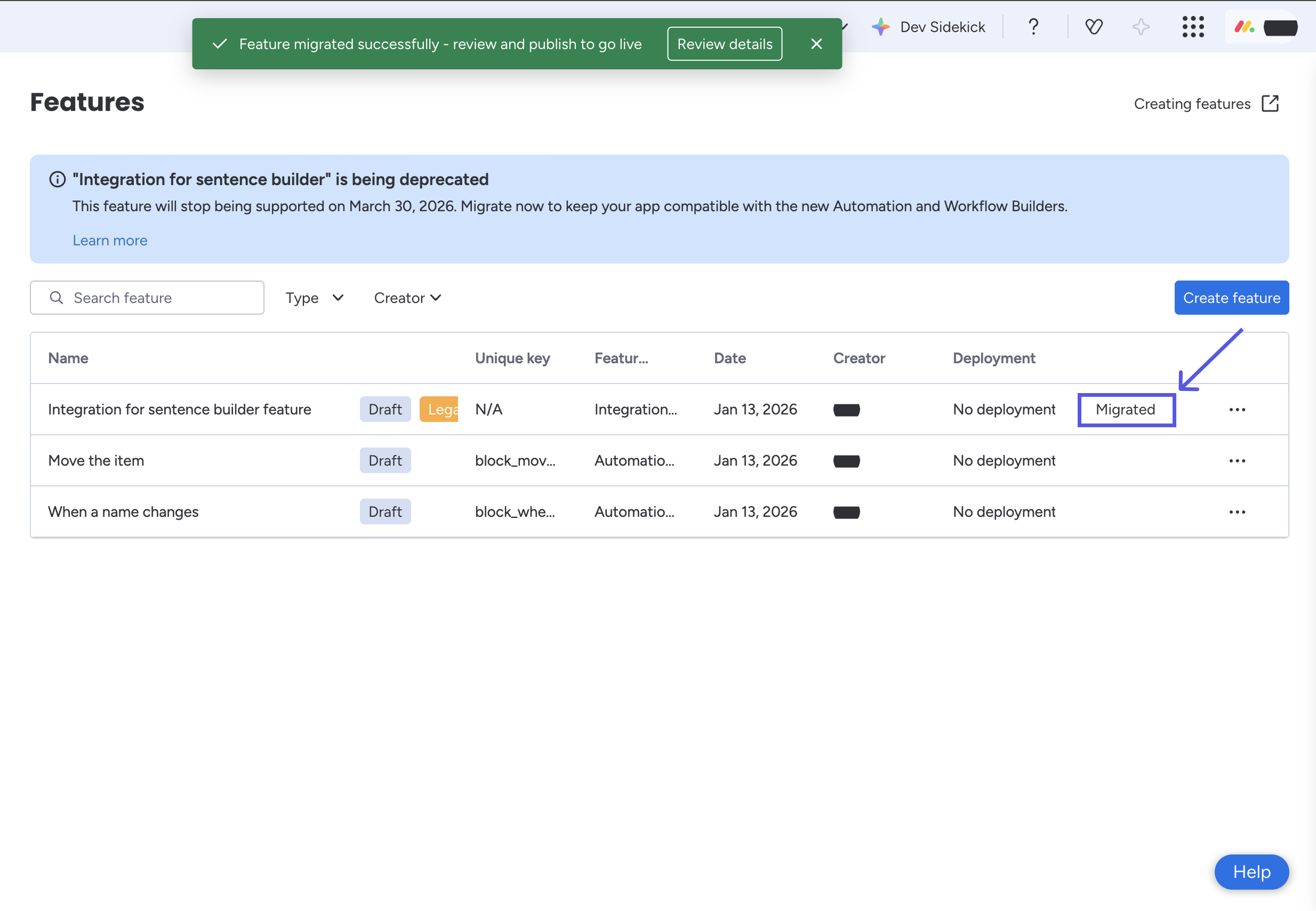
Po zakończeniu migracji:
- Pojawi się baner z informacją o jej zakończeniu.
- Etykieta funkcji zmieni się na Migrated (Przeniesiono).
Wyświetl szczegóły migracji
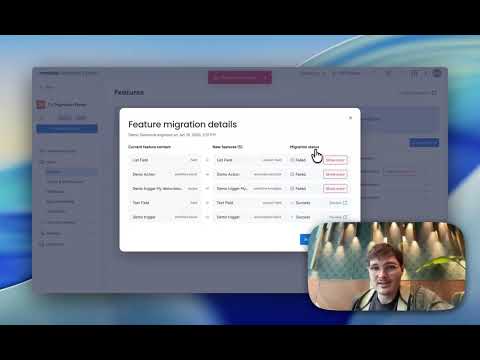
- Kliknij Migrated (Przeniesiono), aby otworzyć szczegóły migracji funkcji.
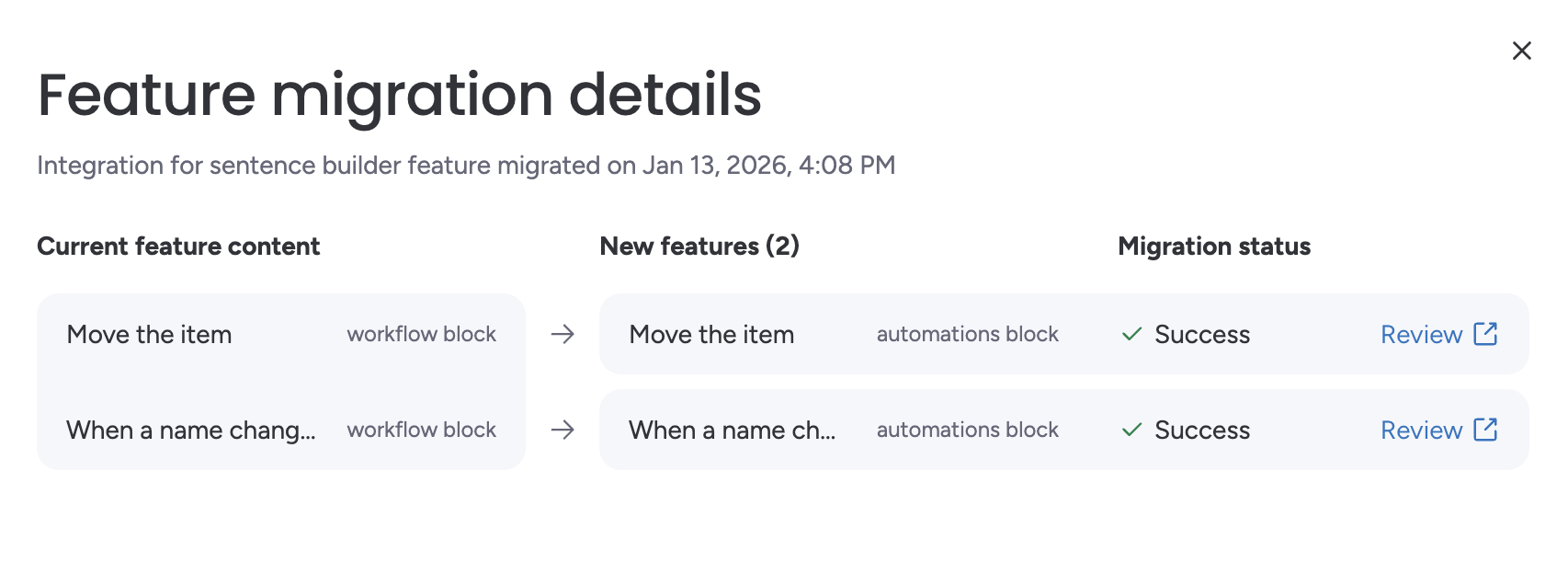
- Sprawdź szczegóły w oknie. Zobaczysz tam każdy komponent integracji i jego status migracji.
| Status | Opis | Następne kroki |
|---|---|---|
| Success (Powodzenie) | Blok został przeniesiony | Kliknij Review (Sprawdź), aby wyświetlić nową funkcję |
| Failed (Niepowodzenie) | Wystąpił błąd | Sprawdź szczegóły błędu i ponów próbę |
Przestarzały format danych API
Przeniesione funkcje korzystają z trybu zgodności o nazwie „Uses deprecated API payload” (Używa przestarzałego formatu danych API). Dzięki temu nie musisz od razu wprowadzać zmian w backendzie.
Gdy ta opcja jest włączona, bloki automatyzacji i pola dla bloków automatyzacji nadal otrzymują dane w starszym formacie.
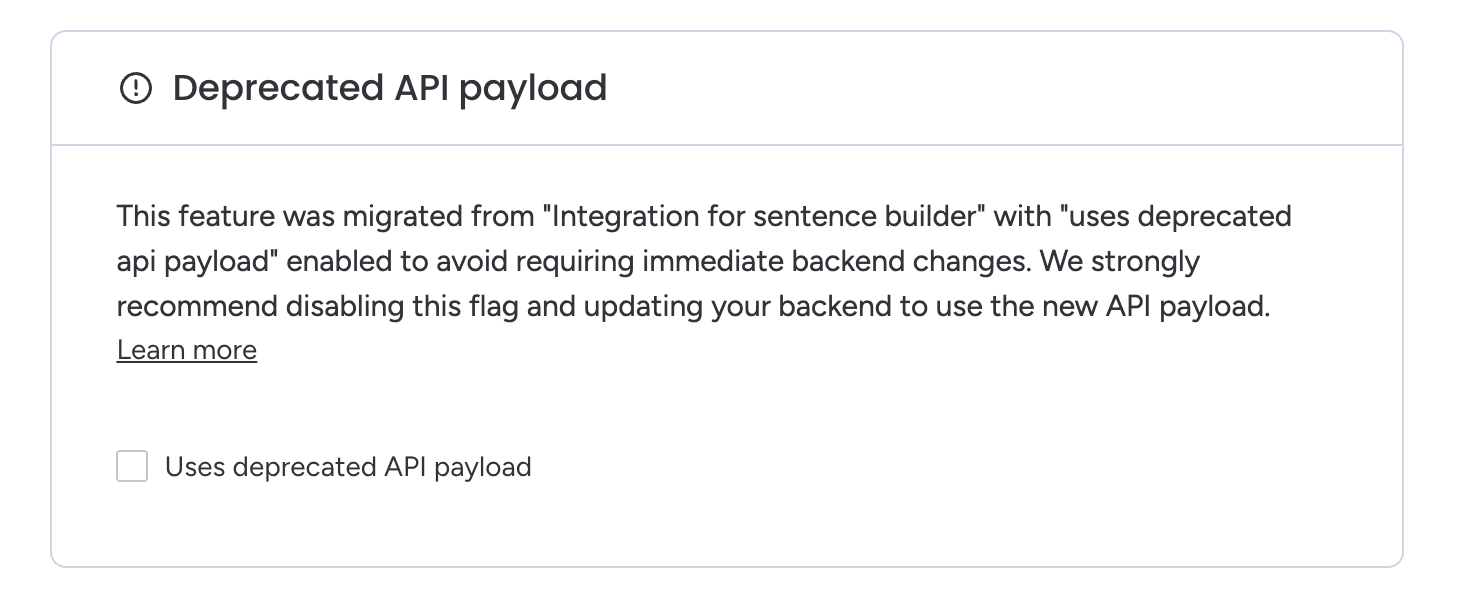
Dzięki temu dotychczasowa implementacja backendu działa od razu po migracji, bez konieczności wcześniejszego wprowadzania zmian.
Ograniczenia
Bloki działające z włączoną tą opcją mogą:
- Wykonywać się wolniej: konwersja danych między formatami wymaga dodatkowego przetwarzania.
- Nie obsługiwać niektórych nowych funkcji: część nowych możliwości monday workflows może być niedostępna przy użyciu przestarzałego formatu danych.
- Nieprawidłowo obsługiwać niektóre przypadki brzegowe: wybrane zachowania ze starszej infrastruktury mogą nie przenieść się idealnie do nowej infrastruktury workflows.
Zalecane działanie
Zdecydowanie zalecamy wyłączenie tej opcji i zaktualizowanie backendu, aby obsługiwał nowy format danych API.
- Otwórz przeniesiony blok automatyzacji lub pole dla bloku automatyzacji w Developer Center.
- Odznacz Uses deprecated API payload.
- Przetestuj blok i sprawdź nowy format danych.
- Zaktualizuj endpointy backendu, aby obsługiwały nowy format.
Krok 5: Przetestuj bloki
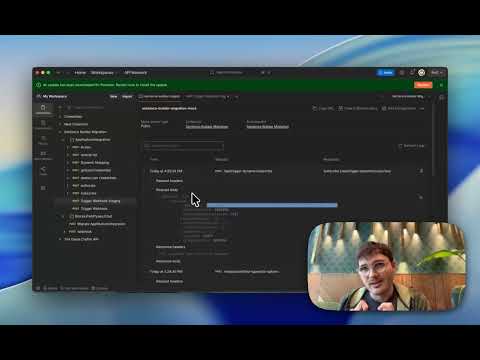
Po migracji przetestuj przeniesione bloki, zanim opublikujesz aplikację:
- Sprawdź, czy nowe funkcje pojawiają się w kreatorze automatyzacji.
- Skonfiguruj automatyzacje z użyciem przeniesionych bloków.
- Uruchom automatyzacje i sprawdź, czy backend działa zgodnie z oczekiwaniami.
Szczegółowe instrukcje testowania znajdziesz w przewodniku Test your blocks.
Ponowna migracja funkcji aplikacji
Migrację możesz ponownie uruchomić w dowolnym momencie, aby:
- Zsynchronizować zmiany wprowadzone w oryginalnej funkcji Integracja z kreatorem zdań.
- Ponowić migrację elementów, których wcześniej nie udało się przenieść.
- Przywrócić przeniesione funkcje do ich pierwotnego stanu.
Ponowne uruchomienie migracji nadpisze wprowadzone zmiany. Jeśli ręcznie edytowałeś przeniesiony blok automatyzacji lub pole dla bloku automatyzacji, zmiany zostaną zastąpione konfiguracją z oryginalnej funkcji Integracja z kreatorem zdań.
Jak ponownie uruchomić migrację
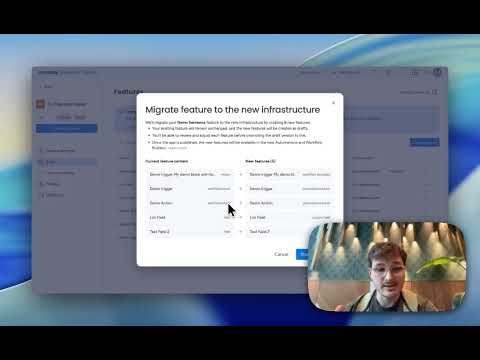
- Znajdź oryginalną funkcję Integracja z kreatorem zdań.
- Kliknij menu z trzema kropkami po prawej stronie.
- Wybierz Migrate to new features (Przenieś do nowych funkcji).
- Sprawdź szczegóły migracji i kliknij Start migration (Rozpocznij migrację).
Rozwiązywanie problemów
Film instruktażowy
Szczegóły błędów
| Typ błędu | Opis | Działanie |
|---|---|---|
| Możliwy do ponowienia | Tymczasowy błąd, np. problem z siecią lub synchronizacją | Kliknij Retry (Ponów próbę). |
| Problem z danymi | Problem z konfiguracją w danych źródłowych | Napraw problem i ponów próbę. |
| Nieobsługiwana funkcja | Ta funkcja nie jest obsługiwana w nowej infrastrukturze | Wymagana jest ręczna konfiguracja, np. URL autoryzacji. |
| Błąd wewnętrzny | Nieoczekiwany błąd systemu | Poczekaj przed ponowieniem migracji. Jeśli błąd nie ustąpi, skontaktuj się z naszym zespołem wsparcia. |