
Szablony obszaru roboczego
Szablony obszaru roboczego to świetny sposób na zebranie w jednym miejscu wszystkiego, czego może potrzebować użytkownik: gotowych tablic, kolumn, widoków tablicy i elementów, integracji, automatyzacji i innych. Zapewniają użytkownikom kompletne, gotowe rozwiązanie, dzięki czemu są czymś więcej niż tylko funkcją aplikacji.
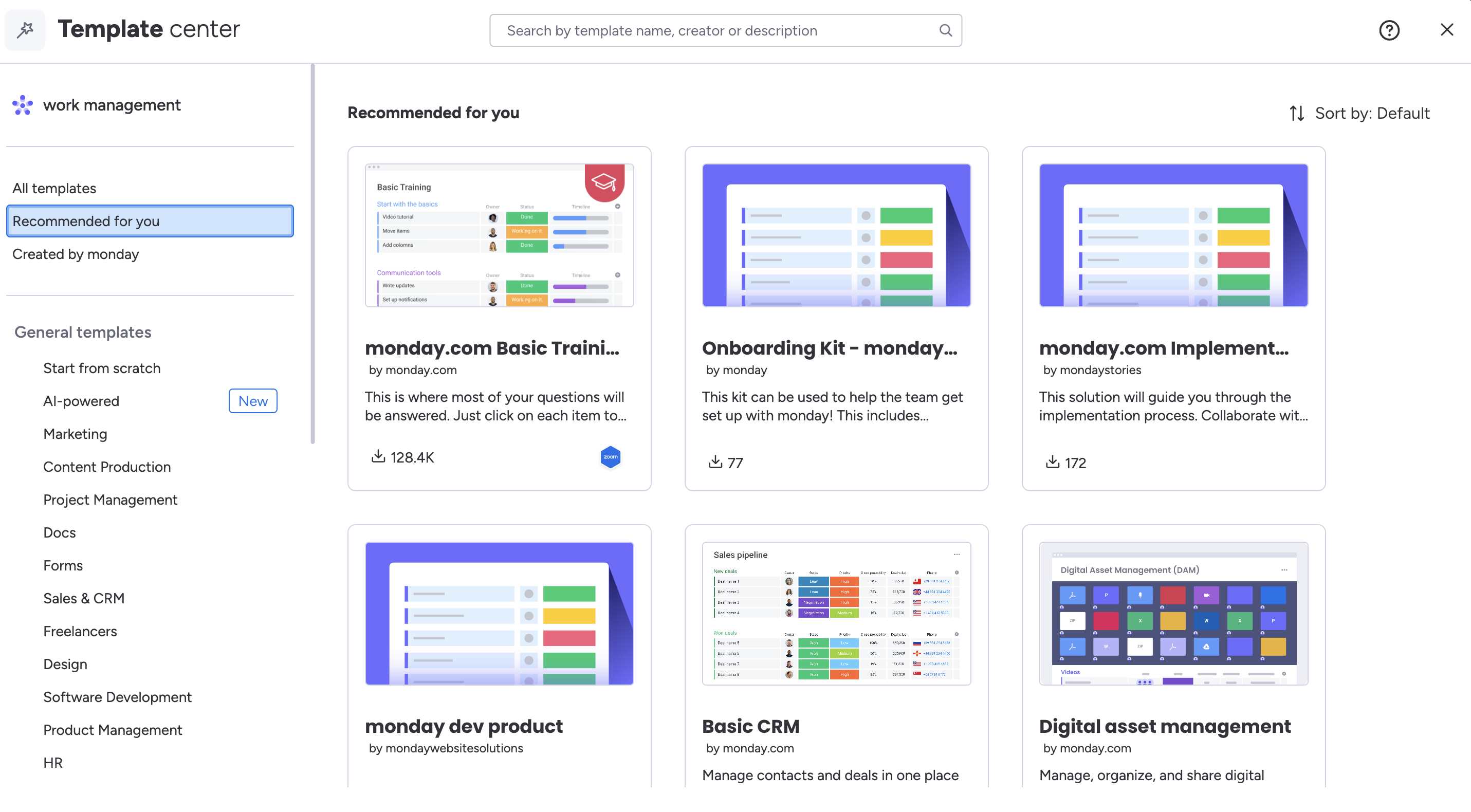
Załóżmy na przykład, że utworzono szablony tablic, widoki Kanban i widoki kalendarza do zarządzania projektem programistycznym. Dzięki szablonom obszaru roboczego możesz udostępnić tablice i widoki, aby użytkownicy mogli dodać je do swoich kont jednym kliknięciem.
W tym przewodniku pokażemy, jak utworzyć prosty szablon obszaru roboczego, który zawiera przygotowany wcześniej obszar roboczy z tablicami i automatyzacjami.
Szablony obszaru roboczego są przydatne w aplikacjach z marketplace, ale aplikacja musi zawierać również inną funkcję. Aplikacje, które oferują wyłącznie funkcję szablonu obszaru roboczego, nie zostaną zatwierdzone.
Ważne ograniczenia
Zanim zaczniemy, warto pamiętać o następujących ograniczeniach szablonów obszaru roboczego:
- 50 tablic, pulpitów, przepływów pracy i dokumentów w każdym szablonie
- 10 tys. elementów łącznie na wszystkich tablicach
Tworzenie szablonu obszaru roboczego
Krok 1: Dodaj szablon obszaru roboczego
Wykonaj poniższe kroki, aby dodać szablon obszaru roboczego do swojej aplikacji monday:
- Kliknij zdjęcie profilowe w prawym górnym rogu.
- Wybierz Deweloperzy (Developers). Centrum deweloperów (Developer Center) otworzy się w nowej karcie.
- Wybierz istniejącą aplikację lub utwórz nową.
- Przejdź do karty Funkcje (Features) w menu po lewej stronie.
- Kliknij Utwórz nową funkcję (Create new feature).
- Wpisz Szablon obszaru roboczego (Workspace template) w pasku wyszukiwania albo przewiń listę, aż znajdziesz kartę tej funkcji.
- Wybierz funkcję Szablon obszaru roboczego (Workspace template) i kliknij Utwórz (Create).
Kolumny AI są obsługiwane w szablonach rozwiązań utworzonych w Centrum deweloperów (funkcje aplikacji typu Szablon obszaru roboczego).
Krok 2: Edytuj szczegóły funkcji
Po utworzeniu funkcji aplikacji typu szablon obszaru roboczego możesz edytować następujące szczegóły:
- Nazwa (Name): Nazwa widoczna dla użytkowników w sklepie z szablonami
- Opis (Description): Opis szablonu obszaru roboczego widoczny dla użytkowników w sklepie z szablonami
- Krótki opis na karcie (Short card description): Krótki opis szablonu obszaru roboczego widoczny w widoku kart pod miniaturą
- Kategorie (Categories): Kategoria, w której pojawi się szablon w sklepie z szablonami
- Podtytuł (Subtitle): Podtytuł szablonu wyświetlany w sklepie z szablonami w sekcji Przydatne do (Useful for)
- Przydatne do (Useful for): Informacja, do czego przydaje się szablon; będzie widoczna w sklepie z szablonami
- Data odniesienia (Date Anchor): Dostosowuje daty w kolumnach szablonu do momentu, w którym użytkownik doda go do swojego konta (więcej informacji poniżej)
- Domyślna szerokość panelu slajdów (w px) (Slide panel default width (in px)): Zmienia domyślną szerokość panelu elementu dla wszystkich tablic
- Obrazy (Images): Prześlij obrazy, które będą wyświetlane w sklepie z szablonami
- Link do miniatury w sklepie (Store thumbnail link): Dodaj obraz miniatury, który będzie wyświetlany w sklepie z szablonami
- Link do filmu o szablonie obszaru roboczego (Workspace template video link): Dodaj film, który będzie wyświetlany w sklepie z szablonami i pokaże użytkownikom, czego mogą się spodziewać po szablonie
- Wersja językowa (Locale release): Języki, na które zostanie przetłumaczony szablon obszaru roboczego
Data odniesienia
Po ustawieniu tej opcji daty w kolumnach szablonu zostaną przesunięte tak, aby odpowiadały dacie dodania szablonu.
Załóżmy, że szablon został utworzony 1 lipca i wszystkie daty ustawiono względem tego dnia. Jeśli jako datę odniesienia ustawisz 1 lipca, każda data na tablicy zostanie przesunięta o tyle samo dni, ile upłynęło od 1 lipca do dnia, w którym użytkownik doda szablon do swojego konta.
Na przykład: jeśli użytkownik doda szablon 15 września, daty zostaną przesunięte następująco:
- 1 lipca -> 15 września
- 2 lipca -> 16 września
- 3 lipca -> 17 września
Dzięki temu dane w szablonie będą aktualne i przydatne dla użytkownika, niezależnie od tego, czy to Ty utworzyłeś szablon, czy użytkownik dodał go do swojego konta.
Krok 3: Wybierz źródłowy obszar roboczy
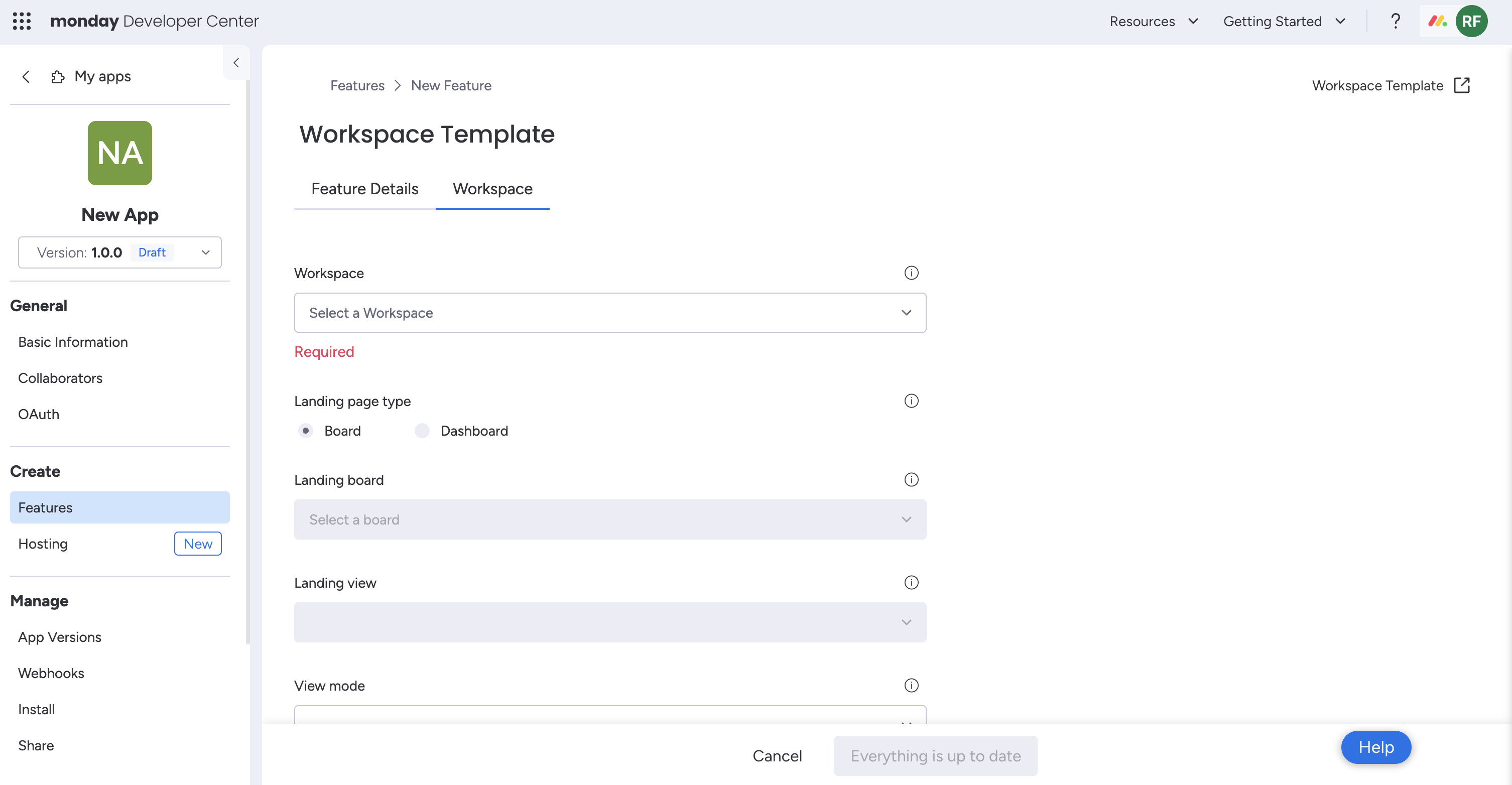
Teraz możesz wybrać stronę docelową, widok docelowy i tryb widoku, a także wskazać obszar roboczy, który udostępnisz użytkownikom. Zalecamy utworzenie osobnego obszaru roboczego na wszystkie przesyłane tablice.
Pamiętaj, że aby przekształcić obszar roboczy w szablon, musisz być jego właścicielem.
Krok 4: Sprawdź ustawienia
Niektóre ustawienia i uprawnienia obszaru roboczego oraz tablic nie są automatycznie przenoszone, gdy użytkownicy instalują szablon. Przed publikacją sprawdź, czy szablon i zawarte w nim zasoby mają odpowiednie ustawienia i uprawnienia.
Krok 5: Gotowe!
Po wykonaniu wszystkich kroków szablon będzie gotowy do użycia po opublikowaniu i udostępnieniu!
Duplikowanie szablonów obszaru roboczego
Użytkownicy mogą znaleźć Twój szablon w kategorii wybranej w Szczegółach funkcji (Feature Details) i dodać go do swojego konta, tak jak każdy gotowy szablon monday.com. Po wybraniu szablonu obszaru roboczego cała publiczna zawartość źródłowego obszaru roboczego zostanie skopiowana na konto użytkownika i umieszczona w folderze. Tablice prywatne i udostępniane nie zostaną uwzględnione!
Poniższa lista przedstawia wszystkie elementy platformy, które są uwzględniane podczas duplikowania szablonu obszaru roboczego*:
| Typ | Uwzględniane elementy |
|---|---|
| Tablice |
|
| Pulpity |
|
| Dokumenty |
|
Zalecamy, aby po zduplikowaniu szablonu użytkownicy sprawdzili wszystkie jego elementy.