
Widoki
Ten samouczek przeprowadzi Cię przez tworzenie prostej aplikacji „Hello World” w React. Zaczniesz od podstaw, a potem stopniowo dodasz kolejne funkcje. Tego samego kodu możesz użyć w widoku tablicy, widoku elementu lub widżecie pulpitu.
Obsługiwane frameworki
Ten samouczek jest tylko przykładem i został napisany w React. Framework monday apps nie jest powiązany z żadnym konkretnym frameworkiem, więc możesz użyć dowolnego frameworka JavaScript po stronie klienta i dowolnego języka programowania po stronie serwera. Pamiętaj, że widoki i widżety działają w przeglądarce klienta, dlatego muszą być kompilowane do HTML, CSS i JavaScript.
Zanim zaczniemy
Czego się nauczysz
- Jak zbudować prostą aplikację „Hello World” w React
- Jak spakować i przesłać gotową do produkcyjnego użycia aplikację monday
Wymagania wstępne
- Podstawowa znajomość programowania internetowego (HTML, CSS, JS)
- Środowisko NodeJS na komputerze oraz menedżer pakietów, taki jak npm lub yarn.
- Konto monday.com. Jeśli go nie masz, zarejestruj się tutaj, aby utworzyć bezpłatne konto deweloperskie: tutaj.
- Dostęp do tokena API monday.com
Krok 1. Utwórz aplikację monday
- Utwórz aplikację.
- Dodaj funkcję aplikacji. Wybierz Widok tablicy (Board View), Widok ustawień konta (Account Settings View) lub Widżet pulpitu (Dashboard Widget).
- Wybierz szablon albo utwórz własny od podstaw. W tym samouczku wybierzemy Quickstart - ReactJS.
- Zobaczysz poniższy ekran. Pozostaw tę kartę otwartą i przejdź do następnej sekcji.
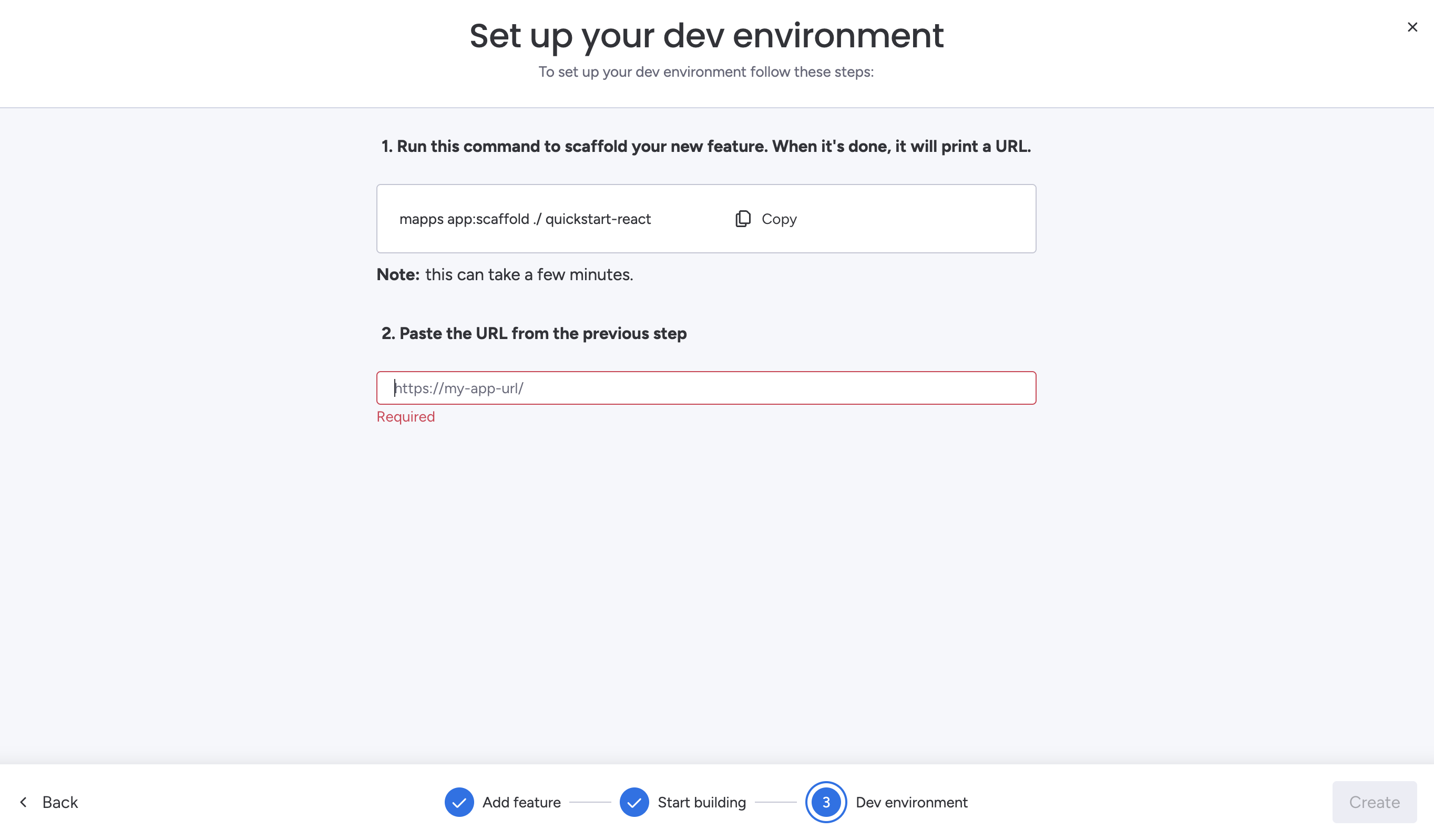
Krok 2: Skonfiguruj środowisko programistyczne
Po wybraniu Quickstart - ReactJS musisz skonfigurować środowisko programistyczne.
Ważne: używamy apps-cli (mapps), a nie starszego monday-cli, który nie jest już obsługiwany w przypadku nowych aplikacji.
- Zainstaluj apps-cli (mapps) globalnie:
npm i -g @mondaycom/apps-cli
- Zainicjuj go za pomocą tokena API monday.com:
mapps init -t YOUR_TOKEN
- Pobierz i uruchom aplikację Quickstart. CLI utworzy też tymczasowy, bezpieczny tunel, dzięki któremu monday.com będzie mieć dostęp do aplikacji uruchomionej lokalnie.
mapps app:scaffold ./ quickstart-react
To polecenie:
- Pobierze projekt quickstart-react do bieżącego katalogu
- Zainstaluje zależności (npm install)
- Uruchomi aplikację lokalnie zaraz po instalacji (npm run start)
- Poczekaj na zakończenie instalacji. Może to potrwać kilka minut.
Krok 3: Połącz aplikację z monday.com
- Gdy aplikacja będzie działać, zobaczysz komunikat podobny do tego:
Twoja aplikacja jest dostępna pod tym adresem URL: https://abc1234asdlqwe.loca.lit
- Wróć do ekranu z końca kroku 1 i wklej adres URL.
- Jeśli w przyszłości chcesz uruchomić aplikację ręcznie:
cd quickstart-react
npm run start
Krok 4: Zaktualizuj podstawowe informacje o widoku
Po skonfigurowaniu środowiska programistycznego system automatycznie przekieruje Cię do edytora funkcji (Feature Editor).
- Otwórz kartę Szczegóły funkcji (Feature Details).
Uwaga: W tym miejscu możesz dodać tytuł i opis widoku tablicy lub widżetu. Użytkownicy zobaczą tytuł i opis w widoku lub w centrum pulpitów (Dashboard Center).
-
Możesz zaktualizować nazwę i opis funkcji, link Dowiedz się więcej (Learn More) lub link Opinia (Feedback). Możesz też zdecydować, czy ukryć elementy sterujące tablicy.
-
Zapisz zmiany i przejdź do karty Konfiguracja widoku (View Setup).
-
Na karcie zobaczysz początkową przykładową aplikację z napisem Hello Monday Apps.
-
Teraz możesz po raz pierwszy wczytać aplikację za pomocą adresu URL tunelu.
Niedawno dodaliśmy do aplikacji element Attention Box z naszego systemu projektowego. Tak wygląda po pierwszym otwarciu aplikacji:
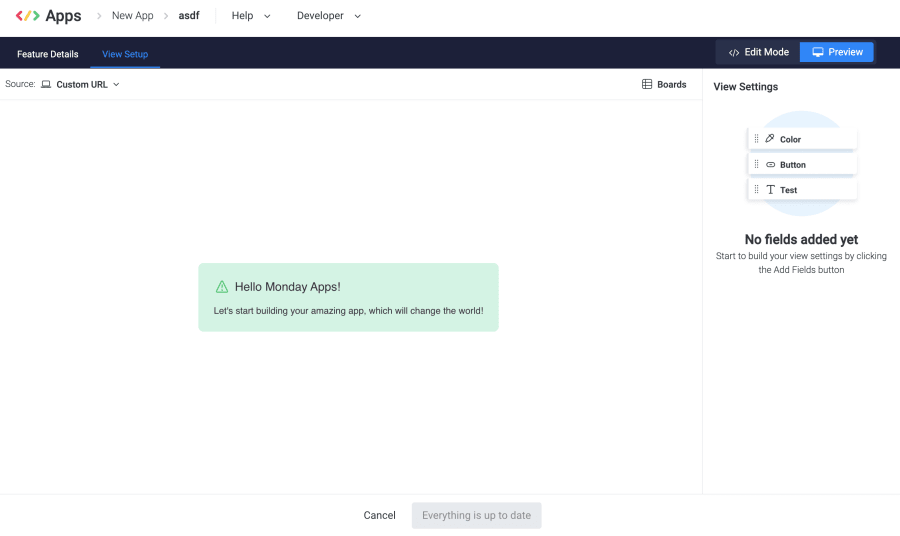
Więcej informacji o naszym systemie projektowym znajdziesz tutaj. Możesz też zapoznać się z elementem Attention Box.
Krok 5: Edytuj plik src/App.js, aby dodać prosty interfejs
- Przejdź do folderu quickstart-react.
- Otwórz plik
App.jspobrany w pakiecie z kodem początkowym. - W funkcji
Appznajdziesz funkcjęreturn(). - Jeśli chcesz zmienić tekst wyświetlany w elemencie Attention Box przy pierwszym uruchomieniu, użyj właściwości
texttego elementu. Jest ona przypisana do zmiennejattentionBoxText. Zastąp tekst wybraną treścią, a zostanie ona wyświetlona w elemencie Attention Box.
Uwaga: Po wykonaniu tych kroków metoda return() powinna wyglądać mniej więcej tak:
  const attentionBoxText = `Ready to start my app journey by building a view!`

  return (
    <div className="App">
      <AttentionBox
        title="Hello Monday Apps!"
        text={attentionBoxText}
        type="success"
      />
    </div>
  );
Po otwarciu sekcji konfiguracji widoku przejdź do podglądu (Preview). Zobaczysz:
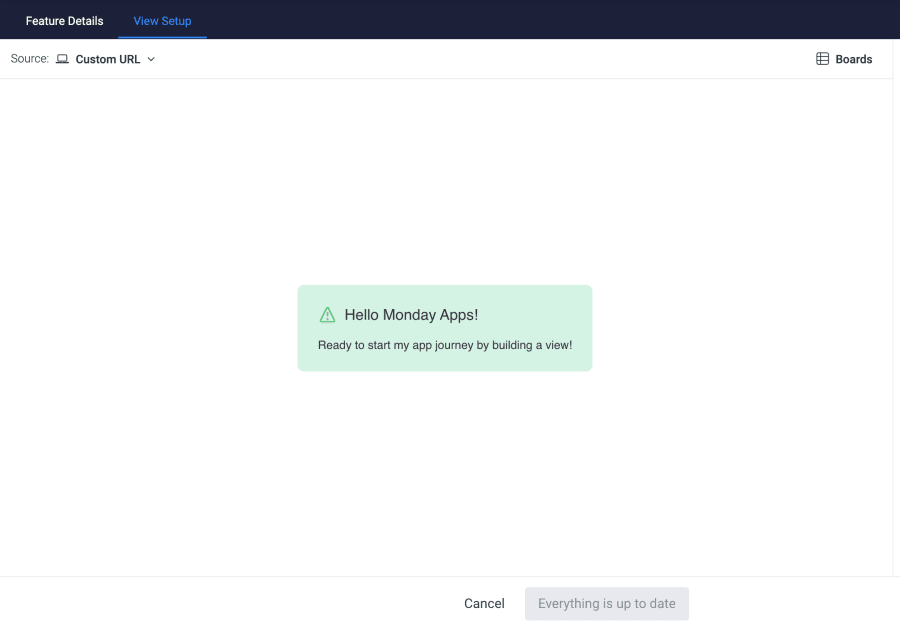
Teraz możemy edytować element stylu z naszego systemu projektowego!
Krok 6: Prześlij kompilację aplikacji monday
Aby zbudować prostą aplikację, spakujemy ją do pliku ZIP i prześlemy na serwer monday.com.
- Skompiluj kod React do wersji produkcyjnej, uruchamiając
npm run build. To polecenie utworzy nowy folderbuildw Twoim katalogu. - Spakuj zawartość folderu
builddo archiwum ZIP. - Otwórz funkcję i wybierz kartę Kompilacje (Builds). Kliknij Nowa kompilacja (New Build), aby przesłać kod produkcyjny.
- Prześlij utworzony plik ZIP.
- Otwórz tablicę i dodaj do niej swój widok. Aplikacja powinna wyświetlić dane pierwszego elementu na tablicy.
📘 Bezpieczeństwo w naszej sieci CDN
Gdy przesyłasz na naszą platformę aplikację działającą po stronie klienta, jest ona hostowana w sieci CDN aplikacji monday.com. Pamiętaj, że ta sieć CDN nie wymaga uwierzytelniania. Wszystkie widoki i widżety przesłane na naszą platformę będą publicznie dostępne pod losowo wygenerowanym, trudnym do odgadnięcia adresem URL.
Jeśli to Ci nie odpowiada, możesz udostępniać aplikację za pomocą adresu URL iframe.