
Integracja monday MCP z Claude za pomocą niestandardowej aplikacji
Wolisz prostszą konfigurację? Claude obsługuje natywną integrację z monday.com. Dodaj ją z poziomu łączników Claude lub marketplace’u (AI connectors), a następnie uwierzytelnij się, gdy pojawi się odpowiedni monit - nie musisz tworzyć aplikacji OAuth. Zobacz Połącz monday MCP z Claude.
Skorzystaj z tego przewodnika, jeśli chcesz połączyć Claude z monday.com za pomocą własnej aplikacji OAuth, a nie hostowanego łącznika dostępnego po jednym kliknięciu. W Claude będą dostępne te same narzędzia MCP, a Ty zyskasz większą kontrolę nad tym, kto może się połączyć i jakie działania może wykonywać połączenie.
Pełny opis konfiguracji obejmującej całą organizację - z dowolnym klientem MCP, szczegółami przepływu autoryzacji i porównaniem podejść - znajdziesz w artykule Kontroluj dostęp MCP za pomocą własnej aplikacji OAuth.
Dlaczego warto używać niestandardowej aplikacji z Claude
Domyślnie Claude i inni asystenci AI mogą łączyć się za pośrednictwem hostowanego łącznika MCP monday.com: użytkownicy klikają Połącz (Connect), logują się i gotowe. To najszybsza metoda, ale nie daje możliwości wyboru - po jej włączeniu każdy użytkownik, który może się zalogować, może połączyć się z dowolnego klienta zgodnego z MCP. Połączenie dziedziczy wtedy wszystkie uprawnienia tego użytkownika w monday.com.
Niestandardowa aplikacja OAuth to dobry wybór, gdy chcesz:
- Ograniczyć zakresy uprawnień - ograniczyć działania MCP za pomocą zakresów uprawnień ustawionych na poziomie aplikacji (na przykład tylko
boards:read), nawet jeśli użytkownik ma szersze uprawnienia w monday.com - Wybrać, kto może się połączyć - udostępnić identyfikator klienta (Client ID) i tajny klucz klienta (Client Secret) tylko zatwierdzonym użytkownikom; pozostali nie uzyskają dostępu
- Korzystać konkretnie z Claude - kierować dostęp przez kontrolowane przez Ciebie dane logowania, zamiast pozostawiać hostowany łącznik otwarty dla dowolnego klienta MCP
- Łatwo odbierać dostęp - usunąć jednego użytkownika lub zmienić tajny klucz klienta, aby odciąć dostęp wszystkim, bez zakłócania działania innych integracji
- Prowadzić osobny rejestr audytowy - autoryzowani użytkownicy i ich aktywność będą widoczni w platformie deweloperskiej w ramach Twojej aplikacji
Kompromis: Każdy użytkownik musi dodać niestandardowy łącznik i podać dane logowania. Odpowiadasz za bezpieczne przechowywanie i regularną zmianę tajnego klucza klienta.
To rozwiązanie sprawdzi się również podczas tworzenia prywatnej konfiguracji MCP lub konfiguracji przeznaczonej wyłącznie dla organizacji. Integracje dostępne publicznie powinny zamiast tego korzystać z dynamicznej rejestracji klientów.
Zanim zaczniesz
Potrzebujesz:
- Uprawnień do utworzenia aplikacji w Centrum deweloperskim monday.com
- Dostępu administratora, aby wyłączyć hostowany łącznik MCP dla swojego konta i uniemożliwić użytkownikom pominięcie Twojej aplikacji
- Konta Claude, na którym możesz dodawać niestandardowe łączniki
Krok 1: Utwórz aplikację OAuth w monday.com
Serwer MCP monday korzysta ze standardowego przepływu autoryzacji OAuth 2.0 Authorization Code Grant, a monday.com pełni w nim rolę dostawcy tożsamości.
Utwórz aplikację
- Zaloguj się na konto monday.com. Kliknij zdjęcie profilowe w prawym górnym rogu i wybierz Deweloperzy (Developers), aby otworzyć Centrum deweloperskie
- Kliknij + Utwórz aplikację (+ Create app) w prawym górnym rogu
- Wpisz Nazwę aplikacji (App Name) i Adres URL aplikacji (App Slug), a następnie kliknij Utwórz aplikację (Create app)
Skonfiguruj ustawienia OAuth
- Na lewym pasku bocznym, w sekcji Tworzenie (Build), kliknij OAuth i uprawnienia (OAuth & Permissions)
- Na karcie Zakresy uprawnień (Scopes) wybierz tylko te zakresy uprawnień, których potrzebuje integracja - ograniczają one działania dostępne dla połączenia MCP. Jeśli to konieczne, na czas testów możesz dodać wszystkie zakresy
- Przejdź na kartę Adresy URL przekierowania (Redirect URLs), dodaj adres URL wywołania zwrotnego - adres, na który monday.com wysyła kody autoryzacyjne - a następnie kliknij Zapisz (Save)
Pobierz dane logowania
- Na lewym pasku bocznym aplikacji przejdź do Ustawień ogólnych (General Settings)
- Przewiń w dół do sekcji Dane logowania aplikacji (App Credentials) i skopiuj Identyfikator klienta (Client ID) oraz Tajny klucz klienta (Client Secret)
UWAGA
Tajny klucz klienta jest poufny. Nigdy go nie udostępniaj ani nie dodawaj do kodu źródłowego, do którego inni mają dostęp. Jeśli klucz zostanie ujawniony, możesz wygenerować go ponownie w ustawieniach aplikacji.
Krok 2: Wyłącz hostowany łącznik MCP
W ustawieniach administratora monday.com wyłącz wbudowany hostowany łącznik MCP. To ważny krok: dopóki łącznik jest włączony, użytkownicy mogą pominąć Twoją aplikację i połączyć się w dotychczasowy sposób.
Krok 3: Dodaj monday.com jako niestandardowy łącznik w Claude
- W Claude przejdź do Ustawień (Settings) → Łączników (Connectors) → Dodaj (Add
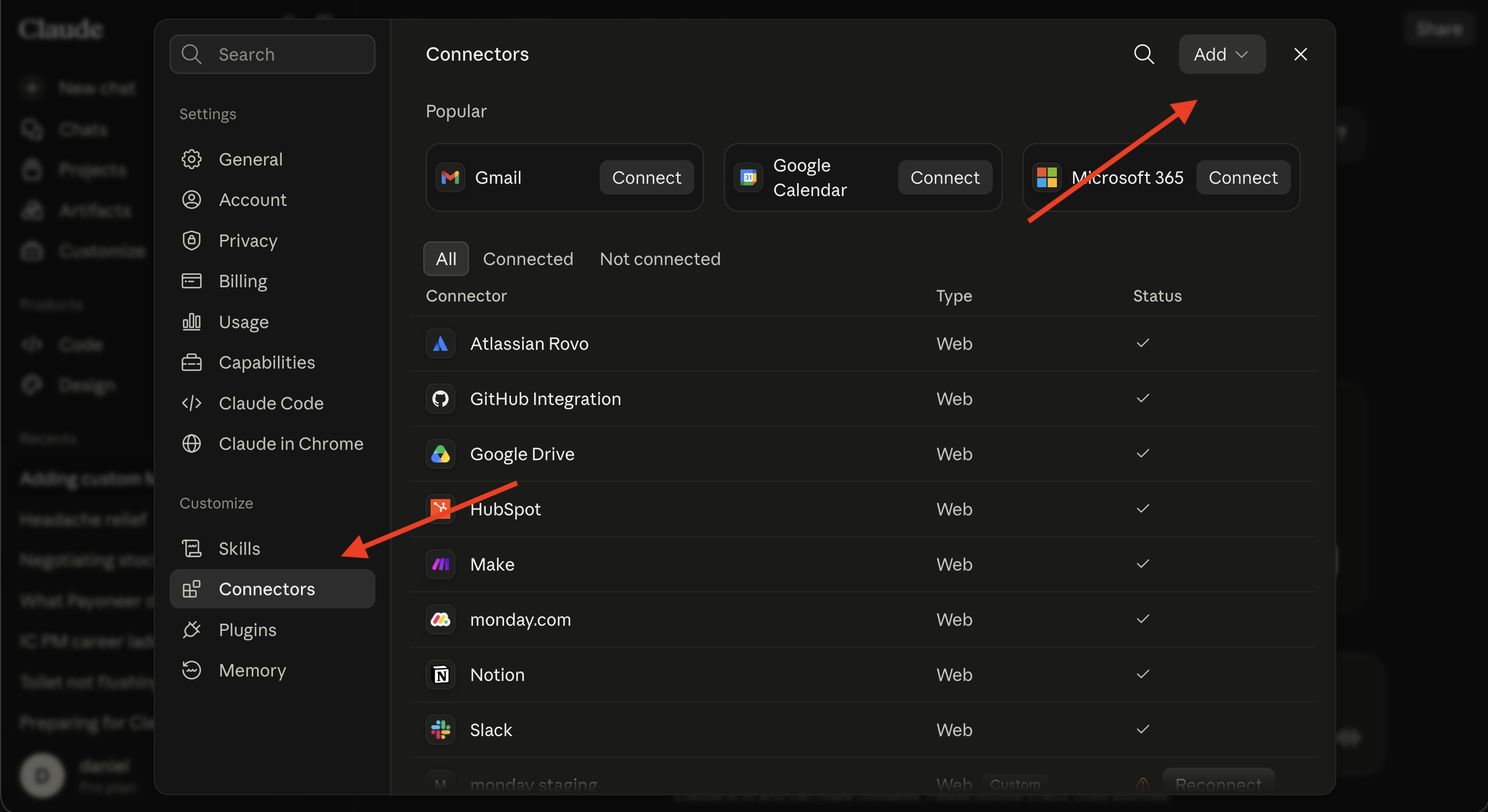
- Wybierz opcję dodania niestandardowego łącznika
- Wpisz:
- Nazwa (Name):
monday.com - Adres URL serwera MCP (MCP server URL):
https://mcp.monday.com/mcp - W sekcji Ustawienia zaawansowane (Advanced settings): identyfikator klienta OAuth i tajny klucz klienta OAuth z kroku 1
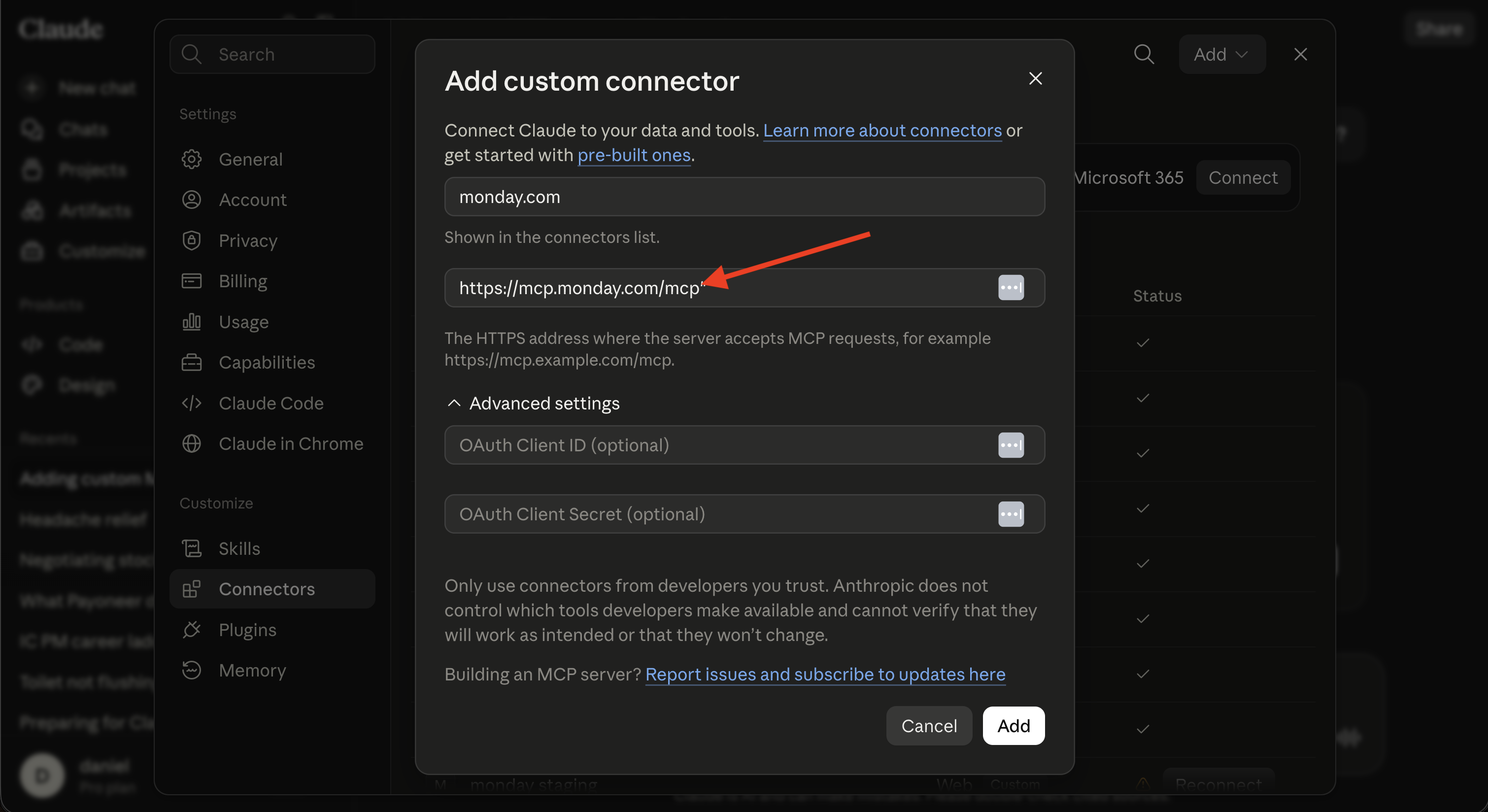
- Kliknij Dodaj (Add). Pierwsza próba połączenia otworzy ekran autoryzacji OAuth monday.com, korzystający z Twojej aplikacji.
Udostępniaj adres URL, identyfikator klienta i tajny klucz klienta tylko użytkownikom, którym chcesz przyznać dostęp.
Krok 4: Sprawdź połączenie
Poproś jednego użytkownika o przejście przez proces OAuth i sprawdź, czy połączenie pojawi się w platformie deweloperskiej monday.com w ramach Twojej aplikacji, a nie hostowanego łącznika.
Co się dzieje po połączeniu
Wszystkie wywołania narzędzi MCP w Claude są wykonywane jako uwierzytelniony użytkownik monday.com i ograniczone zarówno jego uprawnieniami w platformie, jak i zakresami ustawionymi w Twojej aplikacji OAuth. Token MCP nie może przekroczyć żadnego z tych ograniczeń - nie przyznaje użytkownikowi uprawnień, których nie ma, ani nie pozwala korzystać z uprawnień, o które aplikacja nie poprosiła.
Powiązane materiały:
- Kontroluj dostęp MCP za pomocą własnej aplikacji OAuth
- Połącz monday MCP z Claude (natywna konfiguracja / konfiguracja przez marketplace)
- Zgodni klienci MCP
- Integracja z serwerem MCP monday
- Przegląd bezpieczeństwa MCP
- Dokumentacja OAuth