
Połącz monday MCP z Claude
Ten przewodnik pokaże Ci, jak połączyć konto monday.com z Claude za pomocą monday MCP. Dzięki temu możesz zarządzać zadaniami, wyszukiwać informacje na tablicach i automatyzować przepływy pracy, używając naturalnego języka.
monday.com jest dostępny w oficjalnym katalogu łączników Claude dla użytkowników planów Pro, Max, Team i Enterprise - w przeglądarce, aplikacji komputerowej i aplikacji mobilnej.
Wymagania wstępne
- MCP jest wstępnie zainstalowany na wszystkich kontach monday.com. Jeśli nie możesz się połączyć, poproś administratora o sprawdzenie Administracja → Uprawnienia → Łączniki AI (Admin → Permissions → AI Connectors). Więcej informacji znajdziesz w artykule Zarządzanie łącznikami AI i dostępem do MCP.
- Konto Claude w planie Pro, Max, Team lub Enterprise
- Zgoda na połączenie z monday.com przez OAuth, gdy pojawi się odpowiedni monit
Plany Team i Enterprise
Użytkownicy planów Team i Enterprise muszą wykonać dwa kroki ze względu na zabezpieczenia organizacji:
- Konfiguracja organizacji (tylko główny właściciel (Primary Owner) lub właściciel (Owner)) - skonfiguruj łącznik na poziomie organizacji.
- Konfiguracja użytkownika - każdy użytkownik osobno łączy konto i włącza łącznik.
Dwuetapowy proces gwarantuje, że Claude uzyska dostęp tylko do tych danych monday.com, do których dostęp ma dany użytkownik.
Konfiguracja organizacji (tylko główny właściciel lub właściciel)
W Claude przejdź do Ustawień (Settings), a następnie do Łączników (Connectors). Na górze przełącz na Łączniki organizacji (Organization connectors).
W sekcji Łączniki (Connectors) znajdź monday.com i kliknij Włącz (Enable). Łącznik będzie teraz dostępny dla członków Twojej organizacji.
Konfiguracja użytkownika (wszyscy użytkownicy)
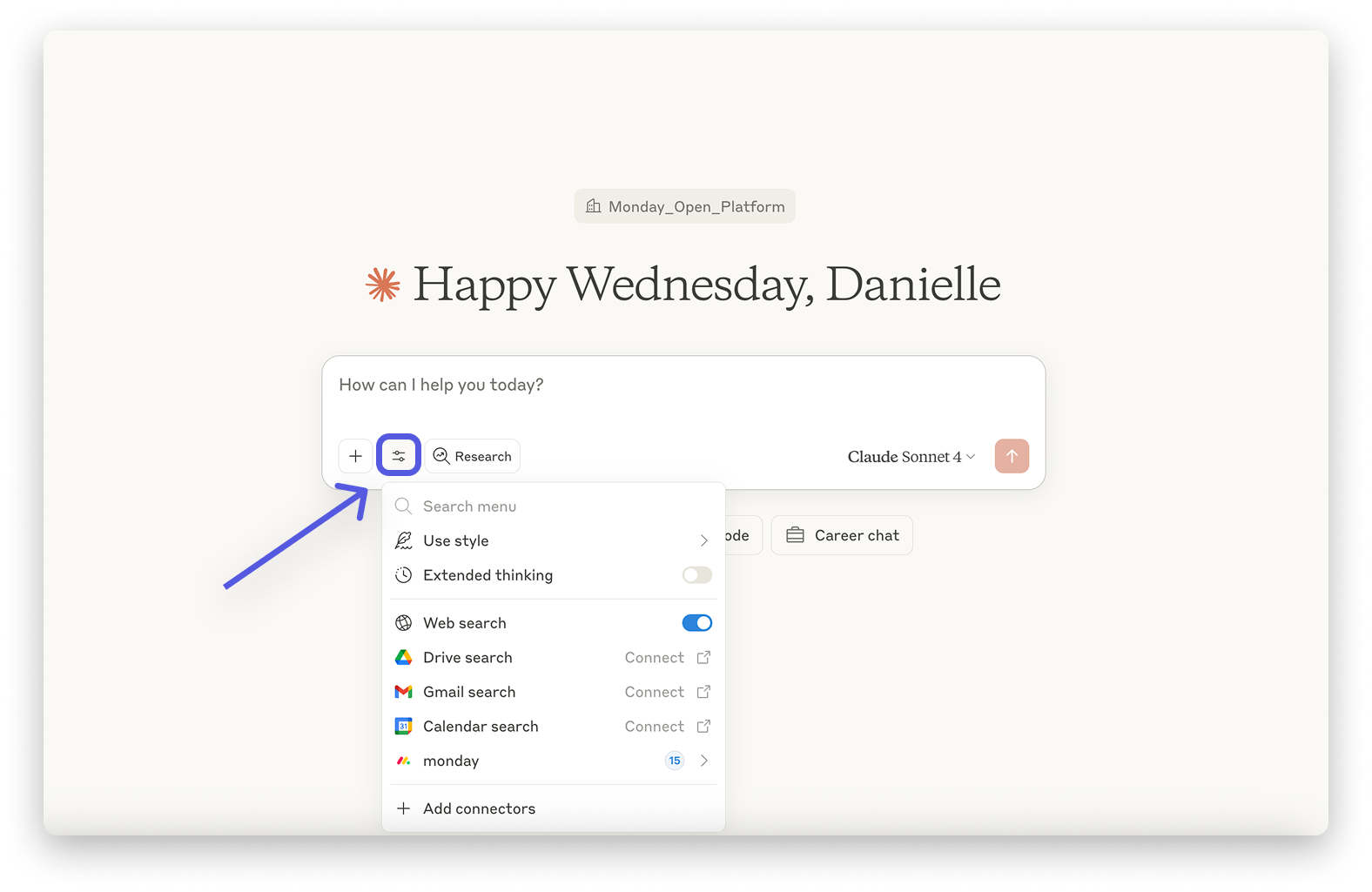
W Claude kliknij przycisk Wyszukiwanie i narzędzia (Search and tools) u dołu okna czatu:
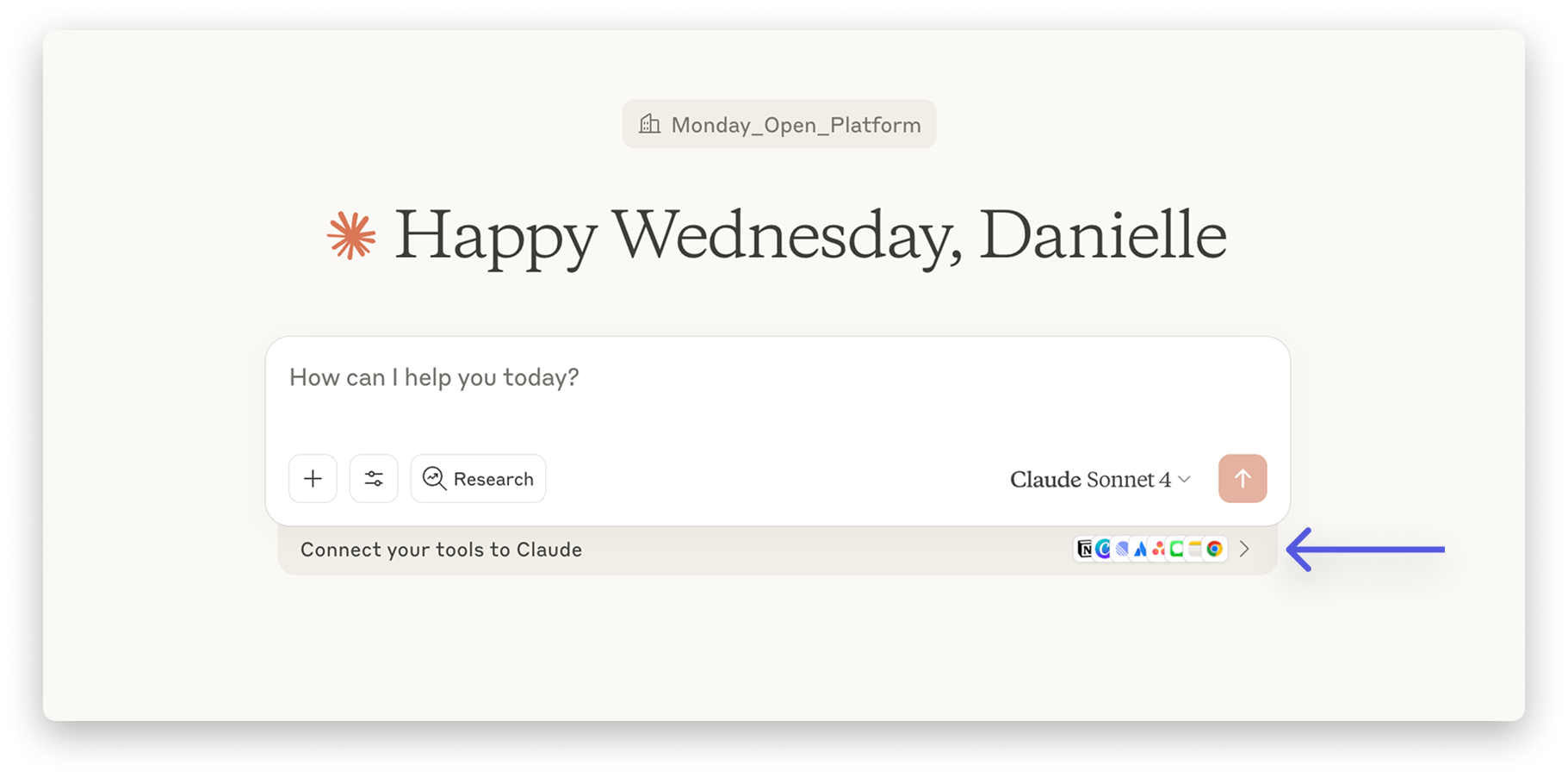
Możesz też zobaczyć opcję Połącz swoje narzędzia z Claude (Connect your tools to Claude):
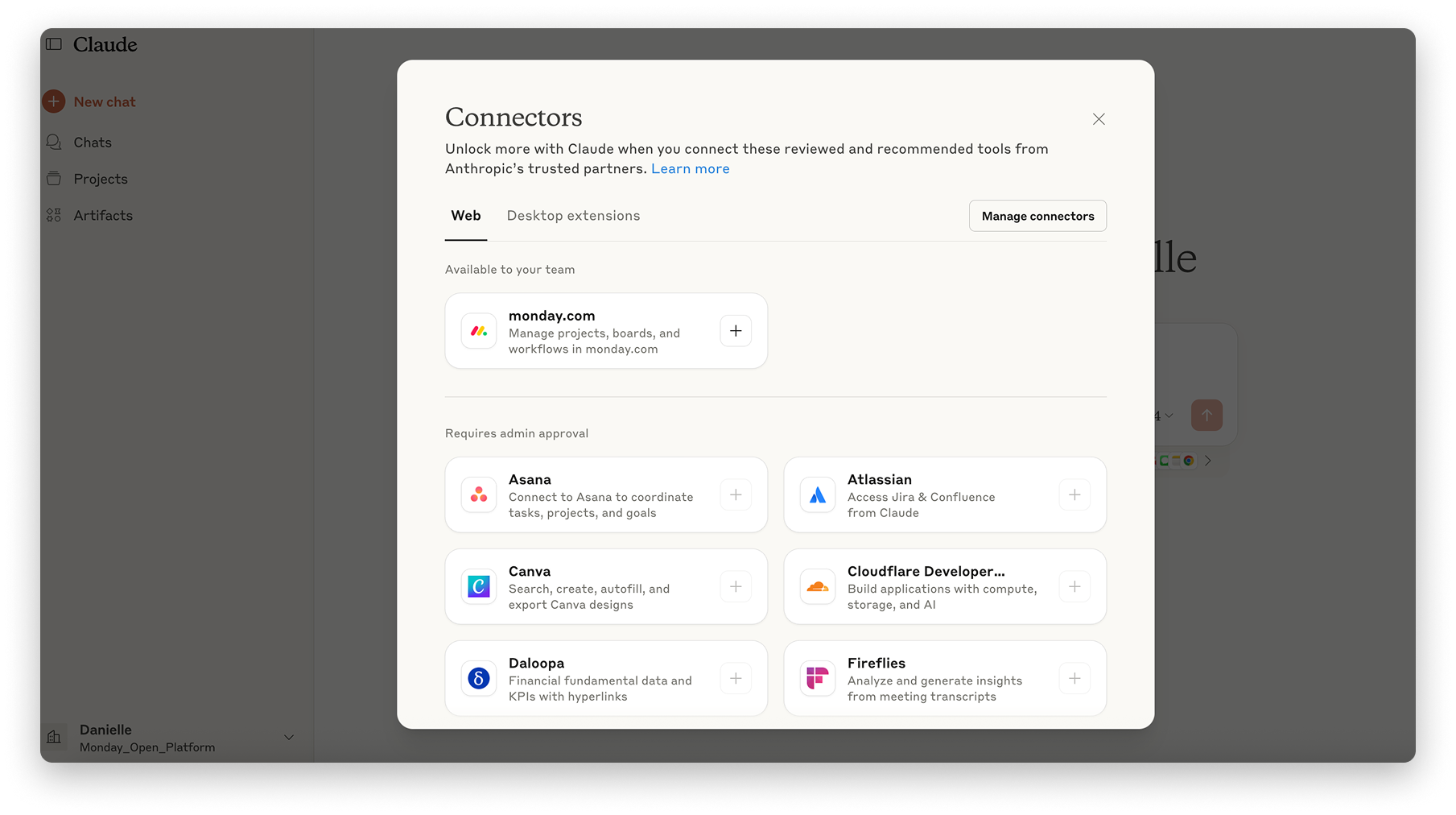
Znajdź łącznik monday.com (powinien być skonfigurowany przez Twoją organizację):
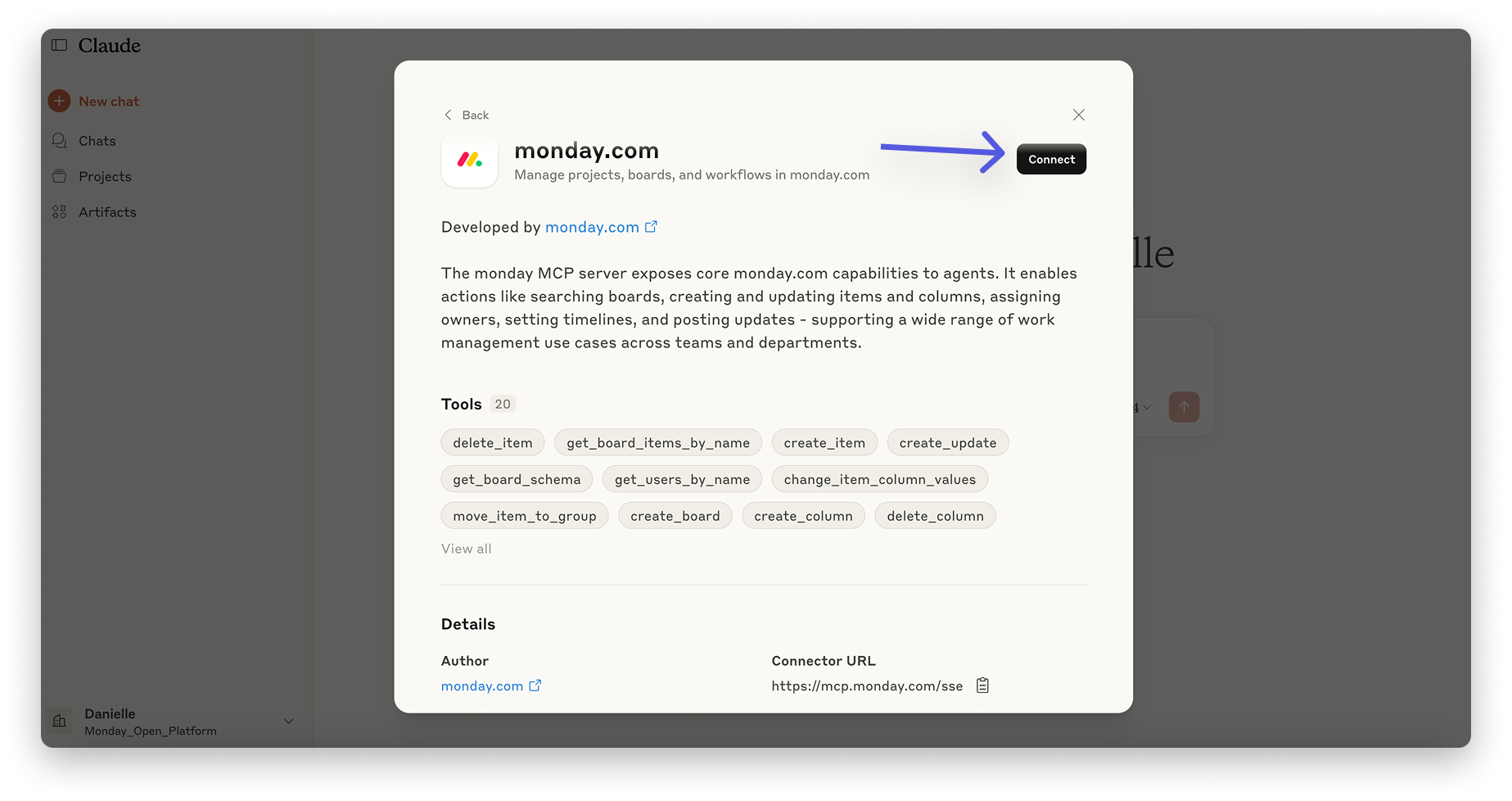
Włącz monday.com na potrzeby rozmowy. Jeśli łącznik nie jest jeszcze autoryzowany, kliknij go, a następnie kliknij przycisk Połącz (Connect).
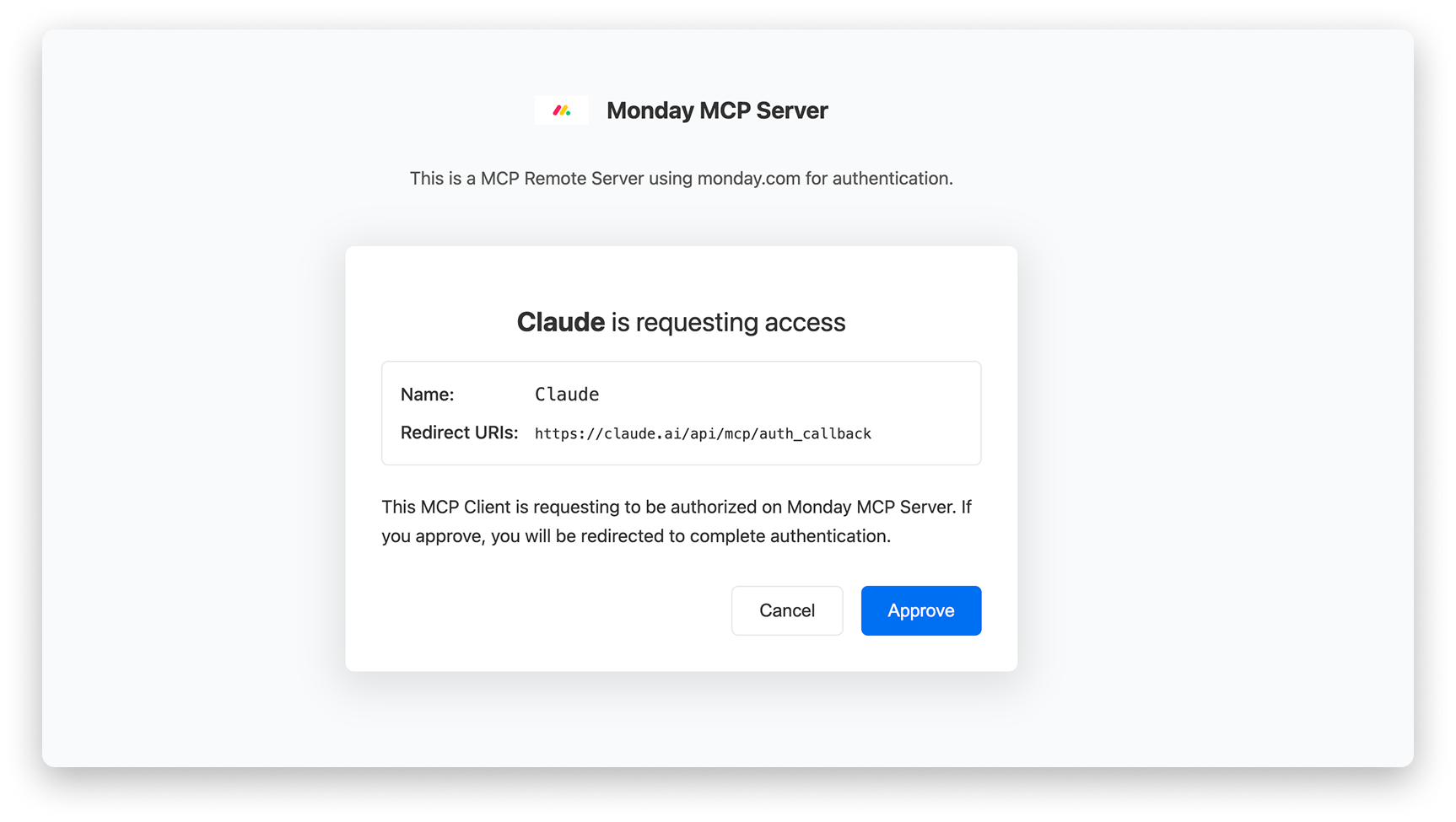
Dokończ proces OAuth: kliknij Zatwierdź (Approve), a następnie Autoryzuj (Authorize):
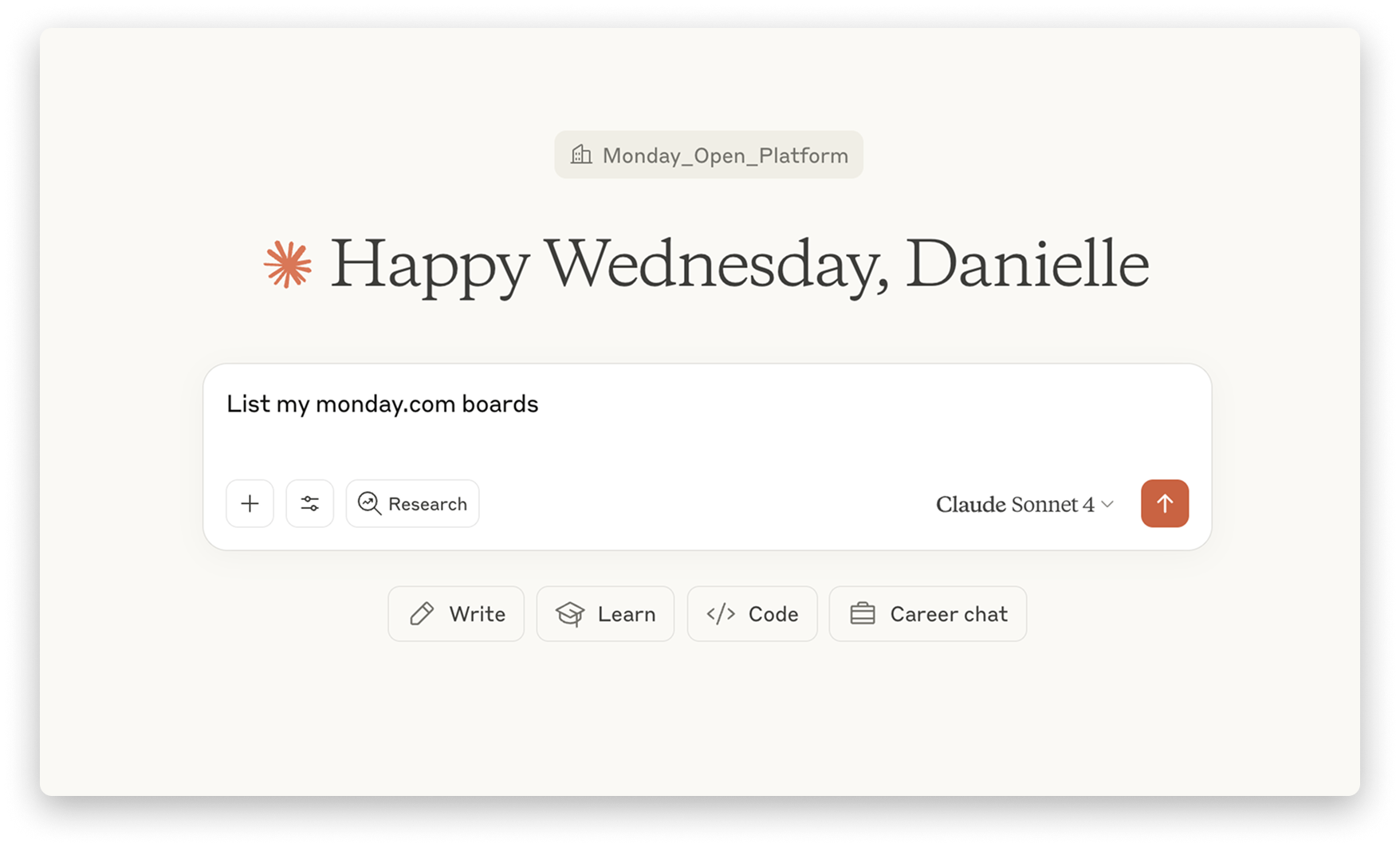
Przetestuj łącznik za pomocą tego polecenia: „Pokaż moje tablice monday.com” („List my monday.com boards”):
Plany Pro i Max
W Claude kliknij przycisk Połącz swoje narzędzia (Connect your tools) w lewym dolnym rogu okna czatu. Wybierz z menu Dodaj łączniki (Add connectors) i znajdź monday.com w katalogu łączników.
Na stronie łącznika monday.com kliknij przycisk Połącz (Connect). Po przekierowaniu na stronę OAuth autoryzuj monday.com.
Wróć do sekcji Połącz swoje narzędzia, aby włączyć narzędzia monday.com na potrzeby rozmowy.
Przetestuj połączenie za pomocą tego polecenia: „Pokaż moje tablice monday.com” („List my monday.com boards”).
Rozwiązywanie problemów
- Nie widzisz monday.com w katalogu?
Upewnij się, że masz plan Pro, Max, Team lub Enterprise. - Autoryzacja nie powiodła się?
Upewnij się, że administrator włączył łączniki AI. Więcej informacji znajdziesz w artykule Zarządzanie łącznikami AI i dostępem do MCP. - Przekroczono limit czasu połączenia?
Sprawdź połączenie z internetem i ustawienia firmowej zapory sieciowej. - Nie widzisz narzędzi?
Sprawdź, czy łącznik jest włączony w menu Wyszukiwanie i narzędzia. - Błąd uprawnień?
Sprawdź, czy Twoje konto monday.com ma dostęp do tablicy.
Metoda z niestandardowym łącznikiem
Jeśli wolisz ręczną konfigurację lub masz problemy z metodą wykorzystującą katalog, możesz dodać monday.com jako niestandardowy łącznik za pomocą tego adresu URL:
Więcej informacji znajdziesz w dokumentacji Anthropic dotyczącej niestandardowych łączników.
Więcej materiałów
Połącz monday MCP z le Chat od Mistral AI