
Rozszerzenie kolumny tablicy
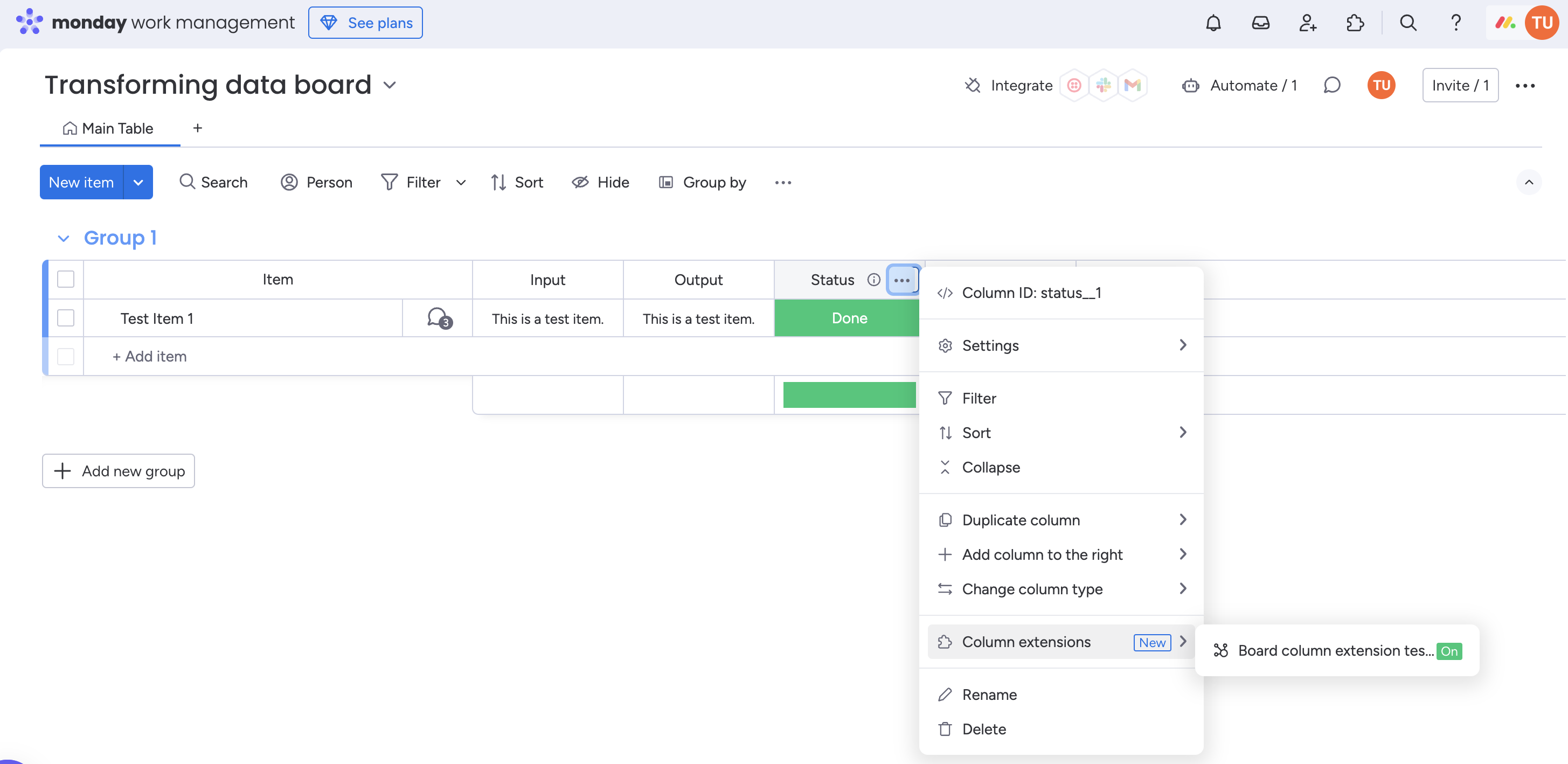
Funkcja aplikacji rozszerzenia kolumny tablicy pozwala tworzyć własne interfejsy, w których użytkownicy mogą budować przepływy pracy w produktach monday. Umożliwia tworzenie zaawansowanych przepływów pracy dla kolumny za pomocą prostego interfejsu dostępnego w menu kolumny.
Interfejs jest wyświetlany w ramce iframe, w której użytkownicy mogą łatwo konfigurować automatyzacje dla całej kolumny. Automatyzacja jest następnie tworzona i zarządzana w backendzie na podstawie informacji otrzymanych przez webhooki.
Ta funkcja upraszcza konfigurację automatyzacji i poprawia ogólną użyteczność platformy oraz aplikacji. Ogranicza zamieszanie podczas nawigacji, ponieważ użytkownicy mogą wykonywać działania w kontekście kolumny, zamiast konfigurować poszczególne przepisy integracji w Centrum automatyzacji (Automation Center).
Można jej używać w wielu różnych przypadkach, ale szczególnie przydaje się w aplikacjach, które:
- używają integracji lub automatyzacji do zmieniania zawartości kolumny
- już używają widoków tablicy lub elementów do konfigurowania aplikacji
Obsługiwane typy kolumn
Funkcja aplikacji rozszerzenia kolumny tablicy działa obecnie z następującymi typami kolumn:
| Data (Date) | Liczby (Numbers) |
| Lista rozwijana (Dropdown) | Osoba (Person) |
| E-mail (Email) | Telefon (Phone) |
| Pliki (Files) | Status (Status) |
| Długi tekst (Long text) | Tekst (Text) |
Utwórz aplikację rozszerzenia kolumny tablicy
Dodaj funkcję aplikacji
Wykonaj poniższe kroki, aby dodać funkcję aplikacji rozszerzenia kolumny tablicy w Centrum deweloperów (Developer Center):
- Kliknij swoje zdjęcie profilowe w prawym górnym rogu.
- Wykonaj te kroki, aby aktywować tryb deweloperski (Developer mode) na swoim koncie. Jeśli jest już aktywny, przejdź do kroku 3.
- Wybierz Deweloperzy (Developers). Otworzy się nowa karta z Centrum deweloperów.
- Na nowej karcie kliknij Utwórz aplikację (Create app).
- Przejdź do karty Funkcje (Features) i wybierz Utwórz funkcję (Create feature).
- Wpisz column w pasku wyszukiwania.
- Wybierz funkcję aplikacji Rozszerzenie kolumny tablicy (Board column extension).
- Kliknij Utwórz (Create).
Skonfiguruj funkcję
Po dodaniu nowej funkcji aplikacji możesz ją skonfigurować na kartach Szczegóły funkcji (Feature details) i Niestandardowy tytuł (Custom title), a także ustawić unikalny klucz.
Karta Szczegóły funkcji
Karta Szczegóły funkcji służy głównie do konfiguracji backendu. Możesz na niej:
- ustawić nazwę funkcji aplikacji, która będzie widoczna w interfejsie
- dodać opis
- przesłać własną ikonę do menu aplikacji
- wybrać typy kolumn, z którymi będzie działać funkcja aplikacji
- wybrać kształt ramki iframe
Karta Niestandardowy tytuł
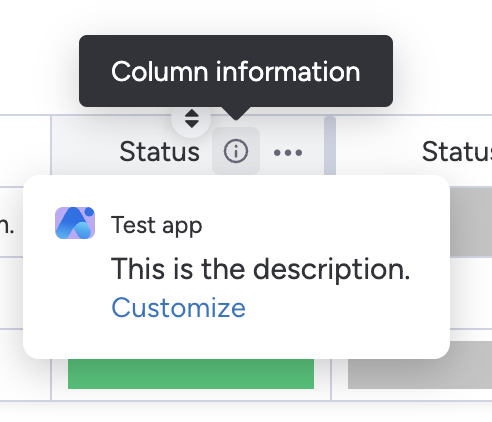
Na karcie Niestandardowy tytuł możesz dodać informacje o kolumnie, które będą widoczne dla użytkowników. Pola te pojawią się po najechaniu na ikonę ⓘ obok nazwy kolumny. Ikona będzie widoczna tylko wtedy, gdy rozszerzenie kolumny tablicy zostanie przypisane do kolumny.
Unikalny klucz
Po kliknięciu Zapisz (Save) po aktualizacji kart Szczegóły funkcji i Niestandardowy tytuł pojawi się prośba o podanie unikalnego klucza aplikacji.
Ten klucz jest unikalnym identyfikatorem, który umożliwia programowe rozróżnianie funkcji aplikacji. Każda funkcja aplikacji musi mieć własny unikalny klucz. Po jego ustawieniu nie można go zmienić. Klucz jest wymagany w przypadku przyszłych zdarzeń, które będziemy wysyłać w ramach różnych cykli życia funkcji aplikacji.
Skonfiguruj webhooki
Ponieważ ta funkcja aplikacji stanowi alternatywę dla automatyzacji (bez przepisów integracji), musisz skonfigurować webhooki, aby subskrybować zdarzenia i anulować ich subskrypcję, a następnie wykonywać działania w aplikacji.
Dodaj funkcję aplikacji integracji
Aplikacja musi mieć również funkcję aplikacji integracji, aby odbierać webhooki zawierające nagłówek authorization dla rozszerzenia kolumny tablicy. Może to być pusta funkcja aplikacji, ale trzeba ją dodać oprócz funkcji rozszerzenia kolumny tablicy.
Utwórz webhook
Możesz utworzyć webhook za pomocą API, używając mutacji create_webhook, aby subskrybować następujące zdarzenia:
| change_column_value | item_restored |
| change_status_column_value | create_subitem |
| change_subitem_column_value | change_subitem_name |
| change_subitem_column_value | move_subitem |
| change_specific_column_value | subitem_archived |
| change_specific_column_value | subitem_deleted |
| change_name | create_column |
| create_item | create_update |
| item_archived | edit_update |
| item_deleted | delete_update |
| item_moved_to_any_group | create_subitem_update |
| item_moved_to_specific_group |
Usuń webhook
Webhook możesz usunąć, gdy rozszerzenie kolumny tablicy zostanie odłączone od kolumny. Użyj do tego mutacji delete_webhook.
Metody SDK
Metody closeDialog możesz użyć do zamknięcia interfejsu aplikacji. Każde rozszerzenie można ręcznie przypisać do kolumny lub od niej odłączyć za pomocą metod SDK attachExtensionsToColumn i detachExtensionsToColumn.
Użytkownicy mogą mieć jednocześnie maksymalnie pięć aktywnych rozszerzeń w każdej kolumnie. Webhooki będą wysyłane tylko dla rozszerzeń przypisanych do kolumny. Użytkownicy mogą jednocześnie przypisać do kolumny maksymalnie pięć rozszerzeń. Przypisane rozszerzenia będą oznaczone zieloną etykietą Włączone (On).
📘 Dołącz do naszej społeczności deweloperów!
Stworzyliśmy społeczność dla deweloperów. Możesz w niej wyszukiwać wcześniejsze tematy, aby znaleźć rozwiązania, zadawać pytania, dowiadywać się o nowych funkcjach i aktualizacjach, a także poznawać wskazówki i triki od innych deweloperów. Dołącz do nas! 😎