
Strona oferty aplikacji
Strona aplikacji w marketplace to pierwsze miejsce, w którym klienci stykają się z Twoją aplikacją. Mogą tam dowiedzieć się, jakie ma funkcje, obejrzeć zdjęcia lub filmy, sprawdzić zabezpieczenia, przeczytać o deweloperze, a nawet ją przetestować.
Strona pomaga przyciągać klientów i zapewniać im pozytywne doświadczenia, dlatego jej treść powinna być przydatna, aktualna i przykuwać uwagę. Możesz w dowolnym momencie zaktualizować ofertę aplikacji, wysyłając zgłoszenie przez Centrum deweloperów (Developer Center). Nasz zespół sprawdzi zgłoszenie i wprowadzi zmiany po jego zatwierdzeniu.
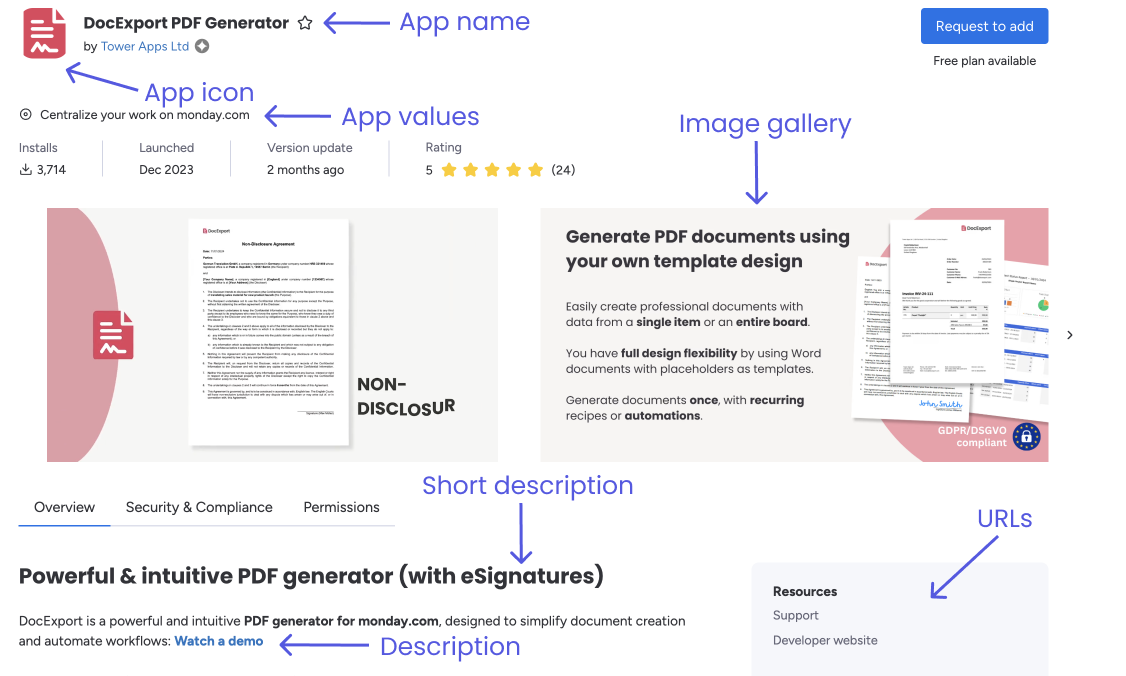
Co możesz zaktualizować?
W Centrum deweloperów możesz zaktualizować następujące sekcje strony oferty aplikacji:
- Nazwa aplikacji
- Ikona aplikacji
- Galeria zdjęć
- Wartości aplikacji
- Krótki opis
- Opis
- Kategorie
- Słowa kluczowe
- Adres URL opinii
- Adres URL polityki prywatności
- Adres URL warunków korzystania z usługi
Szczegółowe informacje o tych sekcjach znajdziesz w naszych wytycznych dotyczących ofert aplikacji.
Jak wysłać nowe zgłoszenie
Gdy zdecydujesz, jakie informacje chcesz zaktualizować, wykonaj poniższe kroki, aby wysłać zgłoszenie:
-
W monday.com kliknij swoje zdjęcie profilowe w prawym górnym rogu.
-
Wybierz Deweloperzy (Developers). Centrum deweloperów otworzy się w nowej karcie.
-
Wybierz swoją aplikację z listy i kliknij kartę Oferta (Listing).
-
Kliknij Nowe zgłoszenie (New request). Ta opcja będzie wyszarzona, jeśli masz już oczekujące zgłoszenie.
-
Wprowadź zaktualizowane informacje w poszczególnych sekcjach. Wszystkie sekcje są opcjonalne, więc wypełnij tylko te, które chcesz zaktualizować.
-
Kliknij Wyślij zgłoszenie (Submit request).
-
Nasz zespół sprawdzi Twoje zgłoszenie w ciągu trzech dni roboczych. Możesz samodzielnie śledzić jego status na karcie Oferta, aby sprawdzić, na jakim etapie jest proces.
Jak zarządzać zgłoszeniami
Na karcie Oferta możesz przeglądać i zarządzać nowymi oraz istniejącymi zgłoszeniami. Znajdziesz tam identyfikator każdego zgłoszenia, datę wysłania, osobę zgłaszającą, nazwę i status. Możesz też kliknąć nazwę zgłoszenia, aby je otworzyć i zobaczyć więcej informacji.
Status zgłoszenia
Status zgłoszenia informuje, na jakim etapie jest proces. Każde zgłoszenie ma jeden z czterech statusów:
| Etykieta | Opis |
|---|---|
| Oczekuje (Pending) | Etykieta „Oczekuje” oznacza, że zgłoszenie zostało wysłane i czeka na sprawdzenie. Jeśli masz oczekujące zgłoszenie, nie możesz utworzyć nowego, dopóki poprzednie nie zostanie anulowane, zatwierdzone lub odrzucone. |
| Zatwierdzono (Approved) | Etykieta „Zatwierdzono” oznacza, że zgłoszenie zostało zaakceptowane, a zmiany weszły w życie. Mała zielona kropka obok etykiety wskazuje aktualną wersję opublikowaną na stronie. |
| Anulowano (Canceled) | Etykieta „Anulowano” oznacza, że zgłoszenie zostało wysłane, a następnie anulowane przez Ciebie lub innego administratora. |
| Odrzucono (Rejected) | Etykieta „Odrzucono” oznacza, że zgłoszenie nie przeszło weryfikacji i zmiany zostały odrzucone. Możesz przeczytać komentarze naszego zespołu w zgłoszeniu, wprowadzić sugerowane zmiany i wysłać nowe zgłoszenie. |
Wersjonowanie zgłoszeń
Nowe zgłoszenia są domyślnie wypełnione treścią aktualnej, opublikowanej oferty aplikacji. Jeśli chcesz utworzyć zgłoszenie na podstawie innej wersji, wykonaj poniższe kroki:
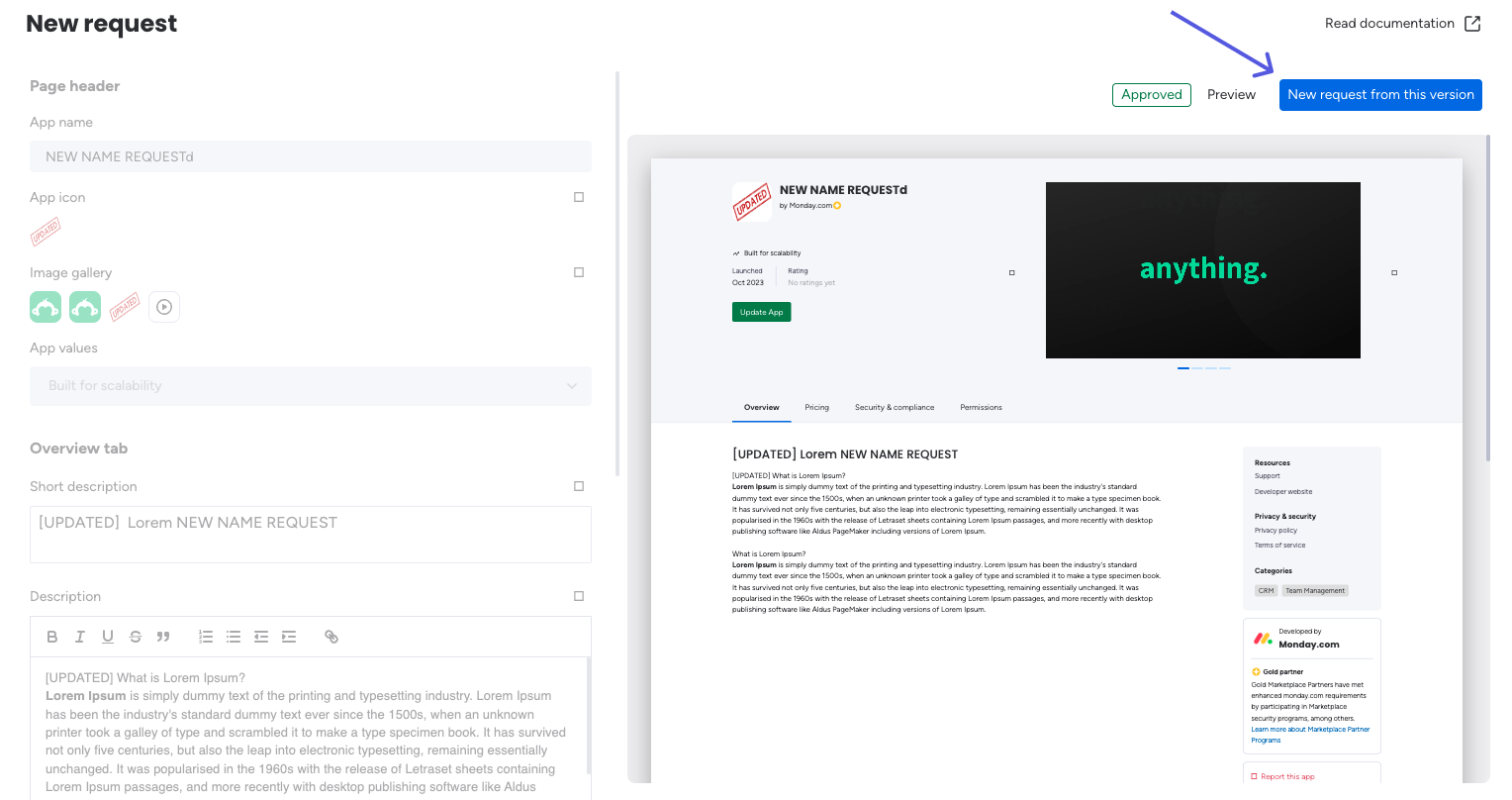
- Znajdź i otwórz zgłoszenie, na podstawie którego chcesz utworzyć nową wersję.
- Kliknij Nowe zgłoszenie z tej wersji (New request from this version) w prawym górnym rogu. Nowe zgłoszenie zostanie utworzone na podstawie treści wybranej wersji.
- Wprowadź zmiany i kliknij Wyślij do weryfikacji (Submit for review).
Anulowanie zgłoszenia
Możesz anulować oczekujące zgłoszenie, zanim zostanie zatwierdzone lub odrzucone. W tym celu kliknij przycisk Anuluj zgłoszenie (Cancel request) w prawym górnym rogu zgłoszenia. Obecnie nie możesz usuwać zgłoszeń z poziomu interfejsu.
Jak zaktualizować inne sekcje
Niektórych części strony oferty aplikacji nie można zaktualizować w opisany wyżej sposób przez Centrum deweloperów. Więcej informacji o aktualizowaniu tych sekcji znajdziesz tutaj:
- Link Jak używać - wyślij zgłoszenie do pomocy technicznej (podaj identyfikator aplikacji, jej nazwę i nowy link)
- Cennik w marketplace - więcej informacji tutaj
- Bezpieczeństwo i zgodność - więcej informacji tutaj