
Utwórz blok automatyzacji
W Centrum dewelopera (Developer Center) możesz tworzyć i konfigurować niezależne bloki akcji oraz wyzwalaczy. Każdy blok i każde pole znajduje się w osobnej funkcji aplikacji.
Implementacja
Krok 1: Dodaj funkcję aplikacji
Dodaj blok, wykonując poniższe kroki:
- Kliknij swoje zdjęcie profilowe w prawym górnym rogu.
- Wybierz Deweloperzy (Developers). Otworzy się nowa karta z Centrum dewelopera.
- Wybierz aplikację, w której chcesz utworzyć bloki, lub utwórz nową.
- Przejdź do karty Funkcje (Features).
- Kliknij Utwórz funkcję (Create feature) > Blok automatyzacji (Automation block) > Utwórz (Create).
Krok 2: Skonfiguruj blok
Po dodaniu funkcji aplikacji możesz skonfigurować blok:
Podstawowe informacje
W tej sekcji możesz określić nazwę, opis i typ bloku.
- Nazwa bloku (Block name): Wpisz opisową nazwę, która będzie widoczna dla użytkowników w kreatorze przepływu pracy.
- Opis bloku (Block description): Wpisz krótki opis działania akcji lub wyzwalacza. Będzie on widoczny tylko w Centrum dewelopera i nie będzie wyświetlany użytkownikom.
- Typ bloku (Block type): Wybierz wyzwalacz lub akcję.
- Działania asynchroniczne (Async actions): Zaznacz to pole, aby uruchamiać bloki akcji asynchronicznie.
Wdrożenie
Połącz wdrożenie, aby wypełnić blok.
Dane logowania
Dodaj dane logowania, jeśli aplikacja łączy monday.com z usługą zewnętrzną.
Pola
W tej sekcji możesz skonfigurować pola wejściowe i wyjściowe bloku.
- Pola wejściowe (Input fields)
- Typ pola (Field type): Wybierz typ pola z listy predefiniowanych pól oraz pól niestandardowych utworzonych w poprzednim kroku.
- Klucz pola (Field key): Wpisz unikalny identyfikator, z którego chcesz pobierać dane dla bloku. Może zawierać tylko cyfry, litery i znaki podkreślenia, a jego pierwszym znakiem musi być litera.
- Nagłówek pola (Field header): Wpisz opisowy nagłówek z instrukcją dla użytkownika.
- Tytuł pola (Field title): Wpisz unikalną nazwę pola, która będzie widoczna w kreatorze przepływu pracy.
- Tekst zastępczy (Placeholder): Wpisz tekst wyświetlany, gdy pole jest puste.
- Opis (Description):
- Właściwości typu pola (Field type properties): Zaznacz pola wyboru, jeśli pole jest listą lub jest opcjonalne.
- Ograniczenia (Constraints): Ta opcja pojawia się podczas tworzenia pola wejściowego na podstawie typu pola, którego zależności pokrywają się z zależnościami innych pól wejściowych.
- Czy to pole główne? (Is main field?): Po dodaniu wszystkich pól wejściowych wybierz jedno pole główne. Powinno to być najważniejsze pole bloku. Będzie widoczne w kreatorze przepływu pracy.
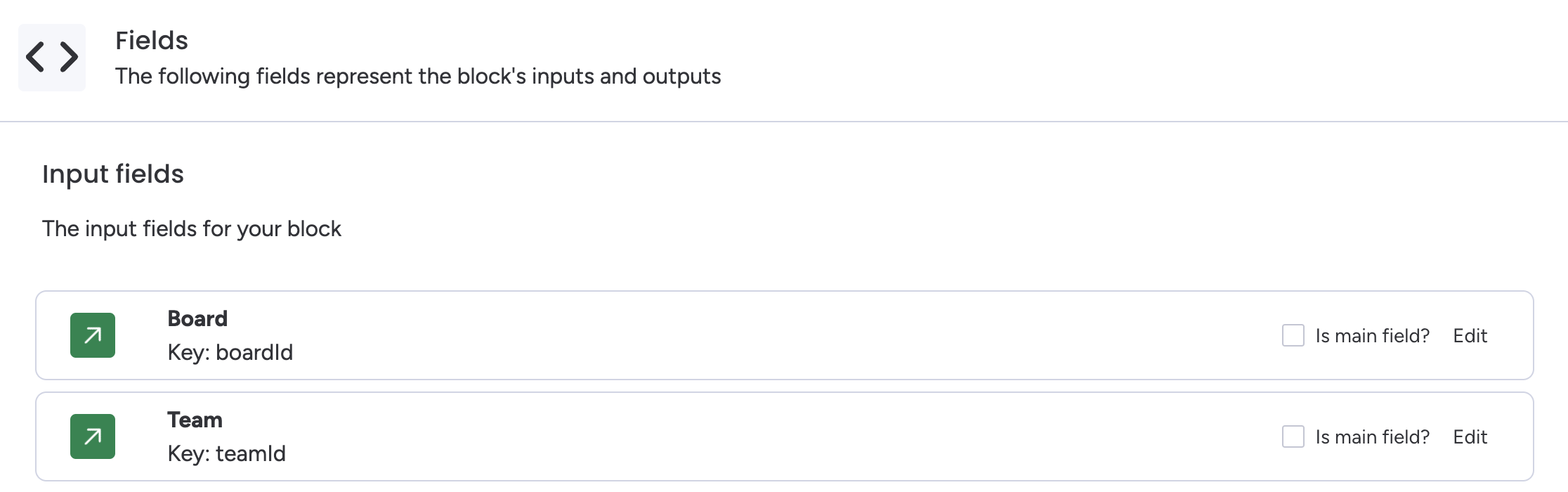
- Pola wyjściowe (Output fields)
- Pole (Field): Wybierz typ pola z listy predefiniowanych pól oraz pól niestandardowych utworzonych w poprzednim kroku.
- Klucz pola: Wpisz unikalny identyfikator pola. Może zawierać tylko cyfry, litery i znaki podkreślenia, a jego pierwszym znakiem musi być litera.
- Tytuł pola: Wpisz unikalną nazwę pola, która będzie widoczna w kreatorze przepływu pracy.
- Właściwości typu pola: Zaznacz pole wyboru, jeśli pole jest listą.
Konfiguracja API
Dodaj adresy URL, aby monday mogło komunikować się z blokiem. Pełny opis wymaganych adresów URL znajdziesz w dokumentacji wyzwalaczy lub akcji.
- Wyzwalacze (Triggers): adres URL subskrypcji i adres URL anulowania subskrypcji
- Akcje (Actions): adres URL wykonania
Następne kroki
Po utworzeniu wszystkich bloków możesz opublikować nową wersję aplikacji, aby udostępnić nowe funkcje aplikacji. Następnie możesz też zaktualizować kod i ponownie przesłać odpowiedzi.