
Wersjonowanie aplikacji
Wersjonowanie aplikacji pozwala bezpiecznie dodawać, zmieniać, testować i usuwać funkcje bez zakłócania pracy obecnych użytkowników. Wersjami aplikacji możesz zarządzać w Developer Center. Dzięki temu możesz płynnie przechodzić między wersjami i zapewnić użytkownikom stabilne działanie aplikacji.
Wersje przechodzą przez kolejne etapy: wersja robocza > opublikowana > wycofana. Wersja zaczyna jako robocza. Możesz wprowadzać w niej zmiany i ją testować. Gdy będzie gotowa, możesz stopniowo udostępnić ją użytkownikom albo opublikować od razu. Wtedy stanie się widoczna dla wszystkich użytkowników. Po opublikowaniu nowej wersji produkcyjnej poprzednia zostaje wycofana. Użytkownicy nadal mają do niej dostęp, ale nie otrzymuje już aktualizacji.
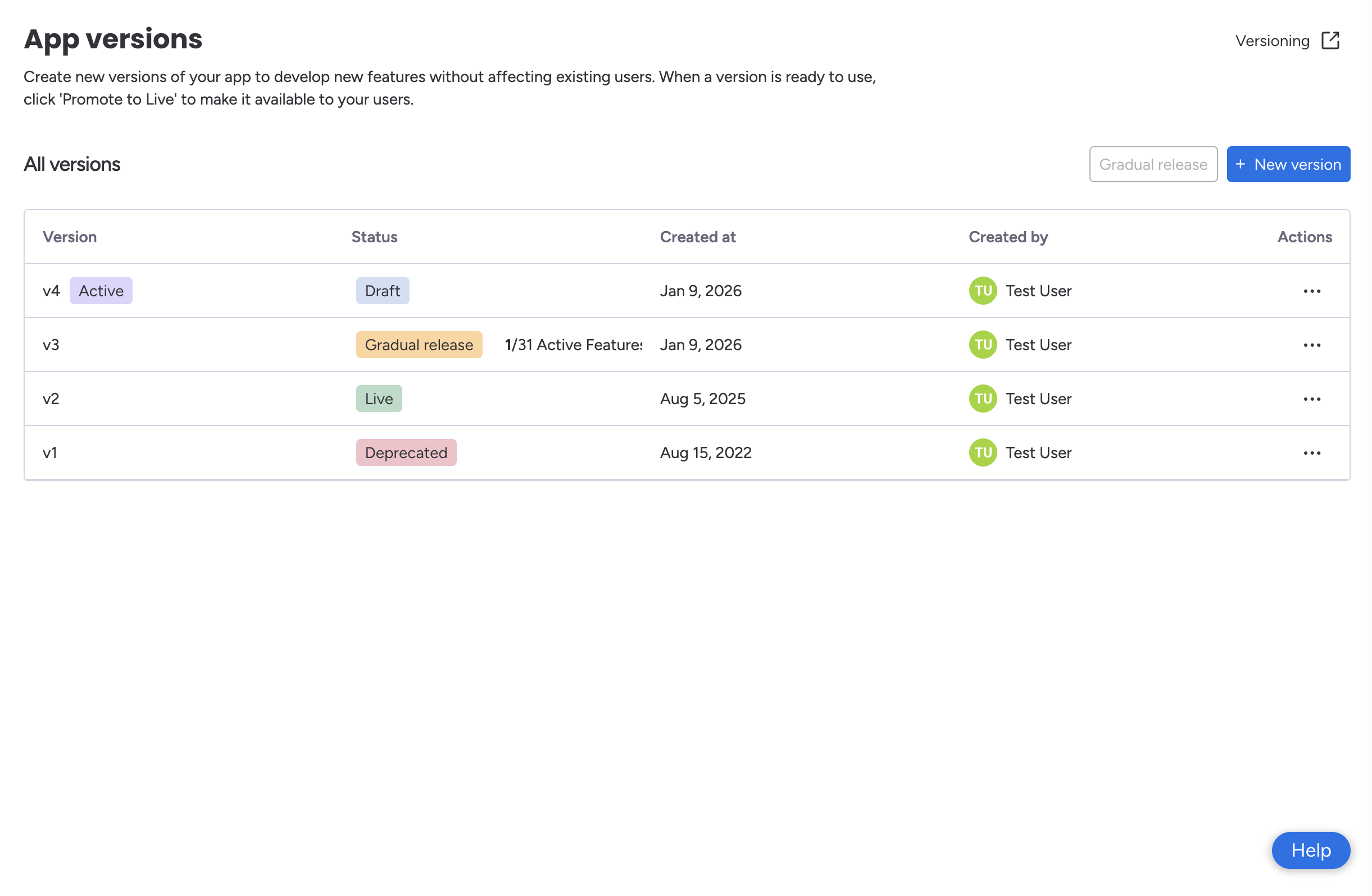
Statusy wersji
Wszystkie zmiany w aplikacji, takie jak uprawnienia, funkcje i poprawki błędów, wprowadza się za pomocą wersji aplikacji. W aplikacjach monday.com nie stosuje się numerowania wersji głównych i pomocniczych. Każda wersja jest pełną migawką aplikacji.
Wersja może mieć jeden z kilku statusów. Pozwalają one tworzyć wersje robocze, testować je, publikować i usuwać.
| Status wersji | Opis | Limit |
|---|---|---|
Draft |
W wersjach roboczych możesz wprowadzać zmiany w aplikacji. Dziedziczą one wszystkie konfiguracje wersji opublikowanej, takie jak zakresy uprawnień, OAuth, funkcje i nazwa aplikacji. Zmiany nie wpływają jednak na opublikowane funkcje, dopóki nie opublikujesz wersji roboczej. | |
Live |
Gdy wersja robocza będzie gotowa do wdrożenia, możesz ją opublikować. Opublikowane wersje są stabilne, widoczne dla wszystkich użytkowników aplikacji i gotowe do użycia w środowisku produkcyjnym. | Jedna naraz |
Deprecated |
Gdy opublikowana wersja zostanie zastąpiona, poprzednia wersja zostanie wycofana. Deweloperzy aplikacji powinni nadal ją wspierać. | |
Gradual release |
Stopniowe udostępnianie pozwala udostępnić nową wersję aplikacji wybranej grupie kont lub regionów, zanim zostanie ona opublikowana dla wszystkich. Dzięki temu możesz testować funkcje na mniejszej grupie użytkowników. Więcej informacji znajdziesz tutaj. Wersja udostępniana stopniowo nie jest uznawana za w pełni opublikowaną, dopóki nie zostanie udostępniona wszystkim użytkownikom. | Jedna naraz |
Active |
Wersja aktywna pozwala współpracownikowi aplikacji przetestować konkretną wersję aplikacji w monday.com. Jest widoczna tylko dla współpracownika, który ustawił ją jako aktywną. Nie wpływa na pozostałych współpracowników ani użytkowników końcowych. |
|
Co możesz zrobić z wersjami aplikacji
Przetestuj funkcję aplikacji w wersji aktywnej
Możesz bezpiecznie testować zmiany w aplikacji, ustawiając jej wersję jako wersję aktywną. Wersje aktywne pozwalają współpracownikom aplikacji testować ją indywidualnie i sprawdzić nowe funkcje przed ich udostępnieniem użytkownikom.
Ustawiona przez Ciebie wersja działa tylko dla Ciebie jako współpracownika aplikacji, który ją wybrał. Pozostali współpracownicy nadal widzą swoje wersje aktywne. Użytkownicy końcowi nie odczują żadnych zmian. Możesz więc testować zmiany w izolacji albo porównywać ich działanie z wersją produkcyjną, nie wpływając na innych.
Domyślnie aktywna jest ostatnio utworzona wersja. Możesz jednak ręcznie wybrać dowolną wersję opublikowaną lub roboczą do testów indywidualnych.
Testowanie aktywnej wersji jest obecnie obsługiwane w przypadku większości funkcji aplikacji, z wyjątkiem:
- szablonów obszaru roboczego
- integracji z kreatorem zdań
Dodaj funkcję aplikacji
Wersjonowanie aplikacji pozwala dodawać nowe funkcje bez zakłócania pracy obecnych użytkowników aplikacji. Po utworzeniu nowej wersji roboczej wykonaj te kroki, aby dodać funkcję.
Usuń funkcję aplikacji
Podczas tworzenia nowej wersji możesz wycofać funkcję (zalecane) albo ją usunąć.
Wycofanie funkcji pozwala ustawić datę jej wycofania. Użytkownicy otrzymają informację o planowanym usunięciu, a funkcja będzie działać do czasu, aż usuniesz ją ręcznie. Możesz wybrać datę, która zostanie przekazana użytkownikom w banerach w aplikacji. Data służy wyłącznie do informowania, więc w dniu wycofania musisz ręcznie usunąć funkcję aplikacji.
Usunięcie funkcji powoduje jej natychmiastowe usunięcie po opublikowaniu wersji. W większości przypadków nie jest to zalecane.
Instrukcje znajdziesz poniżej, w sekcji „Zarządzanie wersjami aplikacji”.
Zaktualizuj uprawnienia lub zakresy
Możesz w dowolnym momencie zaktualizować uprawnienia lub zakresy aplikacji, tworząc nową wersję. Po jej opublikowaniu nowa wersja zostanie automatycznie udostępniona użytkownikom. Użytkownicy muszą jednak ręcznie zatwierdzić zmiany zakresów lub uprawnień.
Użytkownicy zobaczą w aplikacji baner informujący o zaktualizowanych zakresach lub uprawnieniach. Mogą nadal korzystać z aplikacji bez zatwierdzania zmian, ale niektóre funkcje mogą działać nieprawidłowo, dopóki użytkownik ich nie zatwierdzi.
Aplikacja musi obsługiwać nieudane żądania, które wynikają z braku zatwierdzenia wymaganych uprawnień.
W przypadku aplikacji widoków możesz sprawdzić, które uprawnienia użytkownik zatwierdził, korzystając z właściwości permissions w kontekście aplikacji. Jeśli użytkownik jest współpracownikiem aplikacji, wszystkie wymagane zakresy będą oznaczone jako zatwierdzone, nawet jeśli użytkownik nie udzielił ich wyraźnie. Dotyczy to współpracowników i nie odzwierciedla statusu zatwierdzenia uprawnień przez ogół użytkowników.
permissions:{
  approvedScopes:[“board:read”],
  requiredScopes:[“board:read”,”board:write”]
}
Zarządzanie wersjami aplikacji
Na karcie Wersje aplikacji (App Versions) w sekcji App Versions możesz utworzyć nową wersję, opublikować wersję roboczą albo usunąć wersję roboczą. Aby zobaczyć wersje aplikacji i dodać je do swojego konta, musisz włączyć tryb dewelopera.
Utwórz nową wersję
Nową wersję możesz utworzyć w dwóch miejscach:
- W menu po lewej stronie, w sekcji Zarządzaj (Manage), otwórz kartę Wersje aplikacji (App Versions) i kliknij Nowa wersja (New version).
- Kliknij przycisk Nowa wersja pod nazwą aplikacji. Zobaczysz go tylko wtedy, gdy nie masz jeszcze wersji roboczej.
Numer wersji zwiększa się automatycznie na podstawie najwyższego numeru wersji aplikacji, niezależnie od tego, czy jest ona opublikowana, czy robocza. Na przykład jeśli opublikowana wersja aplikacji to v1, a najwyższa wersja robocza to v3, nowa wersja otrzyma numer v4.
Opublikuj wersję roboczą
Wersję roboczą możesz opublikować w jednym z dwóch miejsc:
- Otwórz kartę Wersje aplikacji, kliknij trzy kropki w kolumnie Działania (Actions), a następnie kliknij Opublikuj (Publish).
- Kliknij przycisk Opublikuj jako wersję aktywną (Promote to live) pod nazwą aplikacji. Ten przycisk pojawia się tylko wtedy, gdy masz wersję roboczą.
Niektóre zmiany, takie jak aktualizacja zakresów lub uprawnień, mogą wymagać zatwierdzenia przez użytkownika po opublikowaniu wersji.
Udostępnij wersję stopniowo
Aby stopniowo udostępnić użytkownikom nowe funkcje, wykonaj te kroki:
- W menu po lewej stronie, w sekcji Zarządzaj, otwórz kartę Wersje aplikacji.
- Kliknij Stopniowe udostępnianie (Gradual Release).
- Wybierz wersję do stopniowego udostępnienia.
- Kliknij Wybierz (Select).
- Wybierz funkcje, konta i regiony, którym chcesz udostępnić wersję.
- Kliknij Udostępnij (Release) w prawym górnym rogu.
Ręcznie ustaw wersję aktywną
- W menu po lewej stronie, w sekcji Zarządzaj, otwórz kartę Wersje aplikacji.
- Znajdź wersję, którą chcesz przetestować, i kliknij trzy kropki w kolumnie Działania.
- Wybierz Ustaw jako aktywną dla mnie (Set as active for me).
Wycofaj funkcję aplikacji (zalecane)
- Otwórz aplikację w Developer Center.
- Otwórz kartę Zarządzaj (Manage) i kliknij Wersje aplikacji (App versions).
- Utwórz nową wersję roboczą. Pomiń ten krok, jeśli masz już taką wersję.
- Otwórz kartę Kompiluj (Build), kliknij Funkcje (Features) i znajdź funkcję aplikacji, którą chcesz wycofać.
- Kliknij trzy kropki obok funkcji i wybierz Wycofaj funkcję (Deprecate feature).
- Zaznacz pole w wyskakującym oknie i podaj datę wycofania.
- Kliknij Zapisz (Save). Po opublikowaniu nowej wersji użytkownicy zobaczą w aplikacji banery informujące o wycofaniu funkcji.
- W dniu wycofania wróć do aplikacji i wykonaj kroki, aby usunąć tę funkcję.
Przywróć funkcję
- Wykonaj kroki 1–4 powyżej.
- Odznacz pole wycofania funkcji i kliknij Zapisz.
Usuń funkcję aplikacji
Usunięcie funkcji powoduje jej natychmiastowe usunięcie po opublikowaniu wersji. W większości przypadków nie jest to zalecane.
- Otwórz aplikację w Developer Center.
- Otwórz kartę Zarządzaj i kliknij Wersje aplikacji.
- Utwórz nową wersję roboczą. Pomiń ten krok, jeśli masz już taką wersję.
- Otwórz kartę Kompiluj, kliknij Funkcje i znajdź funkcję aplikacji, którą chcesz usunąć.
- Kliknij trzy kropki obok funkcji i wybierz Usuń funkcję (Delete feature).
Usuń wersję roboczą
Aby zachować porządek w aplikacji, możesz usuwać wersje robocze. Usunąć można tylko wersje robocze.
- W menu po lewej stronie, w sekcji Zarządzaj, otwórz kartę Wersje aplikacji.
- Znajdź wersję, którą chcesz usunąć, i kliknij trzy kropki po prawej stronie.
- Wybierz Usuń tę wersję (Delete this version).
- Kliknij Usuń (Delete).
Wspieranie wcześniejszych i wycofanych wersji
Nowe wersje aplikacji są automatycznie udostępniane użytkownikom. Niektóre zmiany, takie jak zmiany uprawnień i zakresów, wymagają jednak ręcznego zatwierdzenia. W rezultacie różne konta mogą korzystać z aplikacji z różnymi zakresami i uprawnieniami. Backend aplikacji musi obsługiwać logikę starszych wersji.
Jeśli przed styczniem 2024 r. korzystałeś z mechanizmu wersjonowania aplikacji, musisz obsługiwać logikę starszych wersji głównych. Może to oznaczać konieczność udostępnienia endpointów obsługujących starsze przepisy integracji albo dodania w kodzie aplikacji logiki awaryjnej na wypadek, gdy brakuje określonego ustawienia lub pola. Zasadniczo backend powinien obsługiwać wszystkie poprzednie wersje aplikacji.
Po zastąpieniu opublikowanej wersji poprzednia zostaje wycofana. Deweloperzy muszą nadal wspierać wycofane wersje, aby użytkownicy, którzy jeszcze nie przeszli na nowszą wersję, mieli dostęp do wymaganych funkcji. Wycofane wersje nadal działają, ale nie są zalecane nowym użytkownikom i nie otrzymują aktualizacji.
Z czasem możesz zachęcać użytkowników do przejścia na najnowszą wersję. Musisz jednak wspierać wycofane wersje, dopóki wszyscy użytkownicy nie przejdą na nowszą. Jeśli zdecydujesz się całkowicie wycofać starszą wersję, możesz wysłać użytkownikom powiadomienia albo wyświetlić ekran z prośbą o ponowną instalację najnowszej wersji aplikacji.