
Widok ustawień konta
Widok ustawień konta (Account Settings View) zapewnia w aplikacji dedykowane miejsce do wyświetlania ustawień globalnych, które dotyczą całego konta. W przeciwieństwie do widoków tablicy i elementu tej funkcji nie można ręcznie dodać do tablicy. Zamiast tego ustawienia aplikacji są wyświetlane w kilku miejscach produktu, dzięki czemu użytkownicy mogą łatwo uzyskać do nich dostęp i je skonfigurować.
Informacje ogólne
Widok ustawień konta pełni funkcję centralnego miejsca do zarządzania globalnymi preferencjami i uprawnieniami aplikacji.
Pozwala deweloperom tworzyć środowisko, w którym użytkownicy mogą konfigurować ustawienia dotyczące wszystkich tablic, obszarów roboczych lub użytkowników na koncie, bez konieczności przechodzenia do każdego z tych miejsc osobno.
W przeciwieństwie do tradycyjnych widoków, które są powiązane z konkretną tablicą lub elementem, widok ustawień konta działa na poziomie konta. Dzięki temu ustawienia aplikacji są łatwo dostępne z różnych miejsc, takich jak strona aplikacji w marketplace, menu ustawień widoku czy sekcja Administracja.
Implementacja
Krok 1: Utwórz funkcję widoku ustawień konta
Widok ustawień konta możesz dodać z Centrum deweloperskiego (Developer Center), tak samo jak każdą inną funkcję widoku.
- Utwórz nową funkcję.
- Wpisz Account settings view w pasku wyszukiwania.
- Kliknij Utwórz (Create), aby przejść do konfiguracji.
- Otworzy się strona Szczegóły funkcji (Feature Details), na której możesz przesłać swoją wersję aplikacji.
Krok 2: Skonfiguruj funkcję
Po utworzeniu funkcji widoku ustawień konta nastąpi przekierowanie na stronę jej konfiguracji. Możesz tam skonfigurować następujące elementy:
- Szczegóły funkcji (Feature Details): Wybierz metodę wdrożenia i wdroż aplikację
- Konfiguracja widoku (View Setup): Wybierz źródło widoku (własny adres URL lub opublikowana wersja aplikacji) i sprawdź, jak widok będzie wyglądać dla użytkowników
Dostęp do widoku ustawień konta
Po wdrożeniu widok jest automatycznie wyświetlany w trzech ważnych miejscach aplikacji. Dzięki temu użytkownicy mają kilka sposobów na przejście do ustawień.
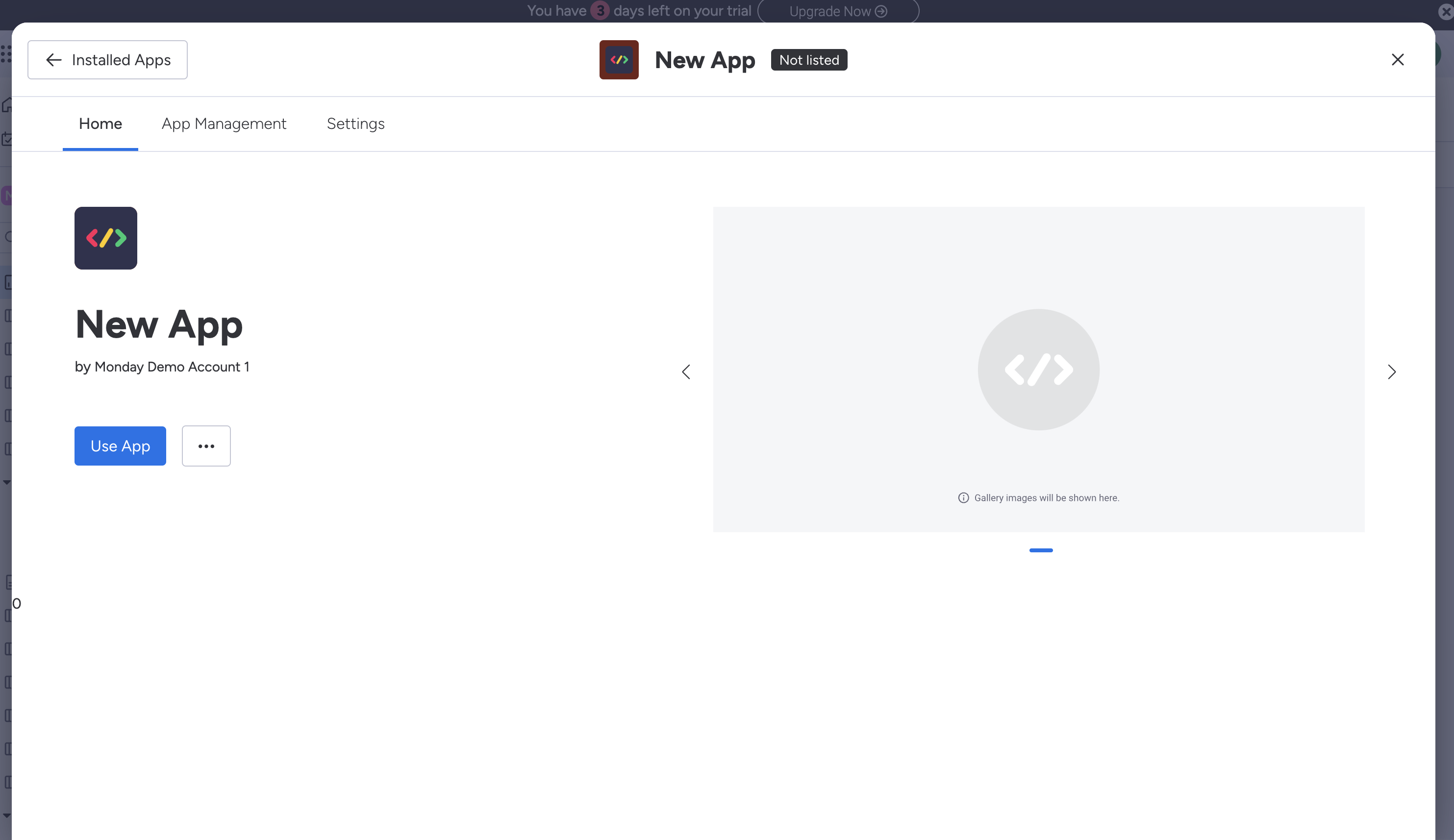
Karta Ustawienia (Settings)
Karta Ustawienia pojawia się na stronie aplikacji, gdy użytkownik przechodzi do niej z sekcji Zainstalowane aplikacje (Installed apps).
Aby otworzyć ten ekran, użytkownicy mogą przejść do marketplace aplikacji i wybrać Zainstalowane aplikacje w prawym górnym rogu okna modalnego.
Karta pojawi się tylko wtedy, gdy użytkownik przejdzie do aplikacji z ekranu Zainstalowane aplikacje. Nie będzie widoczna, jeśli użytkownik przejdzie do aplikacji z innego miejsca w produkcie.
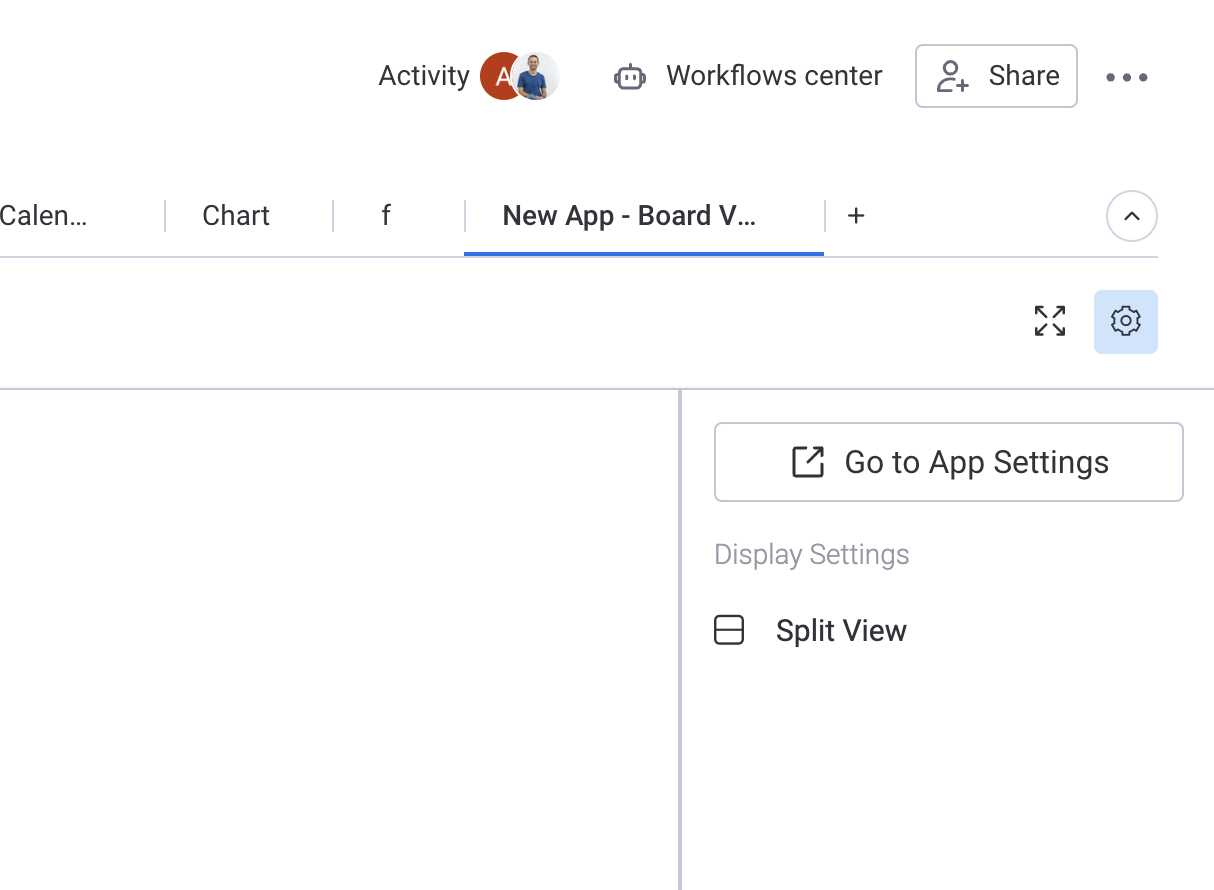
Przycisk Ustawienia widoku (View settings)
Po otwarciu jednego z widoków aplikacji użytkownik może kliknąć ikonę ustawień (⚙︎) w prawym górnym rogu, aby otworzyć Ustawienia widoku. Następnie może wybrać Przejdź do ustawień aplikacji (Go to app settings), aby przejść do karty Ustawienia na stronie aplikacji.
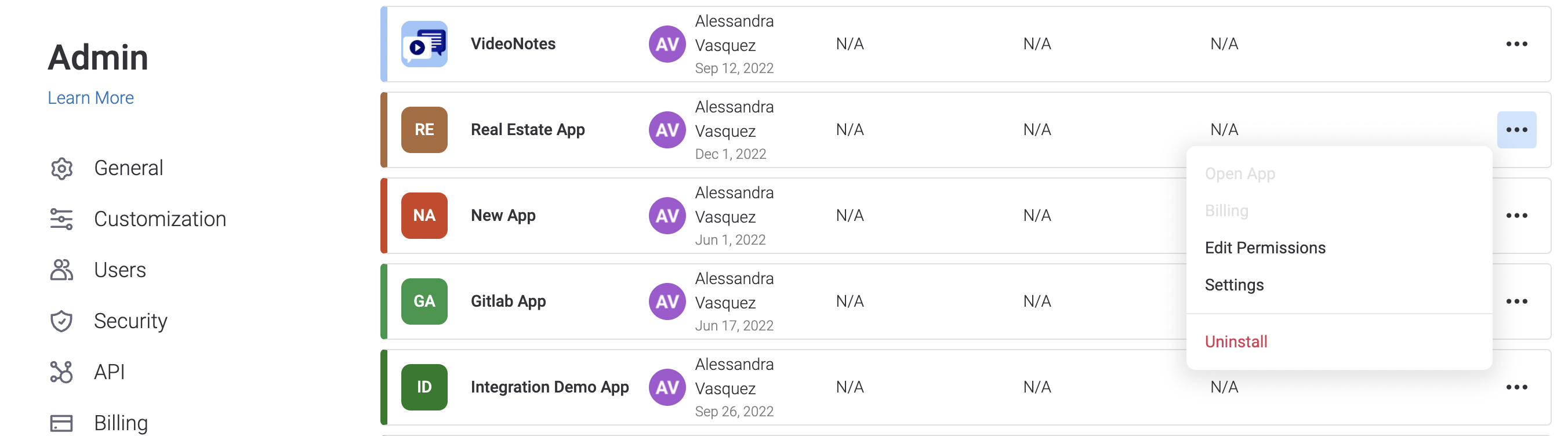
Sekcja Administracja (Administration)
Użytkownicy mogą też przejść do karty Ustawienia aplikacji z sekcji Administracja:
- Kliknij swoje zdjęcie profilowe w prawym górnym rogu.
- Wybierz Administracja (Administration).
- Kliknij Aplikacje (Apps) w menu po lewej stronie, aby wyświetlić listę wszystkich zainstalowanych aplikacji.
- Znajdź aplikację, kliknij trzy kropki (...) i wybierz Ustawienia (Settings), aby otworzyć tę samą kartę Ustawienia.
📘 Dołącz do społeczności deweloperów!
Stworzyliśmy społeczność dla deweloperów. Możesz tam wyszukiwać wcześniejsze tematy i znajdować rozwiązania, zadawać pytania, dowiadywać się o nowych funkcjach i aktualizacjach oraz poznawać wskazówki i porady od innych deweloperów. Dołącz do nas! 😎