
Widok administracyjny
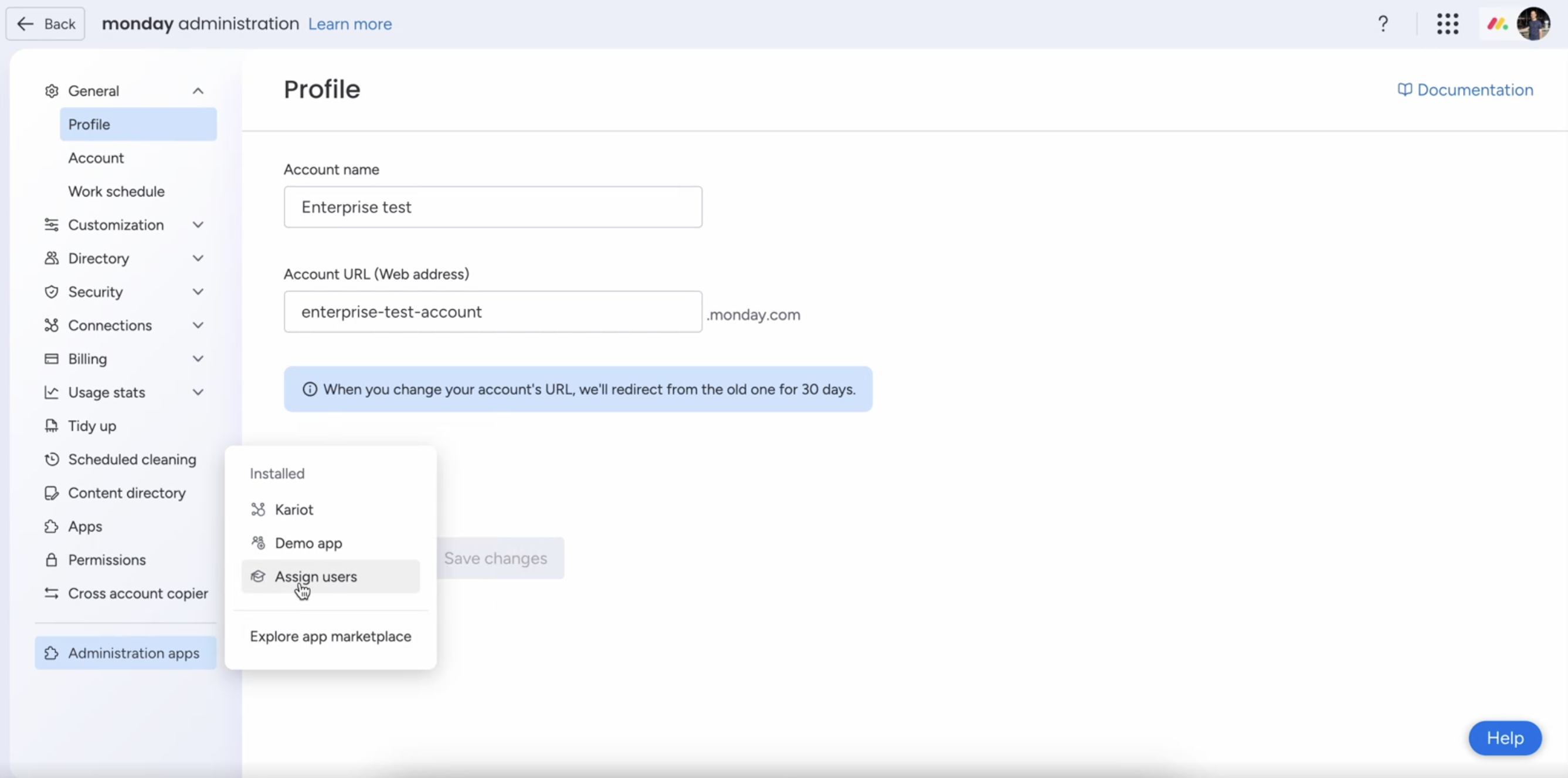
Widok administracyjny to nowa funkcja aplikacji, która umożliwia tworzenie aplikacji dostępnych tylko dla administratorów konta w sekcji Administracja. Deweloperzy aplikacji mogą tworzyć narzędzia na potrzeby własnych kont lub publikować je w marketplace.
Pojęcia
Funkcje aplikacji z widokiem administracyjnym pojawiają się w sekcji Administracja. Sprawdzają się przy działaniach zbiorczych, centralnym raportowaniu danych i zarządzaniu konfiguracją całego konta. W przeciwieństwie do tradycyjnych funkcji aplikacji z widokiem, które łączą się z konkretnymi tablicami lub elementami, widoki administracyjne działają niezależnie od określonego kontekstu monday.com. Dzięki temu idealnie nadają się do przypadków użycia opisanych poniżej.
Podobnie jak inne funkcje aplikacji z widokiem, widoki administracyjne są wyświetlane w elementach iframe udostępnianych z niestandardowego adresu URL lub bezpośrednio z infrastruktury monday.com. Ich zawartość zajmuje cały ekran, dzięki czemu aplikacja jest lepiej widoczna, a użytkownicy mogą wygodniej z niej korzystać.
Przypadki użycia
Niezależnie od tego, czy tworzysz aplikację wewnętrzną, czy przeznaczoną do marketplace, widok administracyjny pozwala budować narzędzia, które pomagają administratorom zarządzać aktywnością na poziomie konta, optymalizować ją i monitorować w całej organizacji. Oto kilka pomysłów na początek:
Administracja kontem i zarządzanie nim
- Zbiorcza aktualizacja użytkowników: Zmieniaj atrybuty użytkowników lub zespołów na koncie, takie jak role, działy czy uprawnienia.
- Zbiorcze przypisywanie: Umożliwiaj kierownikom projektów zbiorcze przypisywanie i usuwanie przypisań użytkowników oraz gości na tablicach.
- Wizualizacja dziennika audytu: Użyj Audit Log API, aby wyświetlać ostatnie zdarzenia związane z bezpieczeństwem lub aktywnością. Dzięki temu administratorzy mogą śledzić zmiany i analizować problemy.
Narzędzia zwiększające aktywność użytkowników monday
- Śledzenie aktywności na tablicach: Pokazuj tablice, które były ostatnio aktualizowane lub na których ostatnio pracowano, aby wskazać trendy dotyczące korzystania z monday.
- Analiza zaangażowania użytkowników: Twórz rankingi użytkowników na podstawie poziomu ich aktywności i wskaźników współpracy, aby wyróżnić osoby szczególnie zaangażowane.
Przykłady dla konkretnych produktów
monday CRM
- Kontrola spójności procesów: Porównuj strukturę kolumn na wielu tablicach sprzedażowych, aby zapewnić spójność procesów i śledzenia szans sprzedaży w różnych zespołach.
monday Dev
- Pulpit do porządkowania tablic: Wykrywaj tablice nieaktualne, przeciążone lub nieużywane, aby je uporządkować albo zarchiwizować.
- Sugestie optymalizacji: Wskazuj tablice, które mogą zyskać na dodaniu automatyzacji, lepszej organizacji lub archiwizacji.
monday Service
- Kontrola struktury tablic obsługi: Porównuj tablice serwisowe lub pomocy technicznej, aby zapewnić spójne stosowanie procesów i umów SLA w różnych zespołach.
Wdrażanie
Utwórz funkcję aplikacji
- Kliknij swoje zdjęcie profilowe w prawym górnym rogu.
- Wybierz Deweloperzy (Developers). Centrum deweloperskie (Developer Center) otworzy się w nowej karcie.
- Wybierz istniejącą aplikację lub utwórz nową.
- Przejdź do sekcji Tworzenie (Build) w menu po lewej stronie.
- Kliknij Funkcje (Features), a następnie Utwórz nową funkcję (Create new feature).
- Wpisz Widok administracyjny (Administration view) w pasku wyszukiwania lub przewiń listę, aż znajdziesz kartę tej funkcji aplikacji.
- Wybierz funkcję Widok administracyjny i kliknij Utwórz (Create). Otworzy się strona szczegółów funkcji (Feature Details).
Skonfiguruj funkcję aplikacji
- Na stronie szczegółów funkcji możesz zmienić nazwę funkcji aplikacji, dodać jej opis, podać linki do dodatkowych informacji lub formularza opinii oraz wybrać niestandardową ikonę.
- Gdy wszystko będzie gotowe, wybierz metodę wdrażania i wdrażaj aplikację.
Przetestuj aplikację
- Kliknij Zapisz zmiany (Save changes).
- Opublikuj wersję roboczą.
- Zainstaluj aplikację na swoim koncie. Aplikacja będzie wtedy widoczna dla wszystkich administratorów konta.
- Otwórz marketplace, klikając ikonę puzzla (puzzle icon) w produkcie monday.com.
- Przejdź na stronę aplikacji Zainstalowane (Installed) i znajdź swoją aplikację. Tak wygląda ona w interfejsie:
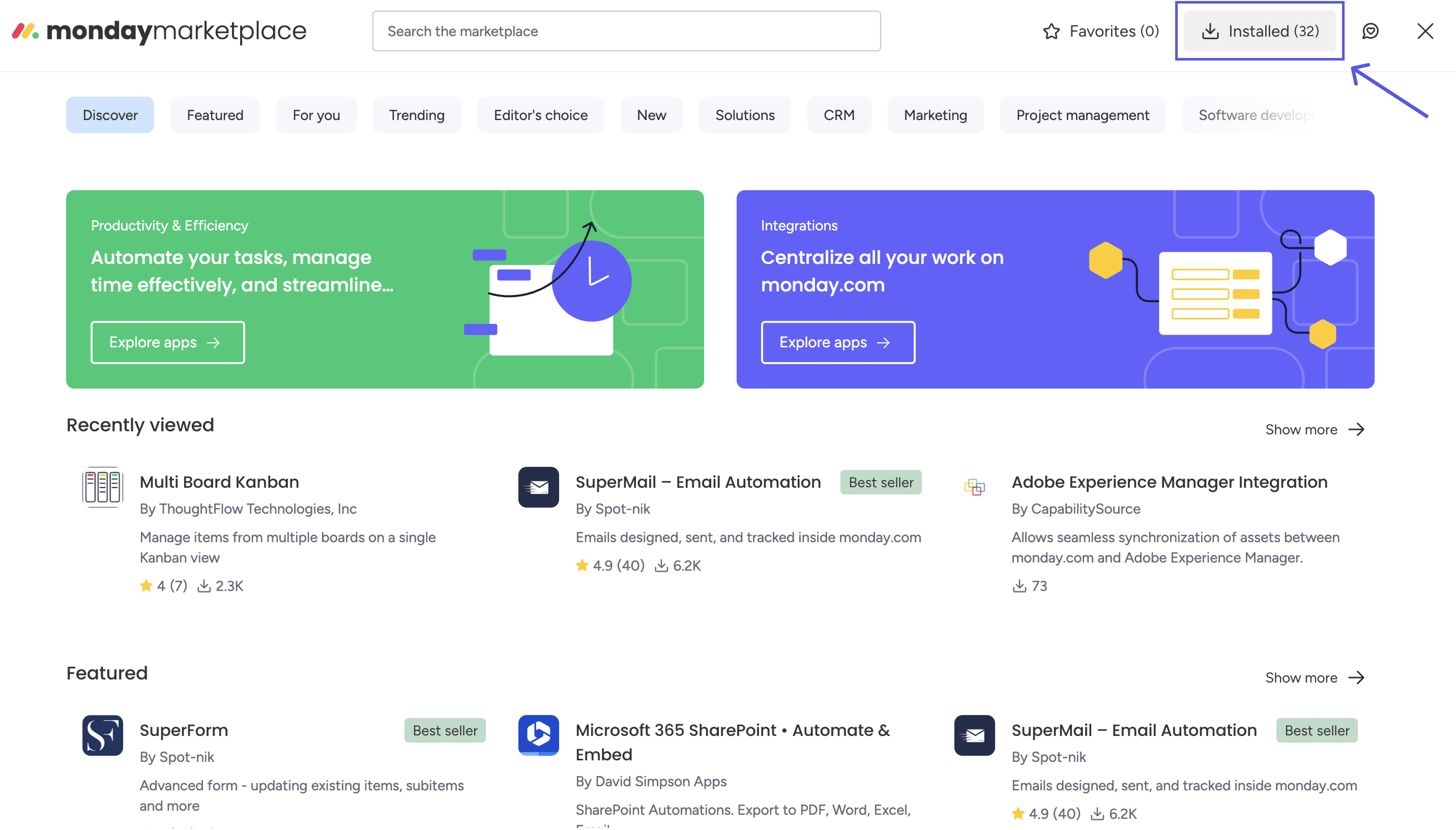
Znajdź aplikację w interfejsie
Gdy aplikacja będzie gotowa, możesz otworzyć ją w sekcji Administracja, wykonując te czynności:
- Kliknij swoje zdjęcie profilowe w prawym górnym rogu.
- Wybierz Administracja (Administration).
- Kliknij Aplikacje administracyjne (Administration apps) w menu po lewej stronie i znajdź wybraną aplikację.