
Zacznij
Jeśli chcesz rozpocząć pracę z monday code, ten przewodnik pomoże Ci skonfigurować i wdrożyć aplikację, zarządzać nią po wdrożeniu oraz zoptymalizować jej wykorzystanie. Poznasz też najważniejsze funkcje, które pozwolą Ci w pełni wykorzystać monday code.
Skonfiguruj środowisko monday code
Włącz funkcję
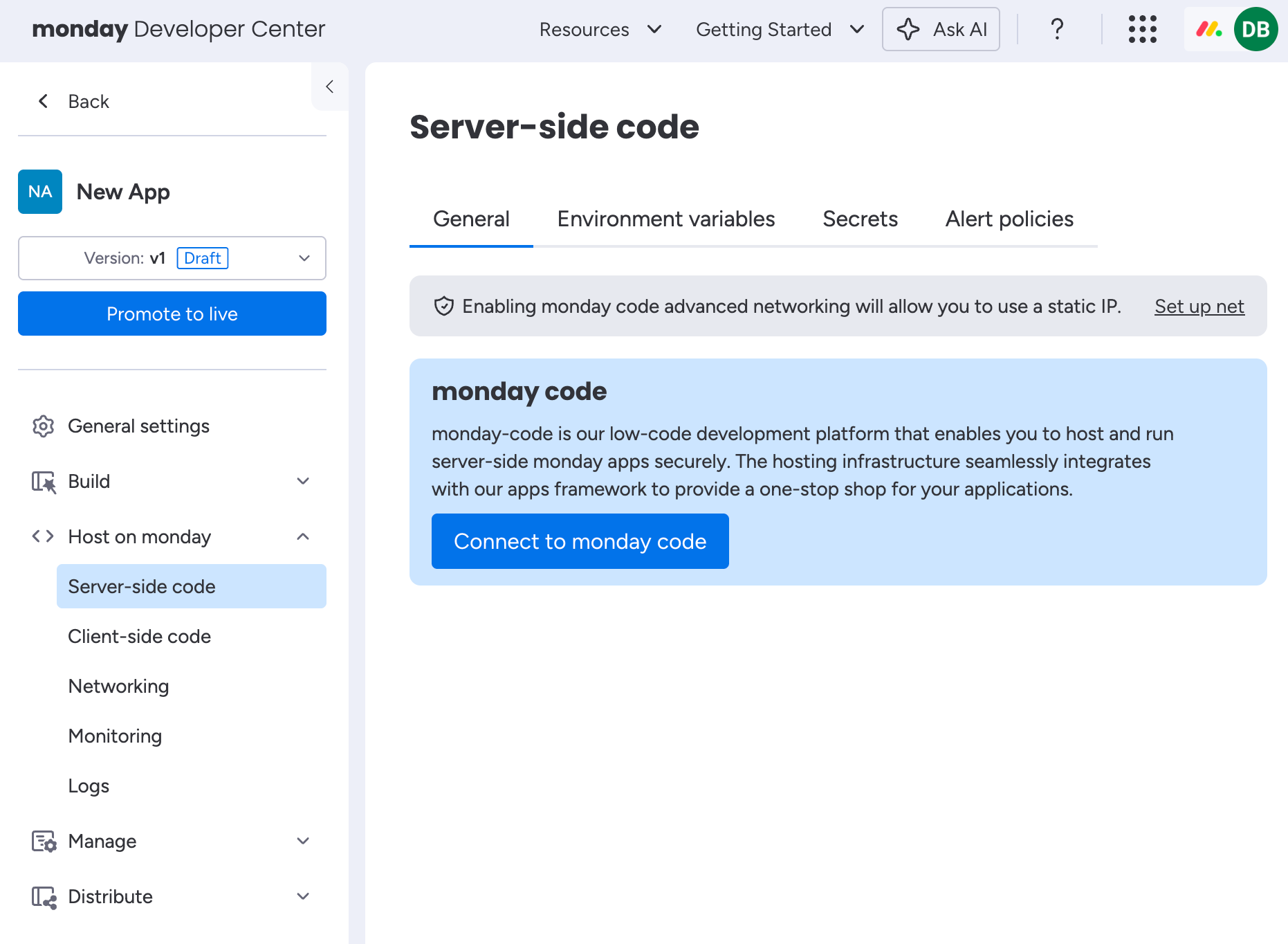
Aby rozpocząć, administrator konta (account admin) musi włączyć monday code na koncie. Po włączeniu wszyscy użytkownicy będą mogli korzystać z monday code w swoich aplikacjach.
- Otwórz aplikację w Centrum deweloperskim (Developer Center) lub utwórz nową.
- W menu po lewej stronie przejdź do Hostuj w monday (Host on monday) i wybierz Kod po stronie serwera (Server-side code).
- Kliknij Połącz monday code (Connect monday code) i zaakceptuj regulamin.
Wymagane narzędzia
Interfejs wiersza poleceń (CLI)
Aby zarządzać wdrożeniami aplikacji, musisz zainstalować monday code CLI. Możesz go używać do:
- Tworzenia nowych wersji aplikacji
- Przesyłania kodu na serwery monday code
- Dodawania zmiennych środowiskowych i sekretów
Aby zainstalować CLI:
- Zainstaluj CLI globalnie przez npm, uruchamiając
npm install -g @mondaycom/apps-cli. - Uruchom
mapps help, aby sprawdzić, czy instalacja się powiodła. Powinna pojawić się lista obsługiwanych poleceń. - Po instalacji uruchom
mapps initi po wyświetleniu monitu dodaj token API. Jeśli nie wiesz, jak go uzyskać, wykonaj te kroki.
Zestaw narzędzi programistycznych (SDK)
Nasze oficjalne SDK obsługują NodeJS i Python. Aplikacje po stronie serwera mogą korzystać z SDK, aby uzyskać dostęp do funkcji takich jak pamięć masowa, kolejki i zmienne środowiskowe.
Instalacja SDK JavaScript
Aby zainstalować SDK JavaScript, przejdź do katalogu aplikacji i uruchom następujące polecenie:
npm install @mondaycom/apps-sdk
Wdróż aplikację
Zalecamy rozpoczęcie od naszego samouczka z przykładową aplikacją, aby zobaczyć, jak przebiega wdrożenie. Instrukcję krok po kroku w formie wideo znajdziesz w samouczku wdrażania aplikacji po stronie klienta na YouTube.
Gdy aplikacja będzie gotowa do wdrożenia:
- Uruchom
mapps code:push, aby wdrożyć ją w infrastrukturze monday. - Postępuj zgodnie z instrukcjami CLI, aby wybrać aplikację i jej wersję do wdrożenia.
- Jeśli nie masz jeszcze aplikacji do wdrożenia, wypróbuj nasz przykład integracji z GitHub, przygotowany z myślą o monday code.
Co się dzieje podczas wdrażania
Gdy wdrażasz aplikację za pomocą mapps code:push, wykonujemy następujące czynności:
- Pakujemy pliki projektu w archiwum ZIP i przesyłamy je.
- Tworzymy obraz kontenera na podstawie kodu za pomocą Buildpack.
- Wdrażamy kontener w Cloud Run i udostępniamy jego adres URL.
- Przeprowadzamy testy sprawdzające stan aplikacji.
- Zwracamy adres URL przez CLI.
Po wdrożeniu
Po wdrożeniu możesz uzyskać dostęp do adresu URL wdrożenia, wyświetlać dzienniki i łączyć funkcje aplikacji.
Połącz funkcje aplikacji
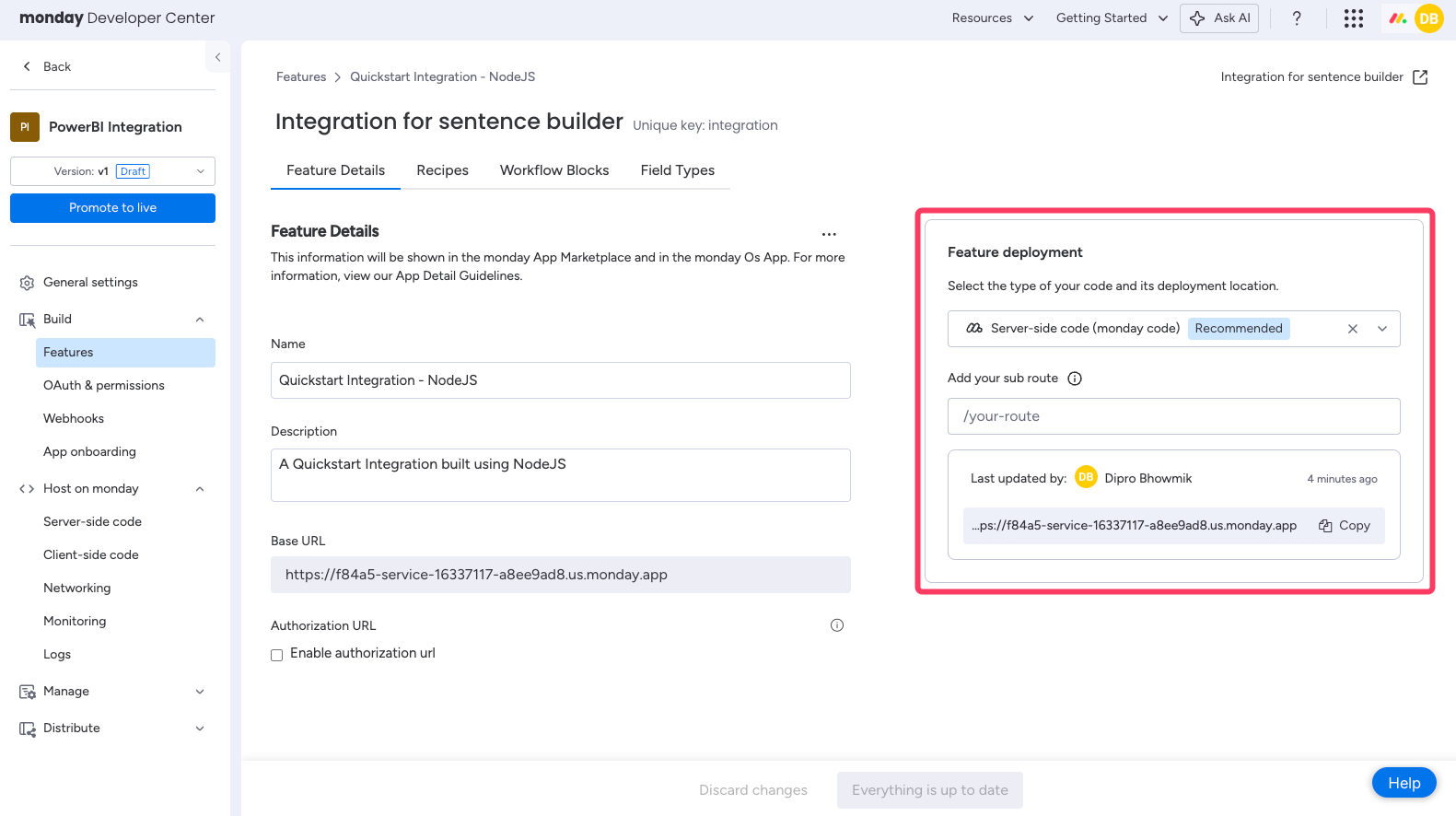
Możesz połączyć każdą funkcję aplikacji z wdrożeniami na karcie Funkcje (Features). Adres URL monday code zostanie połączony automatycznie. Możesz też wybrać opcjonalną ścieżkę podrzędną, z której będzie korzystać dana funkcja.
Uzyskaj adres URL wdrożenia
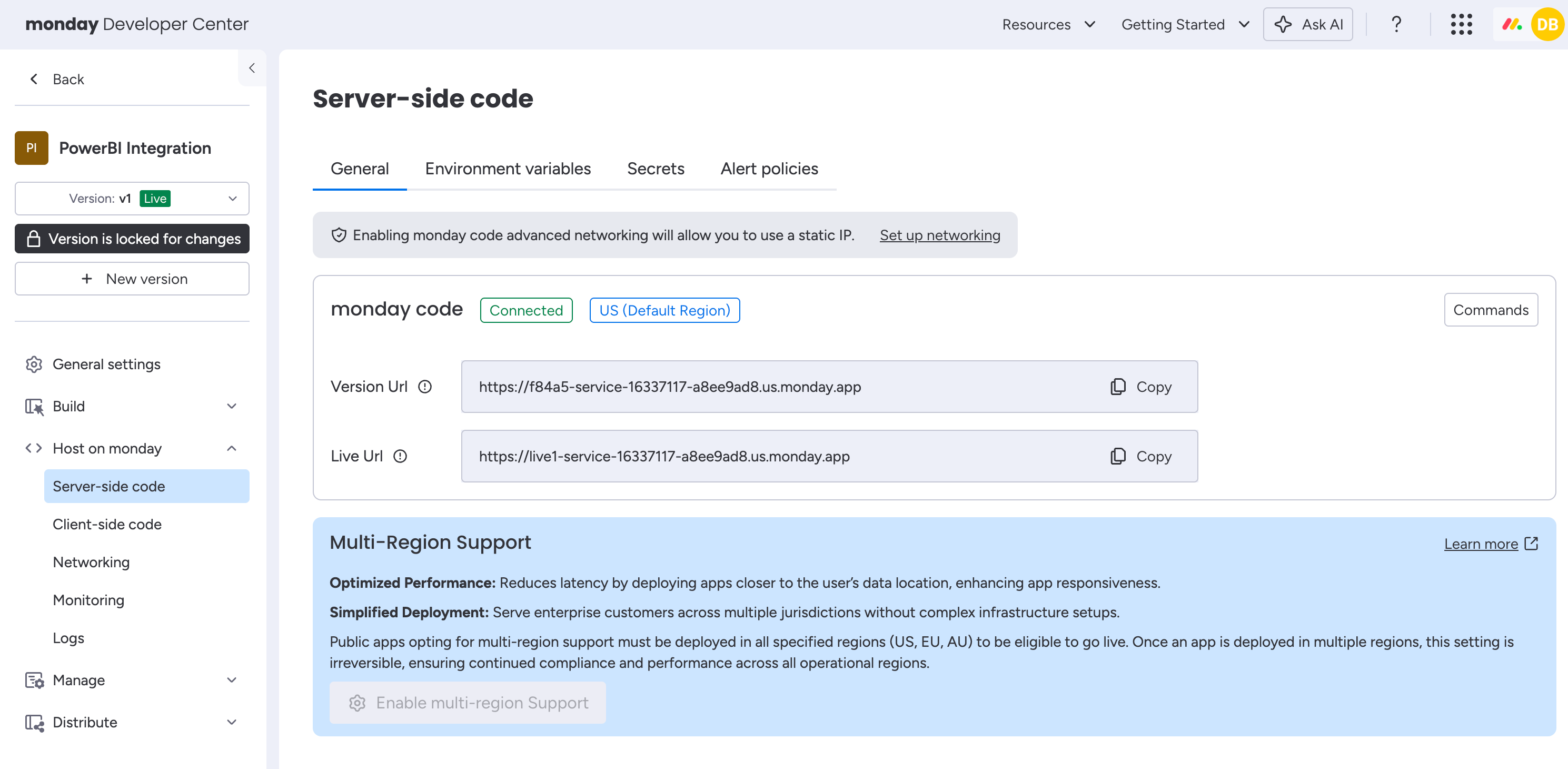
Po wdrożeniu aplikacji adresy URL wdrożeń znajdziesz w sekcji Hostuj w monday > Kod po stronie serwera. Możesz je skopiować i użyć do testowania punktów końcowych, łączenia się z integracjami lub konfigurowania funkcji aplikacji.
Sprawdź stan wdrożenia
Sprawdź stan wdrożeń aplikacji, uruchamiając:
mapps code:status -i <APP_VERSION_ID>
Sprawdź dzienniki
Dane wyjściowe dziennika aplikacji znajdziesz w sekcji Hostuj w monday > Dzienniki (Logs) lub po uruchomieniu:
mapps code:logs -i <APP_VERSION_ID>
Najważniejsze funkcje
monday code udostępnia rozbudowany zestaw narzędzi, które upraszczają proces programowania. Jedną z jego najważniejszych zalet jest wbudowane bezpieczeństwo. Korzystaj z narzędzi do przechowywania danych, rejestrowania zdarzeń i zarządzania środowiskiem dostępnych w SDK, aby mieć pewność, że aplikacja spełnia nasze standardy bezpieczeństwa.
Integracja z zewnętrzną bazą danych do przechowywania danych klientów nie zapewni takiego samego poziomu bezpieczeństwa jak korzystanie z bezpiecznych, wbudowanych rozwiązań monday code do przechowywania danych.
Łatwo i bezpiecznie przechowuj dane
Udostępniamy dwa interfejsy API do przechowywania danych w postaci par klucz-wartość. Możesz za ich pomocą przechowywać dane w imieniu klienta. Aby z nich korzystać, potrzebujesz tokenu dostępu, na przykład tokenu OAuth lub integration shortLivedToken.
Storage API
import { Storage } from '@mondaycom/apps-sdk';

const storage = new Storage('<ACCESS_TOKEN>');

// set value
const { version } = await storage.set(key, value, { previousVersion, shared });
// retrieve value
const storedValue = await storage.get(key, { shared });
// delete value
await storage.delete(key, { shared });
Secure storage API
import { SecureStorage } from '@mondaycom/apps-sdk';
const secureStorage = new SecureStorage();

// set value
await secureStorage.set(key, value);
// retrieve value
const storedValue = await secureStorage.get(key);
// delete value
await secureStorage.delete(key);
Usuń dane z pamięci masowej, aby spełnić wymogi przepisów o ochronie prywatności
Możesz usunąć dane konta za pomocą polecenia:
mapps storage:remove-data
Dzięki temu możesz spełnić wymogi RODO i innych przepisów o ochronie prywatności.
Zarządzaj sekretami
Możesz deklarować zmienne środowiskowe i sekrety za pomocą CLI:
mapps code:secret
Następnie uzyskuj dostęp do sekretów za pomocą Secrets Manager SDK.
Rejestrowanie danych wyjściowych
monday code zawiera rejestrator, który pozwala zapisywać i przeglądać dzienniki:
import { Logger } from '@mondaycom/apps-sdk';

const tag = 'app-2322-user-12344';
// tag will be added to every logged message
const logger = new Logger(tag);

logger.info('POST request at /routes/run');
logger.warn('Complexity limit reached. Retrying...');
logger.debug(`account_info: ${JSON.stringify(account_data)}`);
logger.error('Something went wrong', { error: new Error('error') }); // will include stack trace
Uzyskaj dostęp do dzienników przez CLI
Możesz uzyskać dostęp do dzienników na kilka sposobów: filtrując je według zakresu dat, wyszukiwanej frazy lub typu.
mapps code:logs [--verbose] [--print-command] [-i <value>] [-t <value>] [-s <value>] [-f <value>] [-e <value>] [-r <value>]
Uzyskaj dostęp do dzienników w przeglądarce
Przejdź do sekcji Hostuj w monday > Dzienniki w aplikacji.
Kolejka wiadomości
monday code zawiera też kolejkę wiadomości, która pozwala logicznie rozdzielić różne usługi i zwiększyć skalowalność aplikacji. Użyj Queue SDK, aby publikować i odbierać wiadomości.
Inne obsługiwane technologie
Infrastruktura monday code jest elastyczna i obsługuje również inne frameworki i języki poza NodeJS i Python. Przygotowaliśmy krótkie przewodniki, które pomogą Ci stworzyć i wdrożyć działającą aplikację w wybranym języku:
Jeśli używasz języka innego niż NodeJS lub Python, pamiętaj, że:
- Bezpieczna pamięć masowa nie jest obsługiwana.
- Do przechowywania danych aplikacji używaj naszych punktów końcowych App Storage API.
- Zapisuj komunikaty w stdout za pomocą wybranej biblioteki do rejestrowania zdarzeń. monday code będzie je przechwytywać.