Szybki start: wdrażanie pierwszej aplikacji w monday code
Ten przewodnik szybkiego startu przeprowadzi Cię przez wdrażanie pierwszej aplikacji działającej po stronie serwera za pomocą monday code.
Wymagania wstępne
- Node 18+
- npm
Krok 1: Zainstaluj CLI monday code
Najpierw zainstaluj CLI monday code za pomocą npm:
npm install -g @mondaycom/apps-cli
Krok 2: Utwórz funkcję aplikacji i włącz monday code
Każda instancja monday code musi być połączona z aplikacją. Utwórz aplikację i funkcję integracji:
- Utwórz nową aplikację.
- Dodaj nową funkcję aplikacji.
- Wybierz Integracje do kreatora zdań (Integrations for sentence builder) i kliknij Dalej (Next).
- Wybierz szablon Integracja szybkiego startu - NodeJS (Quickstart Integration - NodeJS).
- Zaznacz pole, aby automatycznie dodać brakujące zakresy OAuth.
- Zignoruj monit o polecenie do utworzenia szkieletu aplikacji. Zamiast tego dodaj przykładowy adres URL:
https://myserver.com. - Kliknij Utwórz (Create).
- Włącz monday code na swoim koncie. Aby wykonać ten krok, musisz mieć uprawnienia administratora!
Krok 3: Wdróż aplikację
Sklonuj przykładową aplikację
Sklonuj przykładowy kod lub pobierz go z serwisu GitHub:
git clone https://github.com/mondaycom/welcome-apps.git
Zmień katalog roboczy na apps/quickstart-integrations-ts:
apps/quickstart-integrations-ts
Wdróż aplikację
Użyj CLI, aby wdrożyć aplikację na serwerach monday code. Uruchom poniższe polecenie, a następnie wybierz aplikację i jej wersję utworzone w poprzednim kroku:
mapps code:push
Wdrożenie i kompilacja aplikacji przez CLI potrwa kilka minut. Po zakończeniu procesu zobaczysz komunikat o powodzeniu.
Ustaw zmienne środowiskowe
Skopiuj Signing Secret aplikacji z karty Ustawienia ogólne (General settings) w Developer Center.
Użyj CLI, aby dodać klucz podpisujący jako zmienną środowiskową MONDAY_SIGNING_SECRET:
mapps code:env -m set -k MONDAY_SIGNING_SECRET -v <your_signing_secret>
Krok 4: Połącz funkcję integracji z backendem aplikacji
Ostatnim krokiem jest połączenie funkcji aplikacji w monday z jej backendem.
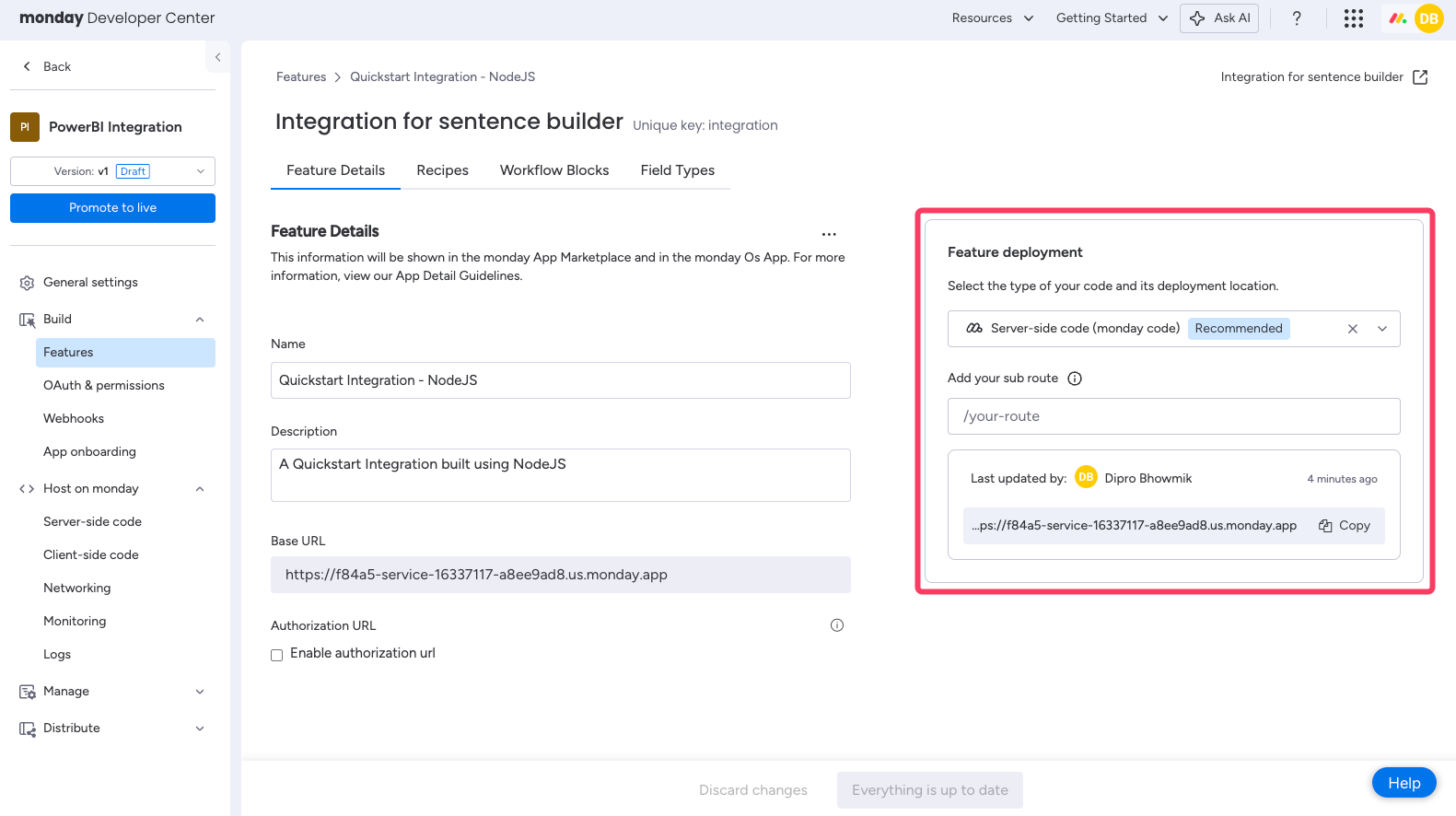
- Przejdź do karty Funkcje (Features) i wybierz odpowiednią funkcję aplikacji.
- W sekcji Wdrażanie funkcji (Feature deployment) wybierz z menu Kod po stronie serwera (Server-side code).
- Pozostaw pole podścieżki puste.
Krok 5: Sprawdź działanie aplikacji integracji
Skonfiguruj integrację na tablicy monday i sprawdź, jak działa!
- Utwórz nową tablicę.
- Utwórz dwie kolumny tekstowe.
- Kliknij Integruj (Integrate), aby otworzyć Centrum integracji (Integrations Center), a następnie znajdź swoją aplikację.
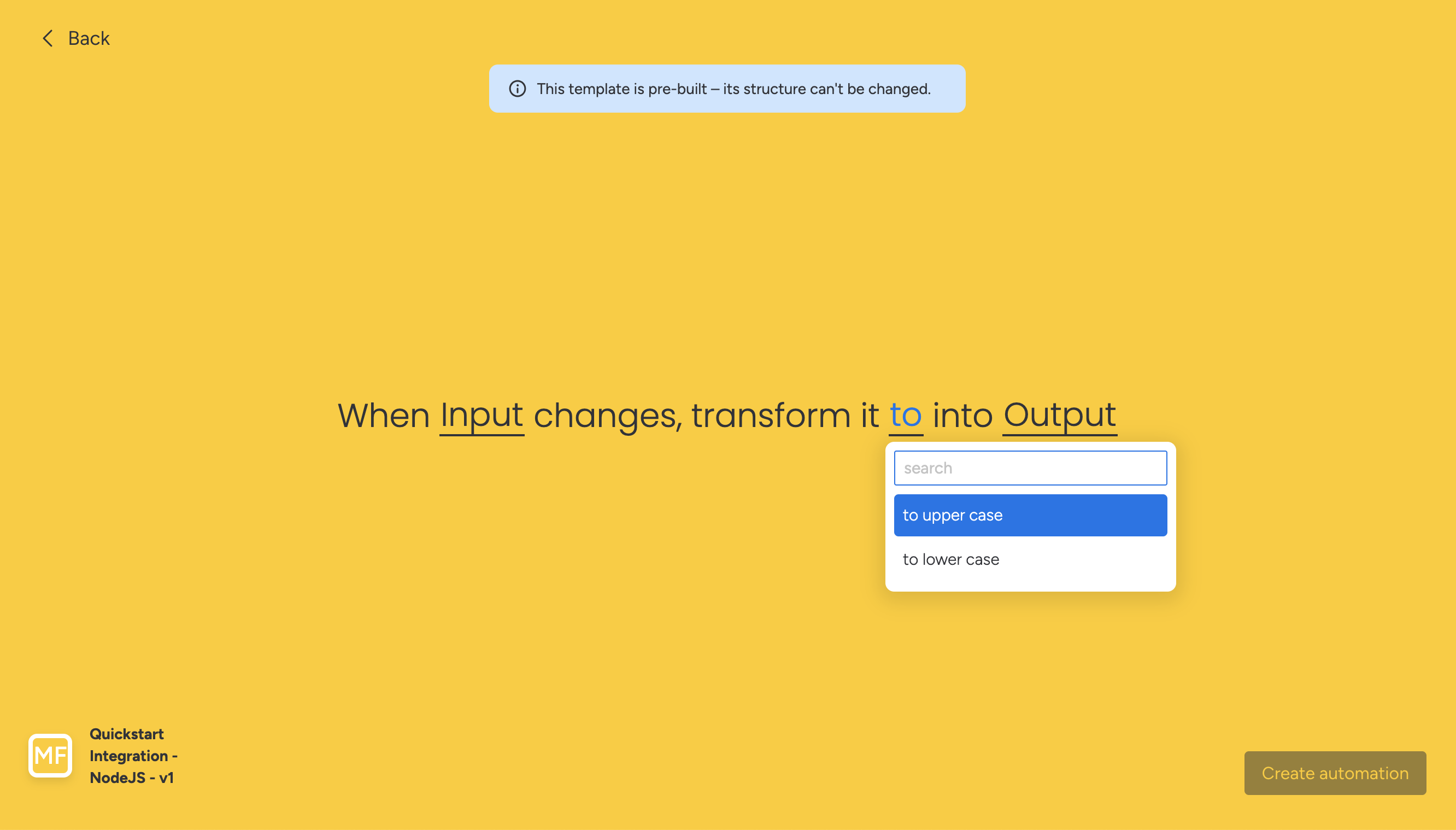
- Wybierz szablon: Gdy zmieni się kolumna tekstowa, przekształć jej zawartość w kolumnę tekstową (When_Text column_ changes, transform it to into text column).
- Skonfiguruj pola przepisu i kliknij Zapisz (Save).
- Wpisz tekst w kolumnie wejściowej. Zostanie on zmieniony na wielkie litery i automatycznie pojawi się w kolumnie wyjściowej.