
Aplikacja dwukierunkowej synchronizacji z Salesforce
Kto może korzystać z tej funkcji
- Aby skonfigurować tę integrację, musisz mieć również subskrypcję Salesforce w planie Enterprise lub Unlimited. Salesforce nie obsługuje integracji w planach Essentials ani Professional.
- Dostępna w planie Enterprise
Uwaga: Integracja z Salesforce jest płatna i można ją kupić jako dodatek. Jeśli masz pytania dotyczące cen lub chcesz ją kupić, skontaktuj się z właścicielem konta albo naszym zespołem wsparcia.
Aplikacja dwukierunkowej synchronizacji z Salesforce umożliwia skonfigurowanie synchronizacji między monday a kontem Salesforce. Zarządzasz tym połączeniem i śledzisz je w jednym miejscu.
Jak korzystać z aplikacji dwukierunkowej synchronizacji
Kliknij przycisk Integracje (Integrate) u góry ekranu tablicy, na której chcesz używać aplikacji, a następnie wyszukaj integrację z Salesforce. Aplikację znajdziesz, wpisując w wyszukiwarce nazwę integracji z Salesforce.
Kliknij aplikację Dwukierunkowa synchronizacja z Salesforce (Salesforce 2-way sync):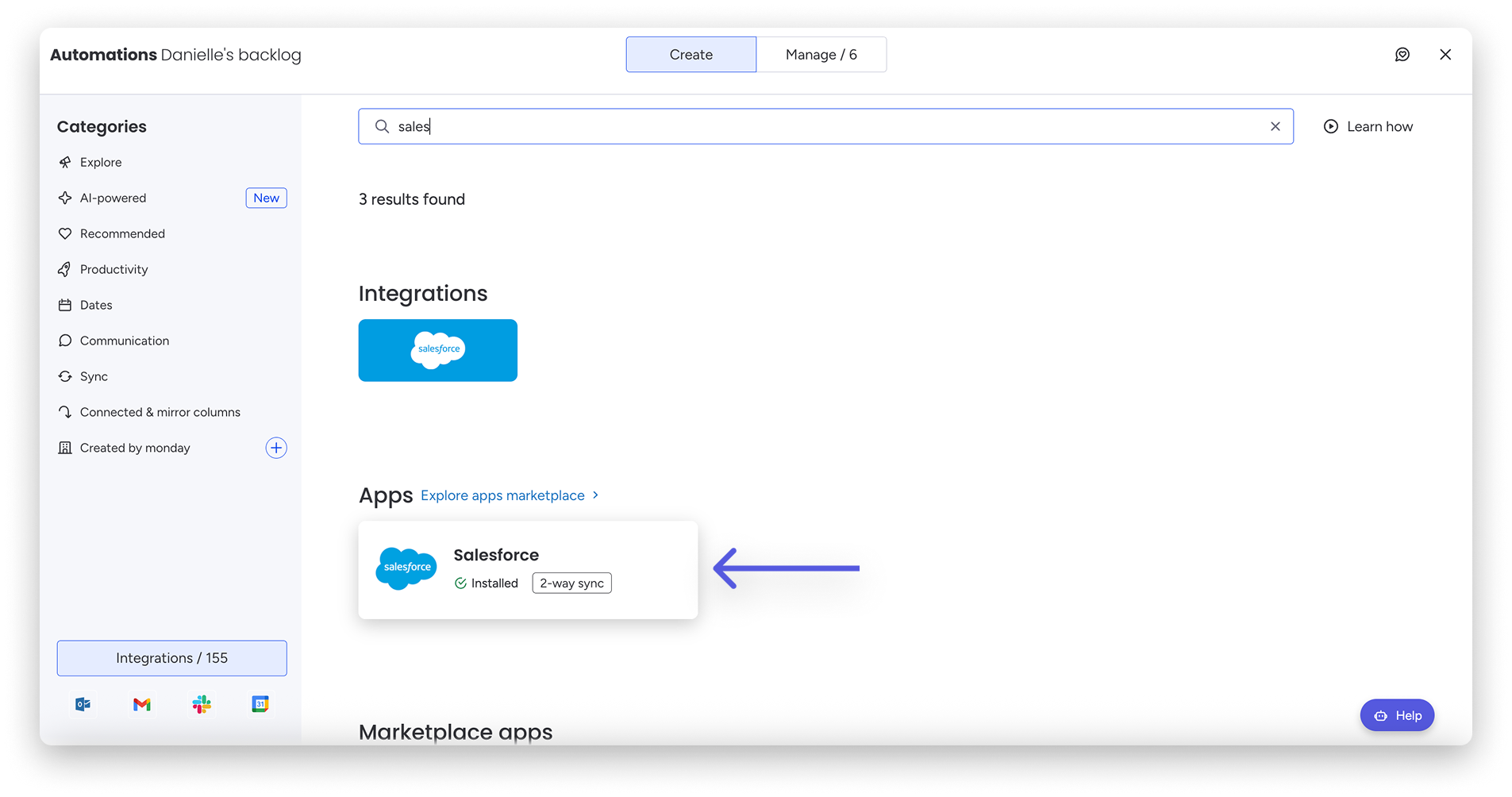
Konfigurowanie połączenia
Zanim zaczniesz korzystać z integracji, administrator Salesforce musi zainstalować pakiet.
Jeśli wcześniej korzystałeś z poprzedniej integracji z Salesforce, pakiet jest już zainstalowany i możesz pominąć ten krok.
Instalowanie pakietu:
Aby go zainstalować, przejdź na tę stronę i zaloguj się. Zobaczysz wtedy następującą stronę:
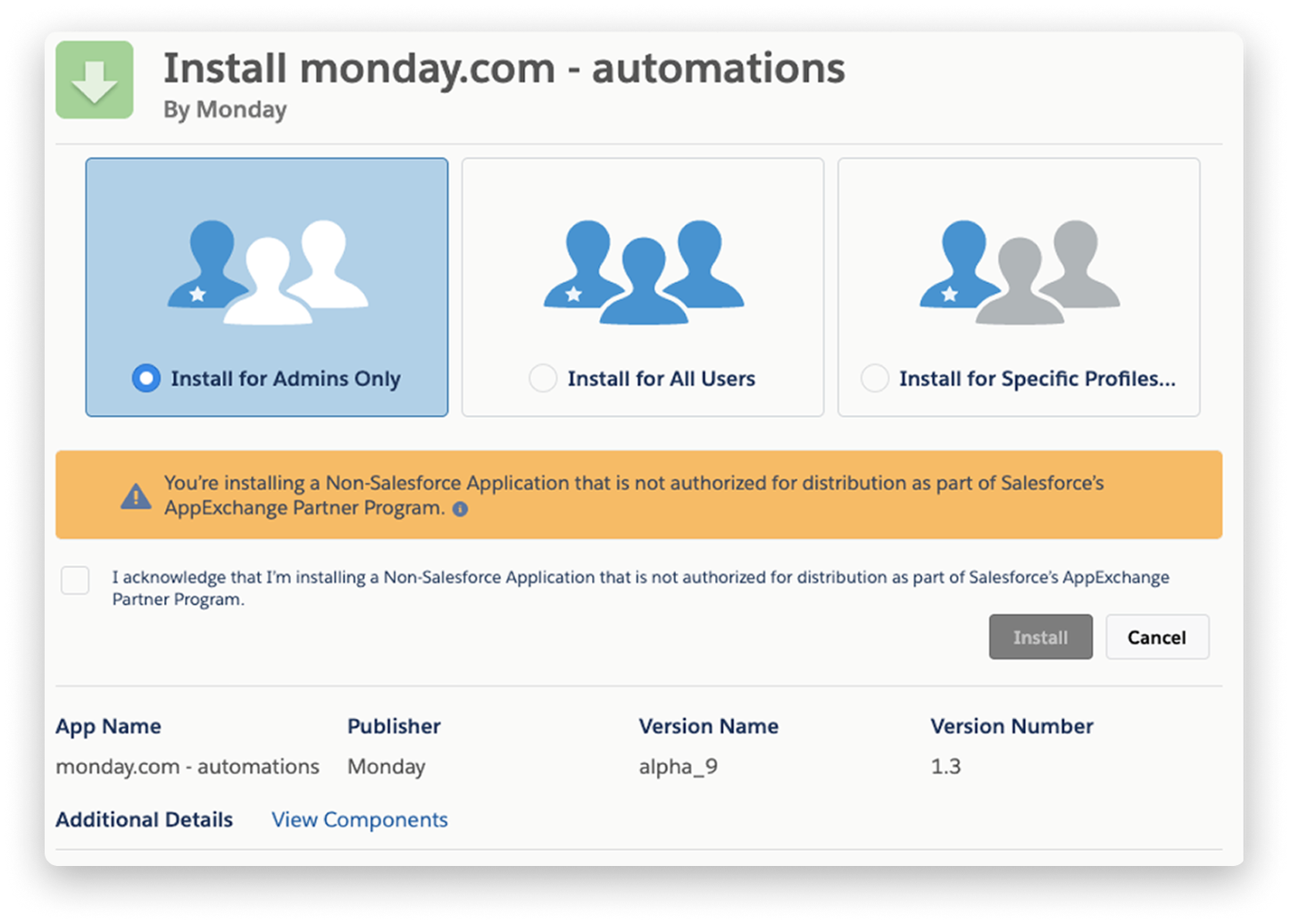
Wybierz, dla kogo chcesz zainstalować pakiet, i zaznacz pole wyboru z tekstem: „Potwierdzam, że instaluję aplikację spoza Salesforce, która nie jest autoryzowana do dystrybucji w ramach programu Salesforce AppExchange Partner Program”.
Następnie kliknij Zainstaluj (Install) i zaznacz pole wyboru z tekstem „Tak, przyznaj dostęp do tych zewnętrznych witryn”. Kliknij Kontynuuj (Continue).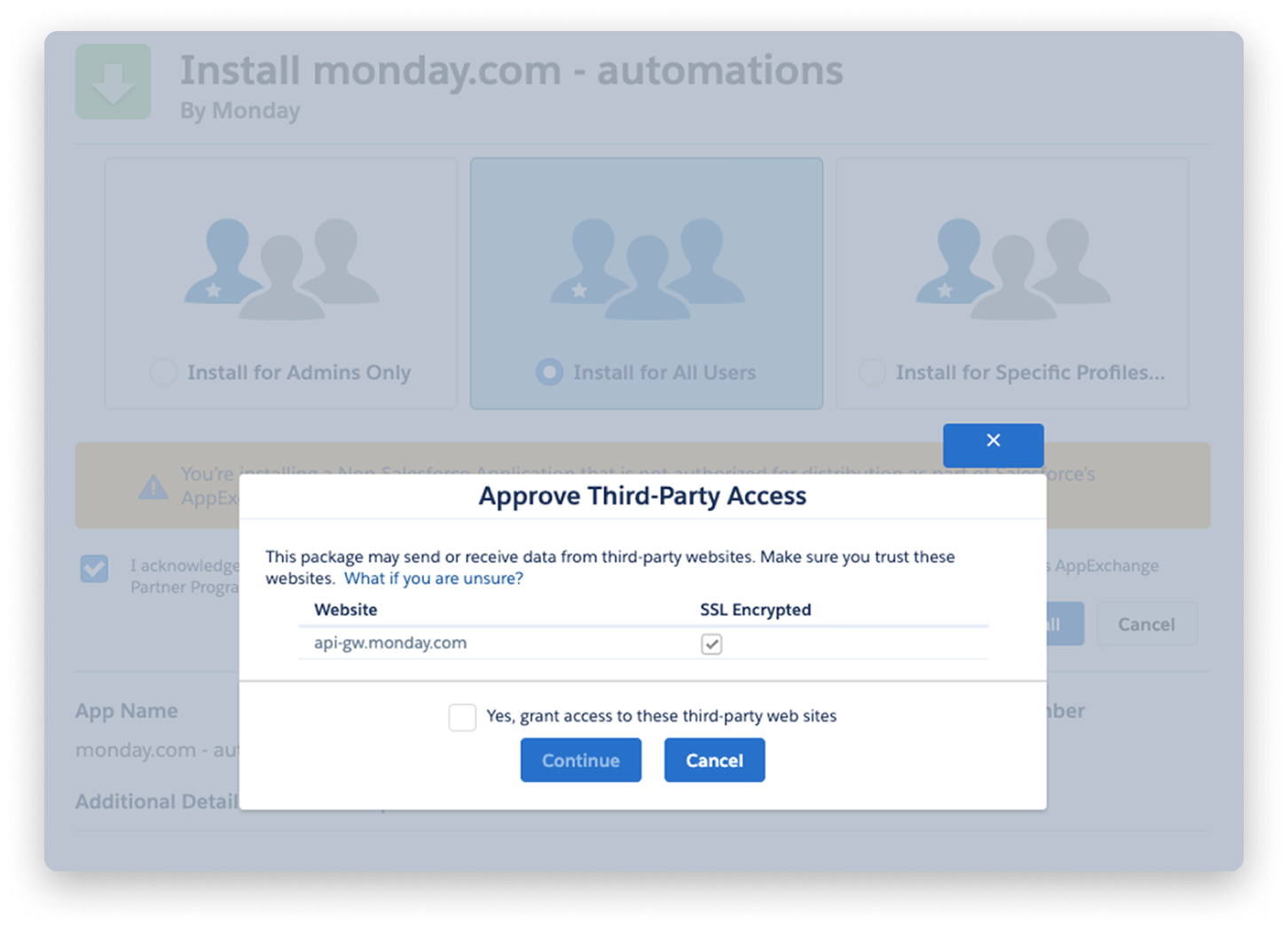
Zobaczysz wtedy następujący ekran: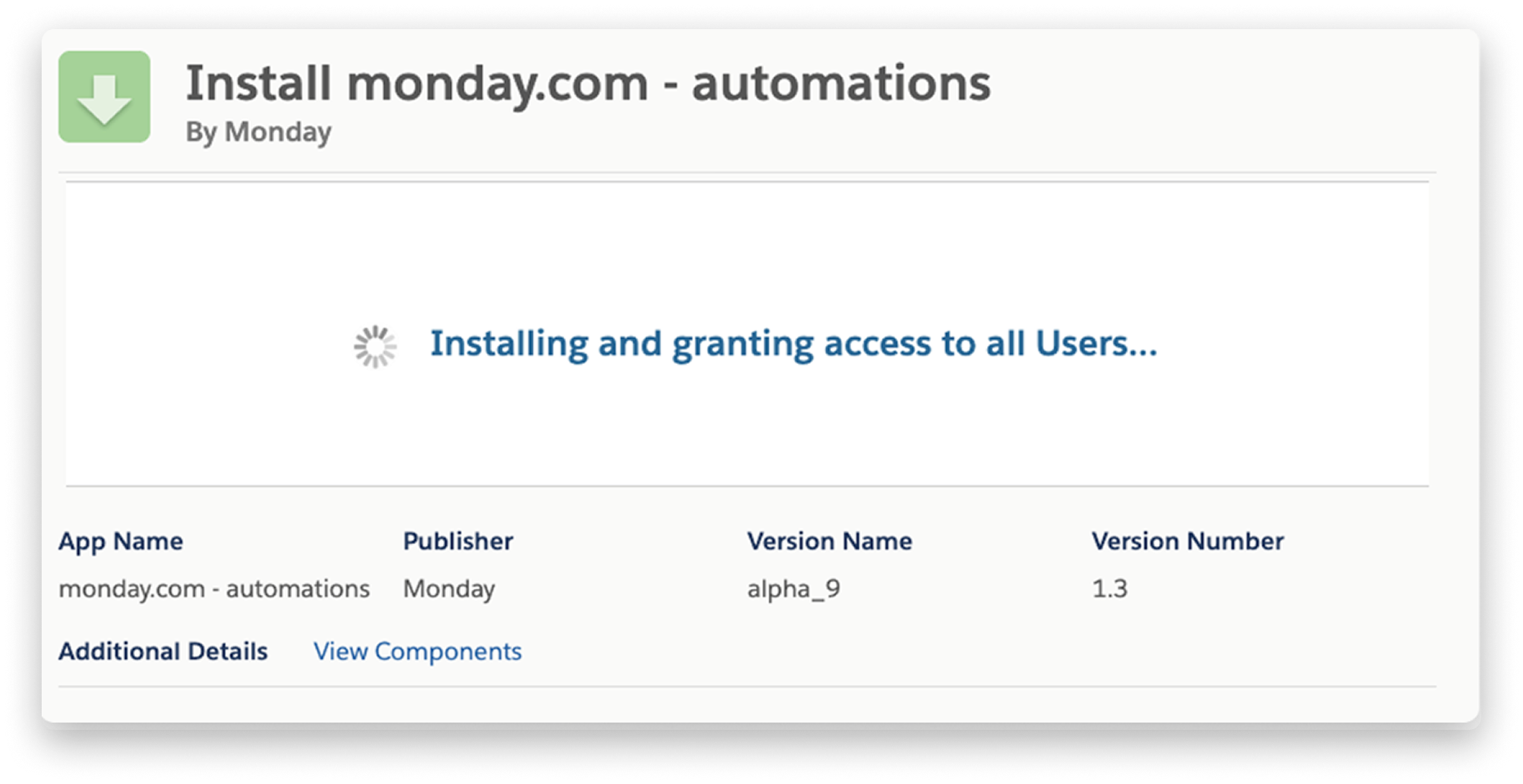
Uwaga: Instalacja pakietu z poprzedniego kroku może potrwać.
Następny ekran będzie wyglądać tak:
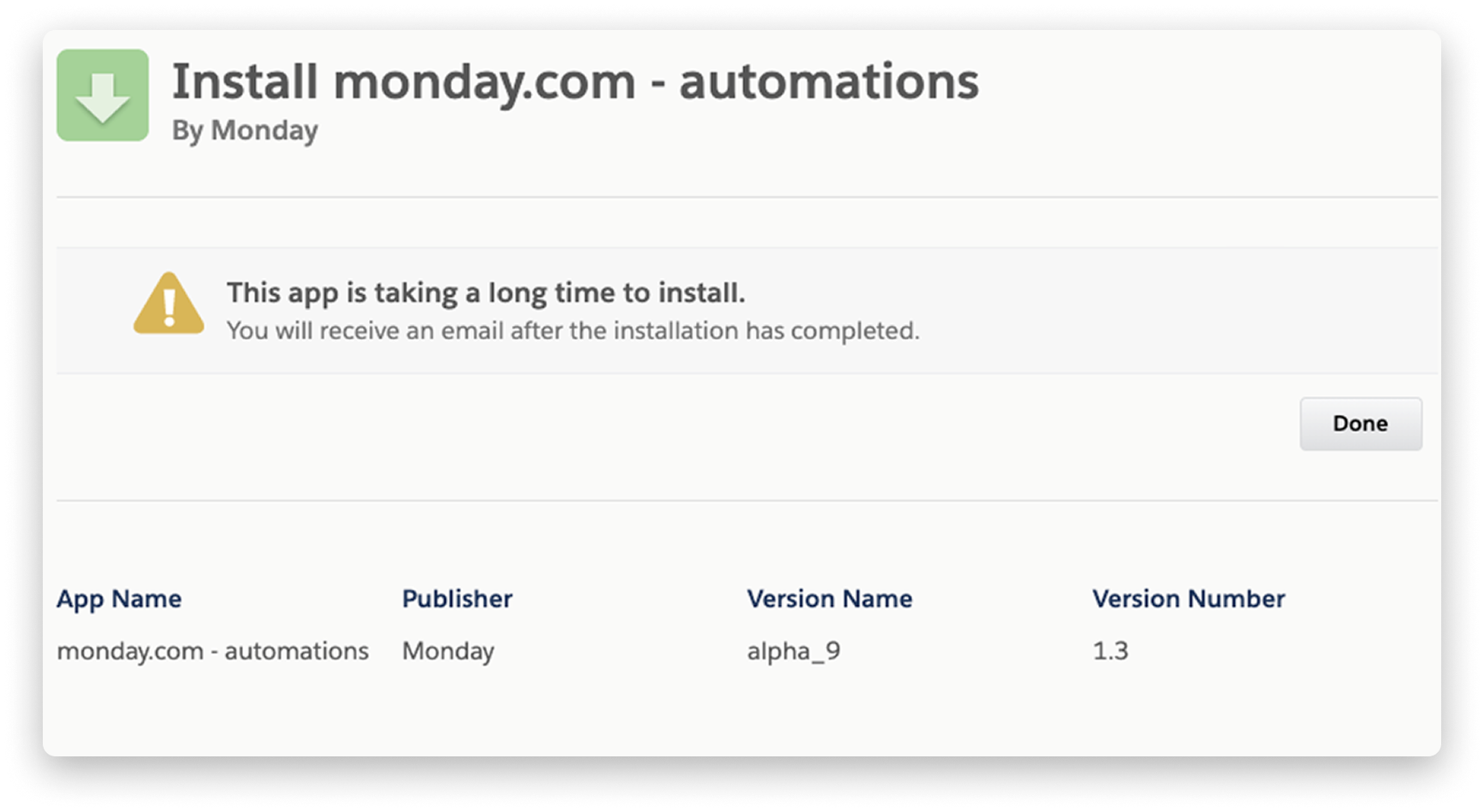
Po kliknięciu Gotowe (Done) przejdziesz do strony Zainstalowane pakiety (Installed Packages) w Salesforce: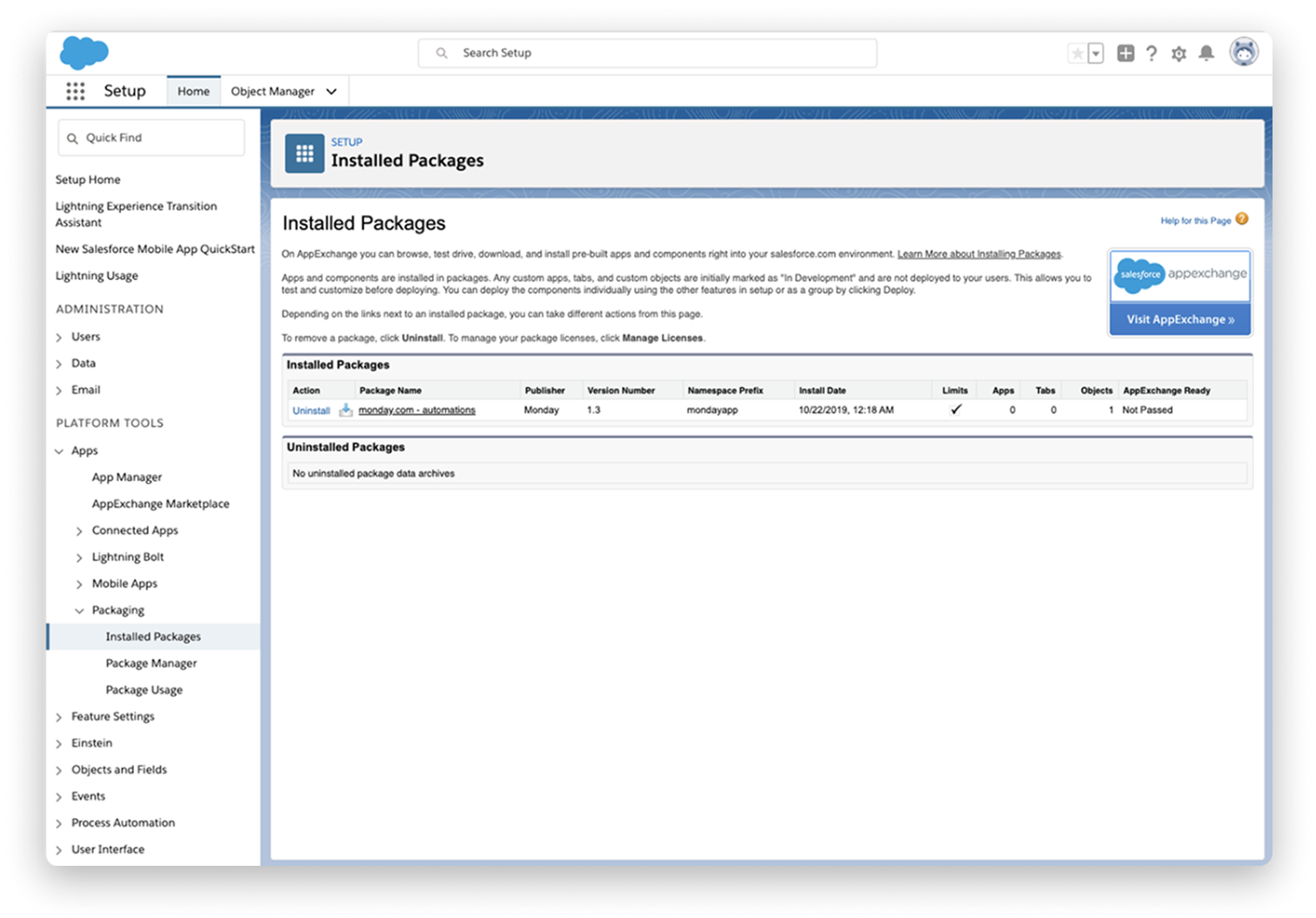
Uwaga: Jeśli pakiet jest zainstalowany, upewnij się, że użytkownik, który go zainstalował, nadal jest aktywny w środowisku SFDC. Usunięcie użytkownika po stronie SFDC nie spowoduje usunięcia pakietu, a istniejące receptury pozostaną aktywne.
Konfigurowanie połączenia Salesforce z monday
Uwaga: Link instalacyjny w tym artykule prowadzi do środowiska produkcyjnego Salesforce. Aby zainstalować pakiet w środowisku testowym, przed przejściem dalej zamień w adresie URL login.salesforce.com na test.salesforce.com.
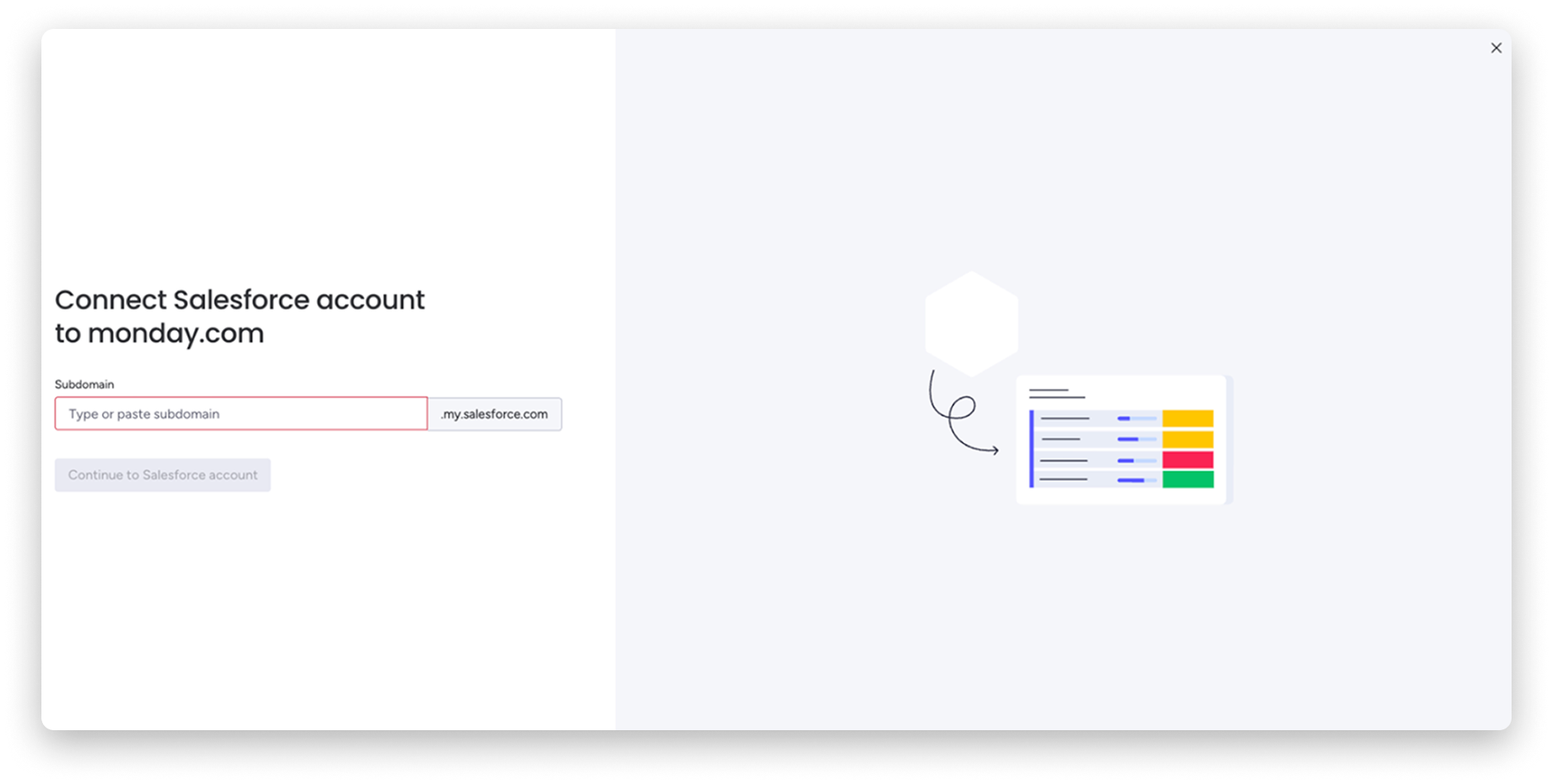
Gdy zobaczysz ten ekran, wpisz swoją subdomenę Salesforce. Obsługujemy środowiska produkcyjne i testowe.
Na przykład:
To jest pełny adres URL: https://monday-dev-ed.my.salesforce.com
Subdomena to monday-dev-ed
Jeśli korzystasz z wersji Salesforce dla deweloperów, dodaj „.develop” na końcu subdomeny. Na przykład:
Pełny adres URL: https://sampleorg.develop.my.salesforce.com/
Subdomena to sampleorg.develop
Wpisz tylko subdomenę.
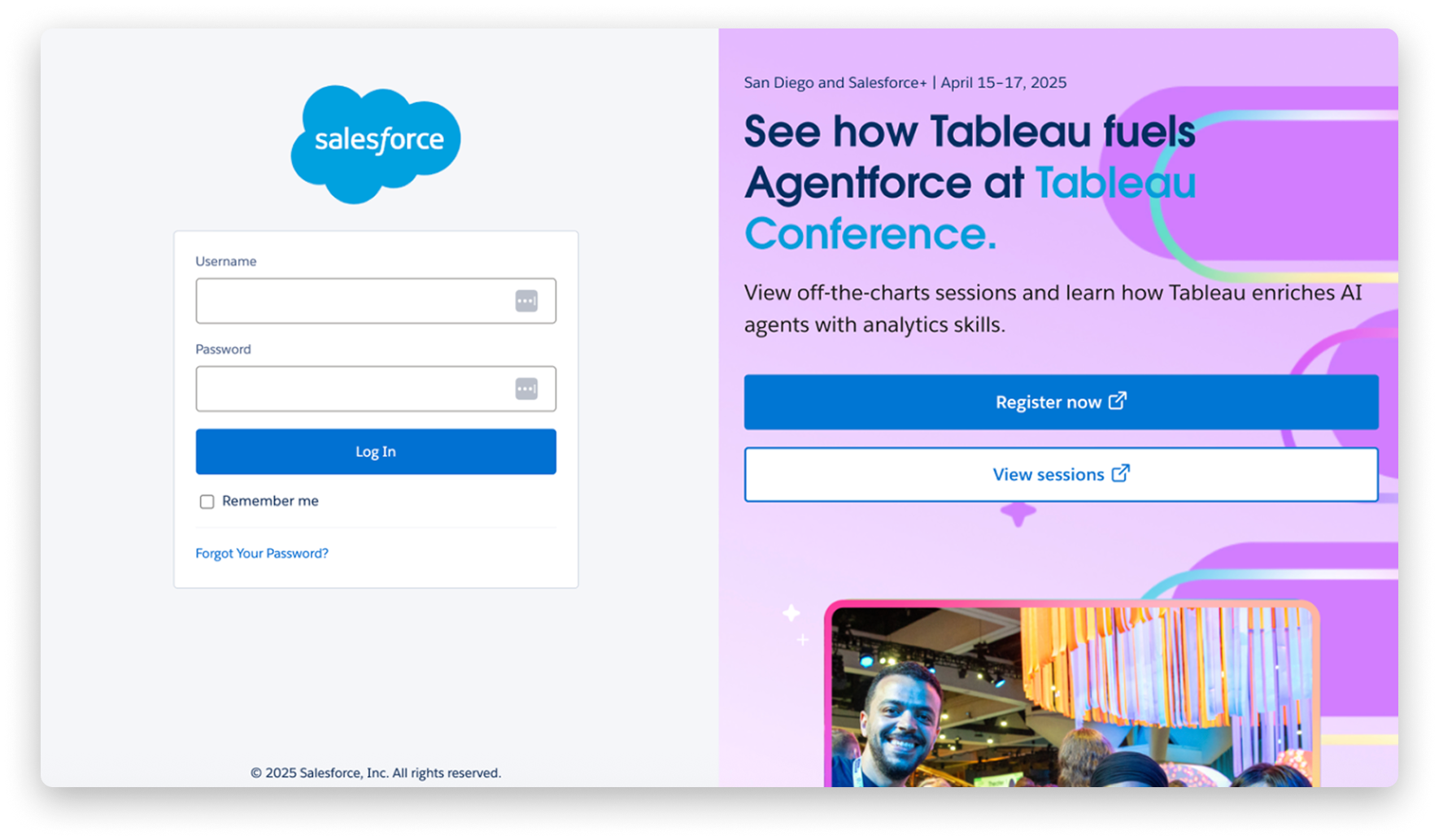
Następnie pojawi się prośba o połączenie konta Salesforce na stronie logowania Salesforce:
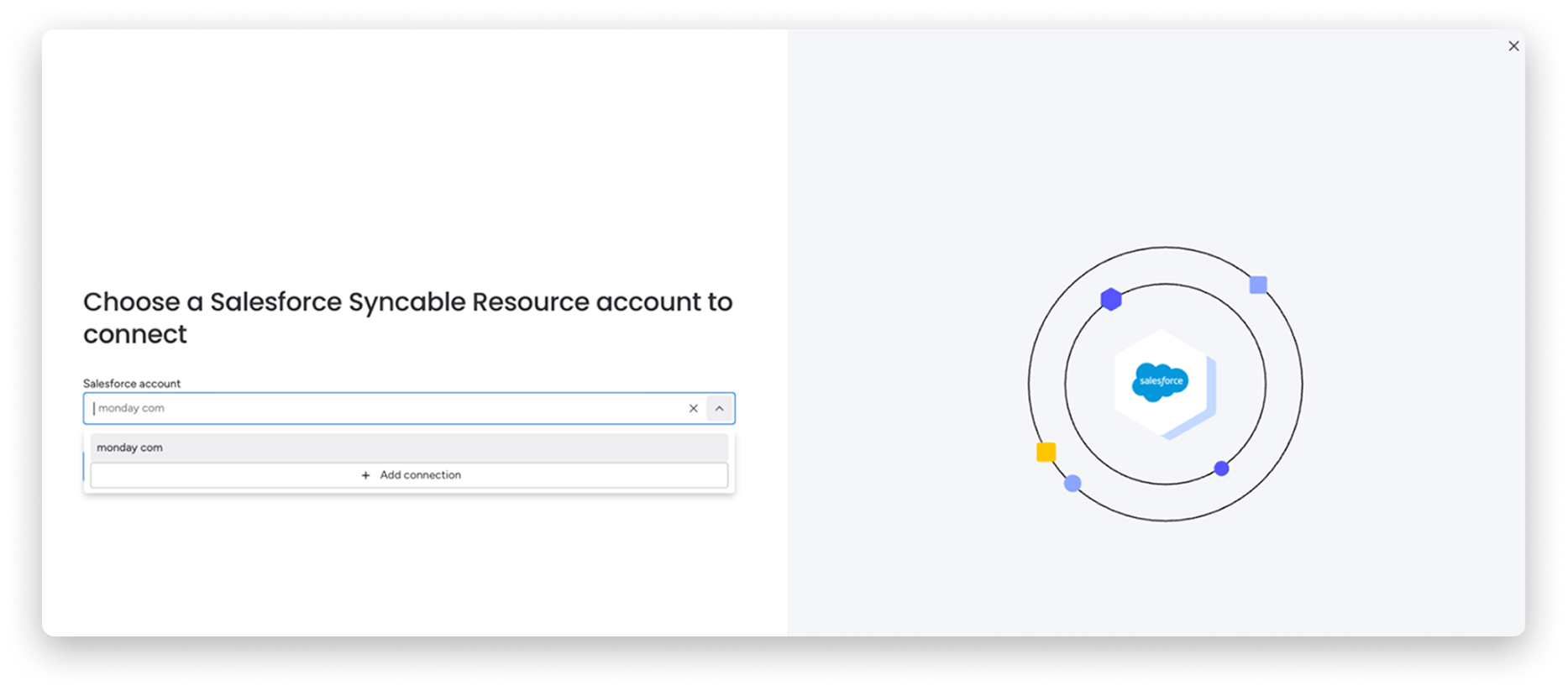
Po zalogowaniu wybierz konto Salesforce, które chcesz połączyć z monday. W menu rozwijanym zobaczysz skonfigurowane konto:
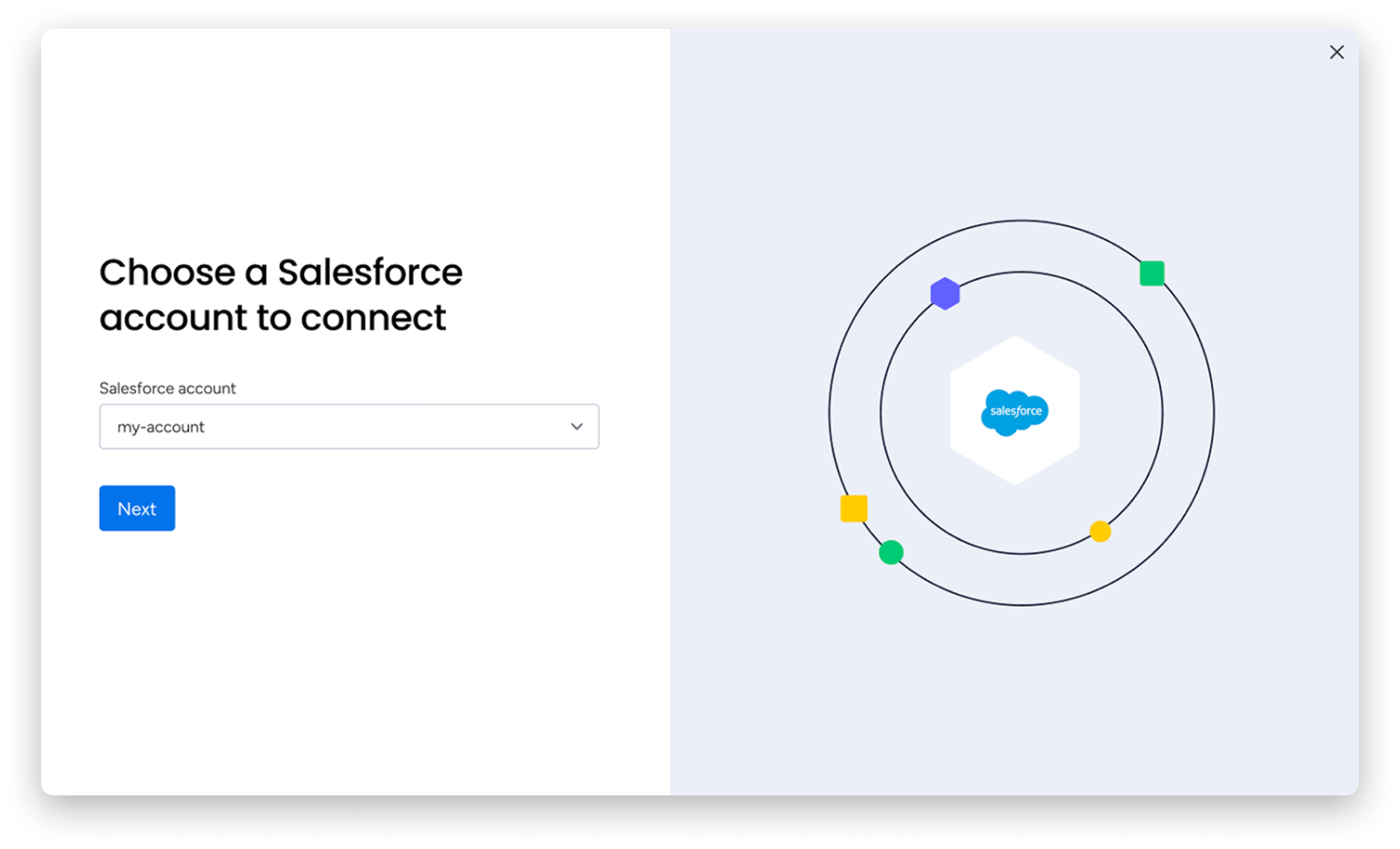
Jeśli chcesz użyć innego konta, kliknij przycisk Dodaj połączenie (Add connection) i wykonaj te same czynności co wcześniej.
Konfigurowanie integracji
Zakres synchronizacji
Po nawiązaniu połączenia pojawi się prośba o wybranie kierunku synchronizacji między tablicą monday a Salesforce.
Synchronizacja dwukierunkowa oznacza, że dane są tworzone i aktualizowane w obu aplikacjach.
Synchronizacja jednokierunkowa oznacza, że dane są tworzone i aktualizowane w jednej wybranej aplikacji, a następnie przesyłane do drugiej.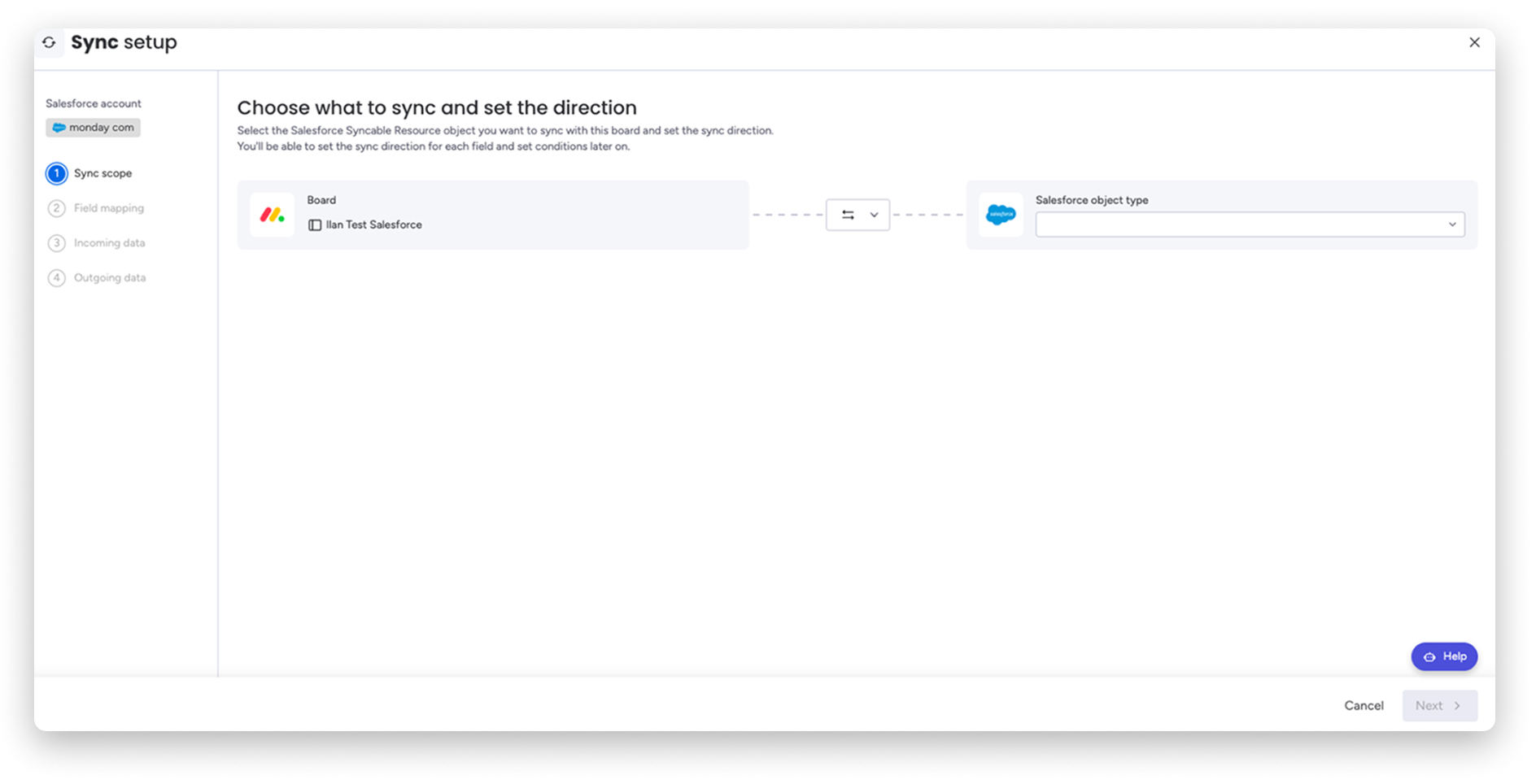
Wybierz obiekt Salesforce z menu rozwijanego. Dane widoczne na tej stronie zależą od Twojego dostępu i uprawnień w Salesforce. Jeśli nie masz dostępu do danego obiektu, nie pojawi się on w menu rozwijanym.
Obsługiwane są standardowe i niestandardowe obiekty Salesforce.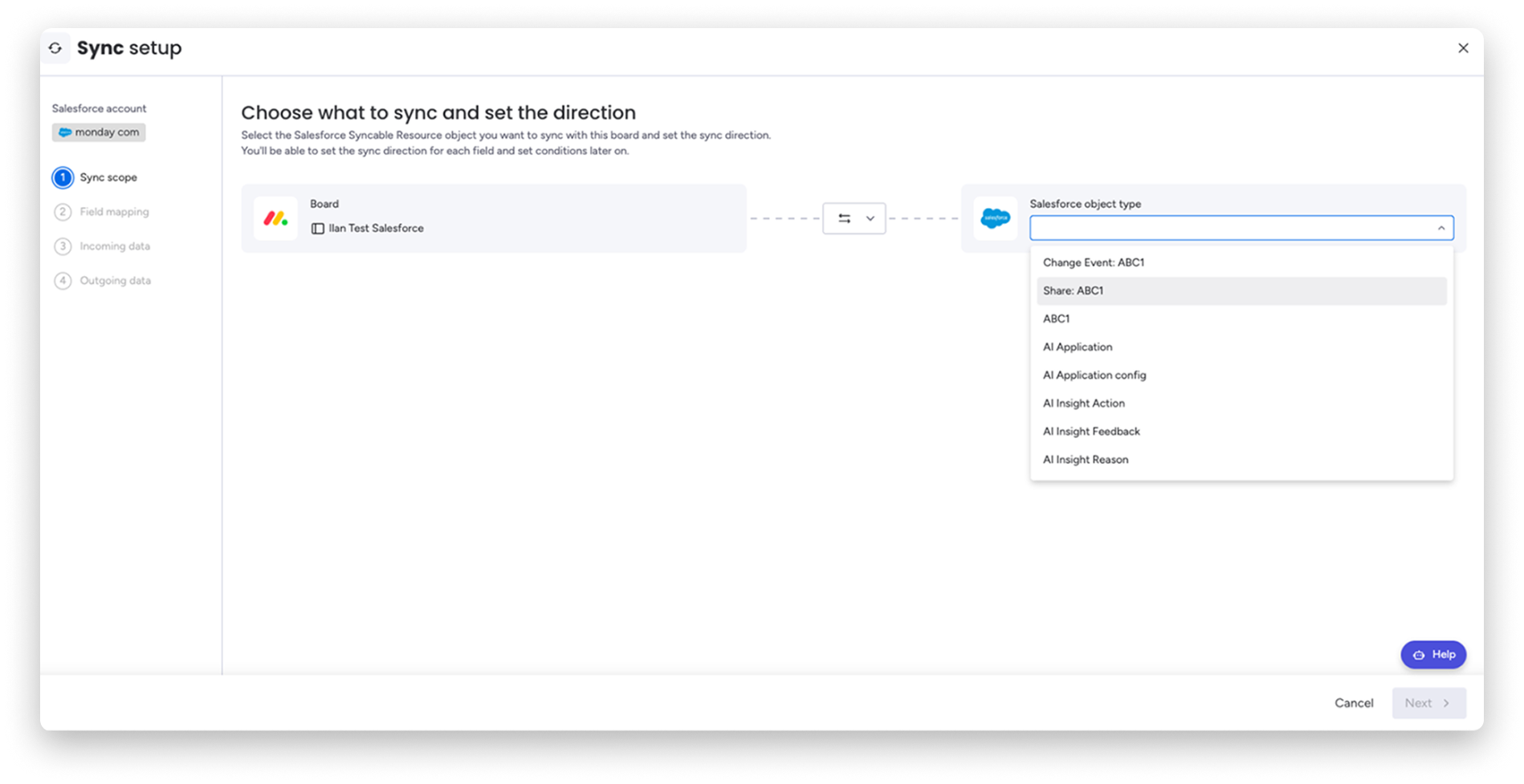
Mapowanie pól
Na stronie mapowania pól możesz określić, które kolumny w monday mają odpowiadać polom Salesforce. Z menu rozwijanych możesz wybrać obsługiwane pola Salesforce.
Możesz mapować tylko pola tego samego typu. Zobaczysz pola, do których masz dostęp na podstawie odpowiednich uprawnień i które są widoczne w układzie obiektu.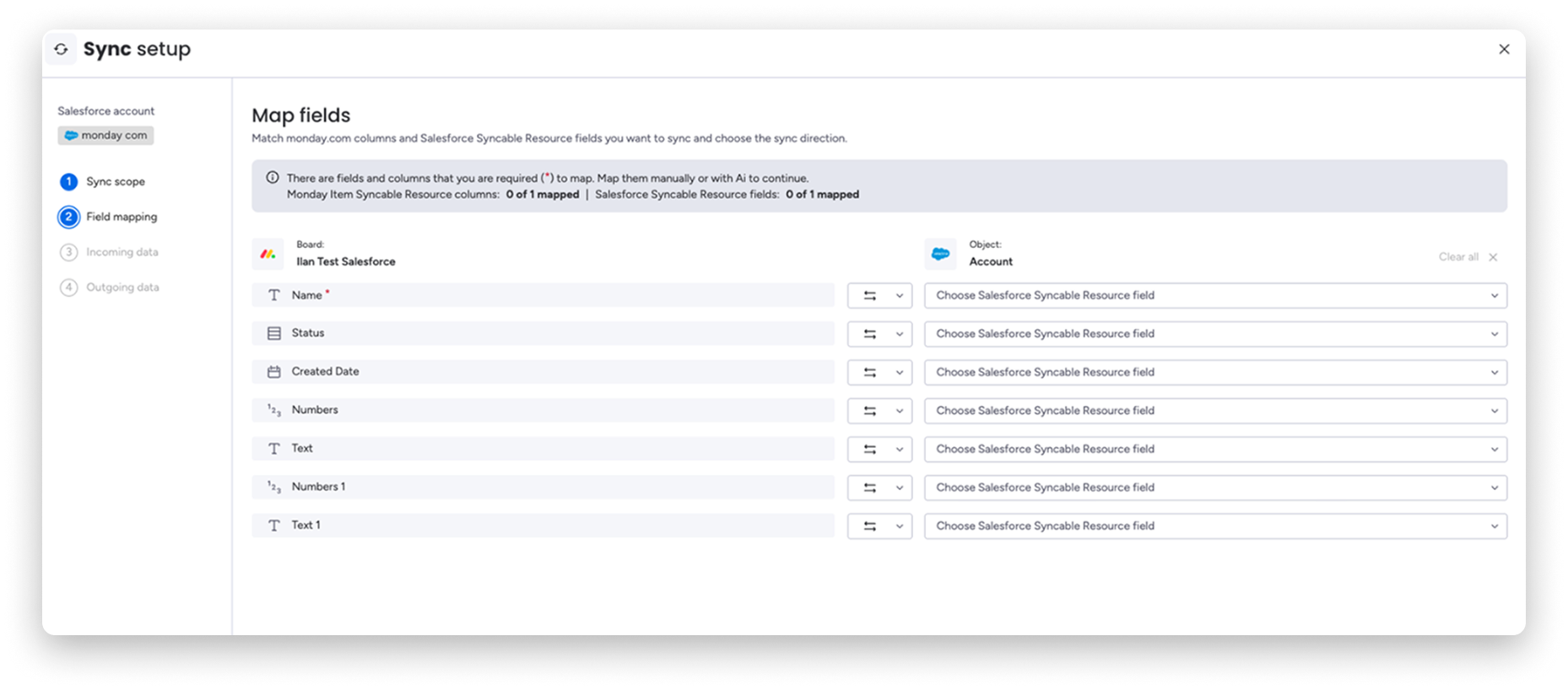
Uwaga: Mapowanie pól oznaczonych czerwoną gwiazdką jest wymagane.
Jeśli wybrano synchronizację dwukierunkową, możesz ustawić kierunek mapowania danych dla każdego pola. W przypadku synchronizacji jednokierunkowej kolejność wyboru określi kierunek synchronizacji danych.
Dane przychodzące
Na ekranie danych przychodzących możesz określić warunki, które decydują o tym, kiedy dane zostaną utworzone lub zaktualizowane na platformie monday.
Elementy zmapowanymi polami zostaną utworzone lub zaktualizowane tylko wtedy, gdy te warunki zostaną spełnione.
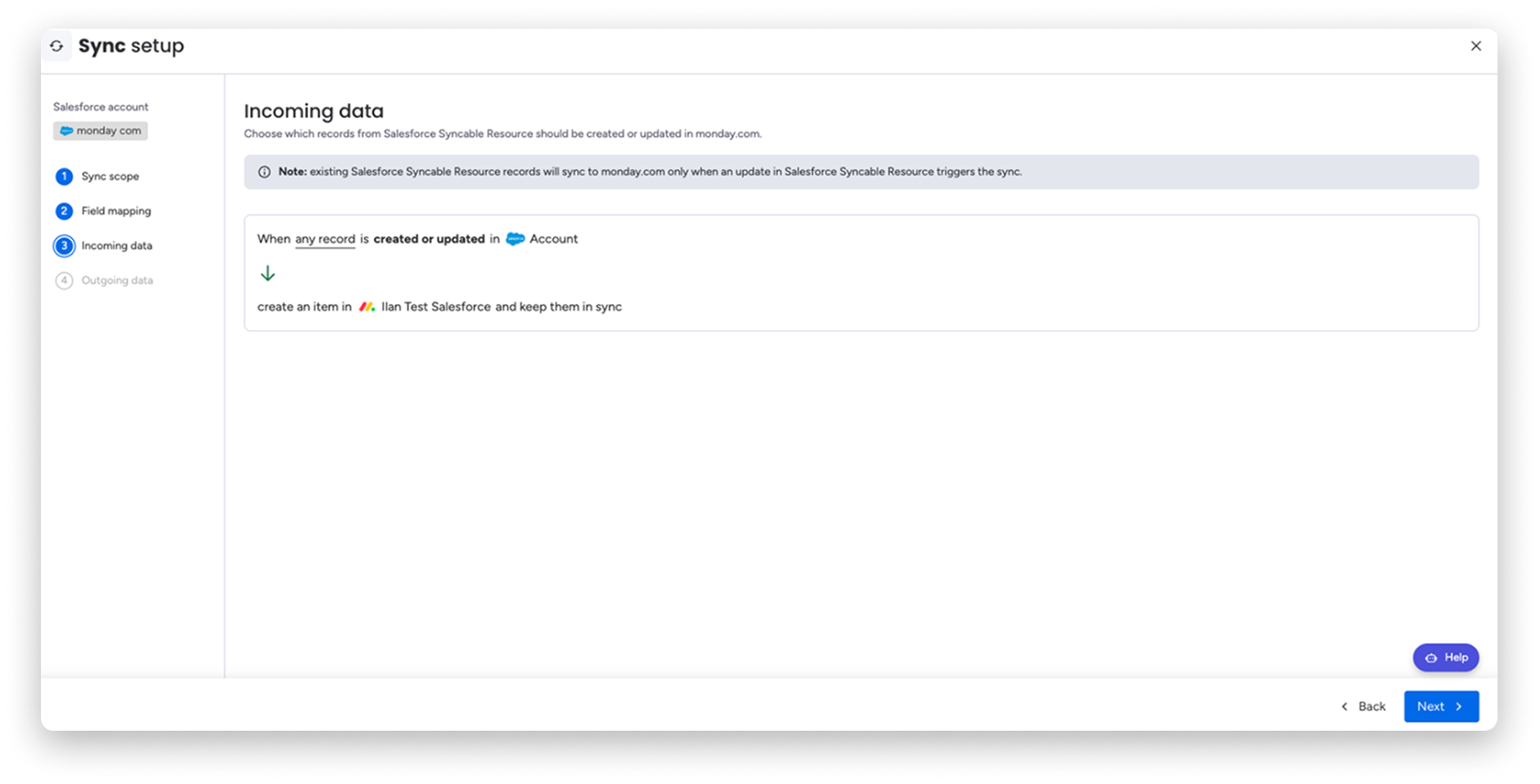
Jeśli chcesz synchronizować z Salesforce z monday wszystkie rekordy wybranego obiektu, pozostaw opcję dowolny rekord (any record).
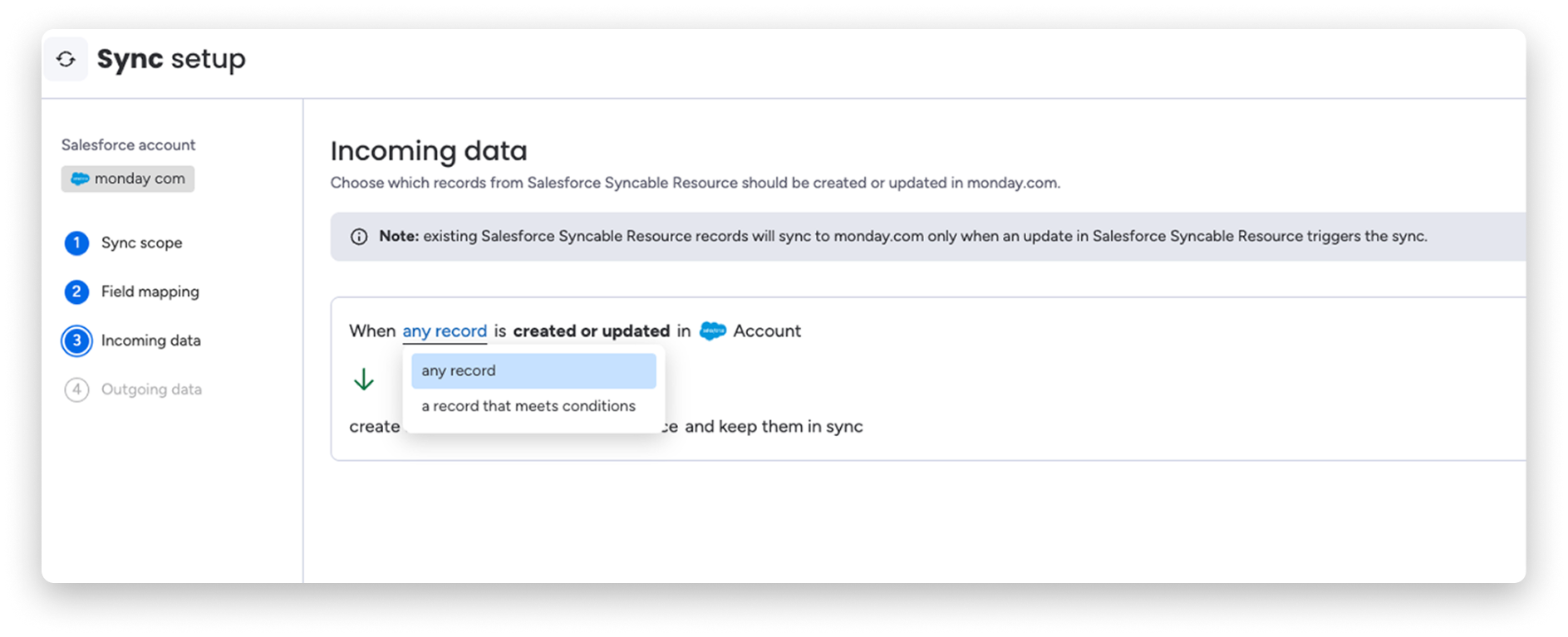
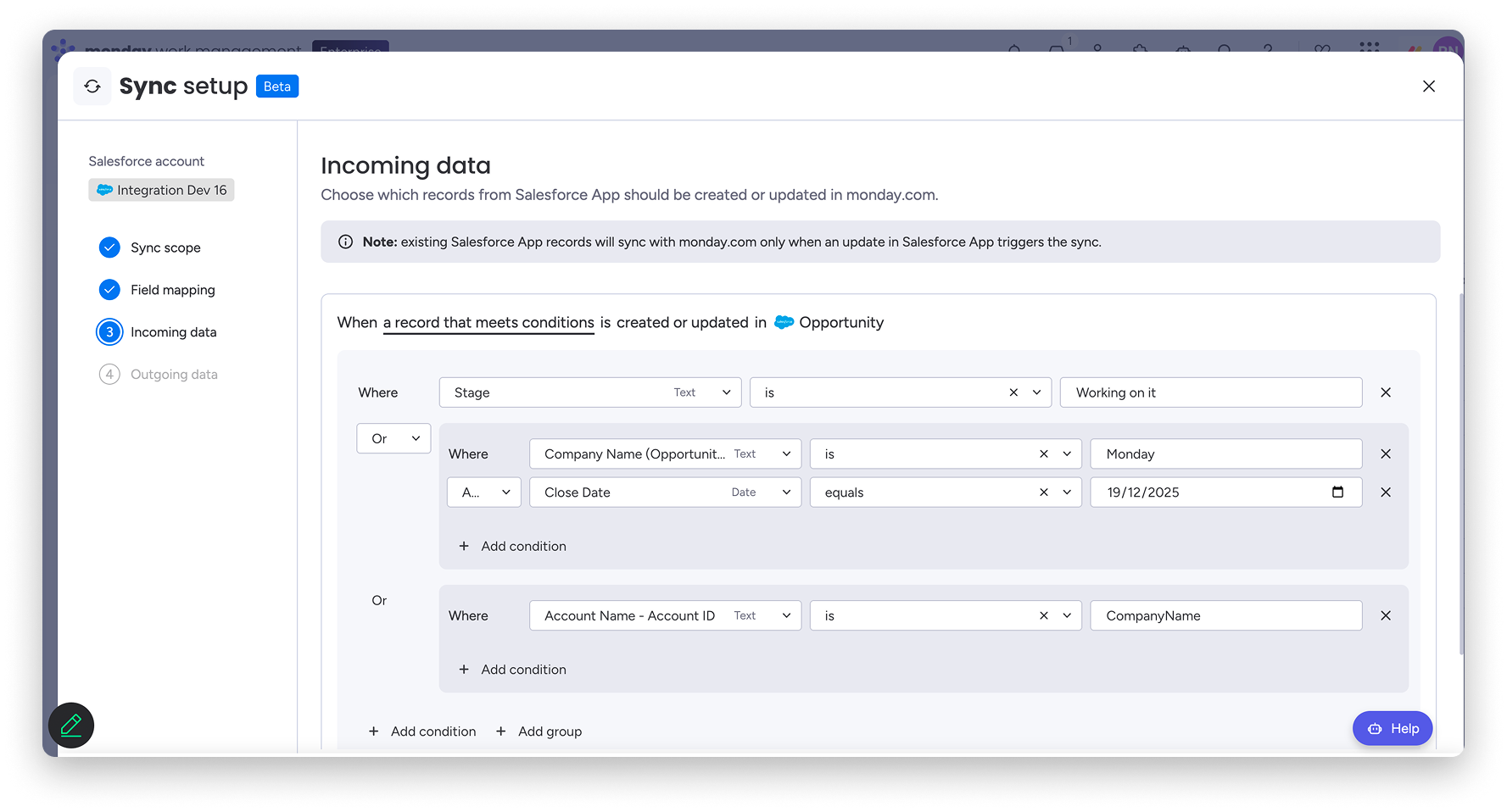
Jeśli chcesz wybrać konkretne rekordy przesyłane z Salesforce, wybierz opcję rekord spełniający warunki (a record that meets conditions), a następnie dodaj warunki. Możesz utworzyć warunek lub grupę warunków.
Dane wychodzące
Na ekranie Dane wychodzące (Outgoing data) możesz określić warunki, które decydują o tym, kiedy dane zostaną utworzone lub zaktualizowane na platformie Salesforce.
Elementy zmapowanymi polami zostaną utworzone lub zaktualizowane tylko wtedy, gdy te warunki zostaną spełnione.
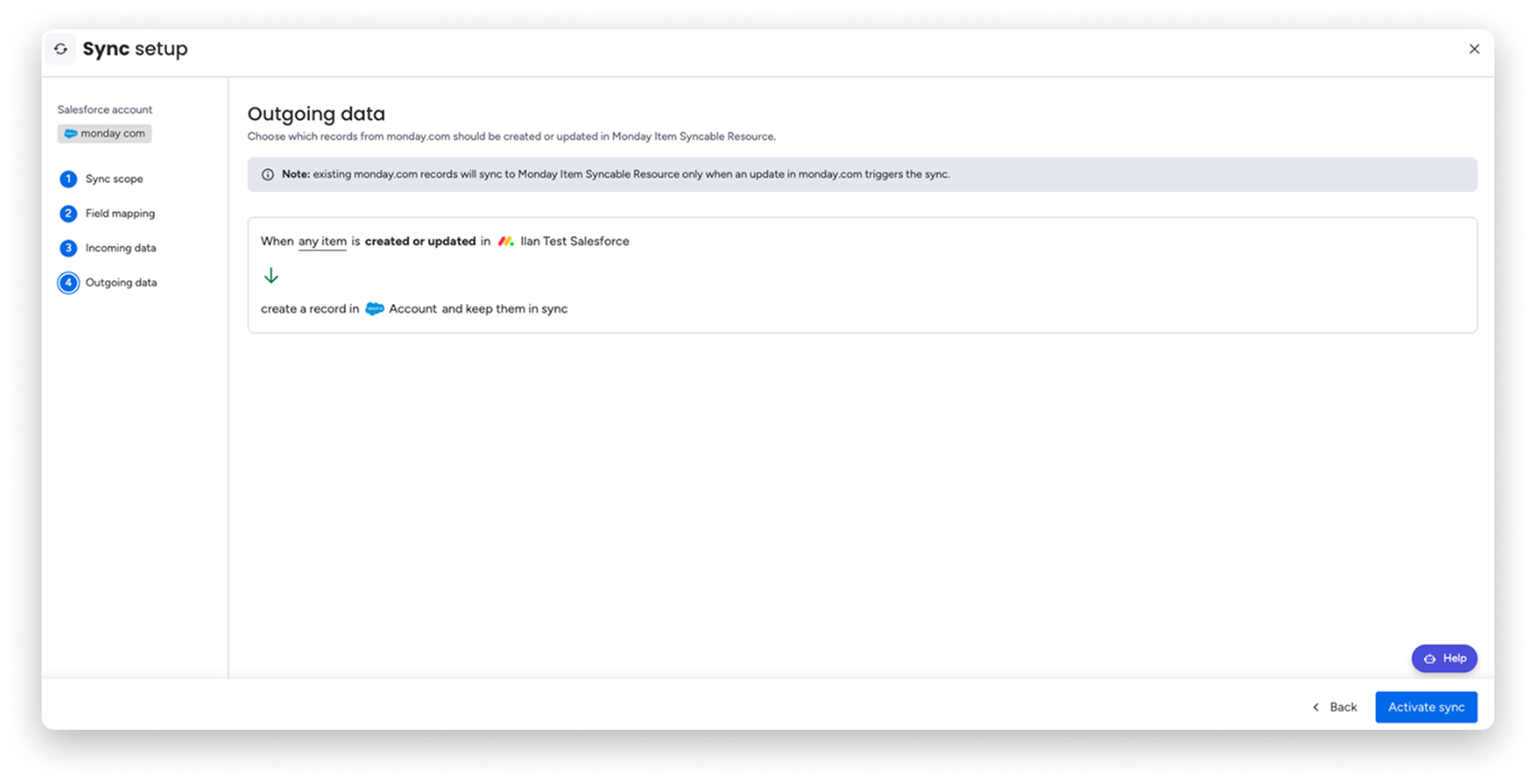
Jeśli chcesz synchronizować z monday do Salesforce wszystkie elementy, pozostaw opcję dowolny element (any item).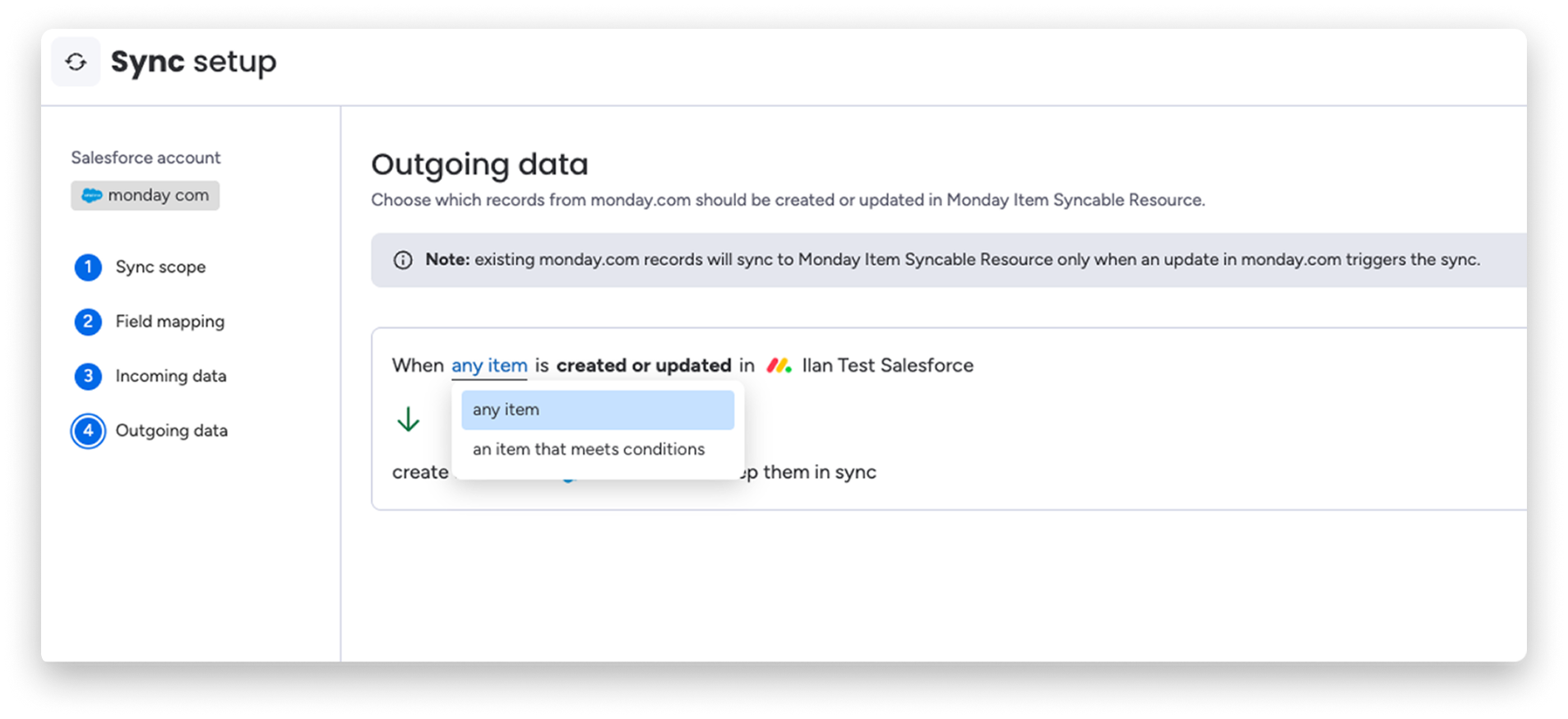
Jeśli chcesz wybrać konkretne elementy przesyłane do Salesforce, wybierz opcję element spełniający warunki (an item that meets conditions) i dodaj warunki.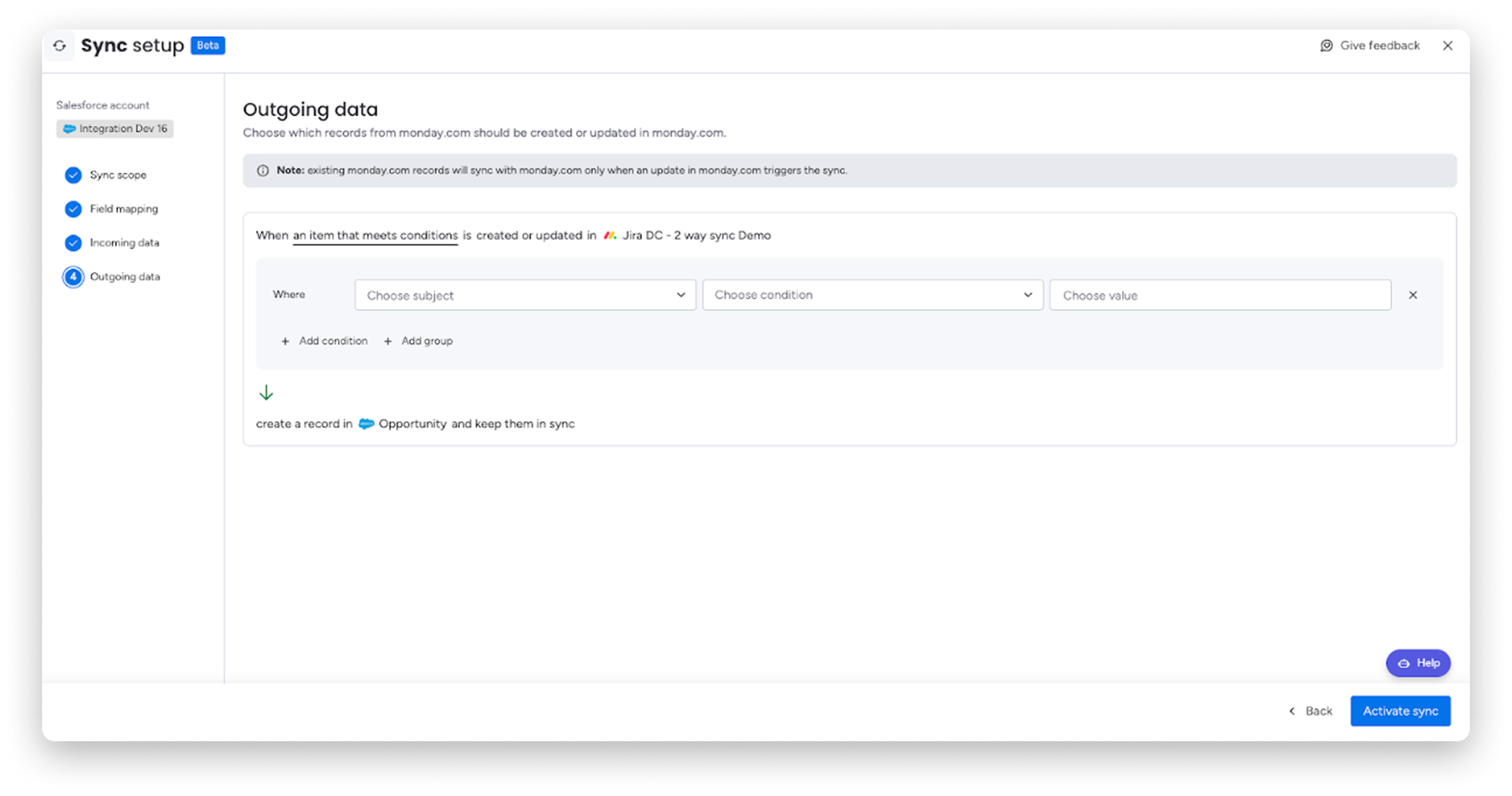
Jak integracja wygląda na stronie automatyzacji tablicy
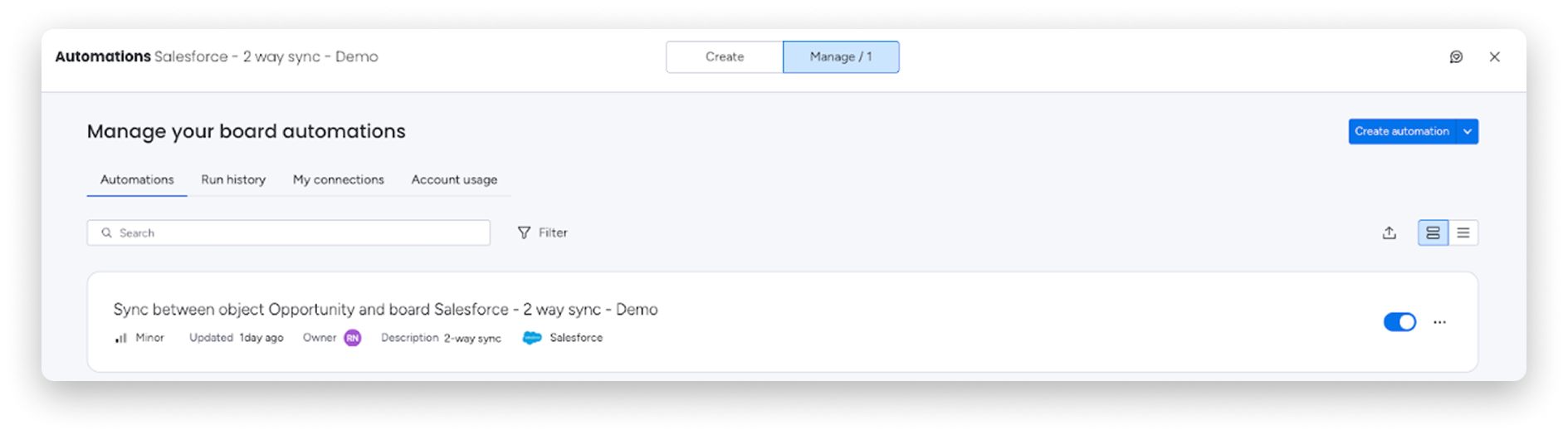
Po skonfigurowaniu automatyzacja pojawi się w skróconej formie na stronie automatyzacji tablicy. Strzałki pośrodku szablonu automatyzacji zmienią się, aby odzwierciedlać jej konfigurację.
Obsługiwane pola i typy obiektów
Obiekty
monday obsługuje wszystkie nieprzestarzałe typy obiektów w Salesforce - zarówno standardowe (kontakt, potencjalny klient, szansa sprzedaży i konto), jak i niestandardowe.
Pola Salesforce
- Ciąg znaków
- Liczba
- Wartość logiczna
- Dni
- Pole odwołania (Lookup) (tylko synchronizacja z Salesforce do monday)
- Link do obiektu
- Użytkownik
Obsługiwane pola monday
- Nazwa elementu
- Status
- Priorytet
- Etykieta
- Liczby
- Data
- Tekst
- Długi tekst
- Telefon
- Kolumna osób
- Link
Uwaga: Możesz mapować pola osób/właściciela Salesforce na kolumny osób monday, jeśli adres e-mail użytkownika Salesforce jest taki sam jak adres e-mail użytkownika monday. Jeśli nie znajdziemy dopasowania, możesz użyć kolumny tekstowej lub e-mail, aby zmapować adres e-mail.
Mechanizm odpytywania
Synchronizujemy dane co 3 minuty za pomocą mechanizmu odpytywania. Jeśli w ciągu tych 3 minut nastąpi kilka zmian, nowa integracja użyje buforowania. Dzięki temu kilka aktualizacji tego samego rekordu w krótkim czasie wywoła tylko jedno żądanie API, co znacznie zmniejsza obciążenie i poprawia wydajność.
Błędy i rozwiązywanie problemów
Błędy są teraz wyświetlane bezpośrednio w Historii uruchomień (Run History) wraz ze szczegółowymi wyjaśnieniami, w tym komunikatami z systemów zewnętrznych, takich jak Salesforce lub Jira. Dzięki temu możesz sprawdzić, co poszło nie tak i gdzie wystąpił problem.
Podczas konfiguracji możesz skorzystać z narzędzia do automatycznego mapowania pól wspieranego przez AI. Centrum Autopilot Hub monitoruje wszystkie automatyzacje i integracje w jednym miejscu oraz wykorzystuje AI do sugerowania prawdopodobnych przyczyn problemów.
Uprawnienia i właściciel
Aktualizacje są wykonywane w imieniu połączonego użytkownika integracji/systemu. Jeśli używasz dedykowanego konta integracji, wszystkie zmiany synchronizacji będą widoczne jako wykonane przez to konto.
Jeśli konto właściciela integracji zostanie usunięte, połączenie przestanie działać, ponieważ korzysta z danych logowania tej osoby. Automatyzacje można przenieść na innego właściciela, ale integracje musi ponownie uwierzytelnić nowy użytkownik z odpowiednimi uprawnieniami.
Edycja: Domyślnie tylko właściciel integracji może edytować jej konfigurację. Ze względów bezpieczeństwa osoby, które nie są właścicielami, mają ograniczony dostęp do wyświetlania. Wszyscy użytkownicy mogą jednak zobaczyć zsynchronizowane dane na tablicach, a błędy są widoczne w Historii uruchomień (Run History).
Historia uruchomień jest przechowywana przez ograniczony czas - kilka tygodni. Jeśli integracja lub tablica zostanie usunięta, jej historia uruchomień zniknie po upływie tego okresu.
Zakresy uprawnień
Wymagane są następujące zakresy:
- id profile
- email address
- phone
- api
- refresh_token
- offline_access openid
Migracja do dwukierunkowej synchronizacji z Salesforce
Jeśli korzystasz już ze starszej wersji integracji, na ekranie zobaczysz wyskakujące okienko z prośbą o przejście na aplikację dwukierunkowej synchronizacji z Salesforce. Kliknij Skonfiguruj synchronizację dwukierunkową (Set up 2-way sync):
Group 1 - 2026-01-01T132235.307.png
Otworzy się proces konfiguracji.
W trakcie konfiguracji możesz ponownie połączyć istniejące dane, które są obecnie synchronizowane na podstawie poprzedniej konfiguracji, z nową konfiguracją.
Aby zachować dotychczasowe połączenie danych, zmapuj wszystkie pola uwzględnione w poprzedniej konfiguracji. Jeśli zmienisz mapowanie, synchronizacja zostanie zatrzymana tylko dla usuniętych lub zmienionych pól. Pozostałe zmapowane pola będą nadal synchronizowane jak dotychczas.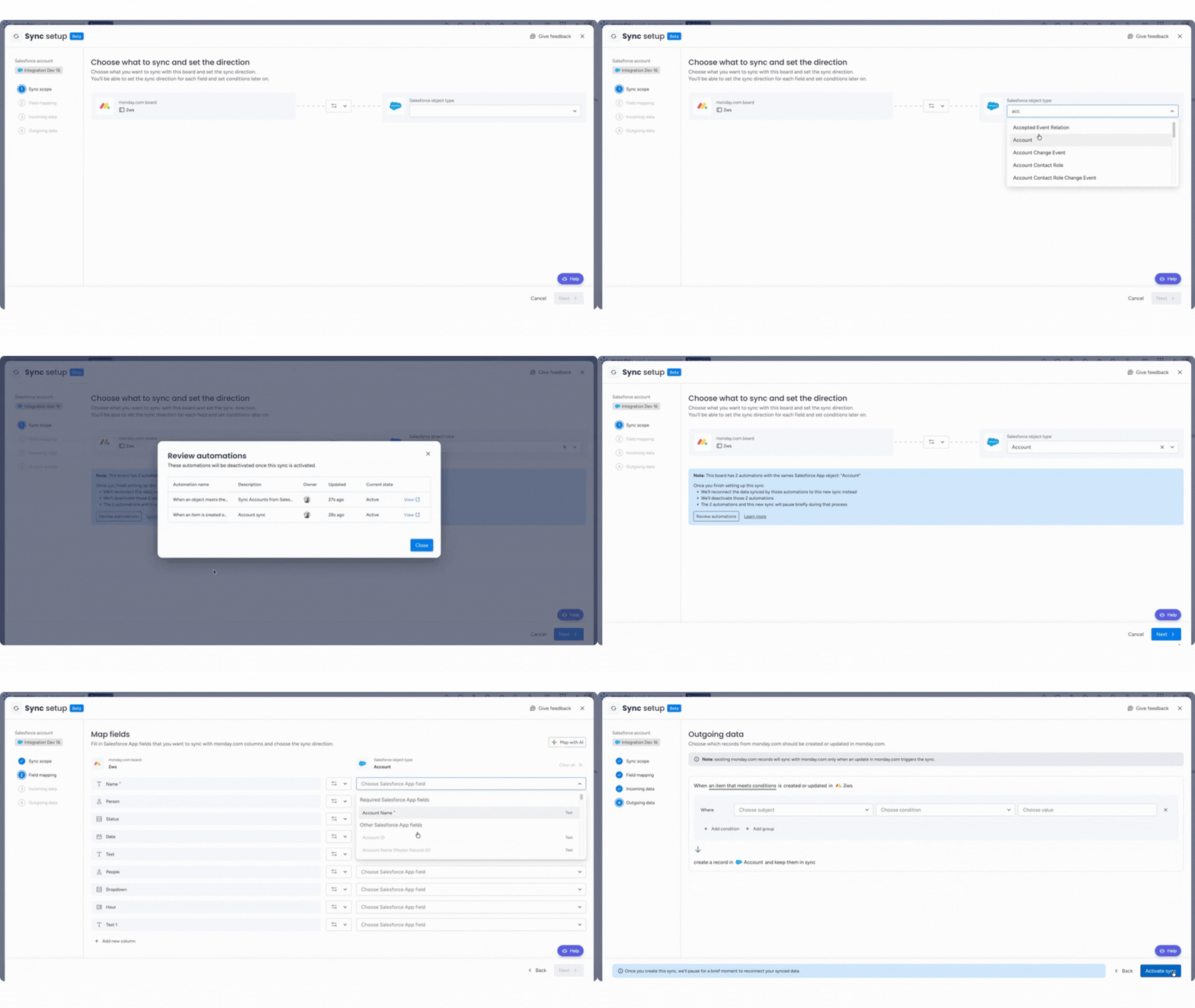
Uwaga: Aplikacja dwukierunkowej synchronizacji z Salesforce obsługuje środowiska testowe.
Ograniczenia
- Nie ma funkcji importowania. Możesz skonfigurować automatyzację i użyć pola jako wyzwalacza. Spowoduje to uruchomienie synchronizacji i zmapowanie wszystkich pól.
- Obecnie nie obsługujemy mapowania elementów podrzędnych. Możemy pobierać pola odwołania z Salesforce do monday, ale nie z monday do Salesforce.
- Aktualizacje pól odwołania w monday nie uruchamiają integracji, więc nie zostaną przeniesione do Salesforce. Jeśli masz tylko dostęp do wyświetlania pola, możemy pobrać jego wartość do monday, ale nie możemy edytować jej w Salesforce.
- Nie konwertujemy różnych typów pól między Salesforce a monday. Na przykład jeśli pole telefonu w monday i Salesforce jest innego typu, zostanie zmapowane jako tekst, zamiast zostać przekonwertowane na zgodny typ pola.
- Podczas mapowania pól dat unikaj synchronizowania pola lub kolumny daty w jednym systemie z polem lub kolumną daty i godziny w drugim. Może to powodować rozbieżności przy konwersji daty i godziny na samą datę.
- Formuły, połączone tablice i kolumny lustrzane nie są synchronizowane z monday do Salesforce. Możesz najpierw zmienić ich typ na obsługiwany, na przykład tekst, liczbę lub status, a następnie zmapować pola.
- Pola formuł Salesforce można synchronizować z monday jako wartości tekstowe tylko do odczytu. Nie można ich aktualizować z powrotem w Salesforce.
- Usunięcia nie są synchronizowane, aby zapobiec przypadkowej utracie danych. Zamiast tego rozważ archiwizowanie lub filtrowanie.
- Możesz pobierać pola odwołania Salesforce do monday jako tekst. Aktualizowanie pól odwołania w Salesforce nie jest obsługiwane.
Więcej informacji znajdziesz w artykule o procesie migracji.