Centrum Autopilota
Możesz sprawdzać automatyzacje na poszczególnych tablicach na stronie automatyzacji tablicy. Centrum Autopilota zapewnia jednak scentralizowany widok, który pomaga zrozumieć, jak wszystkie automatyzacje, integracje i przepływy pracy współpracują ze sobą, aby zwiększyć produktywność na Twoim koncie monday.
Centrum zapewnia pełny wgląd w automatyzacje w całym koncie. Dzięki temu w jednym widoku możesz od razu sprawdzić, jak działają Twoje automatyzacje.
Dostęp do Centrum Autopilota
Aby dodać Centrum Autopilota do lewego panelu tablicy, kliknij przycisk Więcej (More) w tym panelu: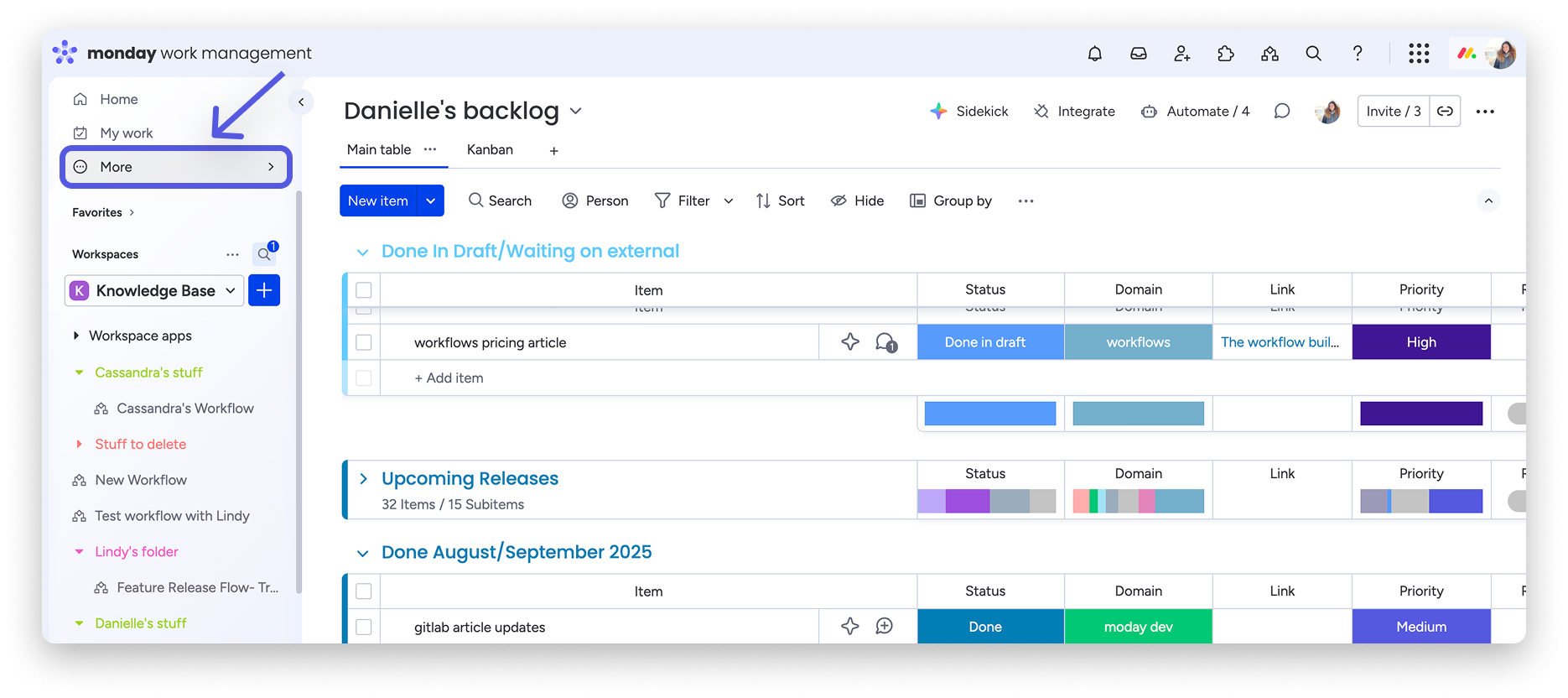
W menu rozwijanym zobaczysz kartę Centrum automatyzacji (Automation hub):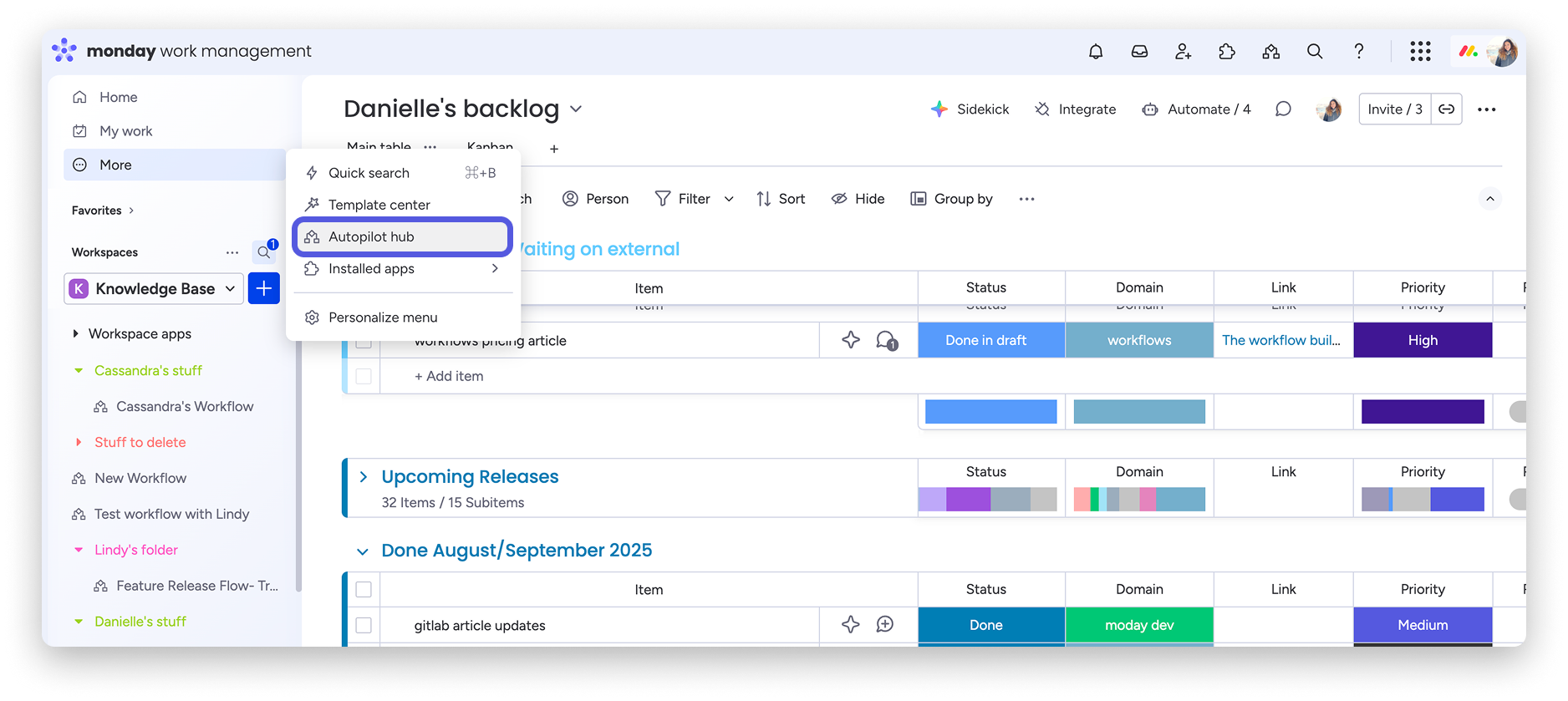
Przypnij Centrum automatyzacji
Aby przypiąć Centrum automatyzacji do lewego panelu, kliknij Personalizuj menu (Personalize menu) w menu rozwijanym. Następnie kliknij ikonę pinezki po prawej stronie Centrum automatyzacji i kliknij Zapisz zmiany (Save changes).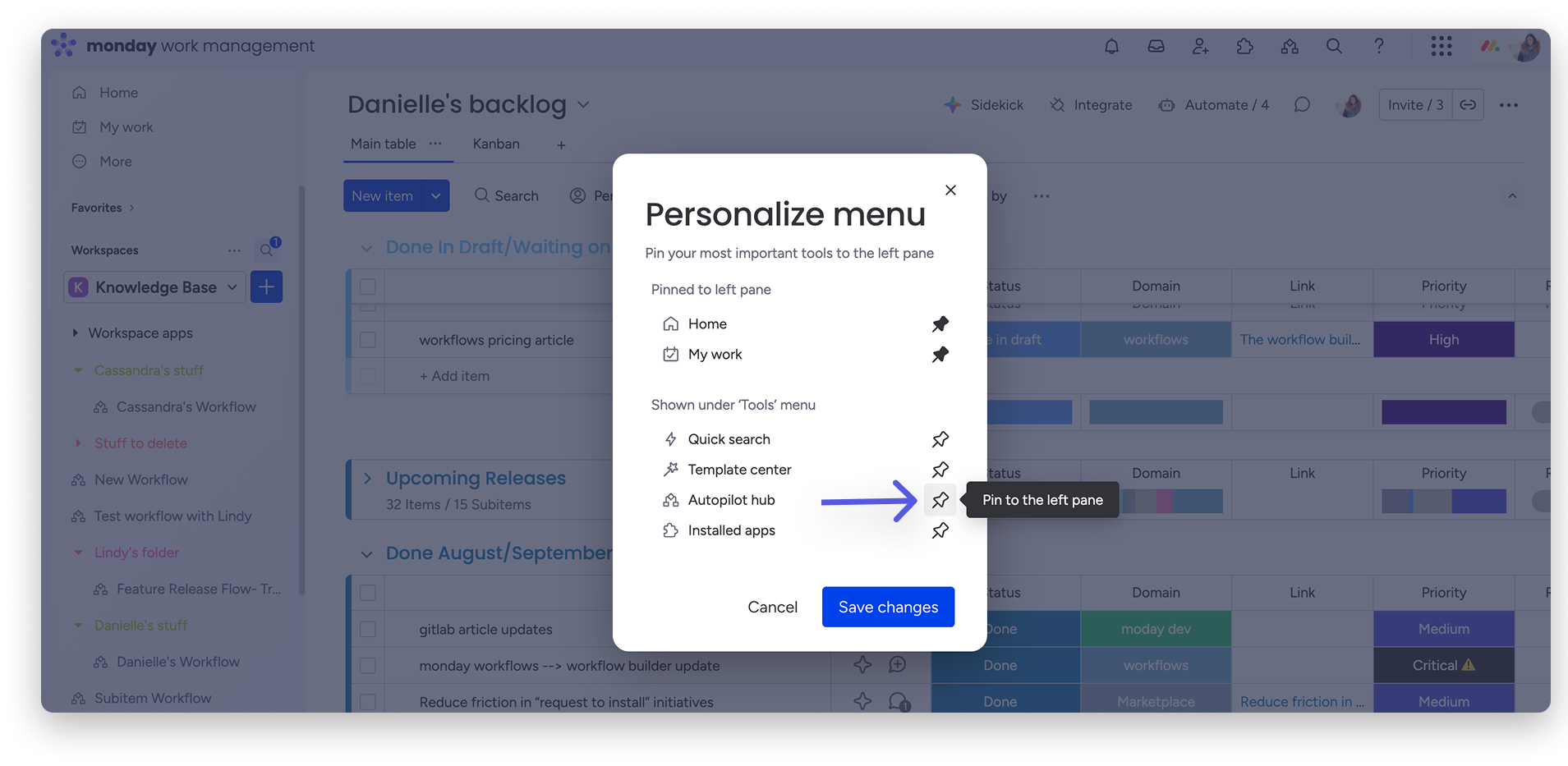
Potem możesz otwierać centrum bezpośrednio z lewego panelu, bez klikania menu Więcej: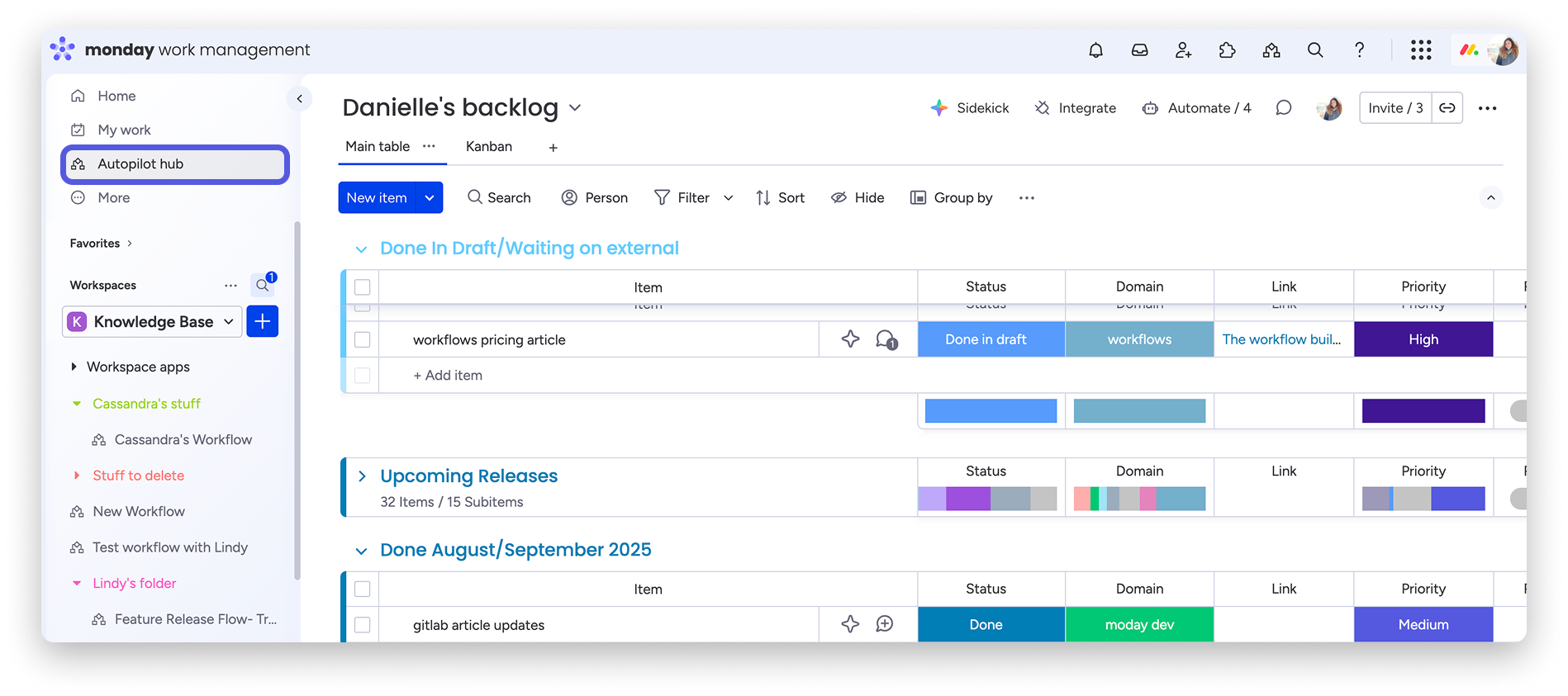
Elementy Centrum Autopilota
Centrum Autopilota jest podzielone na kilka kart:
- Karta Stan (Health)
- Karta Użycie (Usage)
- Karta Przepływy pracy (Workflows)
- Karta Połączenia (Connections)
Uwaga: Dostęp do Centrum Autopilota nie wymaga żadnych dodatkowych uprawnień. Obowiązują w nim uprawnienia przypisane do automatyzacji i przepływów pracy. Na przykład nie zobaczysz nazw ani powiązanych danych prywatnych tablic czy przepływów pracy. Tak samo działa to w pozostałych częściach platformy.
Karta Stan
Po otwarciu Centrum Autopilota zobaczysz kartę Stan. Znajdziesz na niej informacje o kondycji automatyzacji na całym koncie. W jednym widoku sprawdzisz, które automatyzacje działają, które zawodzą i dlaczego.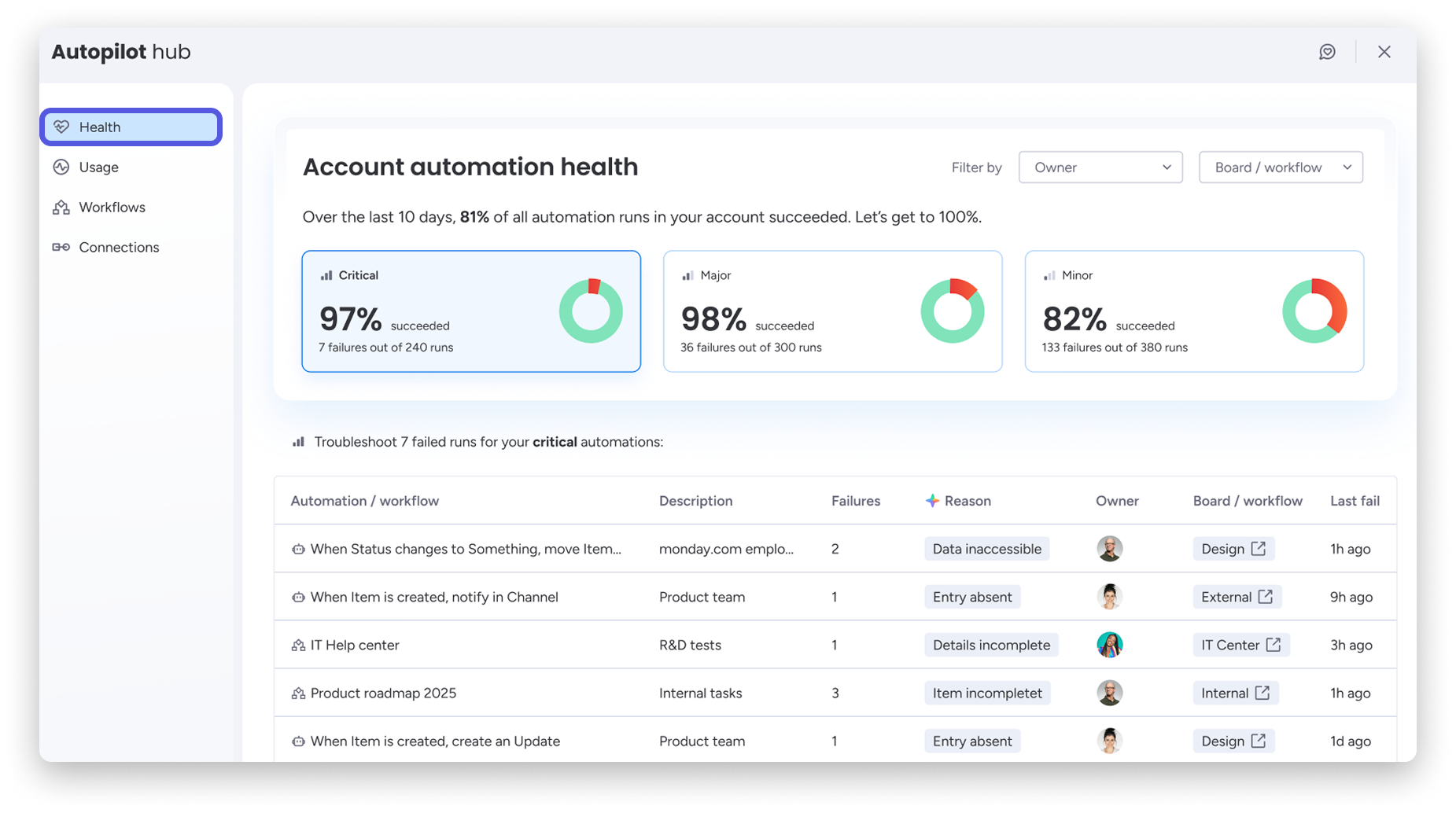
Karta Stan pomaga też ustalać priorytety. Możesz sortować problemy według określonego przez Ciebie znaczenia biznesowego każdej automatyzacji. Dzięki temu w pierwszej kolejności zajmiesz się najpilniejszymi problemami.
Karta Stan gromadzi informacje o wszystkich błędach i ułatwia przejście bezpośrednio do miejsca, w którym możesz rozwiązać dany problem.
W tabeli szczegółów błędów znajdziesz też klasyfikację błędów opartą na AI. Pomaga ona od razu ustalić przyczynę problemu, dzięki czemu możesz szybko go rozwiązać bez przeglądania technicznych dzienników. Kliknij tabelę w dowolnej kategorii, aby dokładniej sprawdzić błędy dotyczące danego poziomu ważności.
Nie musisz szukać informacji o stanie automatyzacji na każdej tablicy osobno. Wszystkie powiązane dane są zebrane w jednym miejscu.
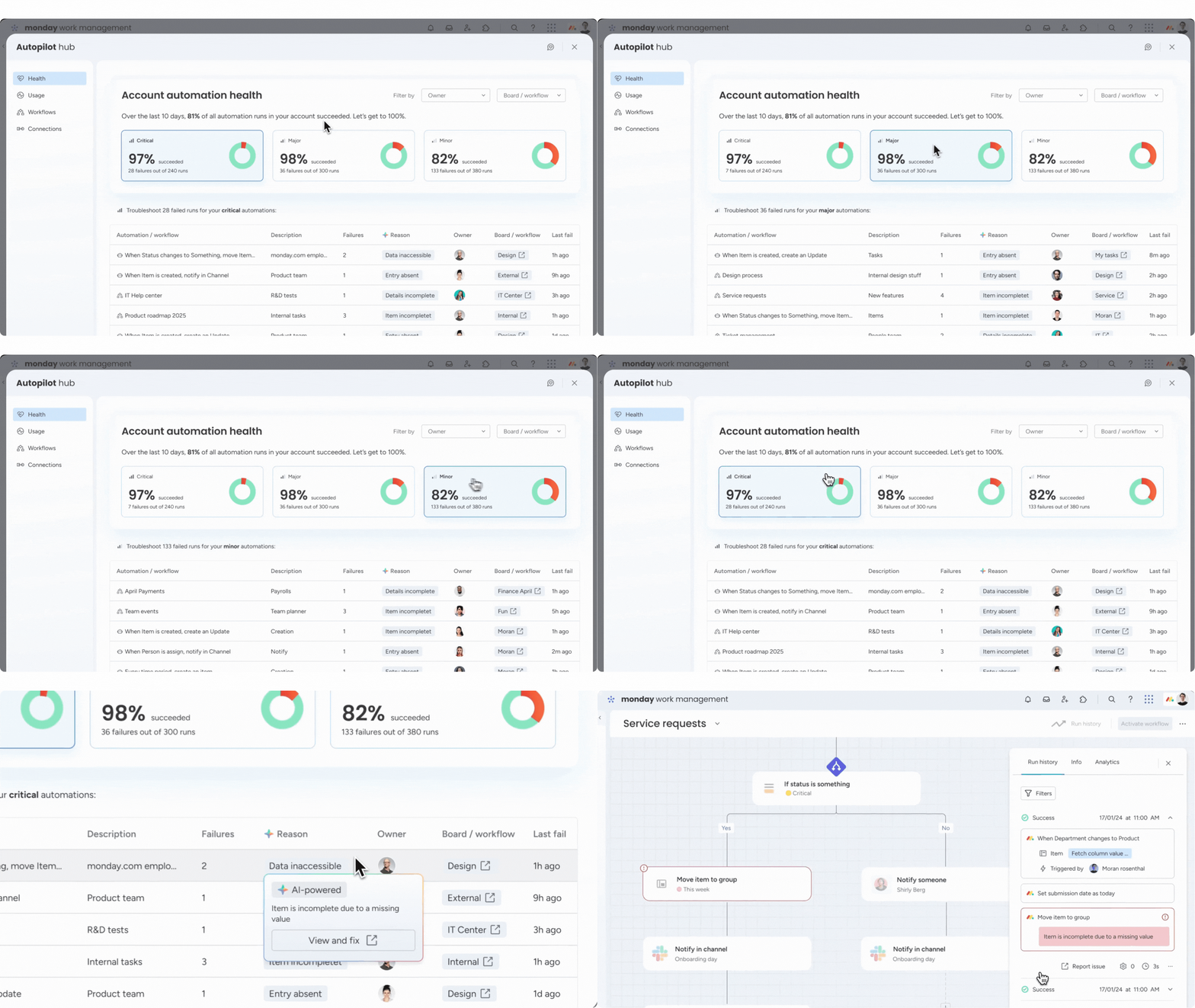
Pod wykresami znajdziesz tabelę z listą automatyzacji i przepływów pracy. Zawiera ich opisy, właścicieli, daty ostatnich błędów, nazwy tablic, na których się znajdują, oraz klasyfikację przyczyn błędów wygenerowaną przez AI. Po zapoznaniu się z przyczyną kliknij odpowiednie miejsce, aby przejść bezpośrednio do niego i dokładniej zbadać problem.
Możesz też filtrować dane według właściciela i konkretnej tablicy: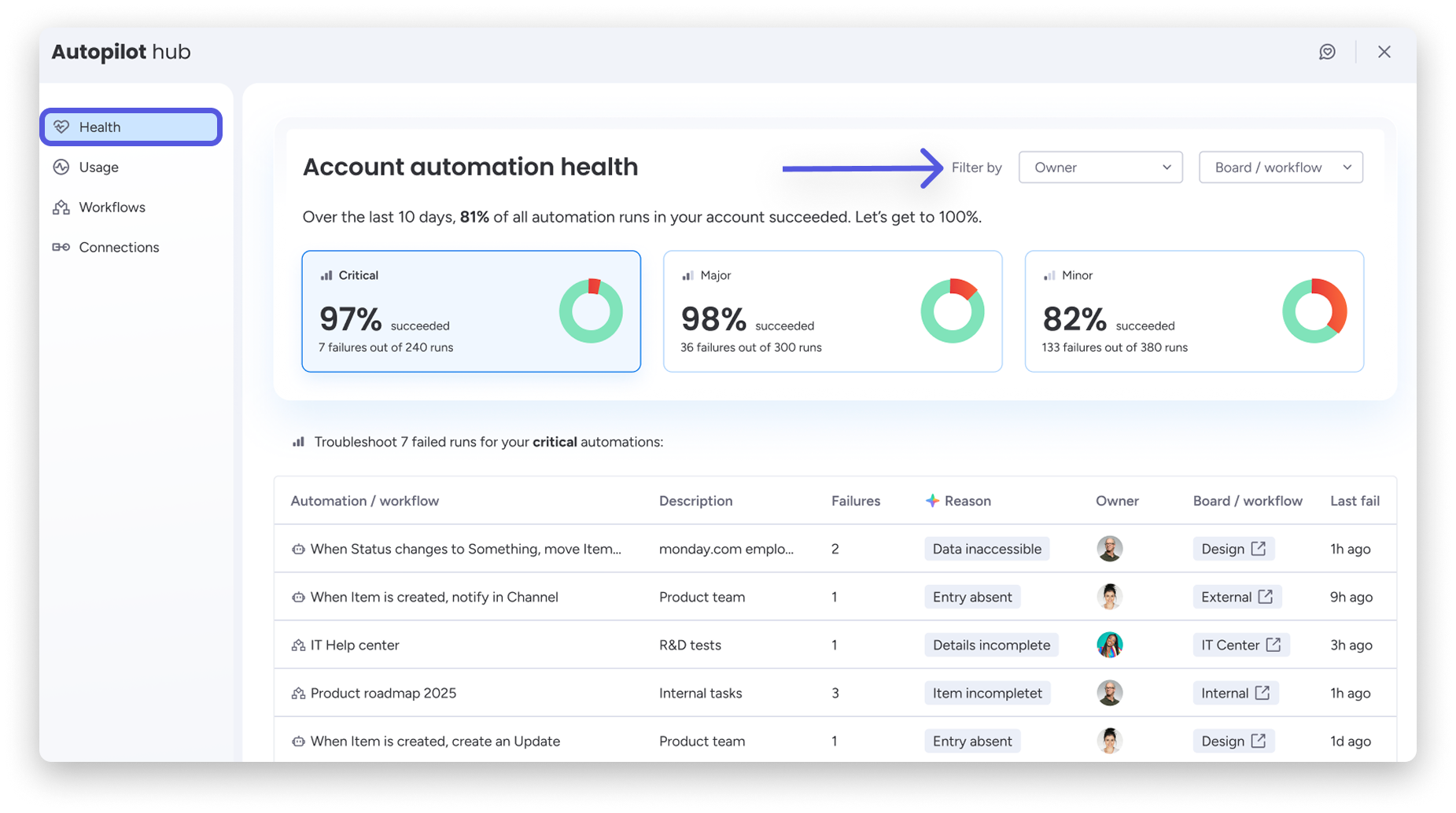
Karta Użycie
Na karcie Użycie możesz śledzić użycie akcji i sprawdzać, czy nie przekraczasz miesięcznego limitu automatyzacji lub integracji. Zobaczysz tam aktywne automatyzacje, twórców, tablice i aktywne przepływy pracy na koncie: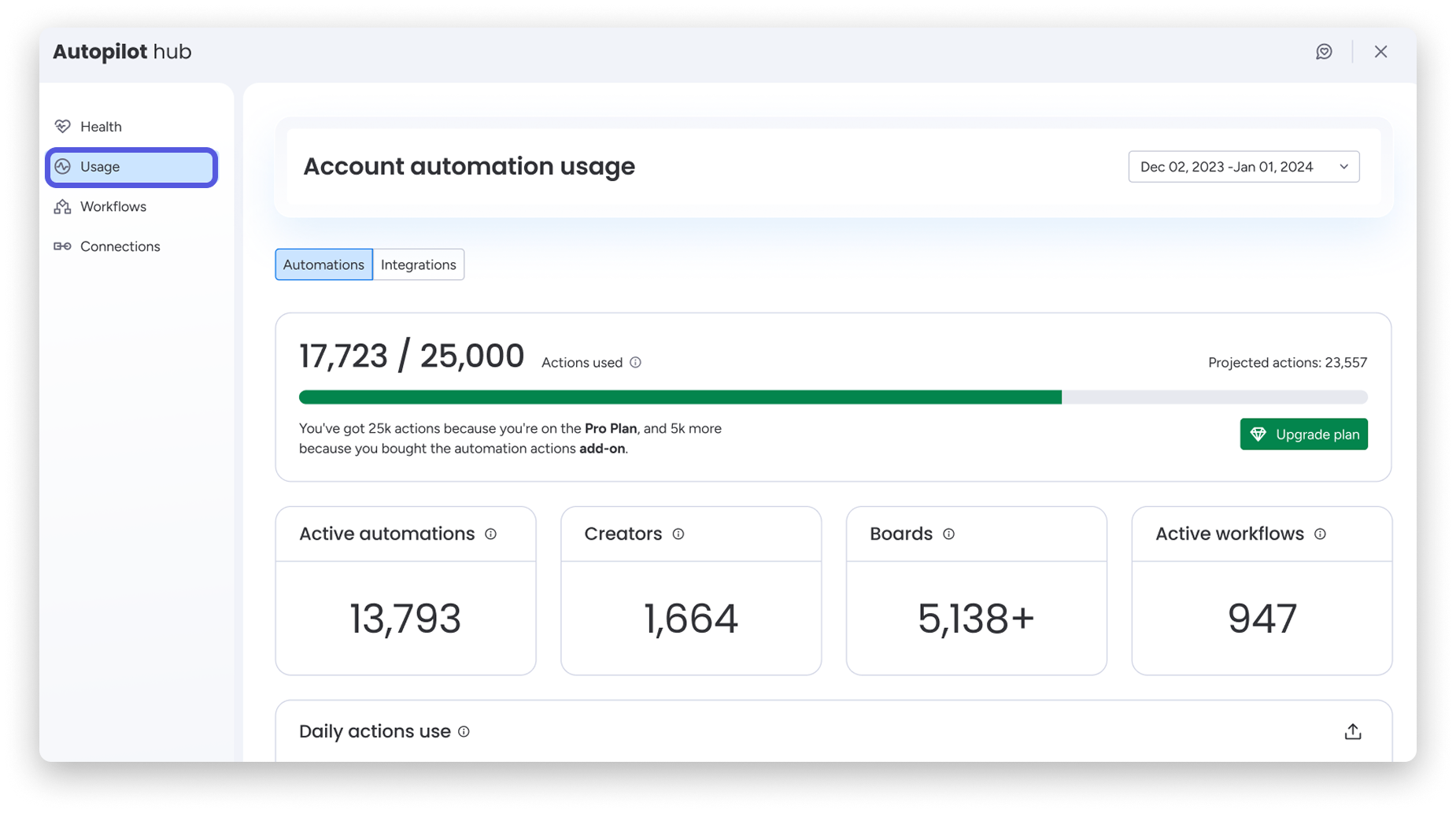
Przewiń w dół, aby zobaczyć wykres dziennego użycia akcji oraz wykresy kołowe przedstawiające najczęściej używane tablice i przepływy pracy, a także twórców, którzy utworzyli najwięcej automatyzacji: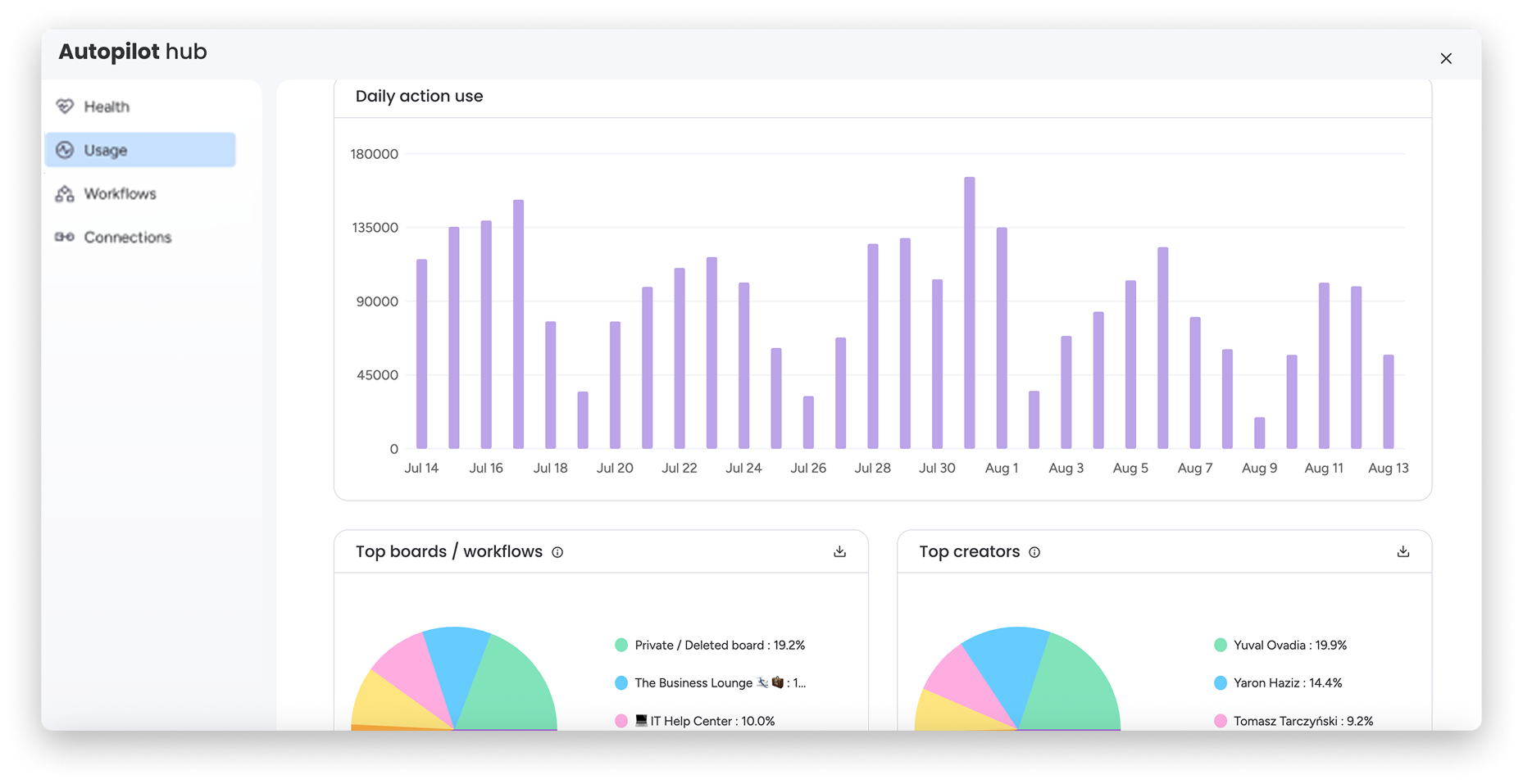
Możesz też wyświetlić najczęściej używane automatyzacje i przepływy pracy w formie listy: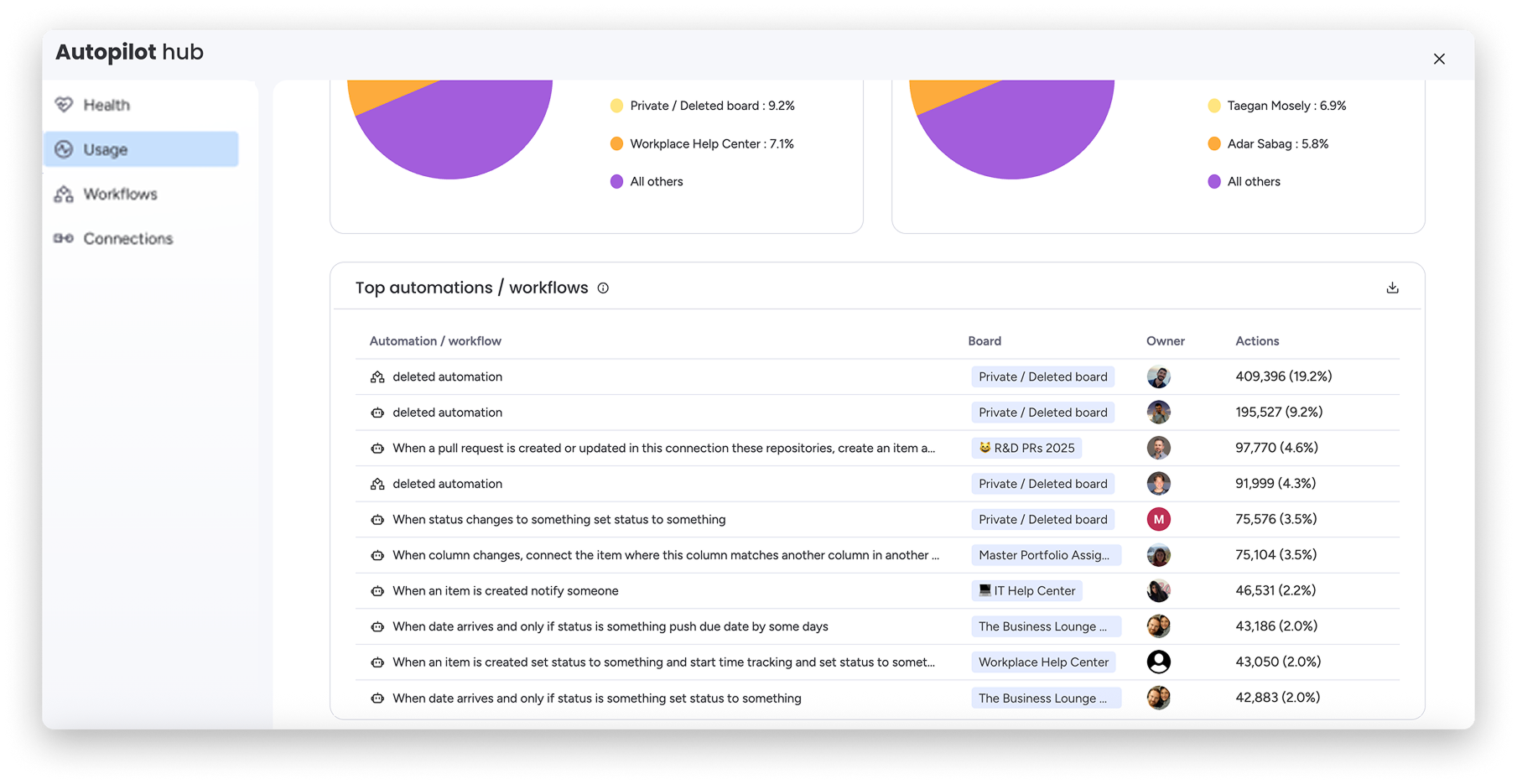
Aby zapisać informacje o najczęściej używanych tablicach i przepływach pracy oraz o twórcach i automatyzacjach, kliknij ikonę pobierania w prawym górnym rogu odpowiedniej sekcji. Plik zostanie zapisany w formacie CSV.
Karta Przepływy pracy
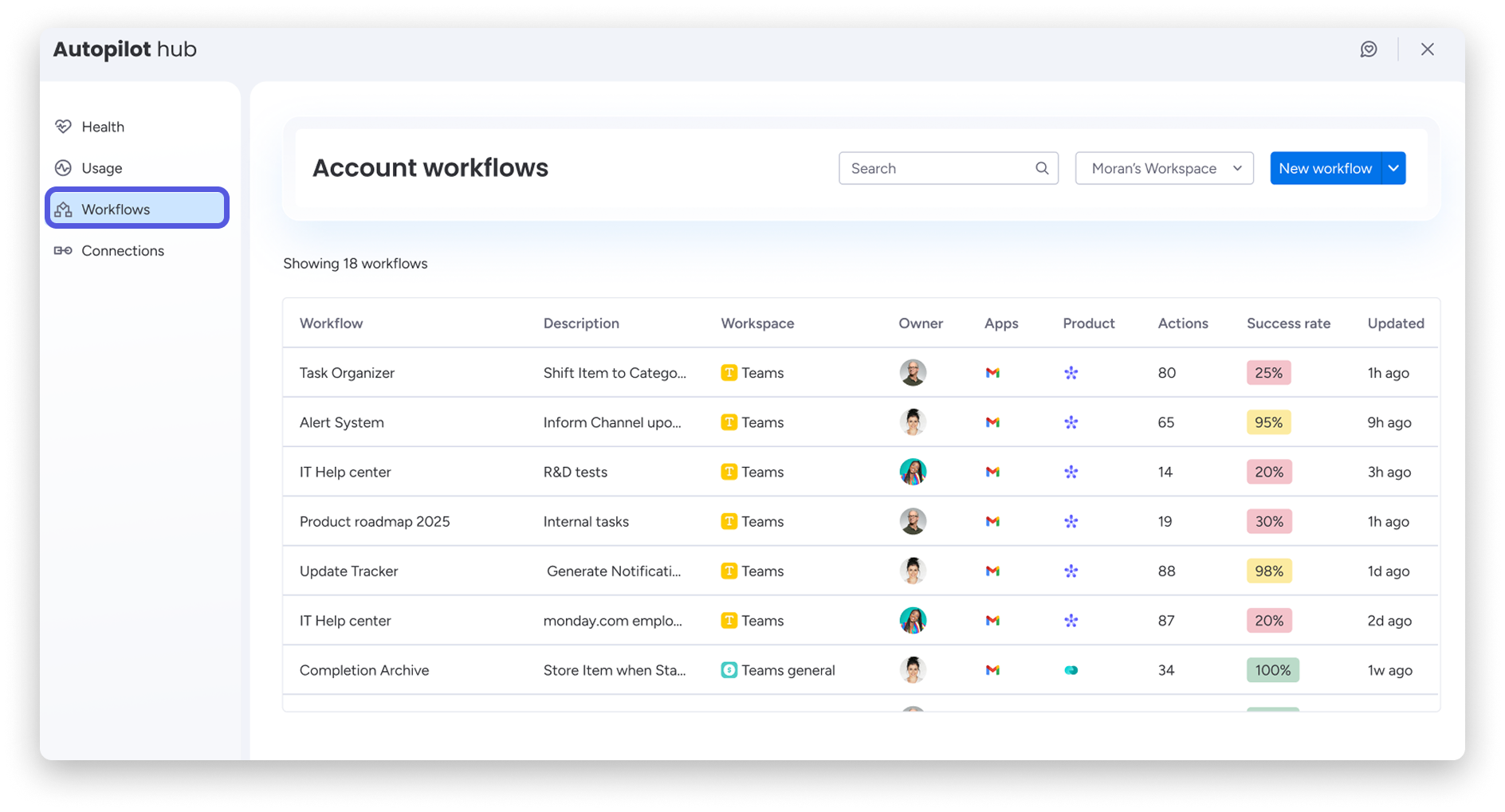
Na karcie Przepływy pracy możesz śledzić wszystkie przepływy pracy na koncie, dodawać nowe i wyszukiwać je w różnych obszarach roboczych.
Możesz sprawdzić stan i obszar roboczy przepływu pracy, jego znaczenie oraz liczbę użytych akcji.
Karta Połączenia
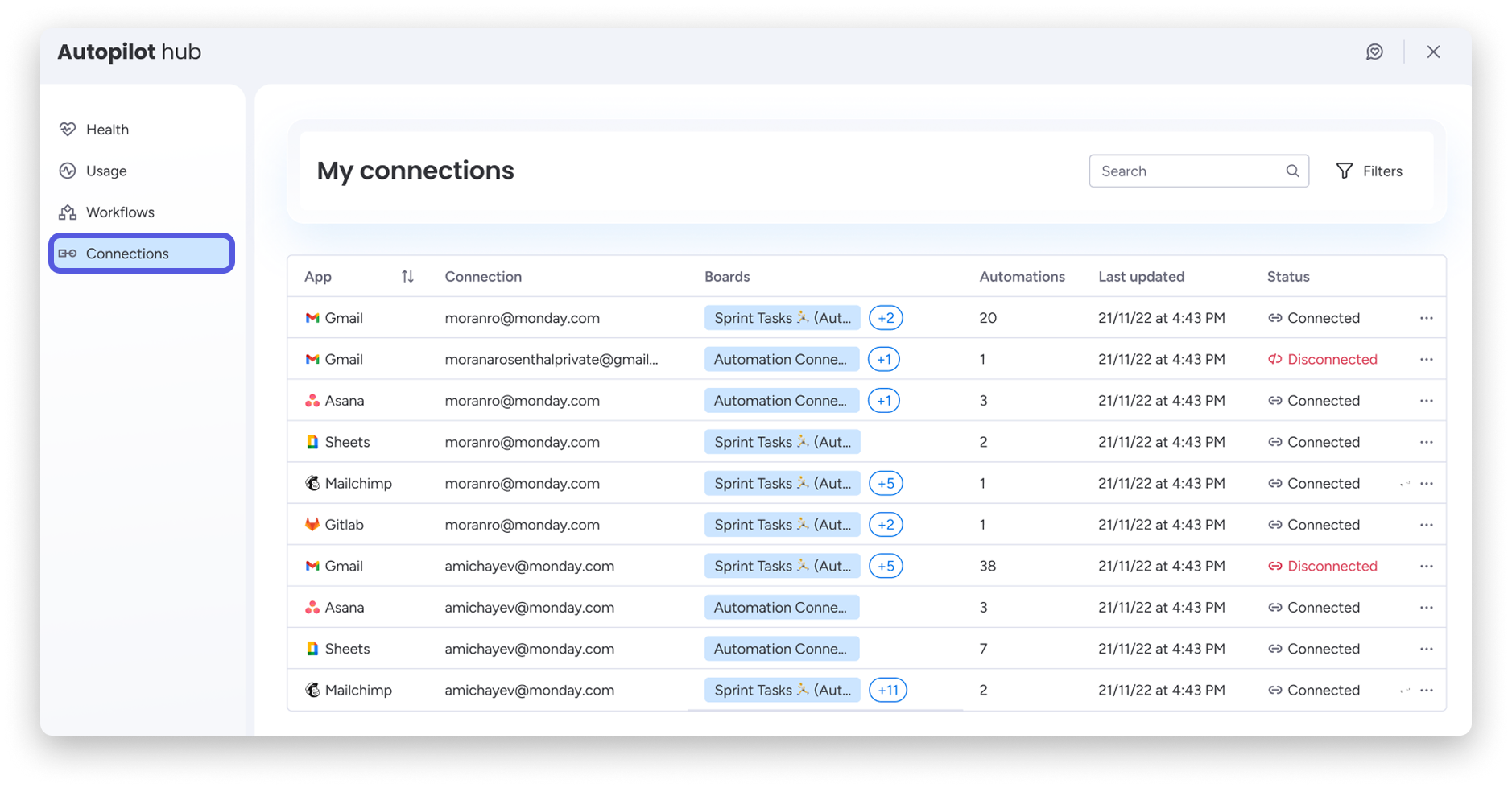
Na karcie Połączenia możesz sprawdzić, z którymi aplikacjami i integracjami połączone jest Twoje konto.
Możesz zobaczyć stan aplikacji i połączenia, tablice, na których aplikacja jest używana, liczbę automatyzacji, które z niej korzystają, oraz datę ostatniej aktualizacji.