Aplikacja Miro
Chcesz swobodnie wymyślać pomysły, przeprowadzać burze mózgów, współpracować i tworzyć mapy myśli z zespołem? Jesteś we właściwym miejscu. Aplikacja Miro w monday.com pozwala korzystać z Miro - prostego w obsłudze narzędzia do pracy na wirtualnej tablicy - bez opuszczania konta monday.com. 🙌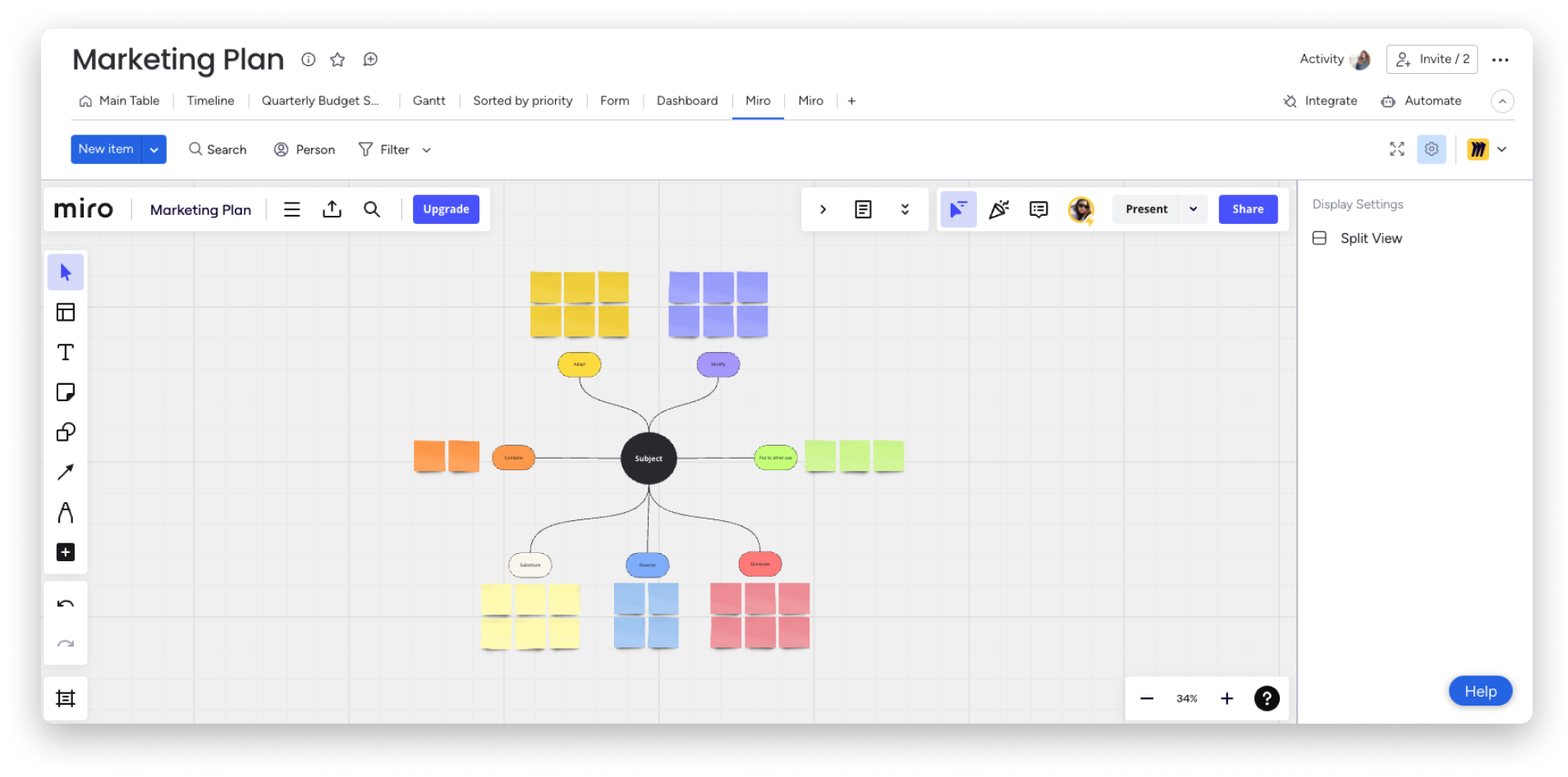
Jak zainstalować aplikację
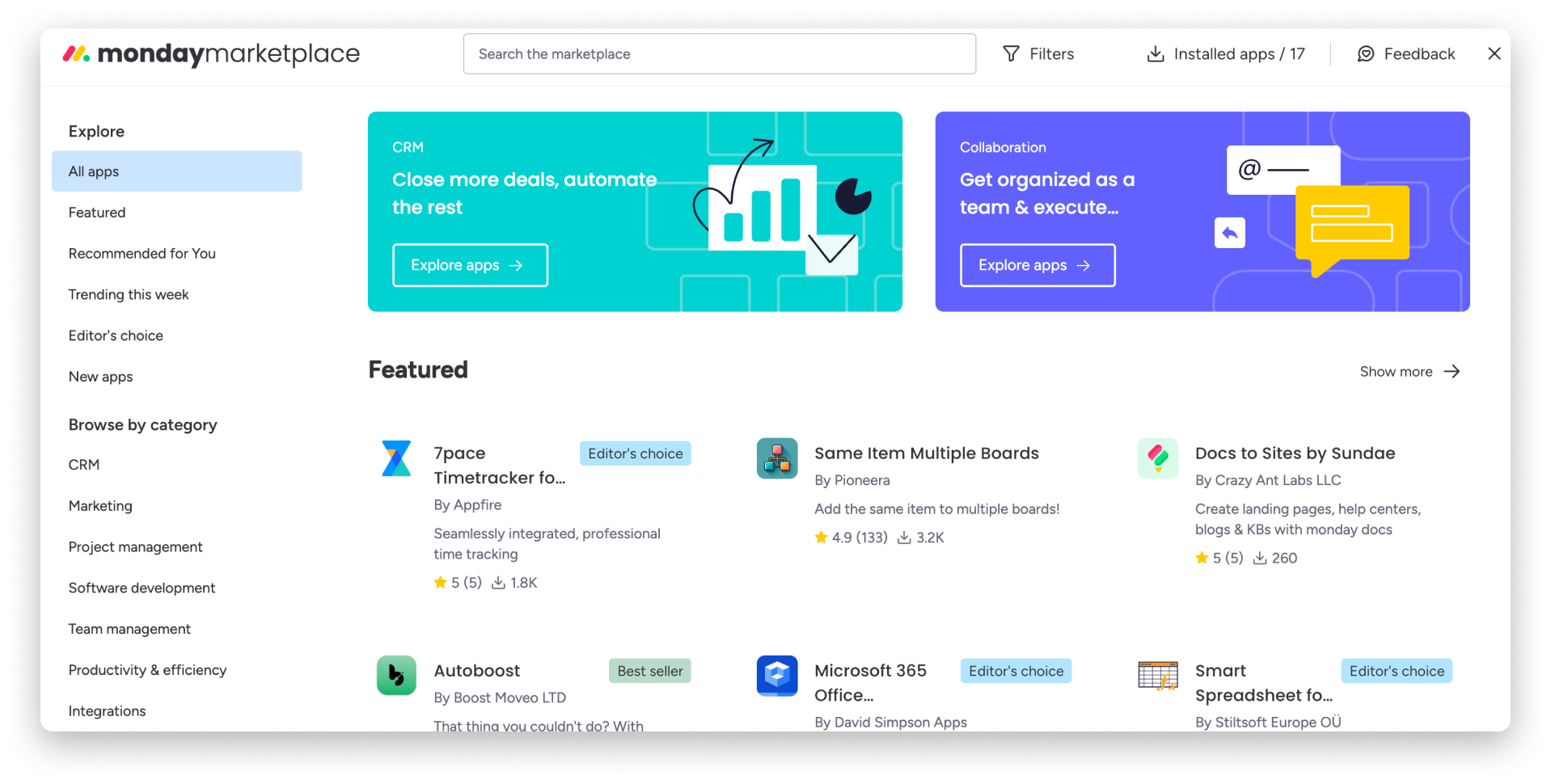
Aby zainstalować aplikację Miro na swoim koncie, kliknij ikonę marketplace monday.com po prawej stronie ekranu. Wyszukaj Miro i wybierz tę aplikację, a na następnym ekranie kliknij Zainstaluj aplikację (Install app). Następnie wybierz obszar roboczy, w którym chcesz zainstalować aplikację, i kliknij Zainstaluj (Install).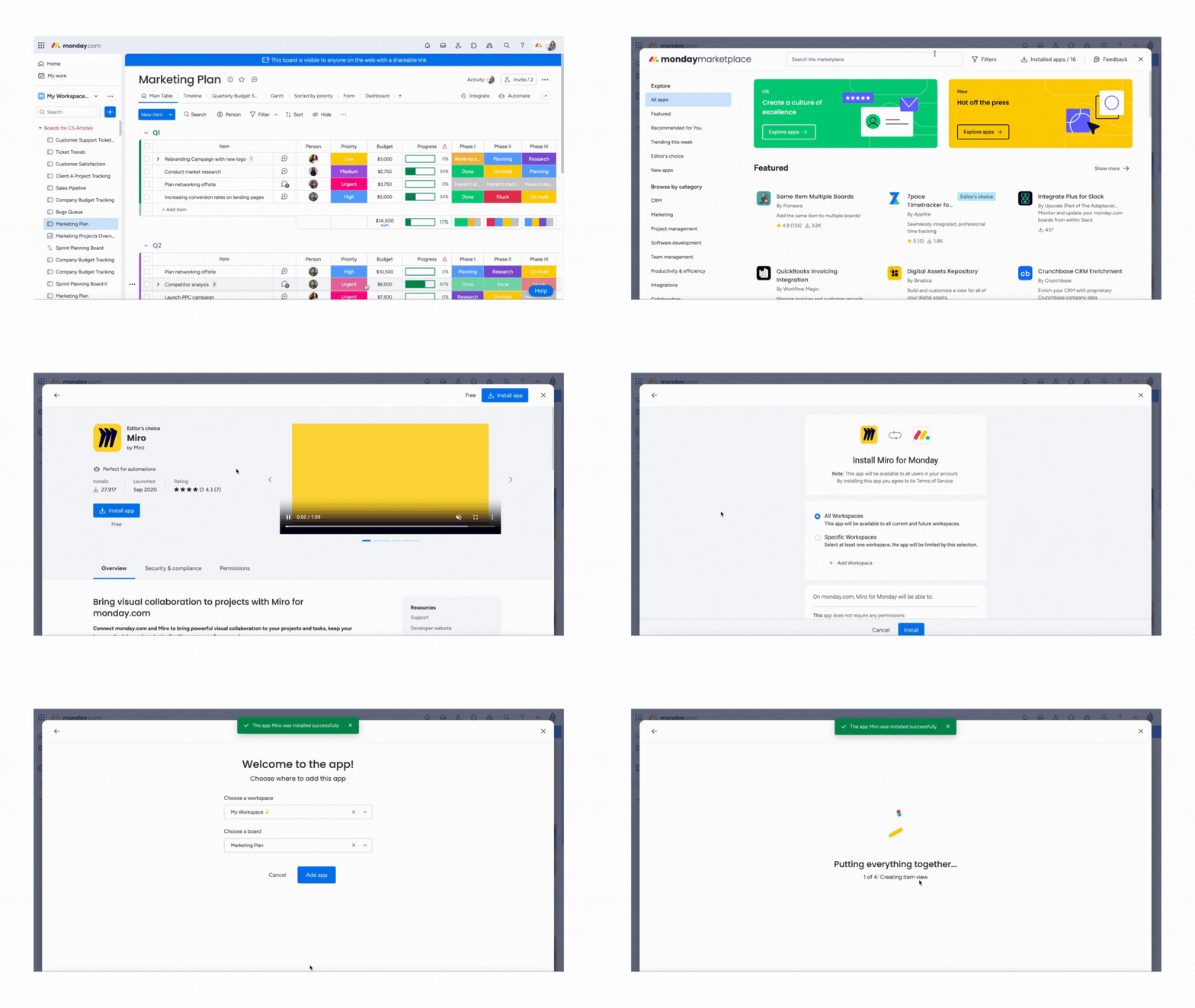
Wskazówka: W każdej chwili możesz dodać kolejne funkcje aplikacji Miro.
Aby kontynuować, wybierz z menu obszar roboczy i tablicę, do których chcesz dodać aplikację Miro. Na koniec kliknij niebieski przycisk Dodaj aplikację (Add app).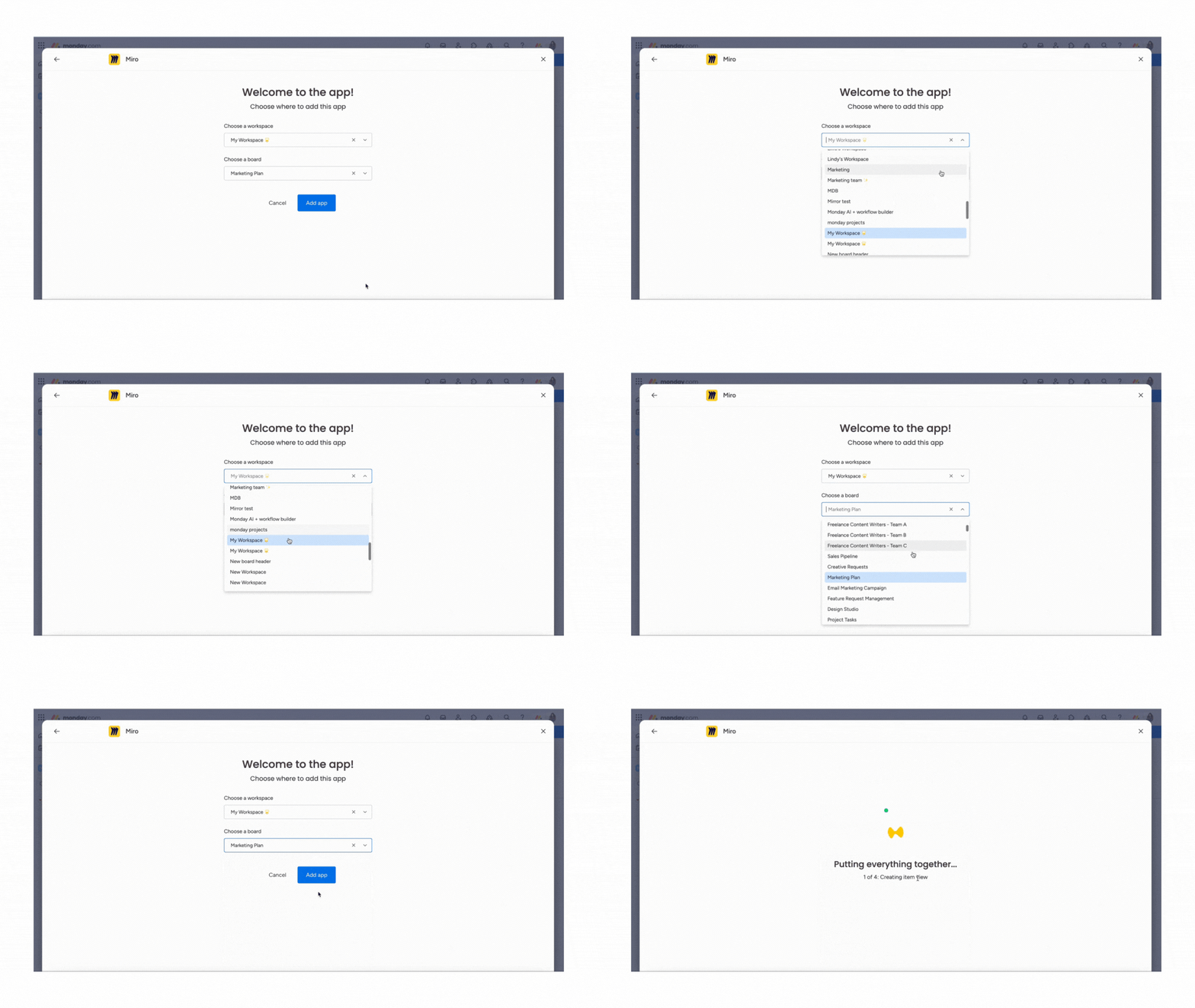
Wybierz tablicę Miro, z którą chcesz pracować
Aby rozpocząć pracę z aplikacją Miro, wybierz tablicę Miro. Kliknij Nowa tablica (New board), aby utworzyć nową, albo wybierz tablicę, nad którą pracowałeś wcześniej.
W tym przykładzie wybieramy istniejącą tablicę Miro o nazwie „Marketing Plan”. Po jej kliknięciu możesz określić uprawnienia do edycji dla innych osób, a następnie kliknąć Osadź tablicę (Embed board).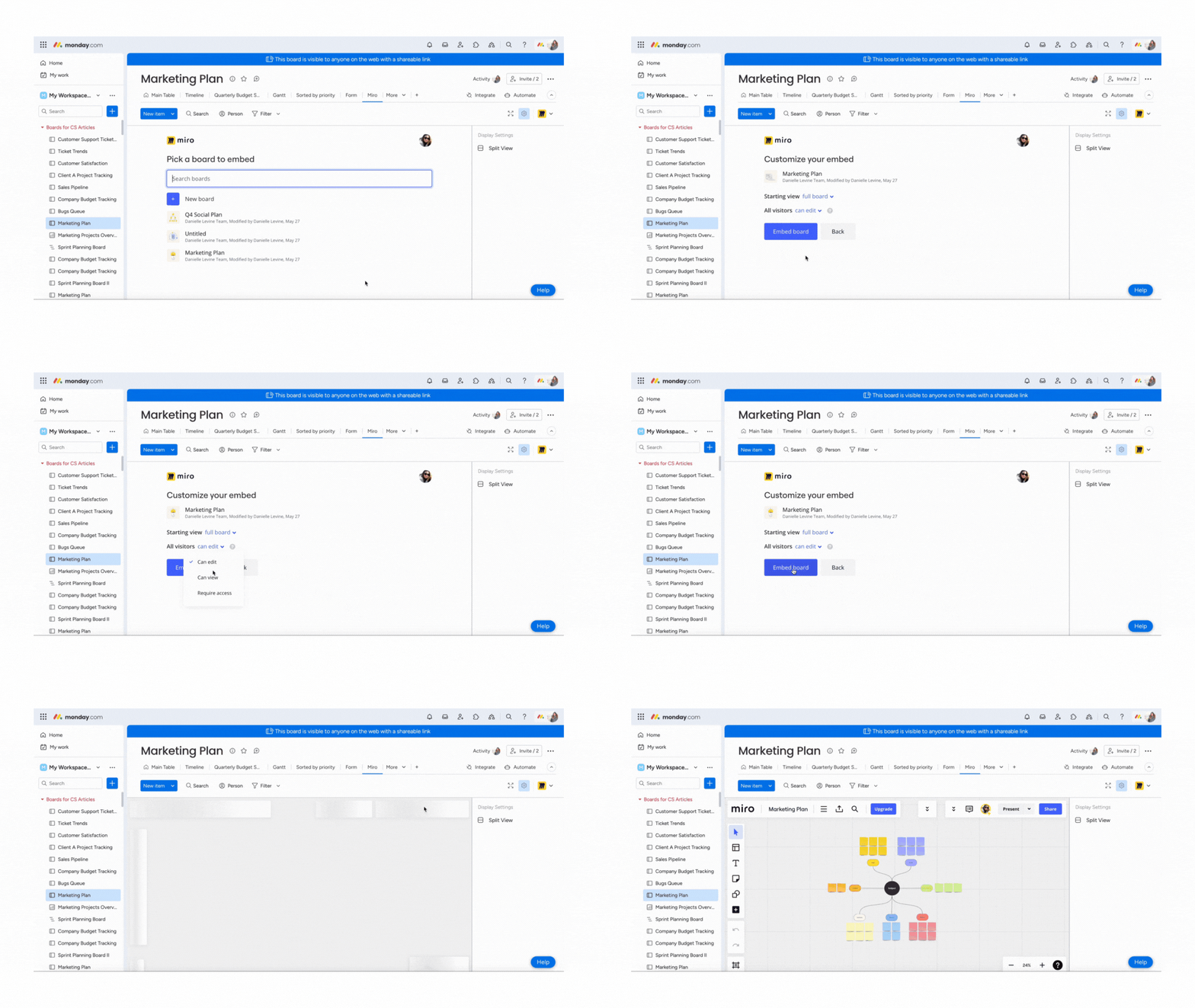
Uwaga: Jeśli utworzysz nową tablicę Miro bez zalogowania się na konto Miro, zostanie ona usunięta po 24 godzinach.
Korzystanie z aplikacji
Po otwarciu nowej lub istniejącej tablicy Miro możesz użyć narzędzi po lewej stronie ekranu, zaznaczonych na fioletowo na poniższym obrazie, aby dodawać do tablicy różne elementy, nazywane też obiektami.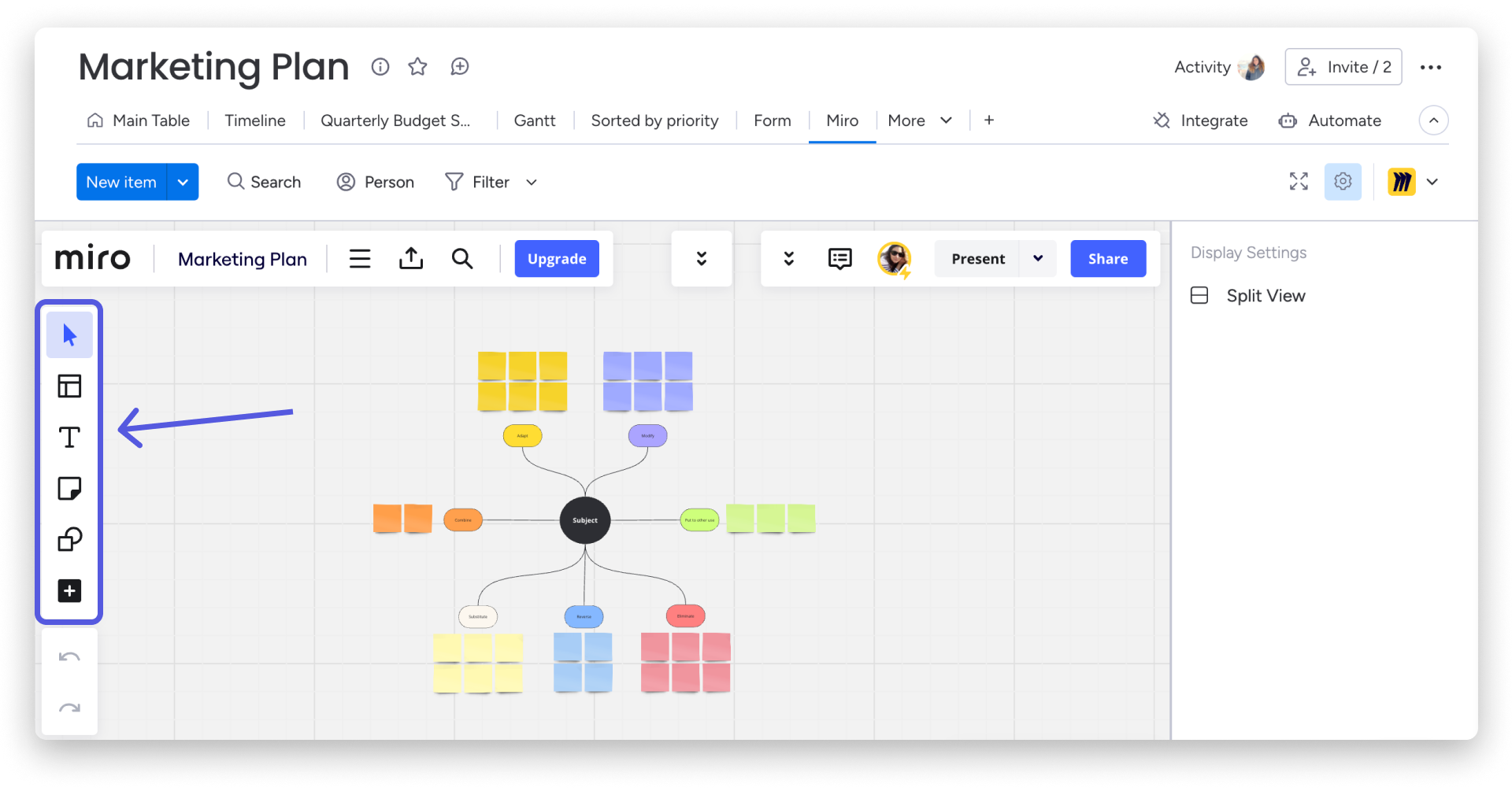
Na przykład kliknij ikonę karteczki, aby dodać ją do tablicy i wpisać na niej tekst.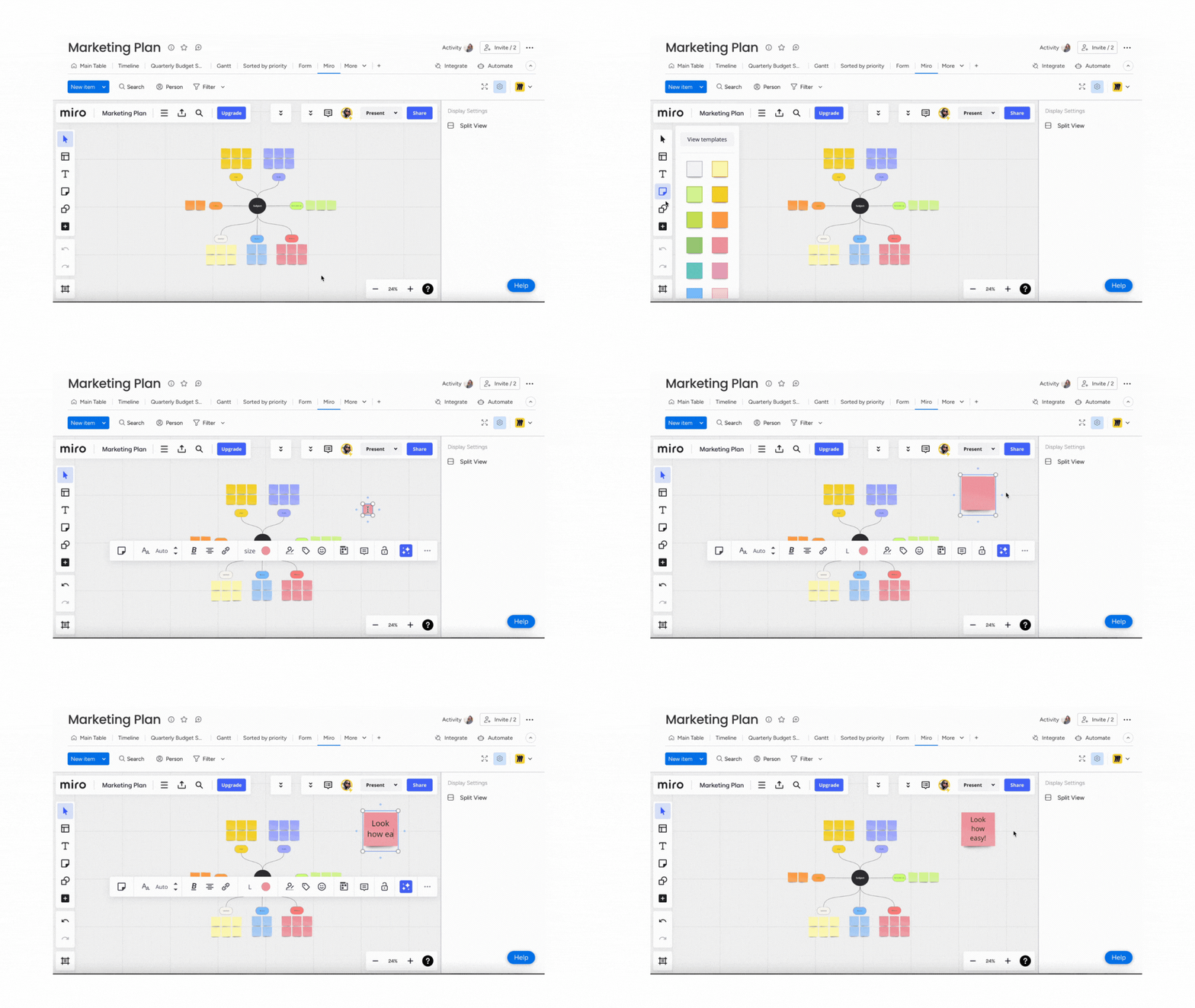
Komunikacja z zespołem
Aplikacja Miro ułatwia komunikację i współpracę z zespołem. Dodaj do tablicy Miro narzędzie Komentarz (Comment), aby zostawić na niej notatkę.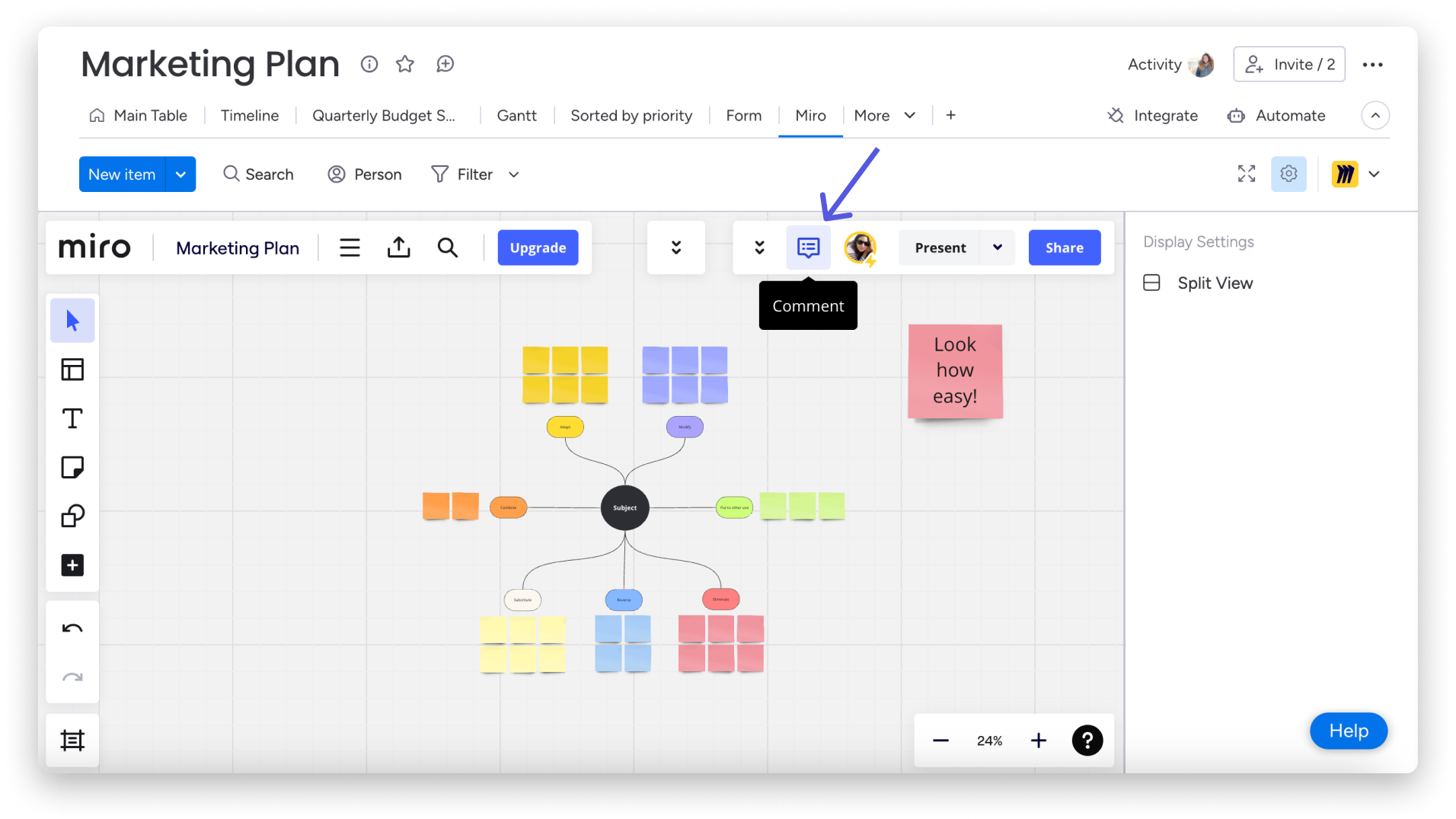
Za pomocą narzędzia Komentarze możesz współpracować z zespołem nad dowolnymi obiektami na tablicy. Możesz też wspomnieć członka zespołu Miro, wpisując „@”, aby go powiadomić i skontaktować się z nim bezpośrednio.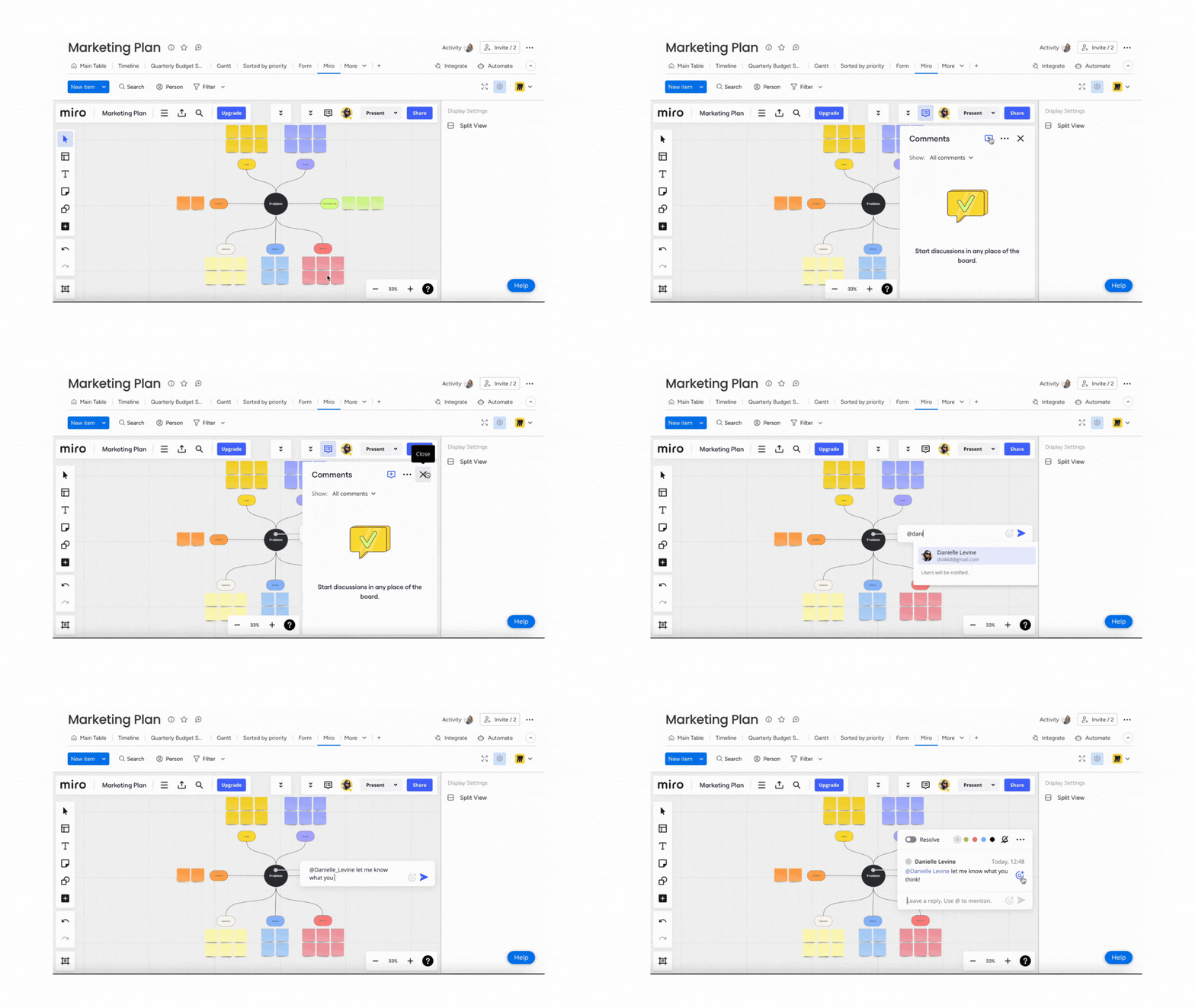
Dodatkowa pomoc
Jeśli potrzebujesz pomocy w korzystaniu z Miro w aplikacji Miro na monday.com, zajrzyj do artykułów w centrum pomocy Miro.
Chcesz zobaczyć, jakie inne aplikacje są dostępne w monday.com? Odwiedź marketplace monday.com i sprawdź, z czego możesz skorzystać. 🤩