
Dokumenty online
Masz dość przełączania się między stronami internetowymi w poszukiwaniu potrzebnych informacji? Właśnie dlatego stworzyliśmy aplikację Dokumenty online! Dzięki niej możesz wyświetlać treści z innych stron internetowych bez opuszczania konta monday.com. 🙌
Możesz osadzać ulubione filmy z YouTube, najnowsze prezentacje z Dysku Google, makiety swoich projektów i wiele więcej!
Dzięki aplikacji Dokumenty online możesz wraz z zespołem łatwo współpracować nad dokumentami i dodawać komentarze bezpośrednio w monday.com.
Uwaga: Aplikacji Dokumenty online możesz używać na tablicy jako widoku tablicy oraz na pulpicie jako widżetu. 🙌
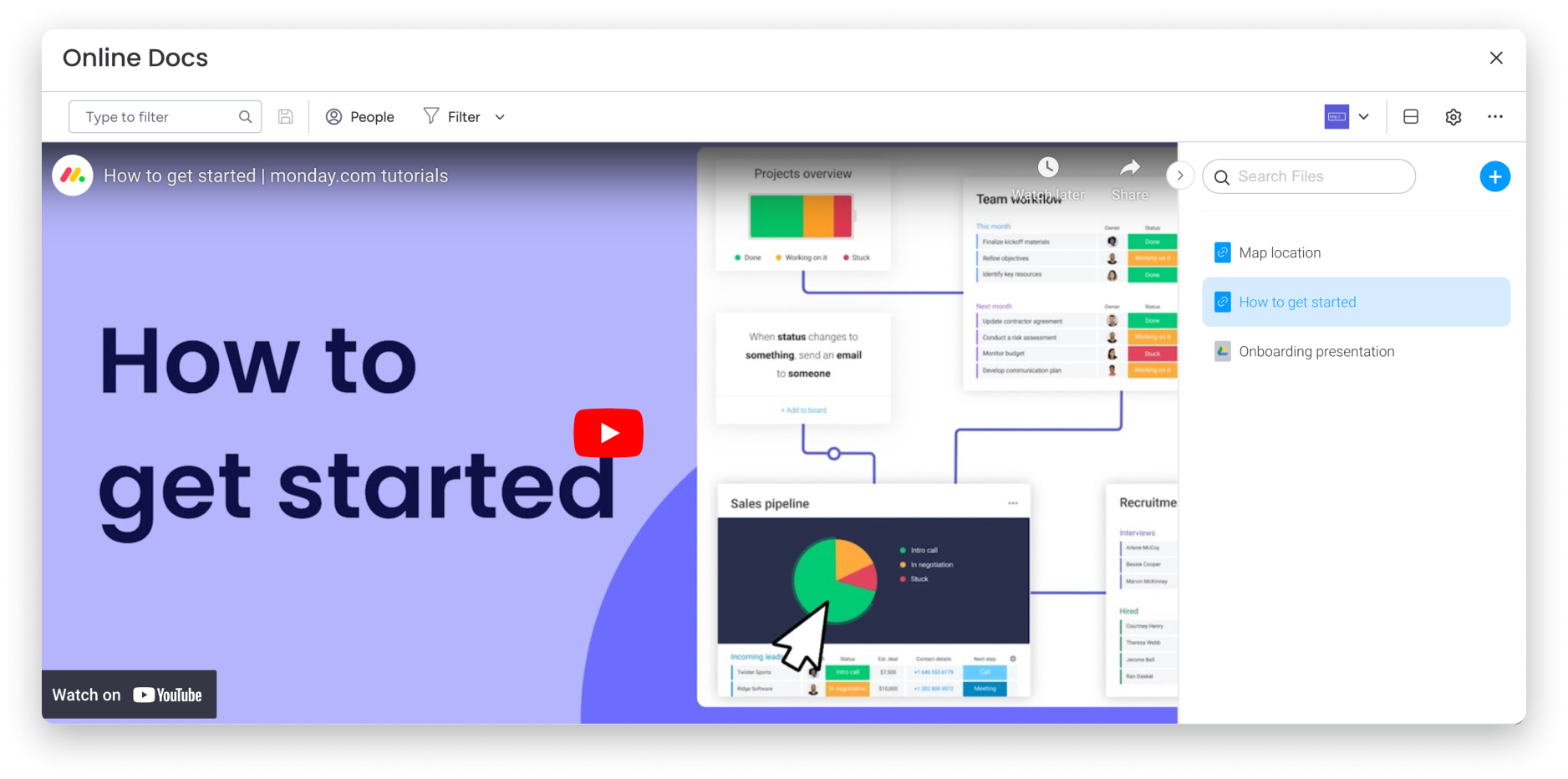
Dodawanie aplikacji Online Docs
Widok tablicy
Aby dodać aplikację Dokumenty online, kliknij znak plusa w lewym górnym rogu tablicy. Następnie kliknij Aplikacje (Apps), a potem Odkryj więcej aplikacji (Explore more apps). 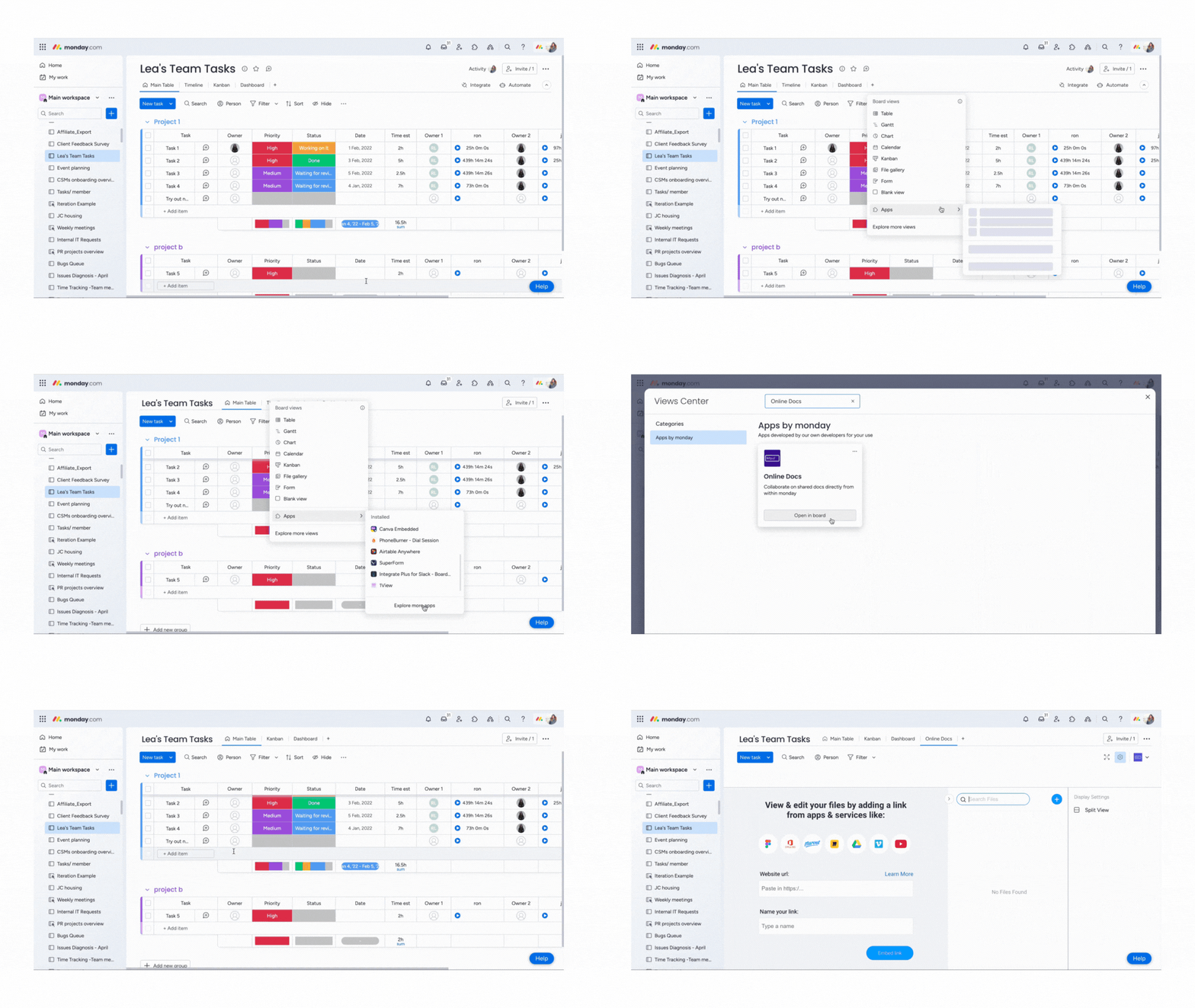
Wyszukaj aplikację Online Docs i dodaj ją do tablicy. 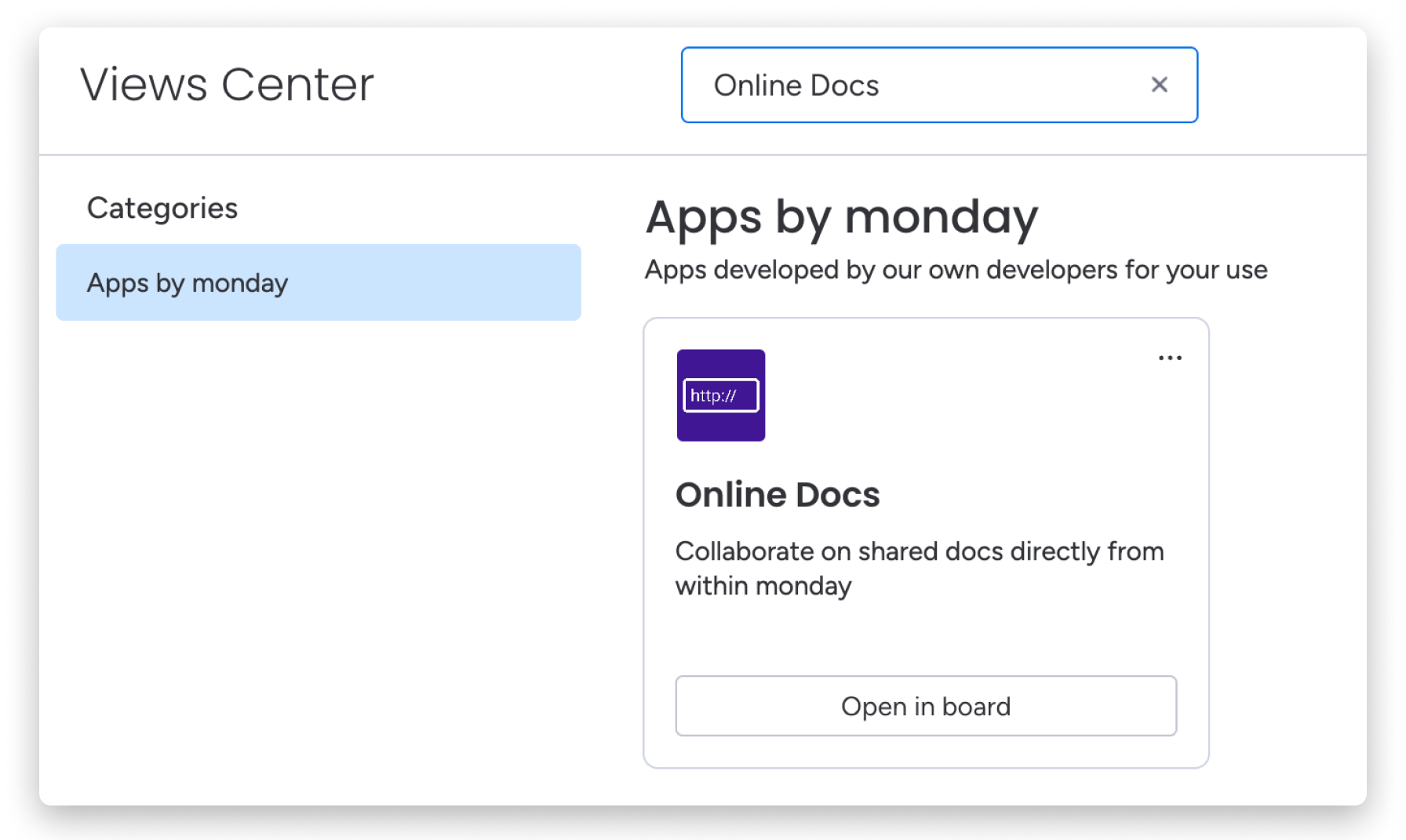
Widżet pulpitu
Otwórz pulpit i kliknij Dodaj widżet (Add widget) u góry strony. Następnie kliknij Więcej widżetów (More widgets). 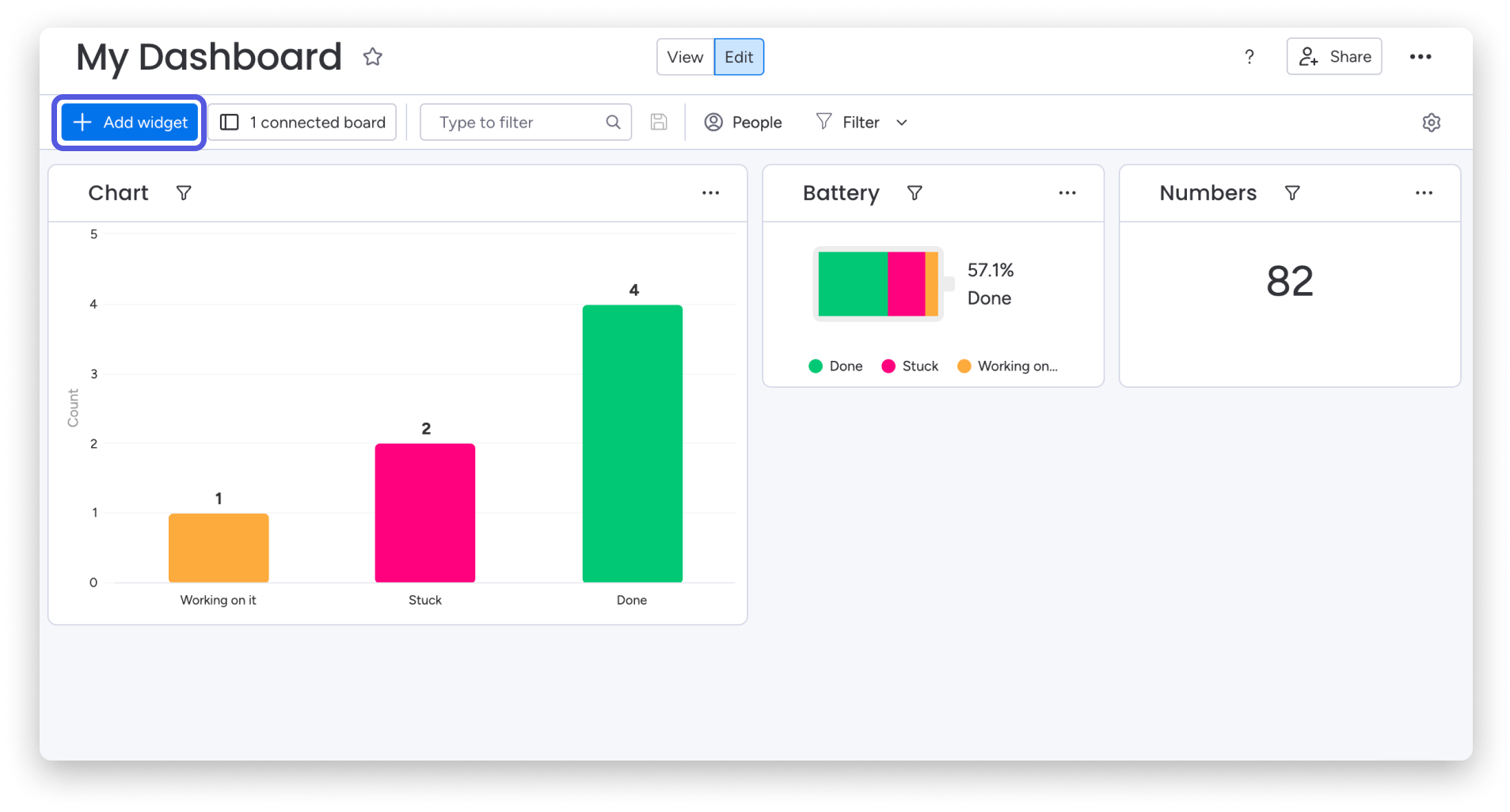
W Centrum widżetów wyszukaj Online Docs, jak pokazano poniżej. Następnie kliknij Dodaj widżet (Add widget). 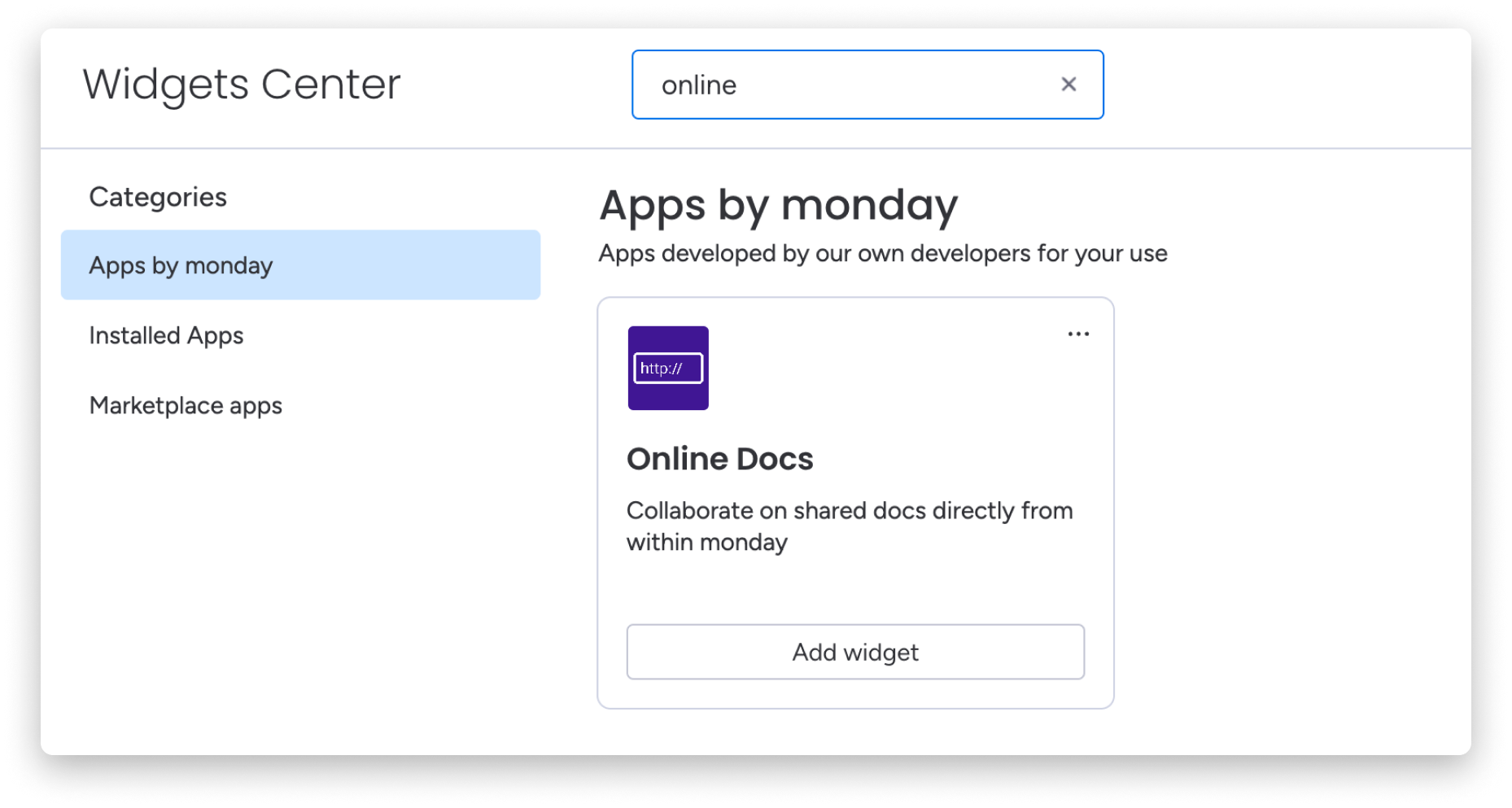
Po skonfigurowaniu aplikacji Dokumenty online możesz zacząć osadzać ulubione linki 😊
Pierwsze kroki
Aby osadzić link, wklej adres URL strony internetowej i nadaj linkowi nazwę, która ułatwi Ci jego późniejsze znalezienie.
Możesz osadzać niemal dowolne linki, ale link musi być linkiem do osadzenia. Przyjrzyjmy się kilku przykładom!
Osadzanie mapy
Aby osadzić mapę z Google Maps, kliknij ikonę udostępniania po lewej stronie mapy, a następnie wybierz opcję linku do osadzenia, jak pokazano poniżej: 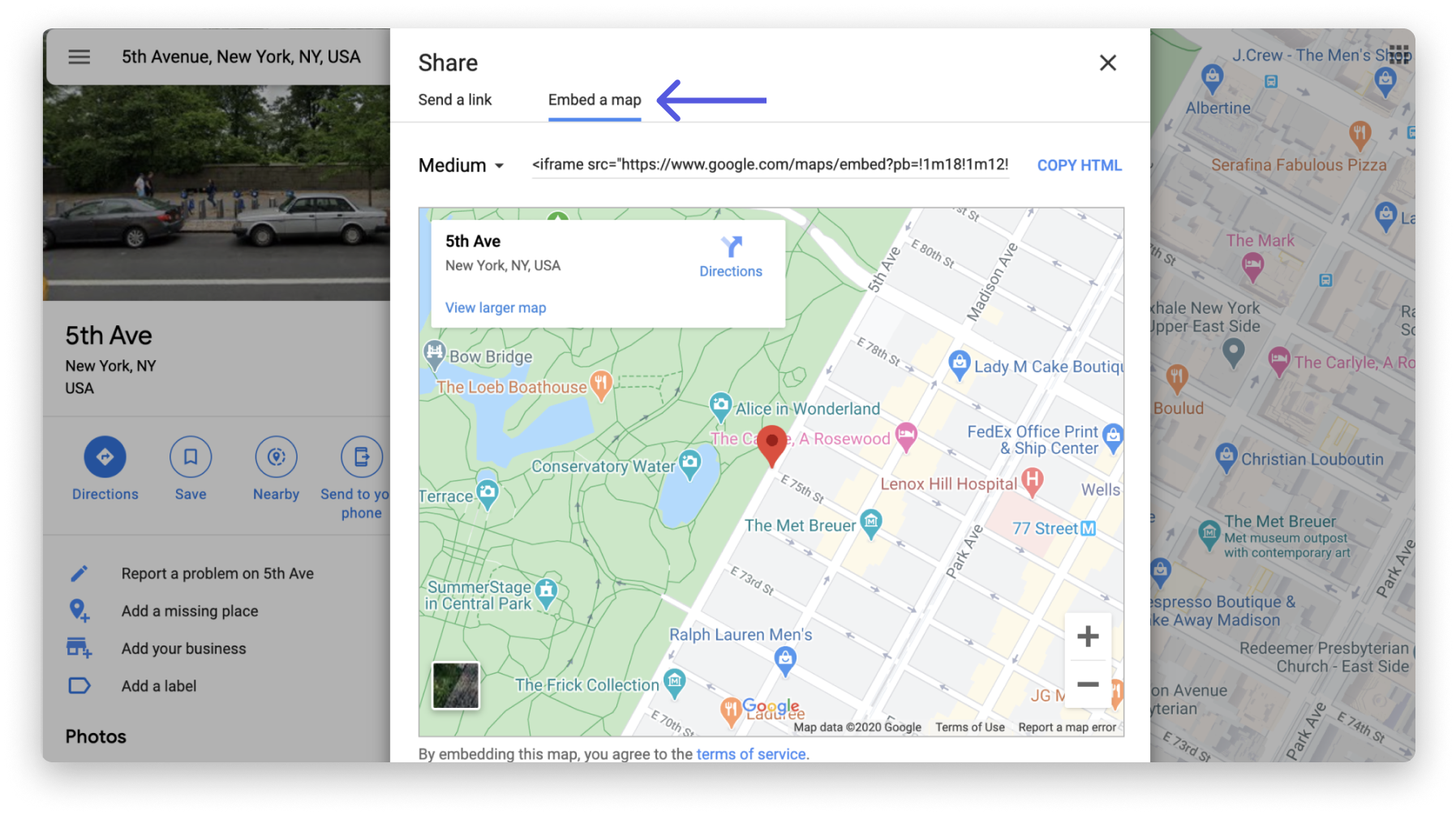
Zobaczysz link do osadzenia. Skopiuj z niego tylko tekst w nawiasach, zaczynający się od „https”. Nie klikaj Kopiuj HTML (Copy HTML), bo ta opcja skopiuje też niepotrzebne elementy.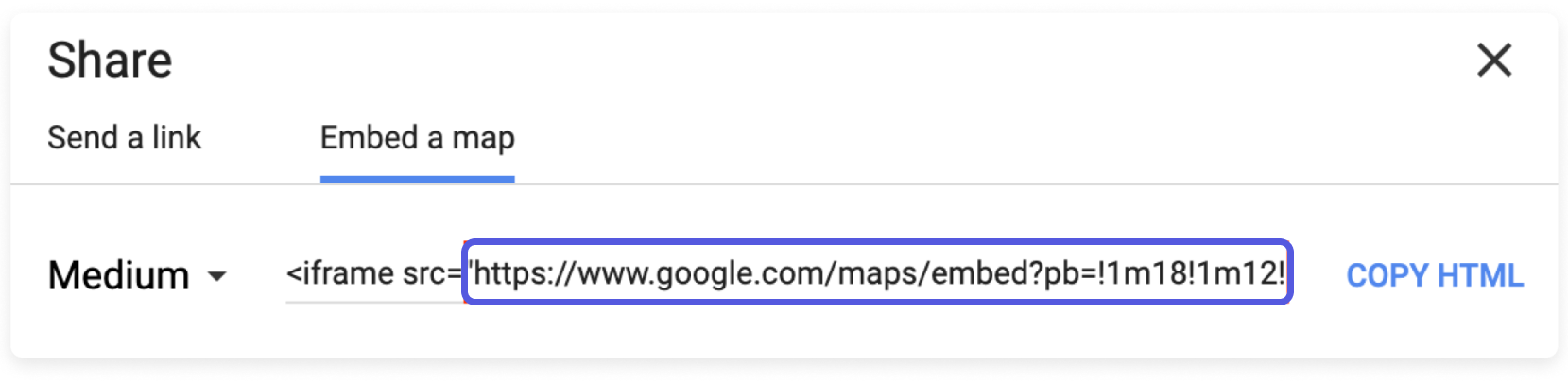
Następnie wklej ten link do przeglądarki Dokumentów online. Gotowe! 😃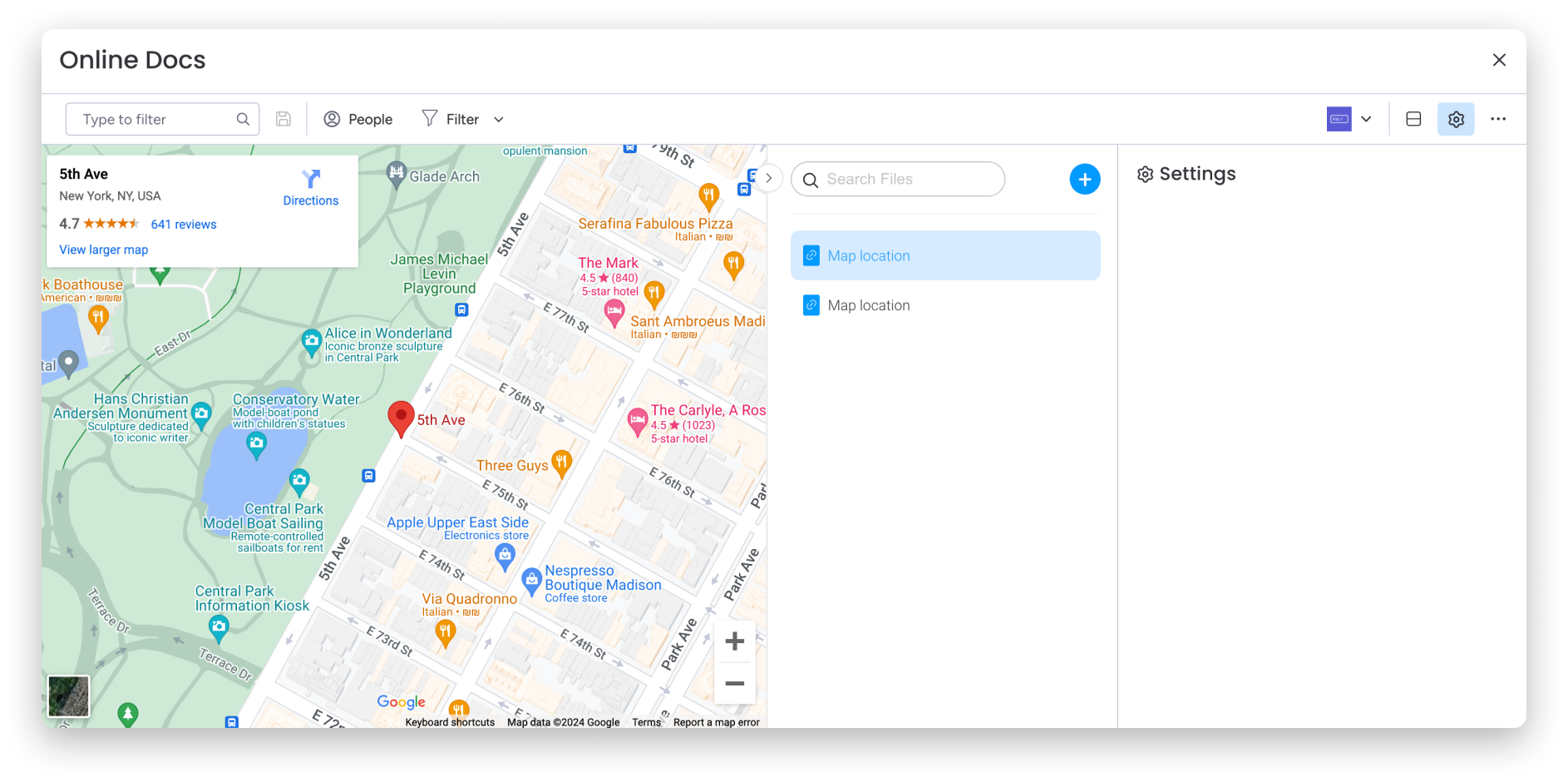
Osadzanie filmu z YouTube
Aby osadzić ulubiony film z YouTube, kliknij przycisk Udostępnij (Share) pod filmem. Następnie wybierz opcję Osadź (Embed), jak pokazano poniżej: 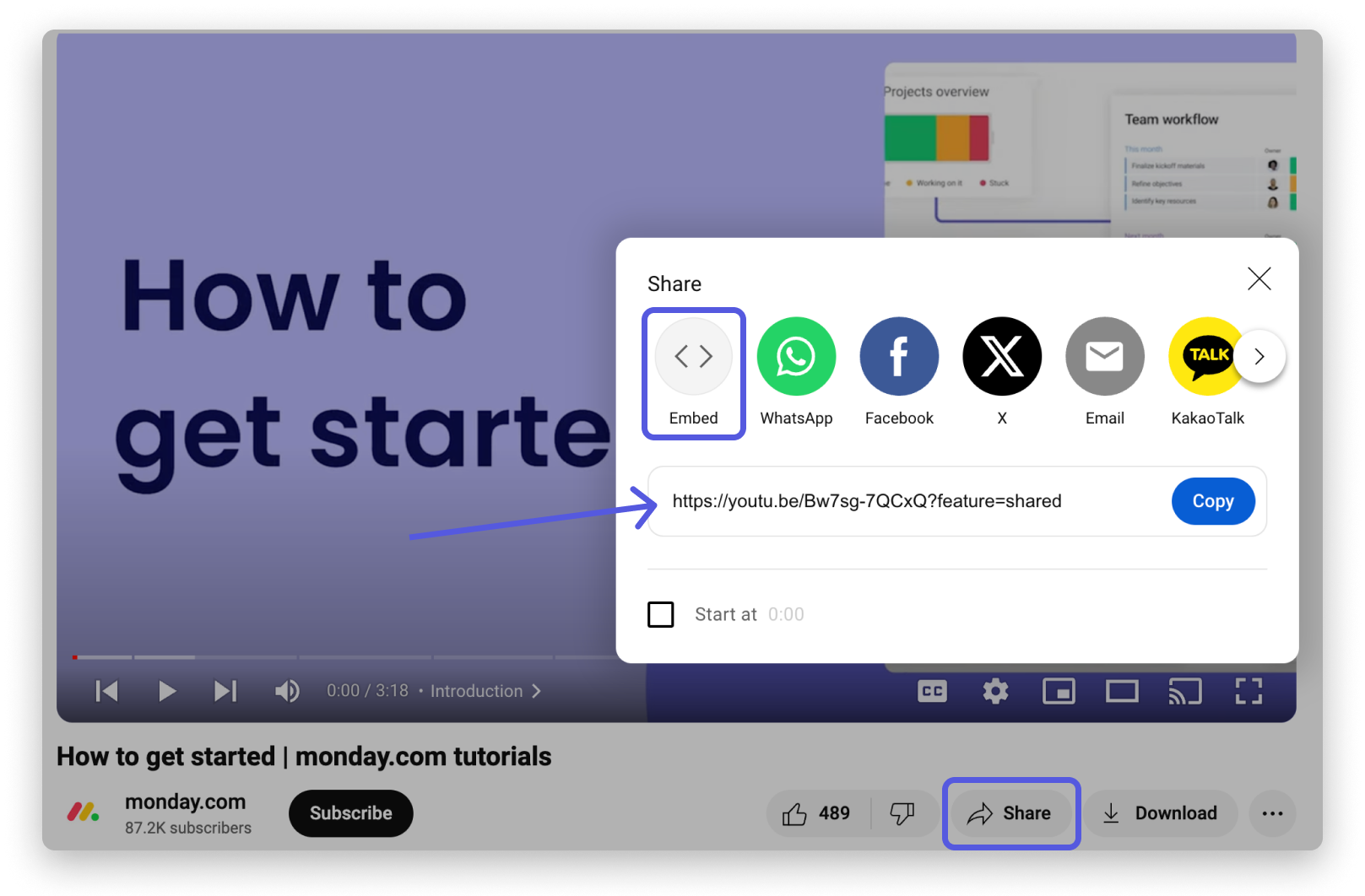
Skopiuj z linku tylko tekst w nawiasach, zaczynający się od „https”. Nie klikaj Kopiuj (Copy), bo skopiujesz też niepotrzebne elementy. 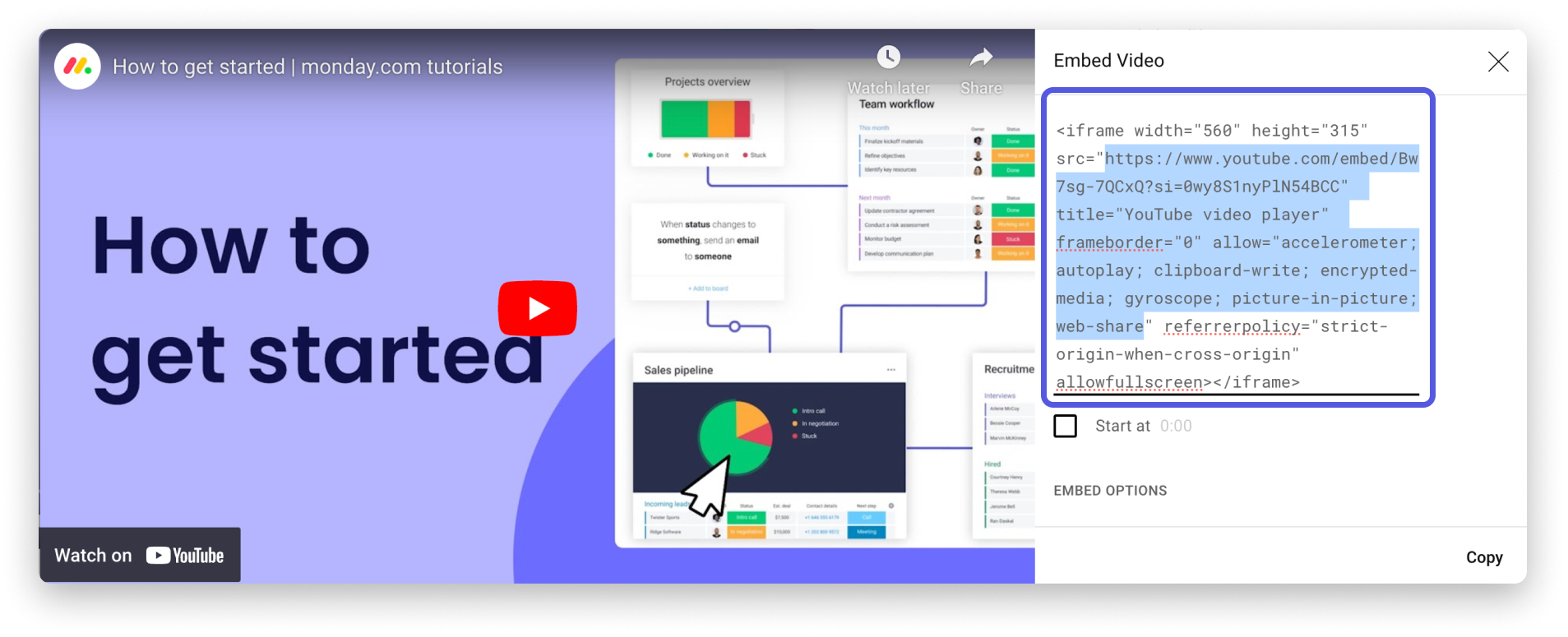
Gotowe! 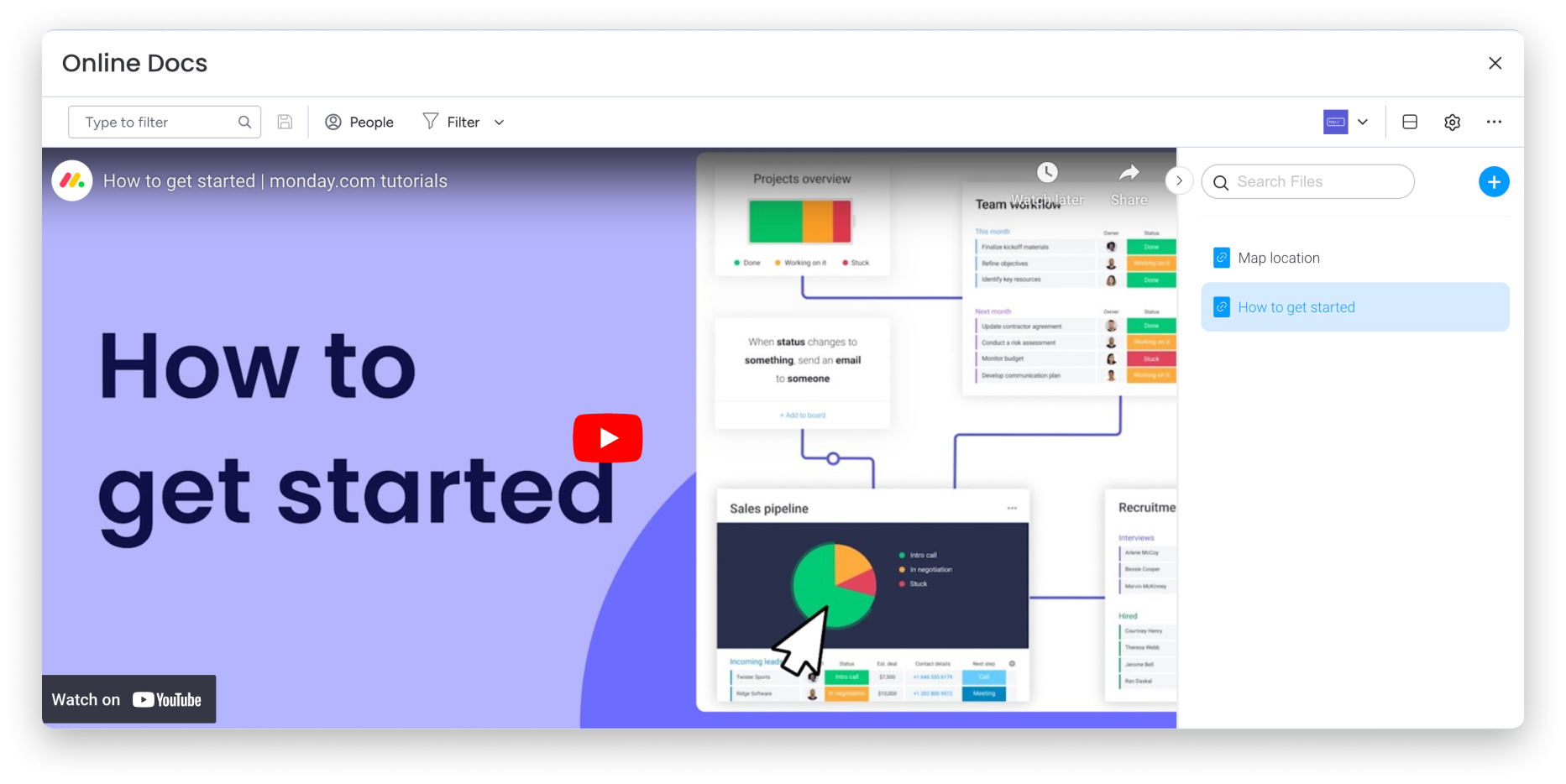
Osadzanie dokumentów z Dysku Google
Osadzanie dokumentów z Dysku Google to świetny sposób na łatwą współpracę z zespołem nad plikami bezpośrednio w monday.com!
Otwórz dokument z Dysku Google, który chcesz osadzić w monday.com. Następnie wklej adres URL pliku bezpośrednio do przeglądarki dokumentów. Gotowe! 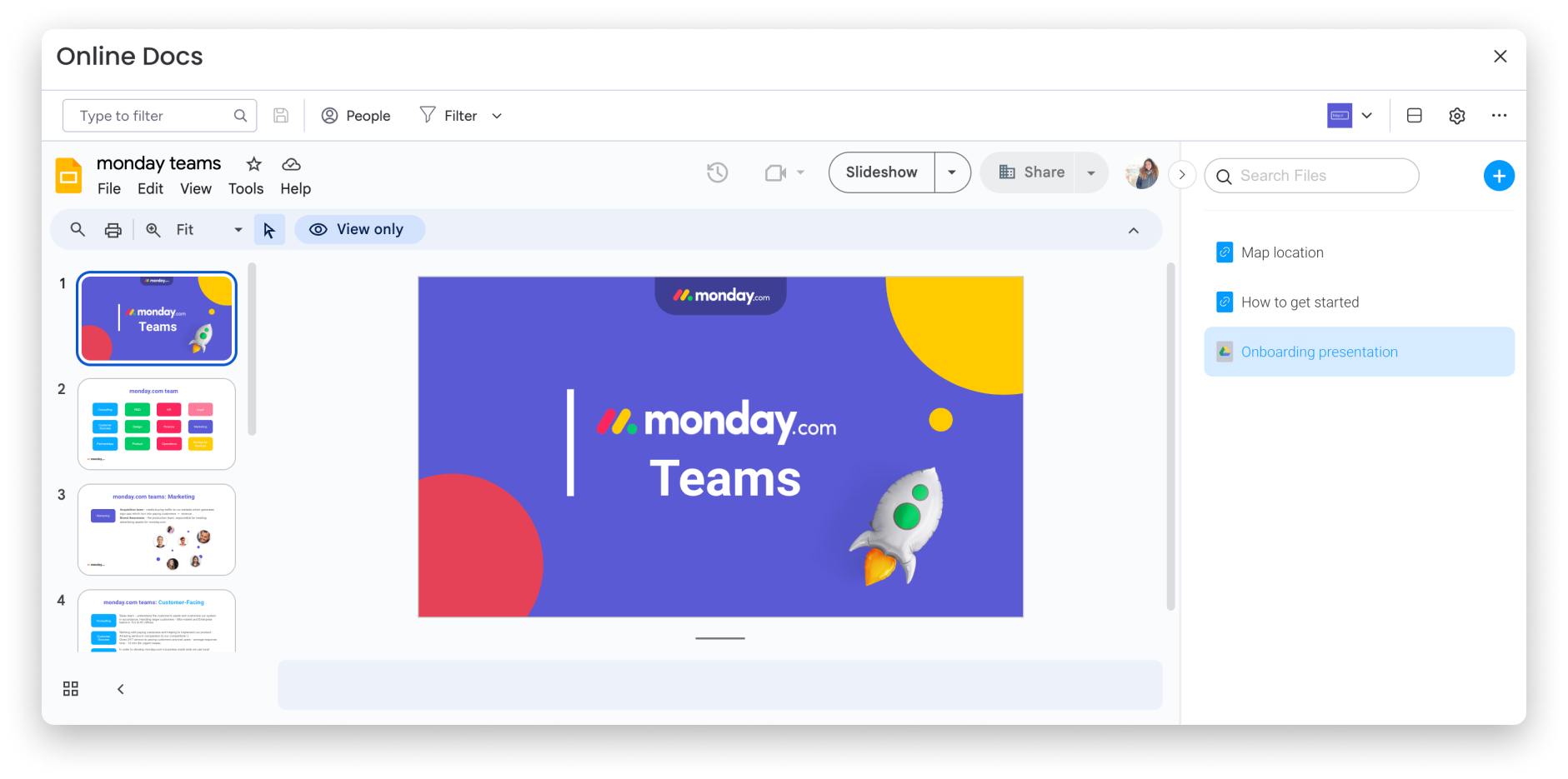
Możesz przeglądać slajdy prezentacji jeden po drugim, tak jak na Dysku Google. Możesz dodawać komentarze, udostępniać plik innym użytkownikom i edytować dokument, a wszystko to z poziomu konta monday.com.
Łatwe wyszukiwanie plików
Nie musisz przewijać strony, żeby znaleźć właściwy dokument lub link! Użyj opcji wyszukiwania w widoku, aby znaleźć dowolny plik jednym kliknięciem myszy 😊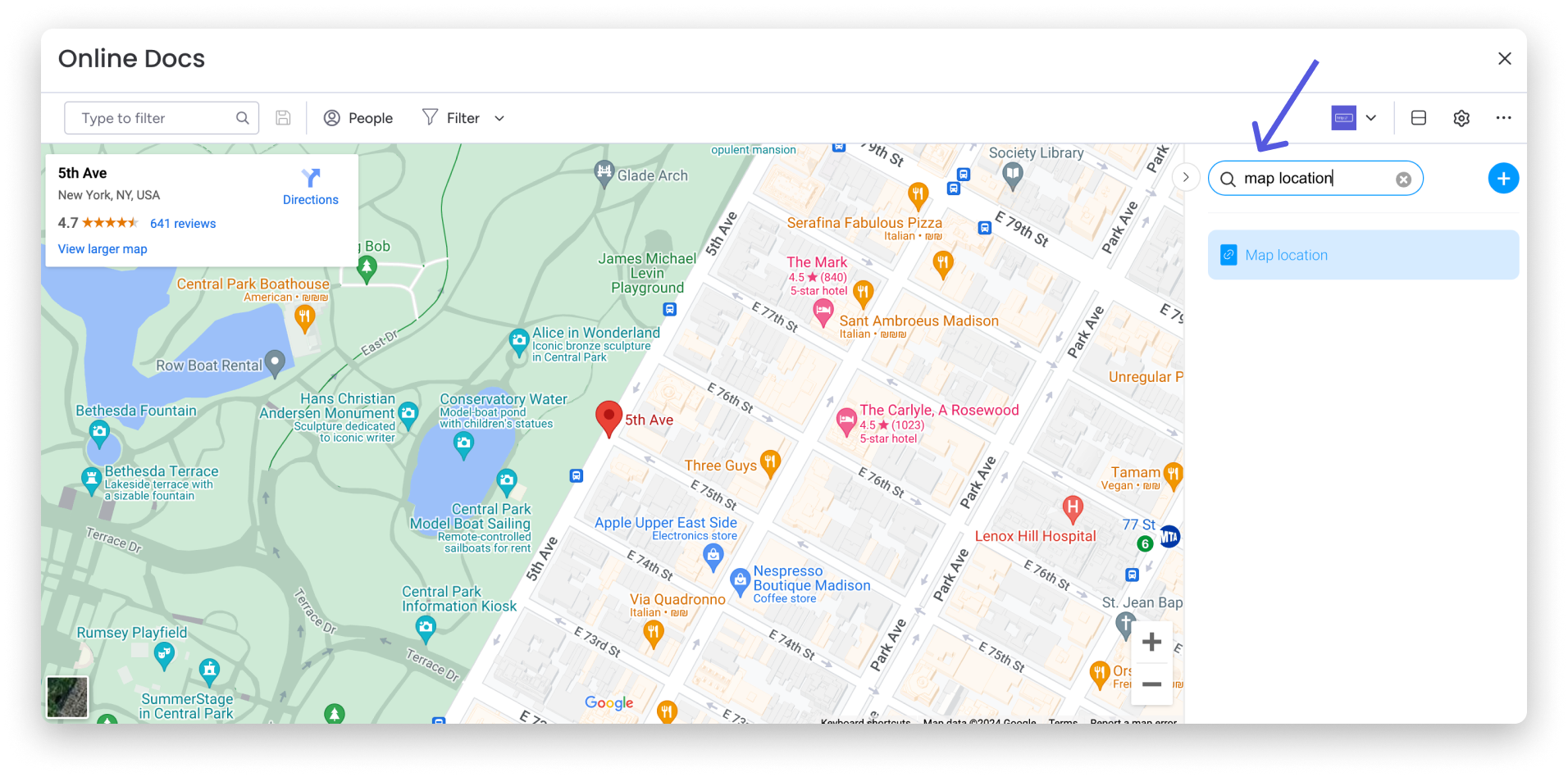
Podczas osadzania pliku pojawił się komunikat o błędzie
Może się tak zdarzyć z kilku powodów.
-
Link, który próbujesz osadzić, nie jest linkiem do osadzenia. Zawsze kopiuj linki do osadzania, a nie zwykłe adresy URL (zobacz przykłady powyżej).
-
W niektórych serwisach, takich jak YouTube, twórca treści może włączyć lub wyłączyć opcję osadzania. Jeśli podczas osadzania linku pojawia się błąd, twórca mógł wyłączyć tę opcję dla filmu. Możesz skontaktować się z nim i poprosić o jej włączenie.
-
Niektóre strony nie pozwalają na osadzanie treści zewnętrznych.
Podsumowując, ta funkcja pomoże Ci usprawnić pracę. Umożliwia przechowywanie wszystkich ważnych dokumentów, filmów i innych materiałów w jednym miejscu, co ułatwia współpracę. 🙌