
Przenoszenie elementów na tablicy za pomocą automatyzacji
Chcesz w pełni wykorzystać grupy na swojej tablicy? Dzięki automatyzacjom możesz szybko przenosić elementy między grupami, aby odzwierciedlać etapy pracy, przydział członków zespołu lub okresy. Wystarczy uruchomić jedną akcję i pozwolić monday.com wykonać resztę pracy!
Te szablony automatyzacji ułatwiają współpracę w zespole. Pozwalają sprawnie i spójnie zarządzać projektami na tablicy oraz przechodzić przez kolejne etapy projektu.
Uwaga: Chcesz przenosić elementy między tablicami? Przeczytaj artykuł o automatyzacjach między tablicami!
Jak skonfigurować automatyzację
Aby dodać odpowiedni szablon do swojego przepływu pracy, najpierw otwórz Centrum automatyzacji (Automation center). Możesz to zrobić, klikając przycisk Automatyzuj (Automate) w prawym górnym rogu ekranu: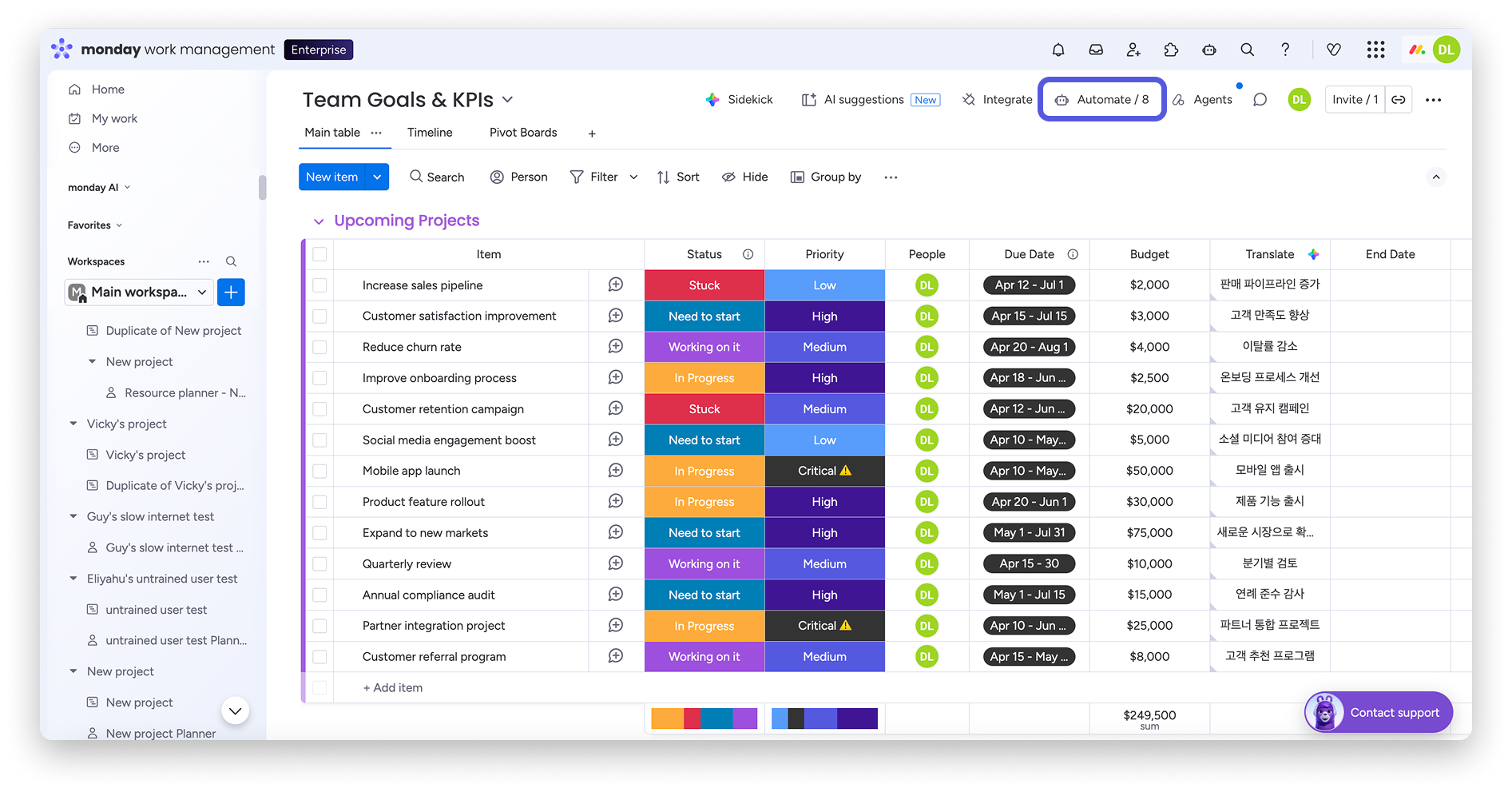
Na stronie Automatyzacje tablicy (Board Automations) wybierz jeden z dostępnych szablonów i skonfiguruj automatyzację przenoszenia elementu na tablicy, która najlepiej odpowiada Twoim potrzebom.
Kliknij kartę Utwórz (Create), a następnie wyszukaj „move item”: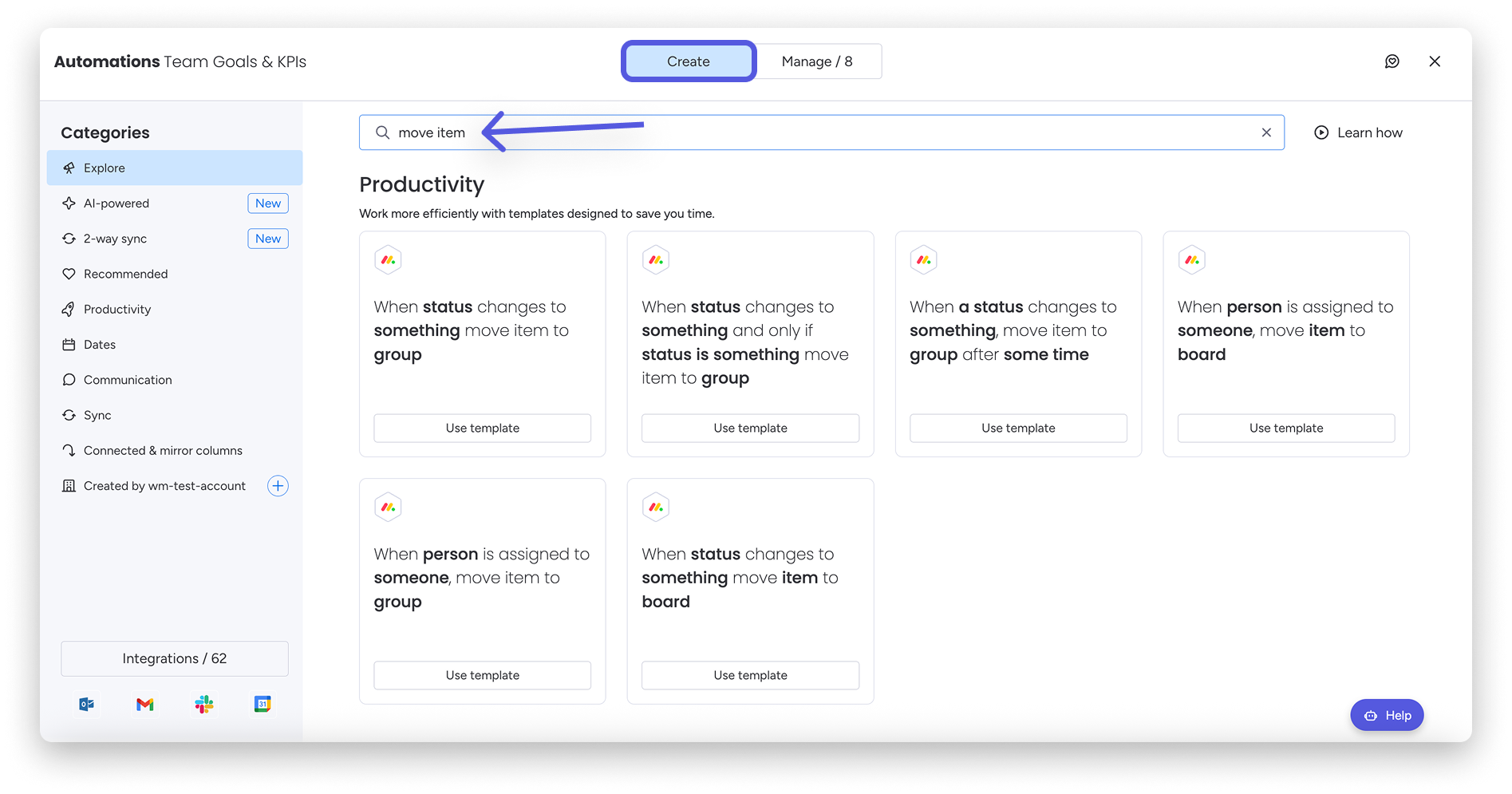
Obsługiwane wyzwalacze
Obecnie te szablony obsługują następujące wyzwalacze:
- Status (Status)
- Data (Date)
- Oś czasu (Timeline)
- Osoby (People)
Szablony automatyzacji przenoszenia elementów
- Gdy status zmieni się na określoną wartość, przenieś element do grupy
- Gdy nadejdzie data, przenieś element do grupy
- Gdy nadejdzie termin, zduplikuj element do tej grupy i przesuń datę o określony czas
- Gdy nadejdzie data i status będzie miał określoną wartość, przenieś element do grupy
- Gdy element zostanie przeniesiony do grupy, powiadom kogoś po określonym czasie
- Gdy status zmieni się na określoną wartość, przenieś element do grupy po określonym czasie
- Gdy nadejdzie termin, przenieś element do grupy i przesuń datę o określony czas
- Gdy nadejdzie termin, przenieś element na tablicę
- Gdy osoba zostanie przypisana do kogoś, przenieś element na tablicę
Chcesz dowiedzieć się więcej o dostępnych automatyzacjach? Przeczytaj artykuł Pierwsze kroki z automatyzacjami.
Masz uwagi? Chcesz zobaczyć, jak nasza społeczność wykorzystuje automatyzacje w swoich przepływach pracy? Odwiedź społeczność monday.com.