
Integracja Stripe
Firmy każdej wielkości - od nowych startupów po spółki publiczne - korzystają z oprogramowania Stripe, aby przyjmować płatności i zarządzać działalnością online. Teraz możesz pójść o krok dalej i przesyłać te obciążenia do monday.com, aby Twój zespół mógł lepiej wykorzystać te informacje.
Dodawanie integracji Stripe
Aby dodać integrację, przejdź do tablicy, na której chcesz ją utworzyć, i kliknij przycisk Integracje (Integrate) w prawym górnym rogu ekranu. Gdy otworzy się Centrum automatyzacji, znajdź baner integracji Stripe: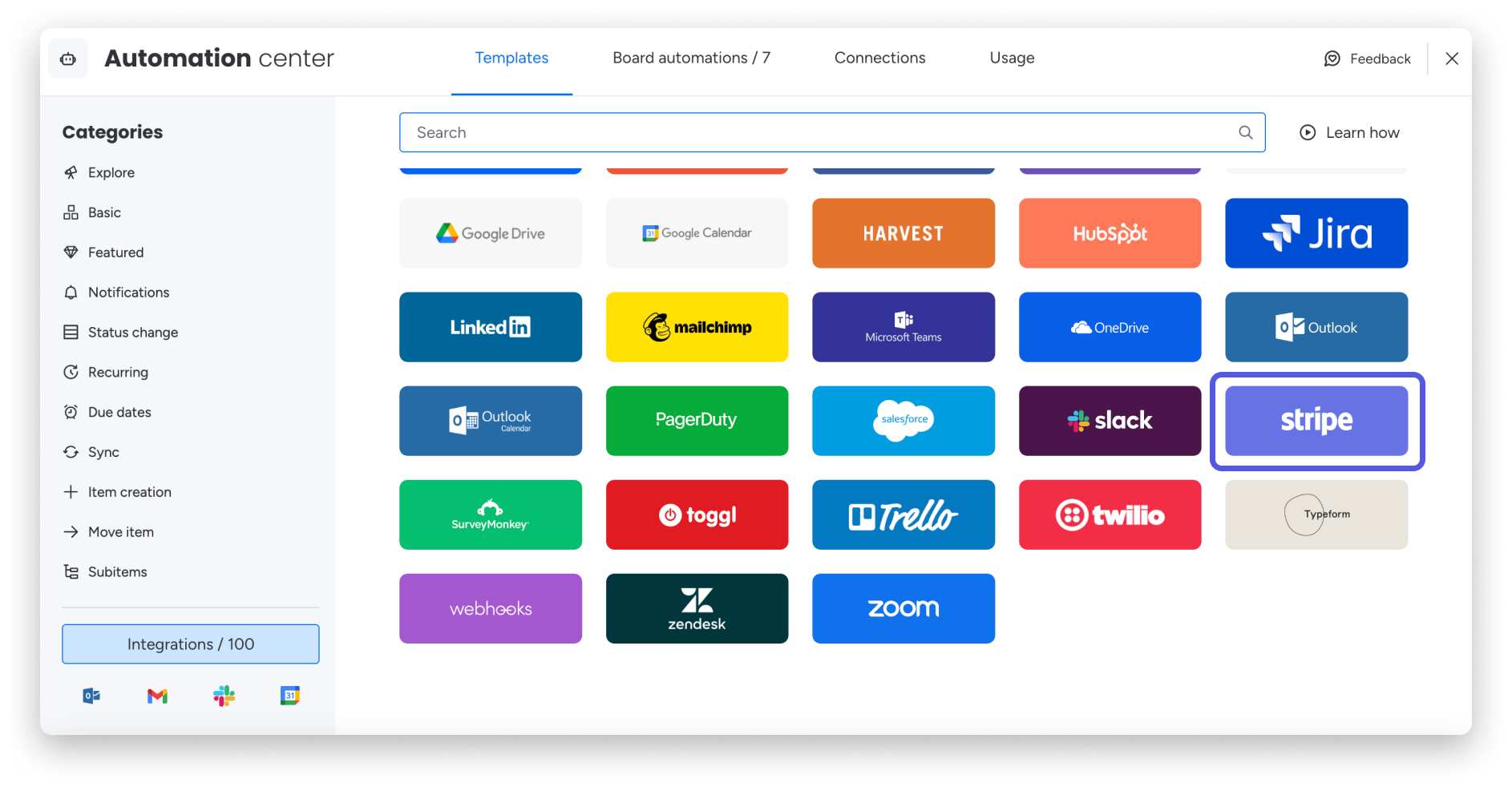
Wybierz szablon, którego chcesz użyć. Następnie przejdziesz do kolejnego ekranu. Jeśli nie masz jeszcze konta Stripe, kliknij Utwórz nowe konto (Create new account):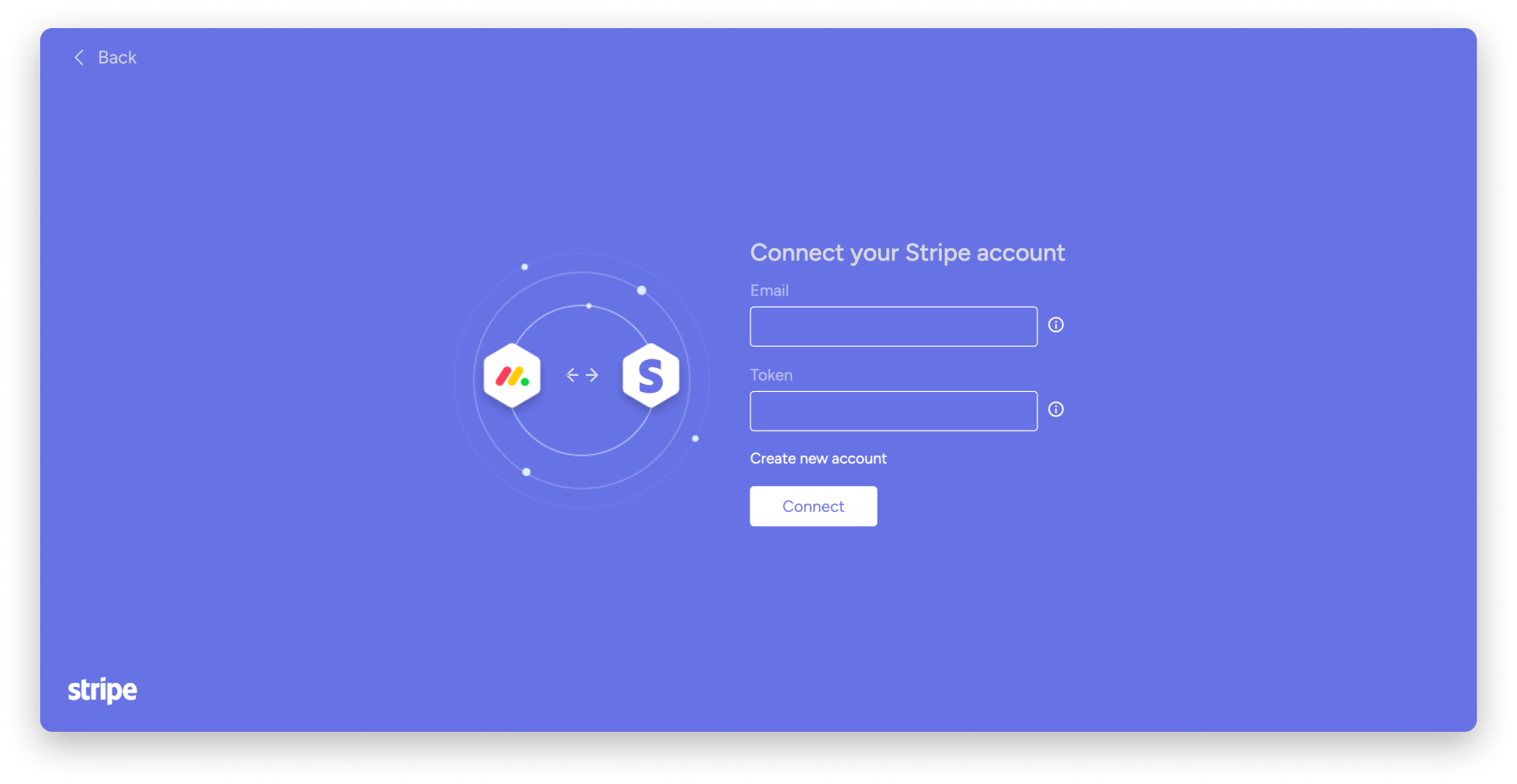
Jeśli masz już konto Stripe, wpisz przypisany do niego adres e-mail i token API. 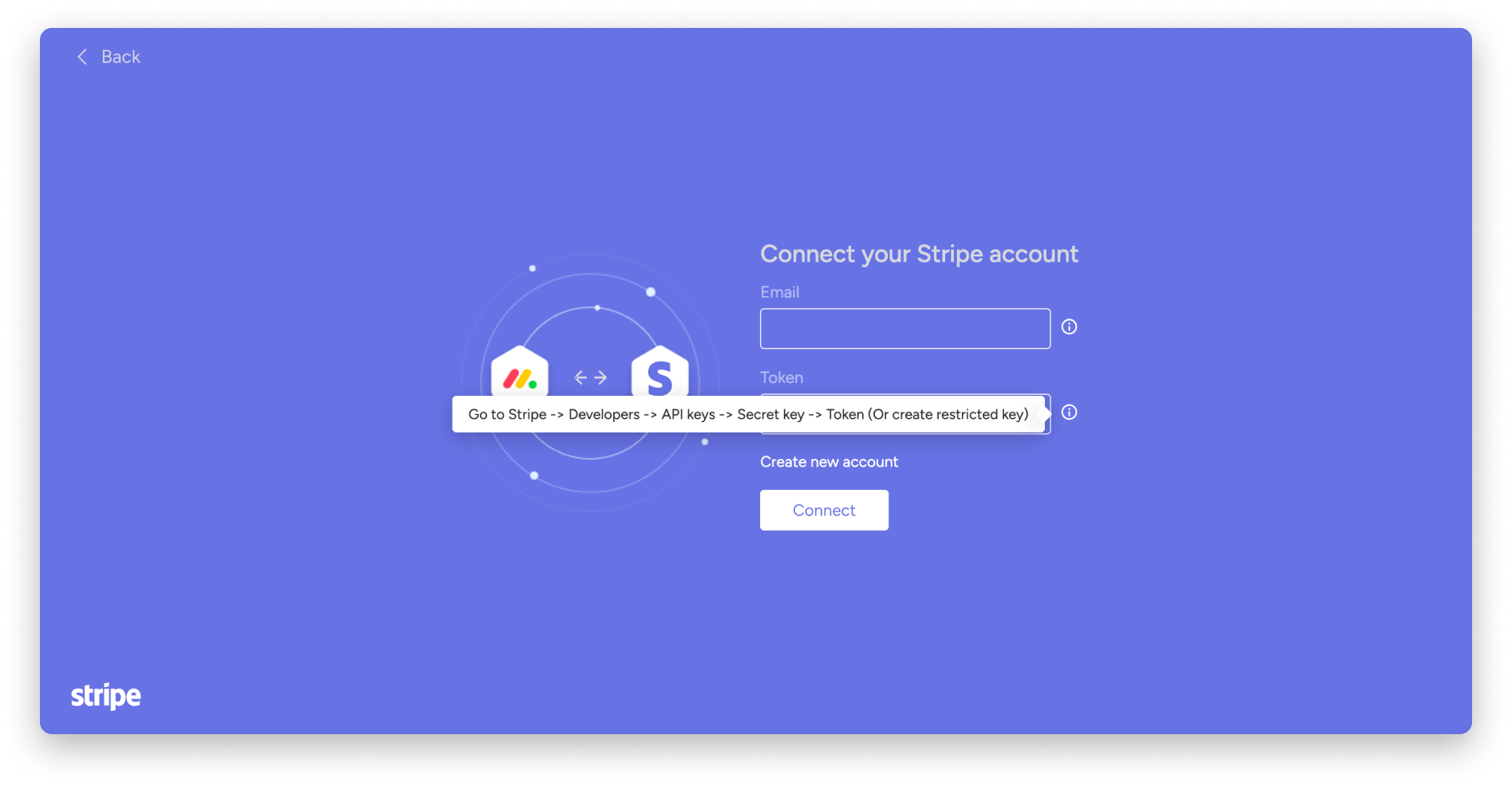
Aby znaleźć ten token, przejdź do konta Stripe i wybierz opcję Deweloperzy (Developers). Po jej kliknięciu zobaczysz opcję Klucze API (API keys). Skopiuj token znajdujący się pod pozycją Klucz tajny (Secret key). 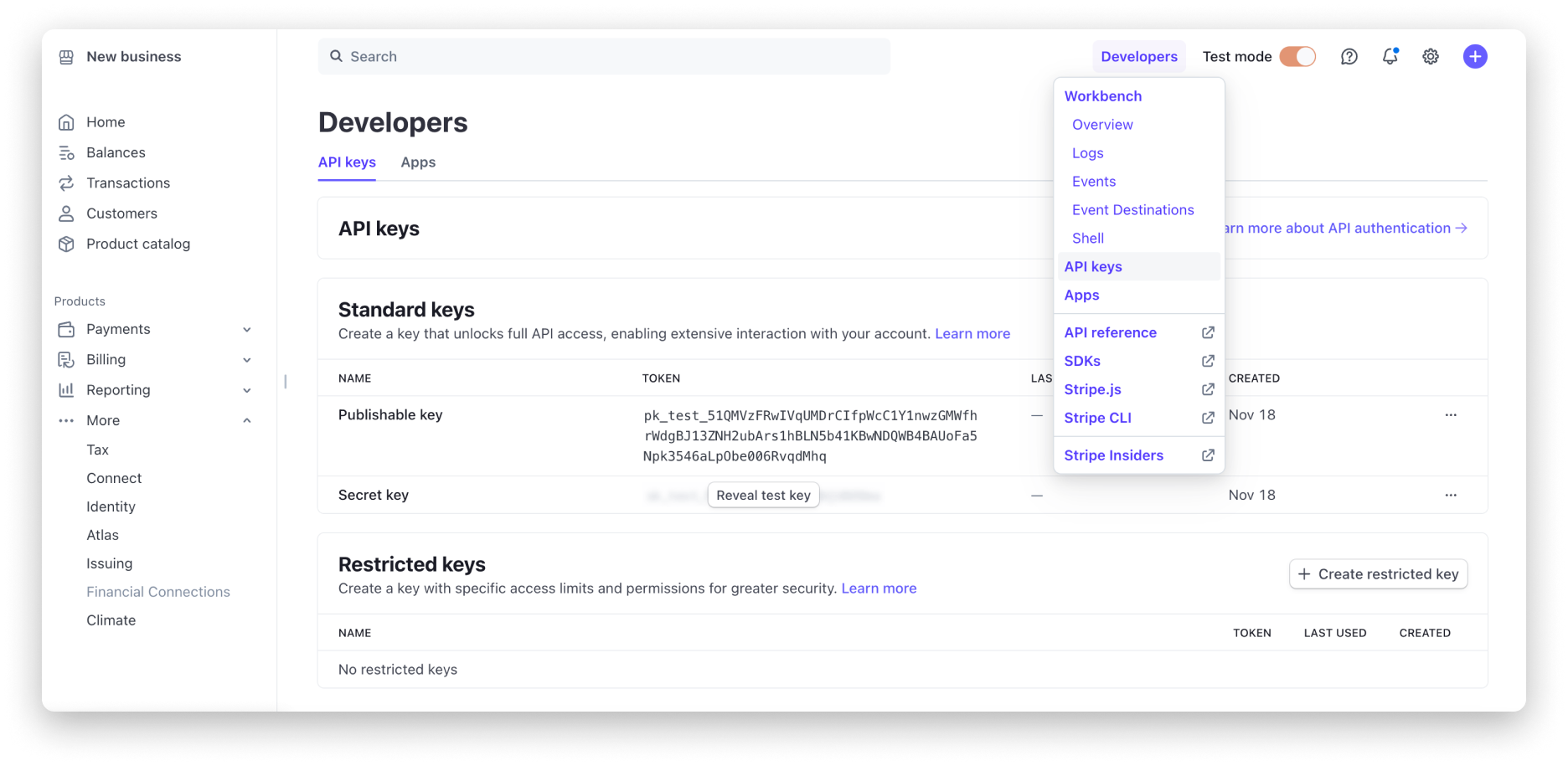
Wskazówka: Pamiętaj, że adres e-mail musi należeć do użytkownika Stripe, który utworzył token API. Jeśli token nie został utworzony przez Ciebie, możesz utworzyć nowy token API w Stripe i użyć swojego adresu e-mail.
Jak to działa?
W tej integracji określasz, że monday.com ma przesyłać na tę tablicę informacje o wybranym typie transakcji ze Stripe. Przyjrzyjmy się prostemu przykładowi: gdy w Stripe wystąpi zdarzenie obciążenia, utwórz element.
Wybierz konto
Najpierw wybierz adres e-mail konta Stripe, z którego mają być pobierane informacje o transakcjach.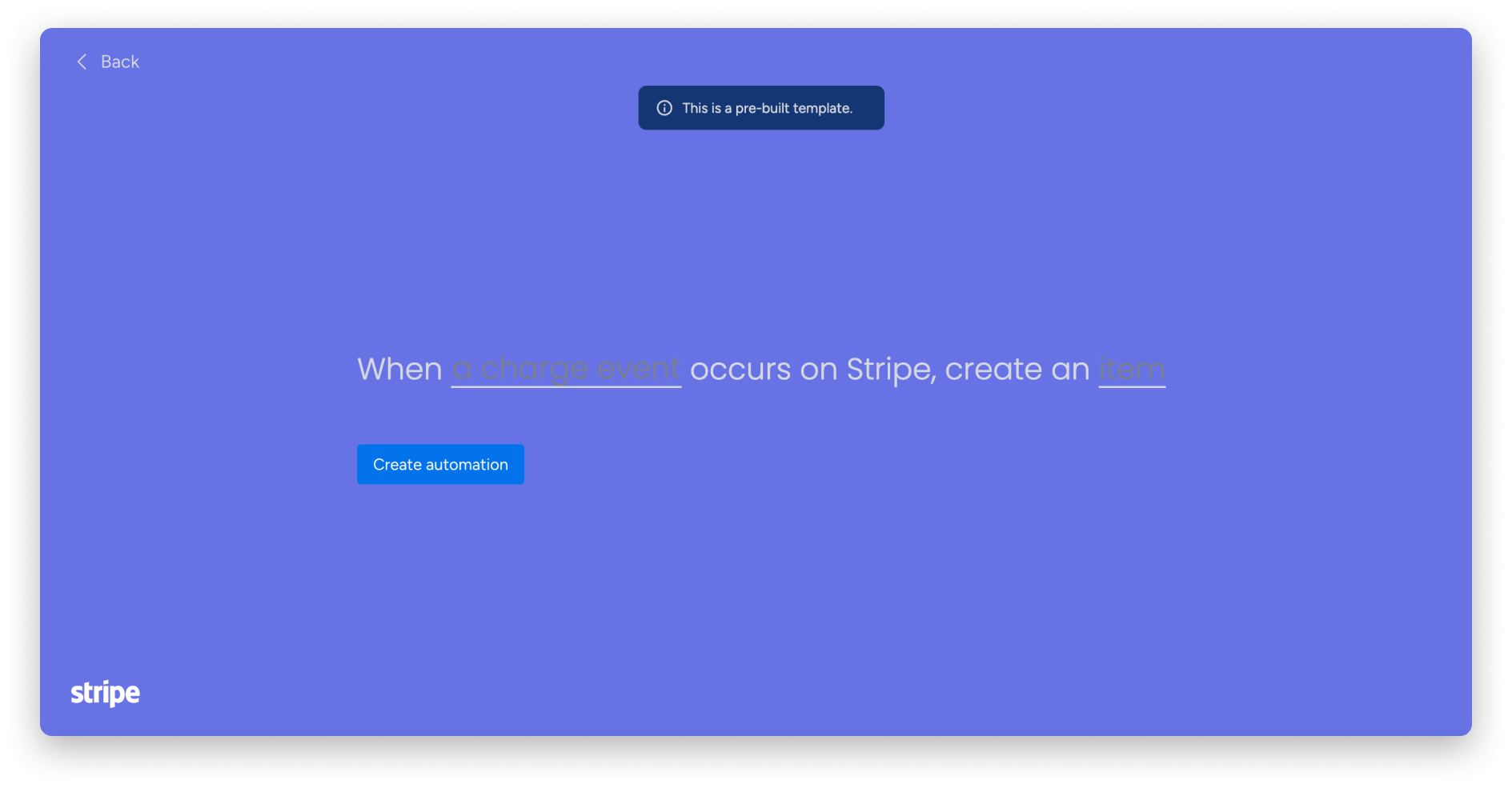
Wybierz typ obciążenia, które chcesz pobierać ze Stripe
Pierwsza opcja to lista rozwijana z dostępnymi obciążeniami, które możesz wybrać do pobierania. 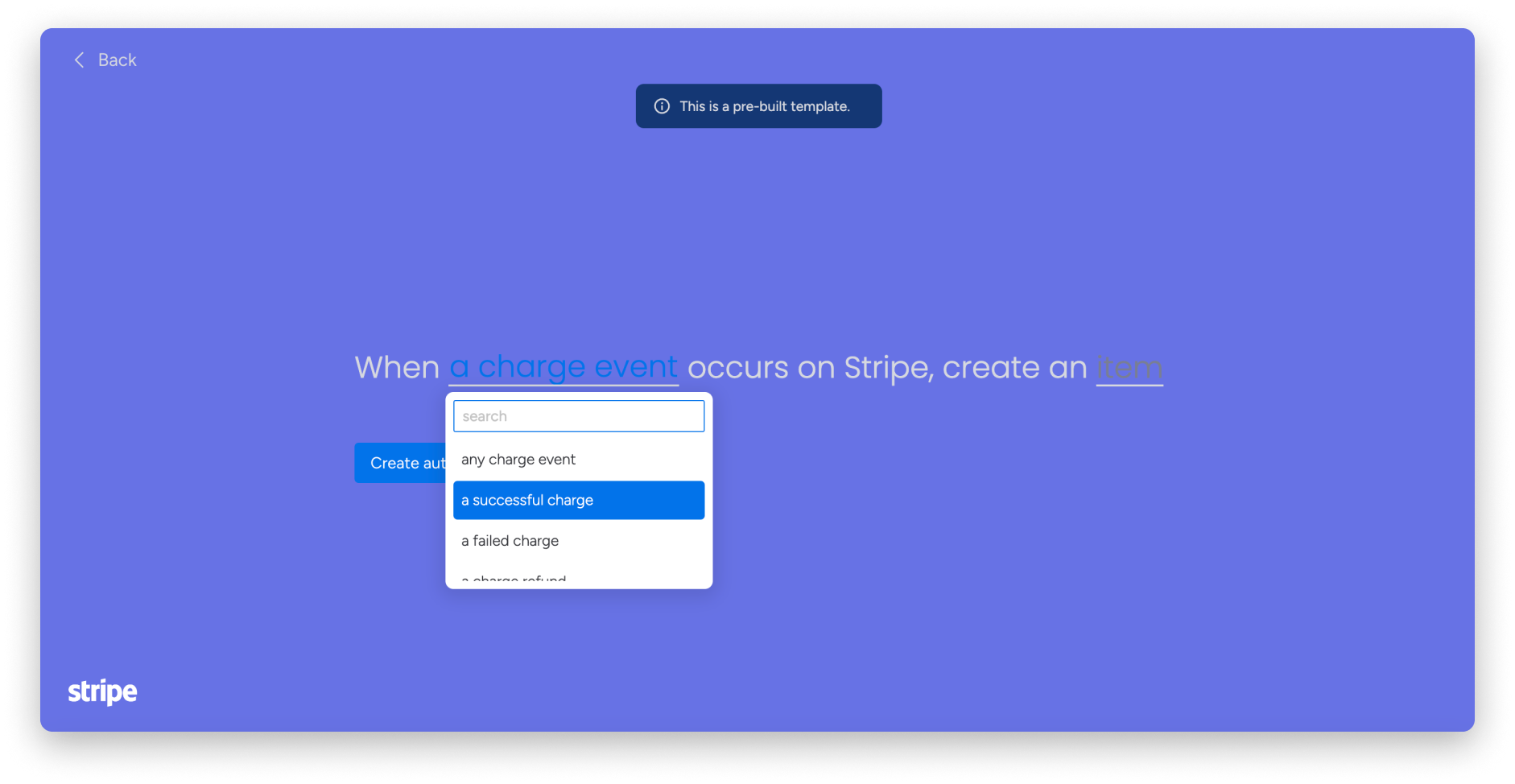
Uwaga: Obecnie możesz wybrać dowolne zdarzenie obciążenia, udane obciążenie, nieudane obciążenie, zwrot obciążenia, aktualizację obciążenia, pobranie środków z obciążenia, wygaśnięcie obciążenia lub utworzenie nowego oczekującego obciążenia.
Przypisz dane do elementu
Na koniec przypisz informacje pobierane ze Stripe do kolumn dodanych na tablicy. 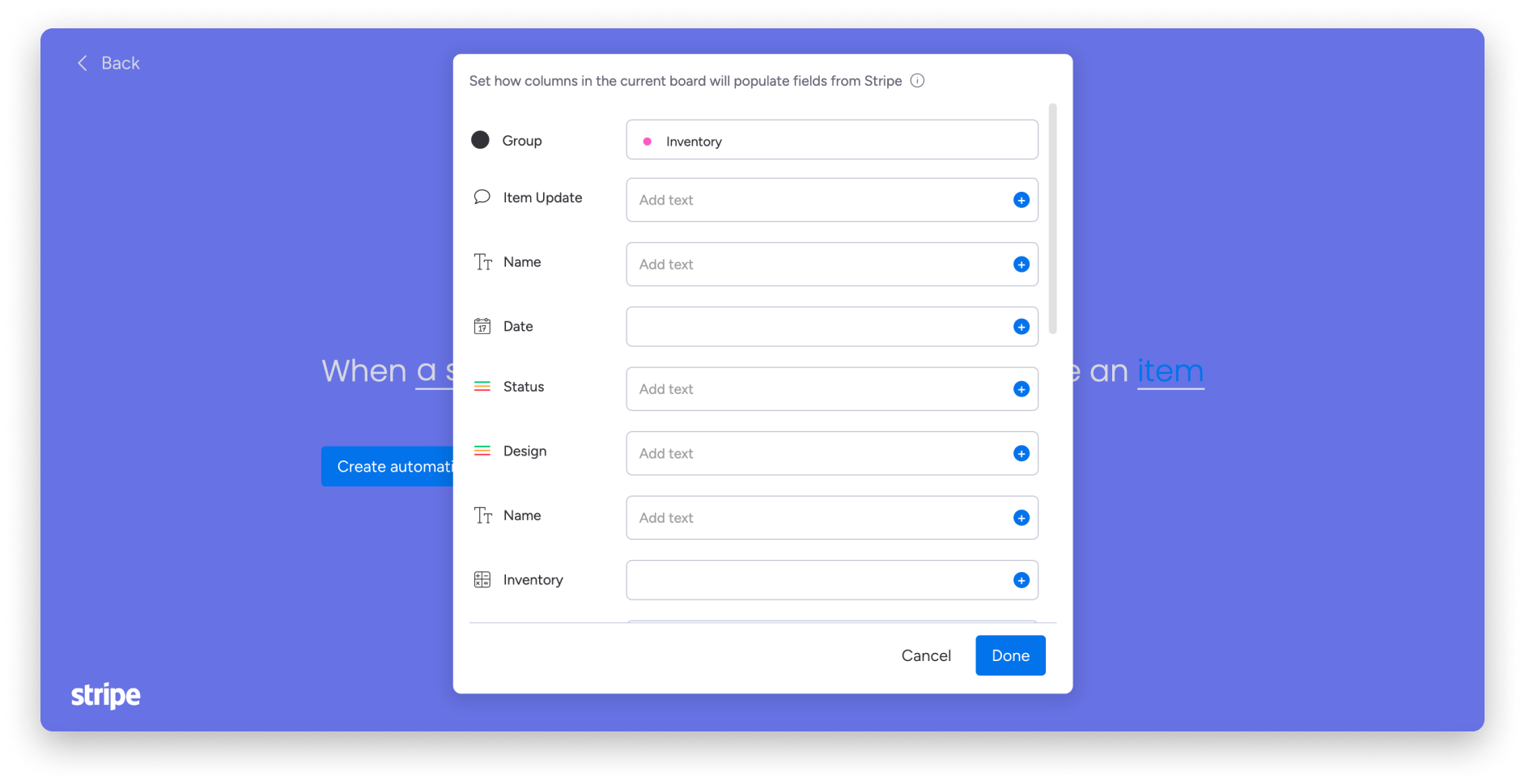
Uwaga: Obecnie do przypisywania informacji ze Stripe najlepiej nadaje się kolumna tekstowa.
Wyświetl wszystkie informacje ze Stripe na tablicy
Po skonfigurowaniu szablonu monday.com poprosi Stripe o przesłanie wszystkich informacji przypisanych do kolumn na Twojej tablicy!
Obsługiwane pola
Lista obsługiwanych pól Stripe i kolumn monday.com, do których można je przypisać
- Adres - wiersz 1 (Address line 1) - kolumna tekstowa
- Adres - wiersz 2 (Address line 2) - kolumna tekstowa
- Kwota (Amount) - kolumna liczbowa (Number column)
- Zwrócona kwota (Amount refunded) - kolumna liczbowa
- Opłata aplikacyjna (Application fee) - kolumna tekstowa
- Kwota opłaty aplikacyjnej (Application fee amount) - kolumna liczbowa
- Identyfikator aplikacji (Application ID) - kolumna tekstowa
- Identyfikator obciążenia (Charge ID) - kolumna tekstowa
- Miasto (City) - kolumna tekstowa
- Kod kraju (Country Code) - kolumna tekstowa
- Data utworzenia (Created at) - kolumna daty (Date column)
- Waluta (Currency) - kolumna tekstowa
- Identyfikator klienta (Customer ID) - kolumna tekstowa
- Opis (Description) - kolumna tekstowa
- Kod błędu (Failure code) - kolumna tekstowa
- Komunikat o błędzie (Failure message) - kolumna tekstowa
- Oceny oszustwa ze Stripe (Fraud assessments from Stripe) - kolumna tekstowa
- Oceny oszustwa od Ciebie (Fraud assessments from you) - kolumna tekstowa
- Pełny zwrot (Fully refunded) - kolumna tekstowa
- Identyfikator faktury (Invoice ID) - kolumna tekstowa
- Nazwa (Name) - kolumna tekstowa
- Identyfikator zamówienia (Order ID) - kolumna tekstowa
- Opłacono (Paid) - kolumna tekstowa
- Identyfikator zamiaru płatności (Payment intent ID) - kolumna tekstowa
- Identyfikator metody płatności (Payment method ID) - kolumna tekstowa
- Typ metody płatności (Payment method type) - kolumna tekstowa
- Adres e-mail do potwierdzenia płatności (Receipt email) - kolumna tekstowa
- Numer potwierdzenia płatności (Receipt number) - kolumna tekstowa
- Adres URL potwierdzenia płatności (Receipt URL) - kolumna tekstowa
- Identyfikator weryfikacji (Review ID) - kolumna tekstowa
- Adres wysyłki (Shipping address) - kolumna tekstowa
- Przewoźnik (Shipping carrier) - kolumna tekstowa
- Imię i nazwisko odbiorcy przesyłki (Shipping recipient name) - kolumna tekstowa
- Numer telefonu odbiorcy przesyłki (Shipping recipient phone) - kolumna tekstowa
- Numer śledzenia przesyłki (Shipping tracking number) - kolumna tekstowa
- Stan lub region (State) - kolumna tekstowa
- Opis na wyciągu (Statement descriptor) - kolumna tekstowa
- Sufiks opisu na wyciągu (Statement descriptor suffix) - kolumna tekstowa
- Status (Status) - kolumna tekstowa i kolumna statusu (Status column)
- Kod pocztowy (ZIP or postal code) - kolumna tekstowa
Więcej pomocy
Jeśli potrzebujesz pomocy przy tworzeniu niestandardowych integracji, możesz skorzystać z usług certyfikowanych partnerów monday.com za pośrednictwem go-to-partners, czyli naszego marketplace’u partnerów. Partnerzy oferują płatne usługi projektowania, konfiguracji i optymalizacji integracji, dzięki którym w pełni wykorzystasz monday.com.