
Integracja z Salesforce
Kto może korzystać z tej funkcji
- Aby skonfigurować tę integrację, musisz mieć też subskrypcję Salesforce w planie Enterprise lub Unlimited. Salesforce nie obsługuje integracji w planach Essentials ani Professional.
- Dostępne w planie Enterprise
Uwaga: Integracja z Salesforce jest płatna i można ją kupić jako dodatek. Jeśli masz pytania o cenę lub chcesz ją kupić, skontaktuj się z właścicielem konta albo naszym zespołem pomocy.
Salesforce to narzędzie do zarządzania procesem sprzedaży. Pomaga śledzić potencjalnych klientów i zarządzać sprzedażą od początku do końca.
Dzięki integracji z Salesforce możesz usprawnić zarządzanie relacjami z klientami, dodając ważne informacje o potencjalnych klientach bezpośrednio do monday.com! 🎉
Zanim skonfigurujesz integrację
Podczas pierwszej konfiguracji integracji zobaczysz ten komunikat: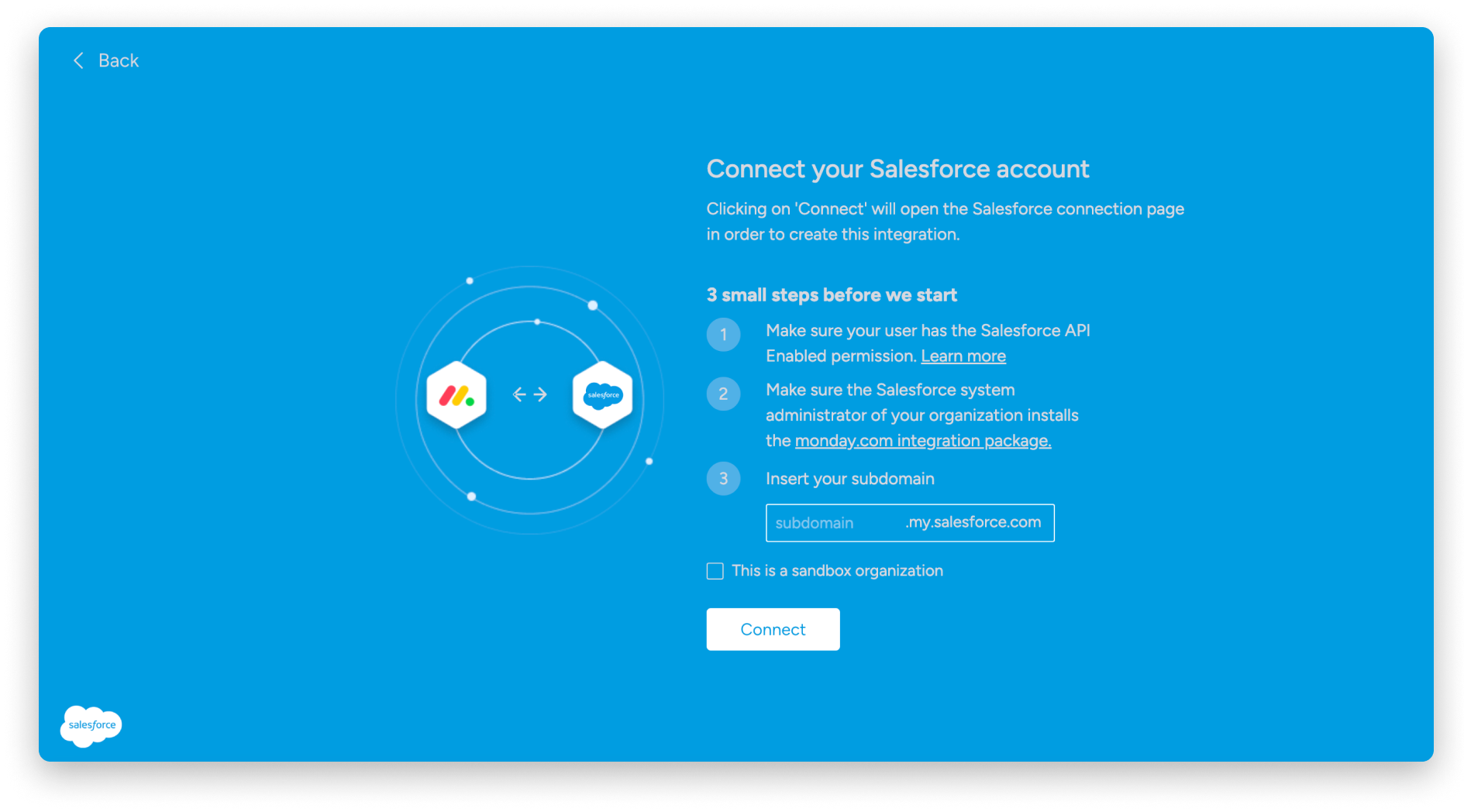
Zanim utworzysz i zaczniesz korzystać z tej integracji, musisz zainstalować pakiet na koncie Salesforce. Otwórz stronę rejestracji pakietu integracji.
Pakiet może zainstalować tylko członek zespołu Salesforce z uprawnieniem „API Enabled”. Najprawdopodobniej będzie to administrator systemu.
Po zainstalowaniu pakietu integrację z tablicą monday.com może utworzyć dowolny członek zespołu Salesforce z uprawnieniem „API Enabled”. Poproś administratora systemu o nadanie tego uprawnienia.
Wskazówka: Jeśli Twoja organizacja Salesforce korzysta ze środowiska Sandbox, zaznacz pole wyboru i dodaj „.sandbox” do adresu URL.
Uwaga: Po zainstalowaniu najnowszego pakietu webhooki nie będą już dostępne. Integracja będzie korzystać z odpytywania, które synchronizuje dane według niezawodnego harmonogramu.
Dodawanie integracji z Salesforce
Aby dodać integrację z Salesforce, przejdź do wybranej tablicy i kliknij przycisk Integracje (Integrate) w prawym górnym rogu ekranu. Kliknij kartę Utwórz (Create), a następnie wyszukaj Salesforce lub kliknij baner integracji z Salesforce.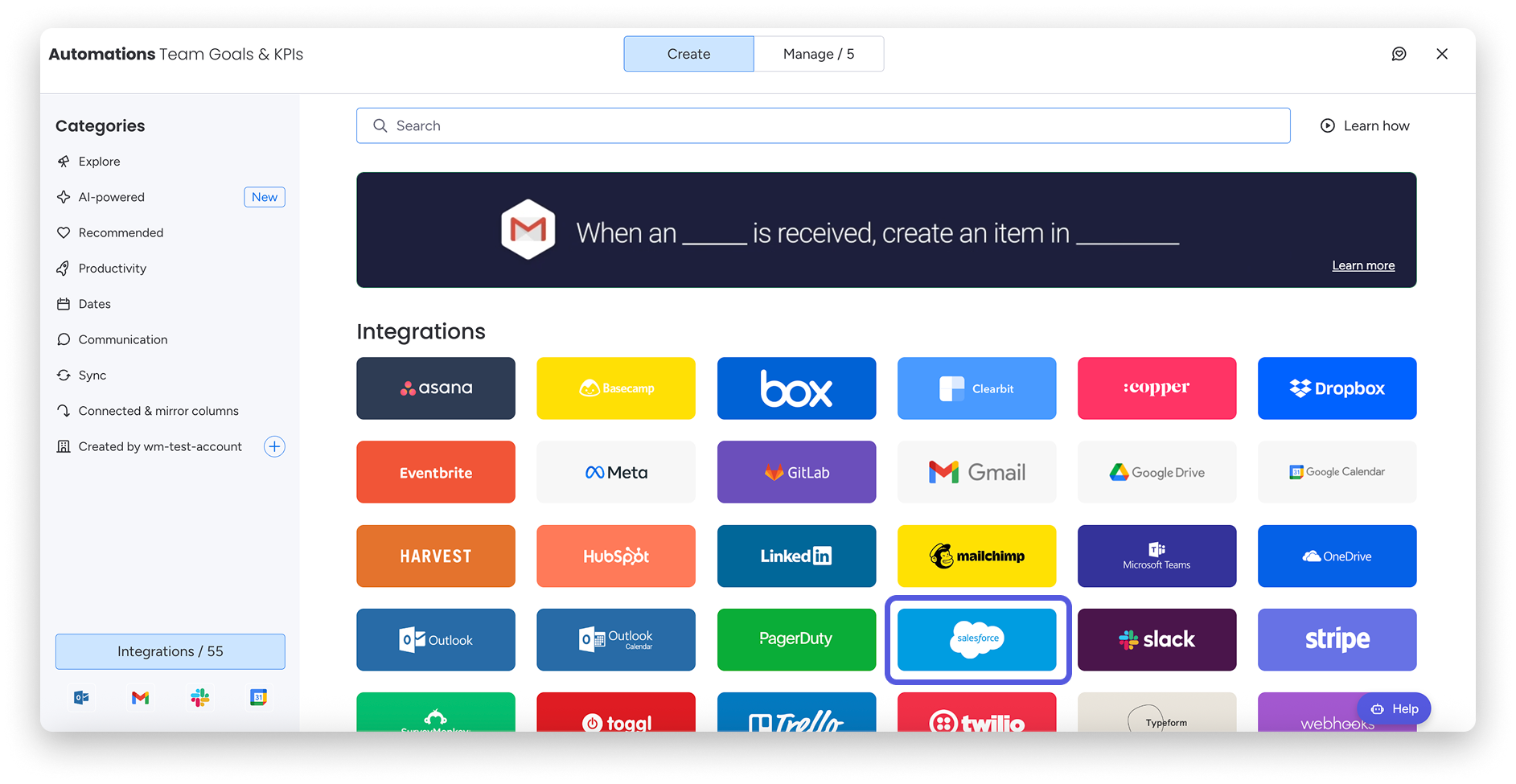
Po kliknięciu baneru integracji zobaczysz dostępne szablony integracji monday.com z Salesforce.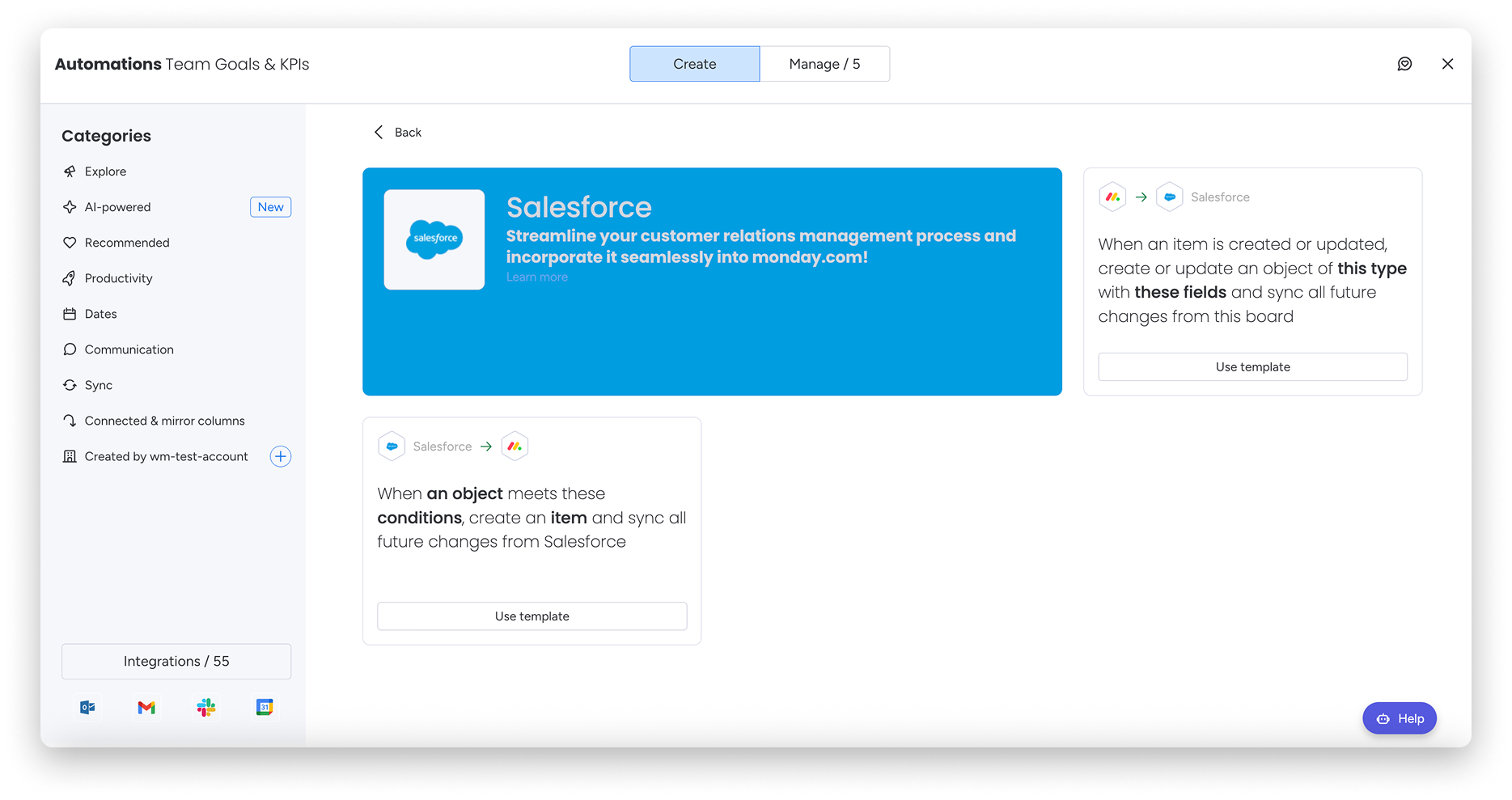
Uwaga: W szablonie z warunkami warunki są sprawdzane tylko raz. Są sprawdzane podczas tworzenia elementu. Po utworzeniu elementu wszystkie przyszłe zmiany będą nadal synchronizowane, niezależnie od warunków szablonu.
Po kliknięciu szablonu integracji pojawi się prośba o podanie subdomeny Salesforce: 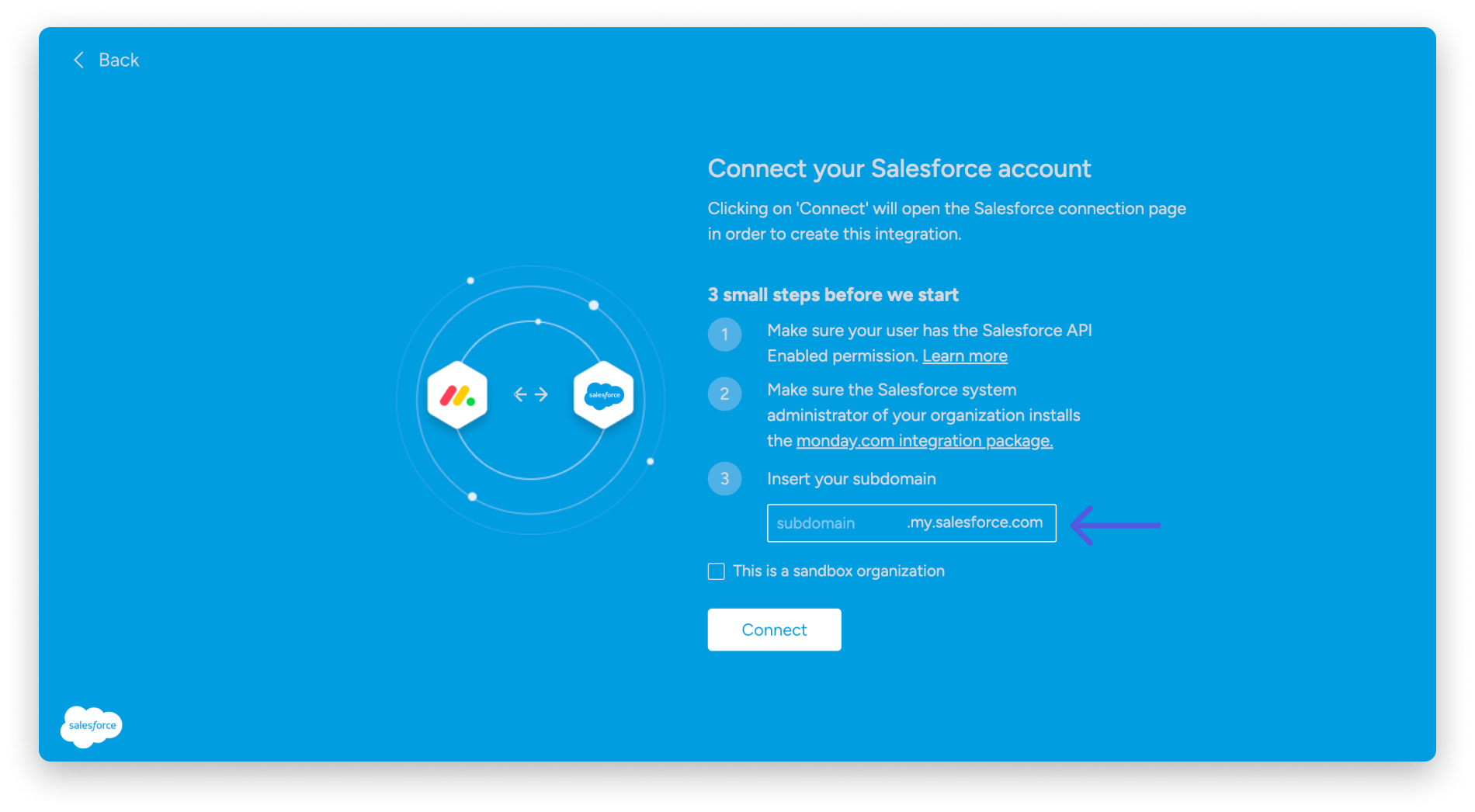
Jeśli nie znasz subdomeny swojego konta, znajdziesz ją na karcie Account w prawym górnym rogu strony głównej Salesforce: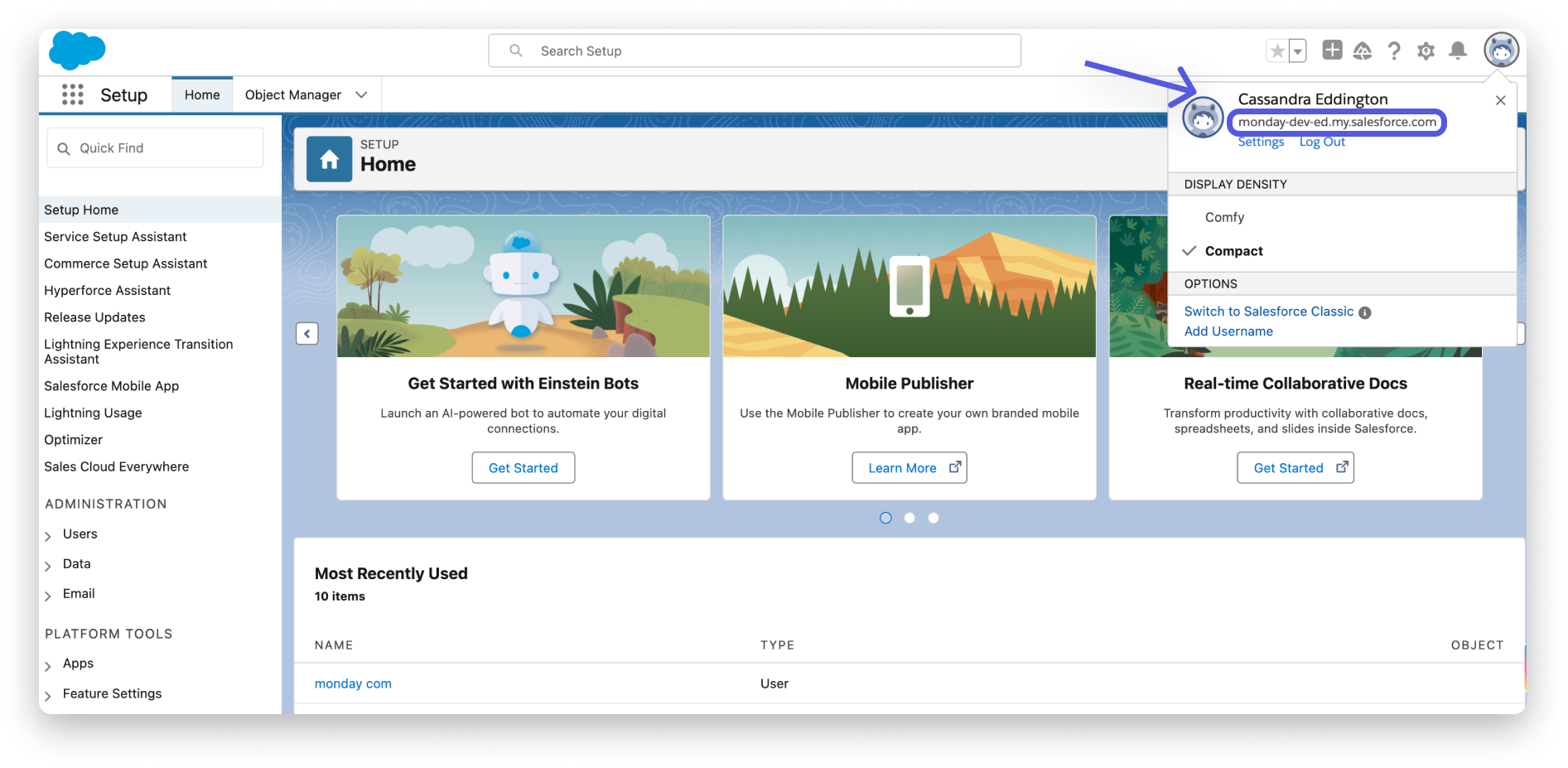
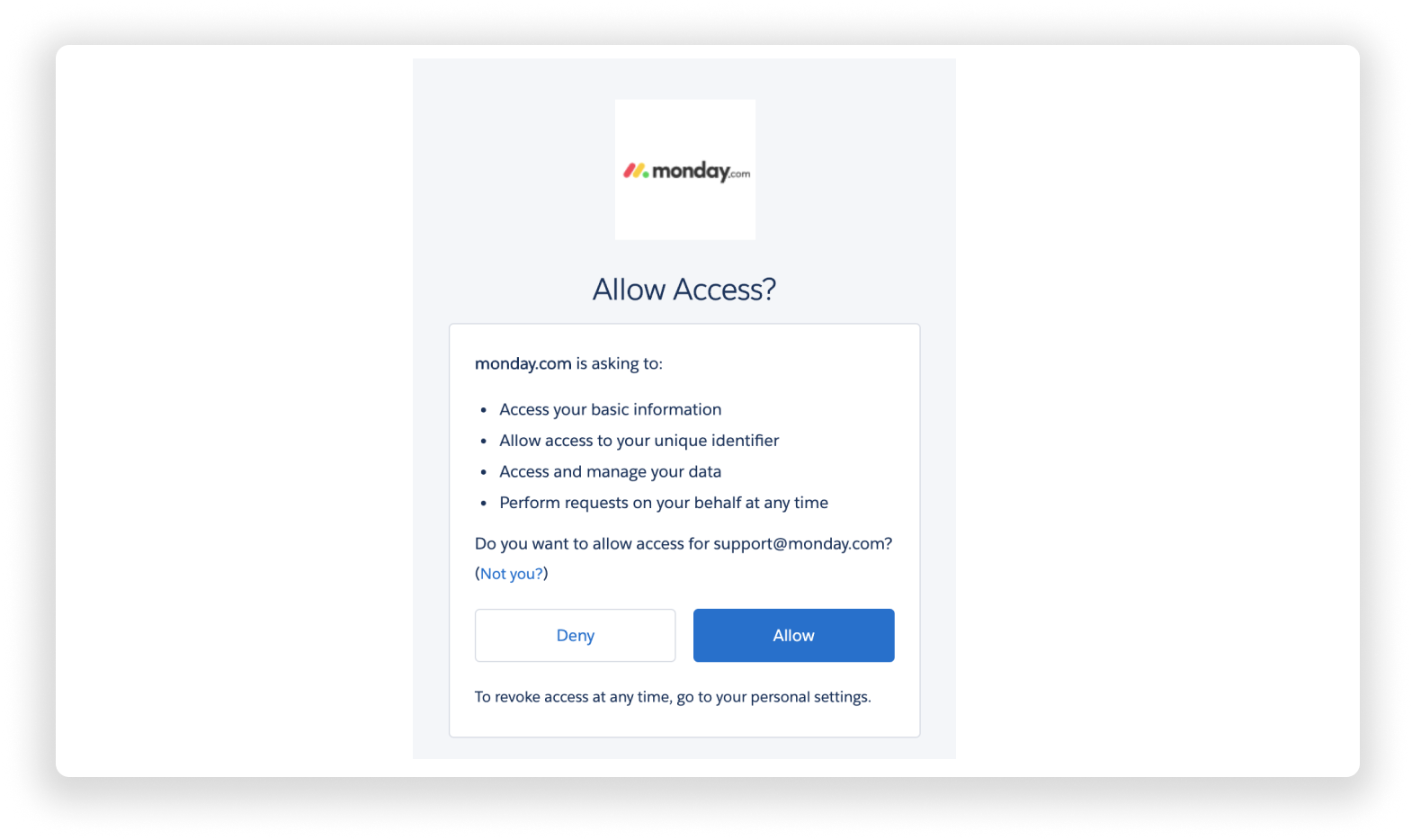
W powyższym przykładzie subdomena to „monday-dev-ed”. Po wpisaniu subdomeny kliknij Połącz (Connect), a następnie Zezwól (Allow) na dostęp:
Integracja z użyciem warunków
Podczas konfigurowania integracji z Salesforce możesz wybrać przepis z warunkami:
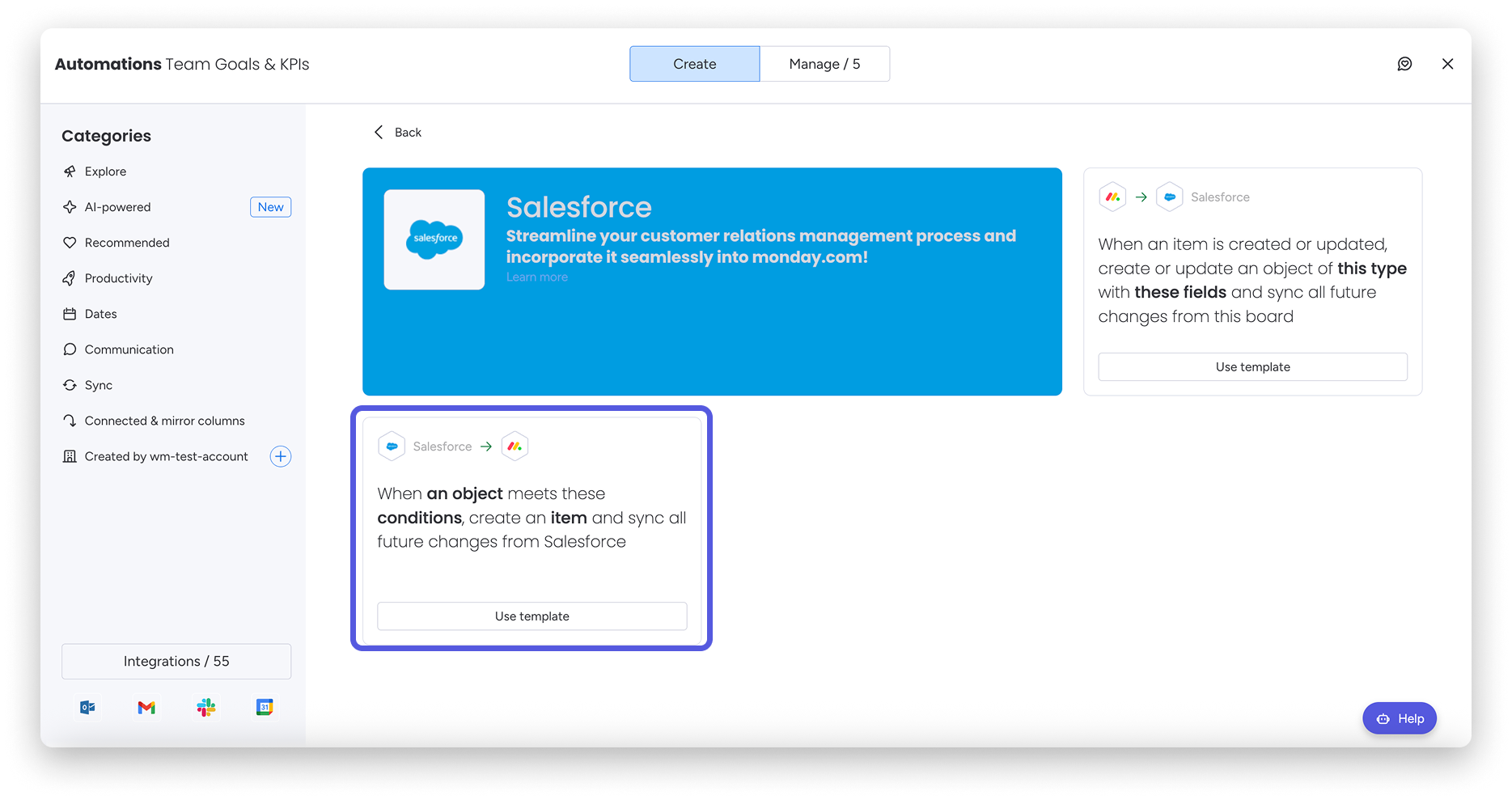
Ustawione warunki są sprawdzane tylko raz - podczas tworzenia elementu. Po jego utworzeniu wszystkie przyszłe zmiany będą nadal synchronizowane, niezależnie od warunków.
Warto o tym pamiętać podczas konfigurowania integracji jako części przepływu pracy. Może to wpłynąć na wybór przepisów lub konfigurację pozostałych elementów przepływu po synchronizacji z Salesforce.
Dostosowywanie szablonu integracji
Czas skonfigurować integrację! Aby lepiej zrozumieć, jak działa, przyjrzyjmy się przykładowemu szablonowi:
Gdy obiekt spełnia te warunki, utwórz element i synchronizuj wszystkie przyszłe zmiany z Salesforce.
Aby skonfigurować ten szablon integracji, najpierw wybierz obiekt do synchronizacji. W tym przykładzie wybierzemy potencjalnego klienta (Lead).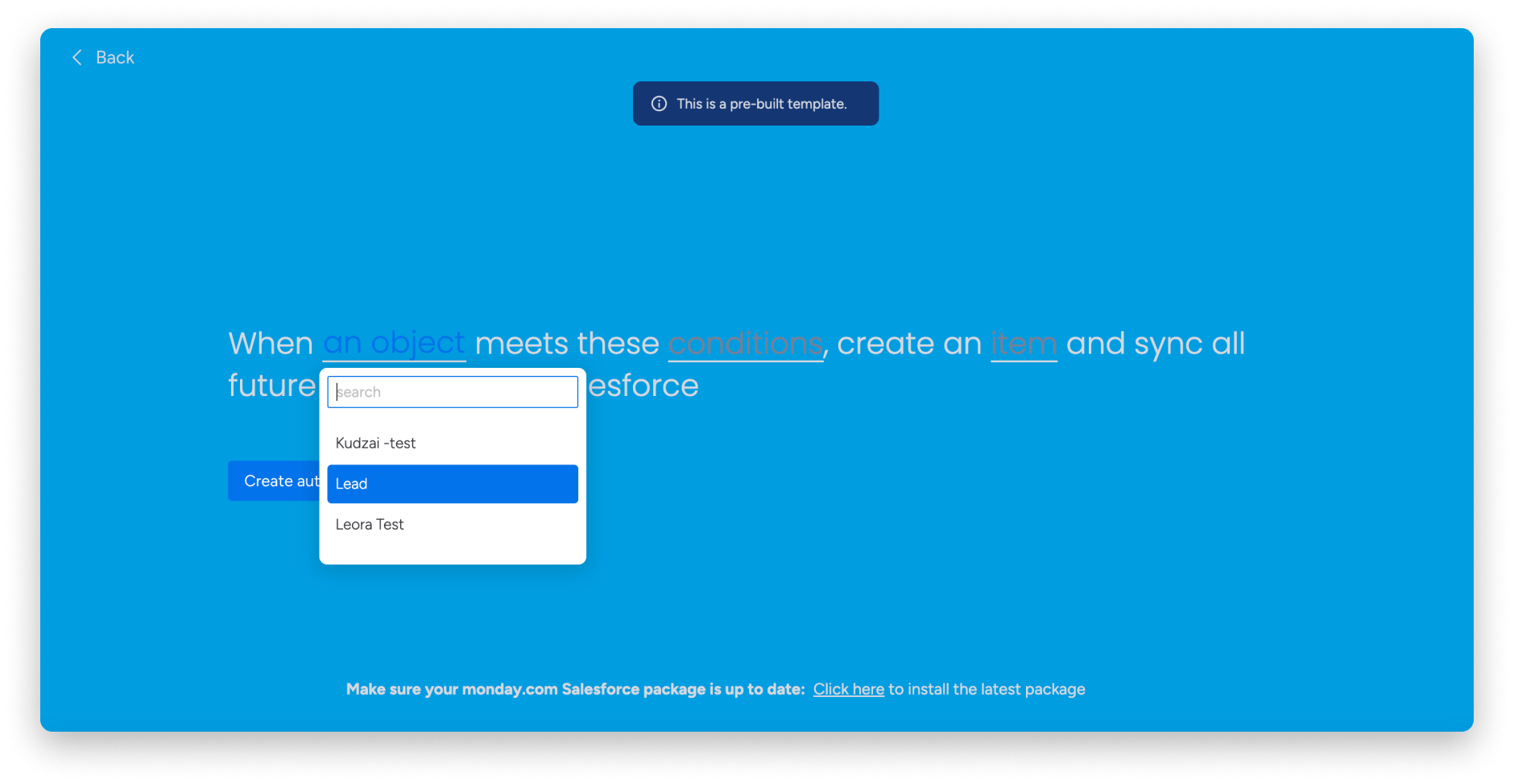
Uwaga: W sekcji Obiekt (Object) zobaczysz niestandardowe obiekty, ale ich synchronizacja może potrwać do 3 minut. Podczas mapowania elementu możesz też synchronizować pola niestandardowe.
W sekcji Warunki (conditions) wybierzemy, które dane mają trafić na naszą tablicę. W tym przypadku wybieramy potencjalnych klientów o nazwisku Smith: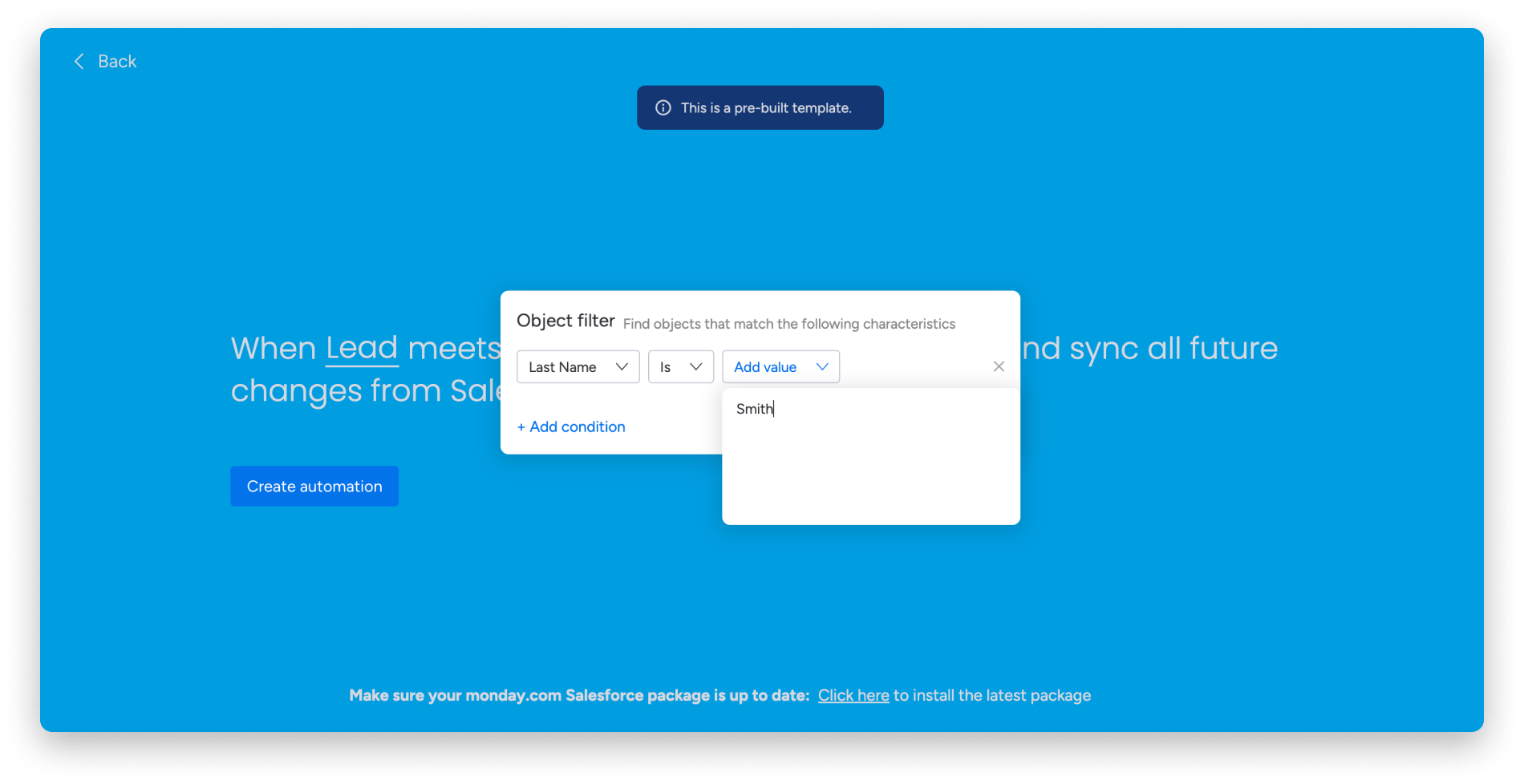
Możesz dodać wiele warunków, ale będą one połączone operatorem AND, a nie OR. Oznacza to, że integracja sprawdzi wszystkie warunki i pobierze tylko elementy spełniające każdy z nich. Obecnie możesz ustawić wiele warunków połączonych tylko operatorem AND.
Ustawione warunki są sprawdzane tylko raz - podczas tworzenia elementu. Po jego utworzeniu wszystkie przyszłe zmiany będą nadal synchronizowane niezależnie od warunków szablonu.
Następnie w sekcji Element (item) możesz kliknąć każde pole, aby wybrać typ danych, który zostanie przypisany do danej kolumny podczas synchronizacji potencjalnego klienta: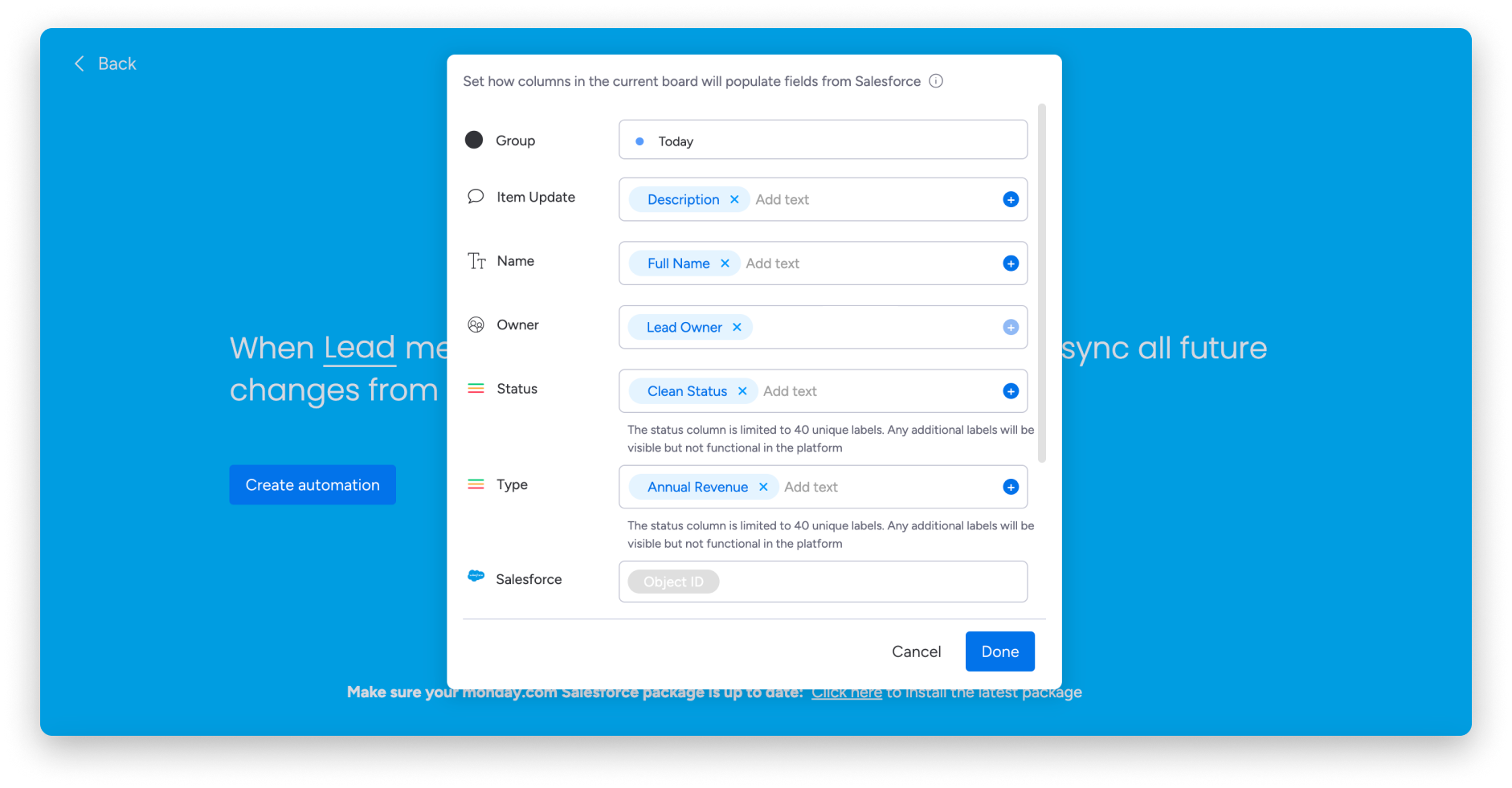
Uwaga: Podczas wybierania danych przypisywanych do poszczególnych kolumn automatycznie zostanie dodana kolumna integracji z Salesforce. Jej zadaniem jest utrzymanie połączenia między parametrami w obu aplikacjach.
Jak działa szablon
Gdy w Salesforce zostanie utworzony nowy potencjalny klient...
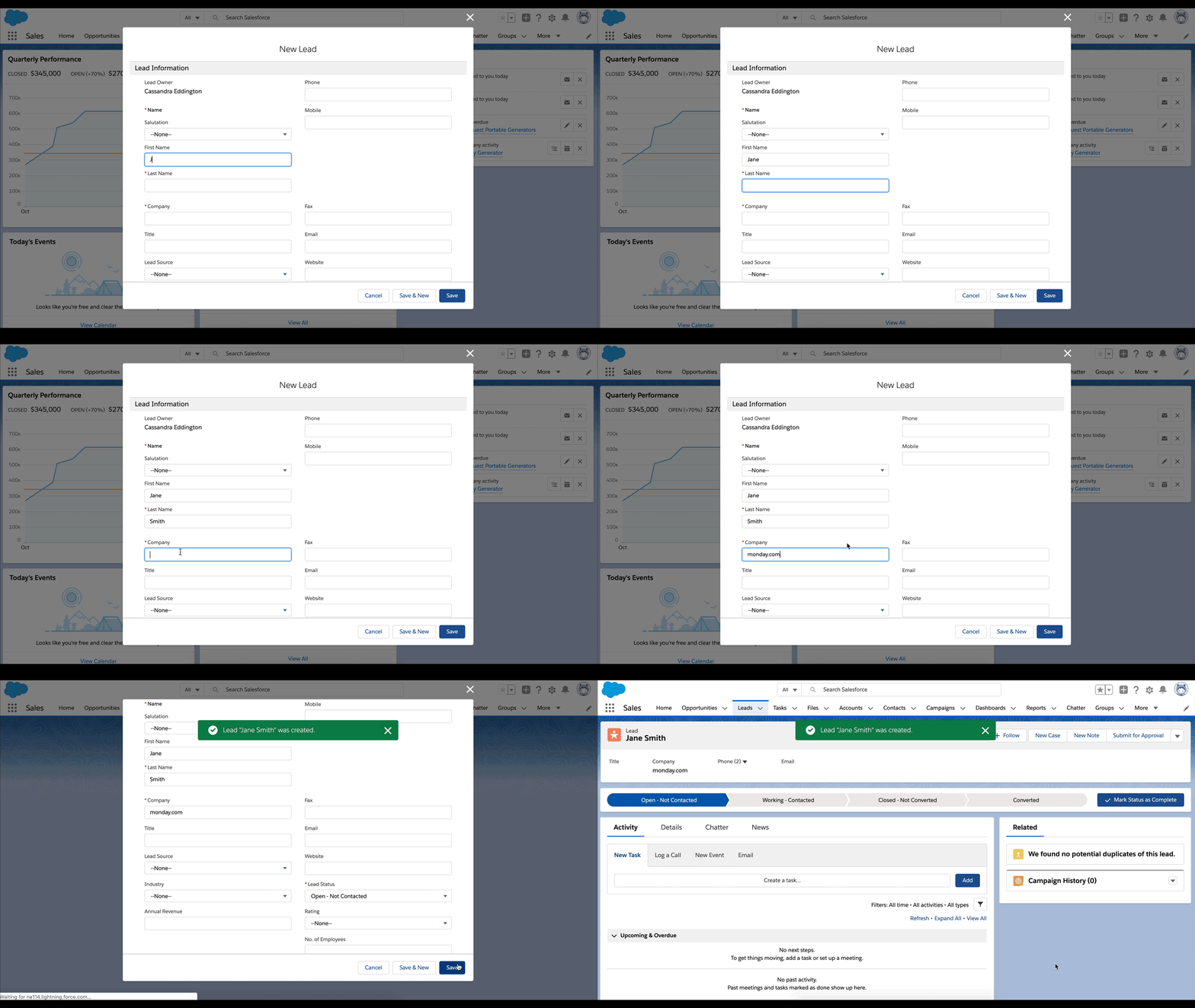
na Twojej tablicy monday.com zostanie utworzony element!
Konfigurowanie synchronizacji dwukierunkowej
Synchronizacja dwukierunkowa polega na wysyłaniu danych z monday.com do Salesforce i pobieraniu ich z Salesforce do monday.com. Dzięki temu dane na obu platformach są zgodne i aktualne.
Aby skonfigurować synchronizację dwukierunkową, oprócz szablonu użytego w poprzednim przykładzie musisz skonfigurować drugi szablon:
Gdy element zostanie utworzony lub zaktualizowany, utwórz obiekt tego typu z użyciem tych pól i synchronizuj wszystkie przyszłe zmiany z tej tablicy.
Najpierw wybierz obiekt do synchronizacji. W tym przykładzie ponownie wybierzemy potencjalnego klienta (Lead).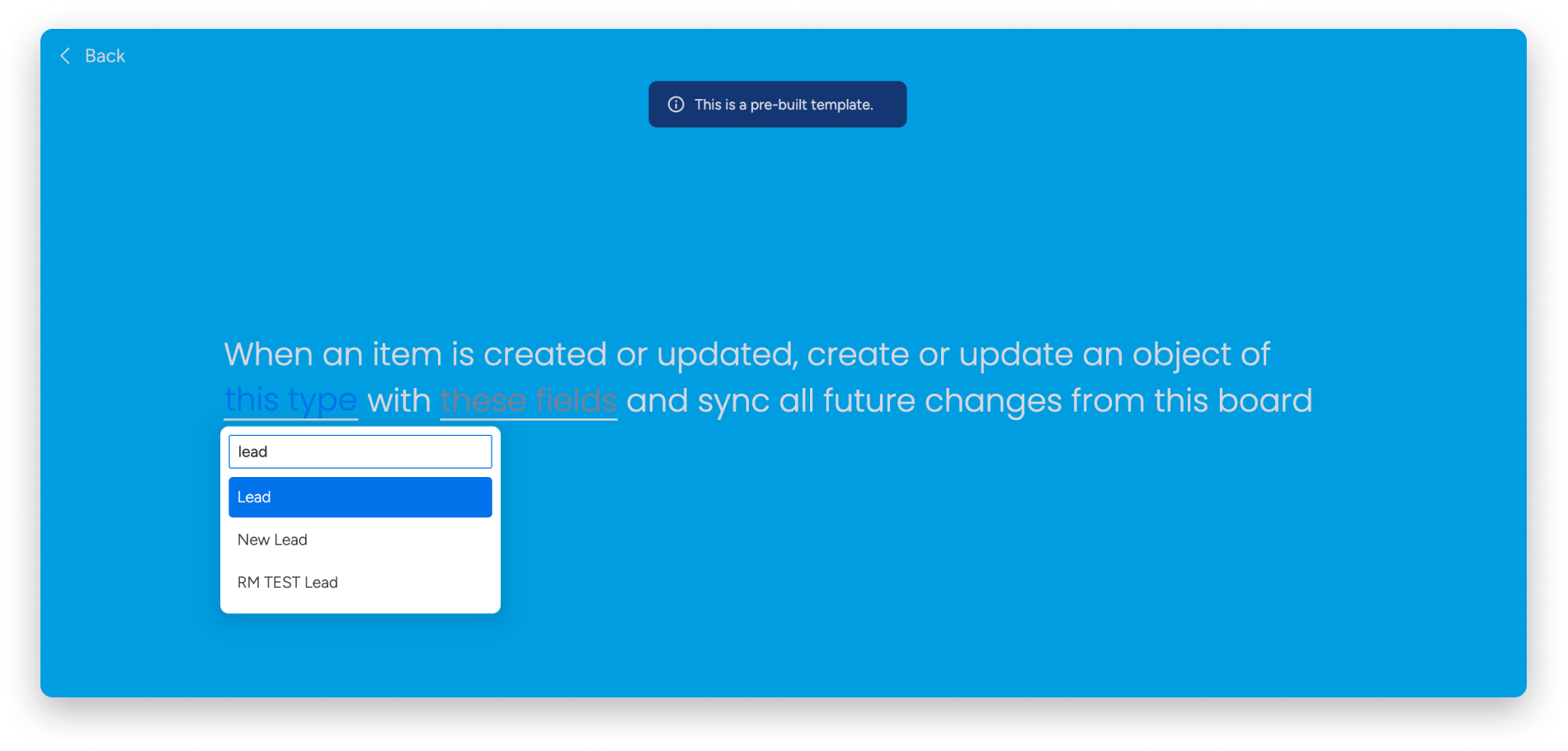 Po wybraniu obiektu kliknij te pola (these fields), aby rozpocząć mapowanie. W tym szablonie pola po lewej stronie to pola danych Salesforce, a nie nazwy kolumn monday.com.
W tym miejscu mapujesz kolumny monday.com do Salesforce. To odwrotność konfiguracji opisanej wcześniej w tym artykule.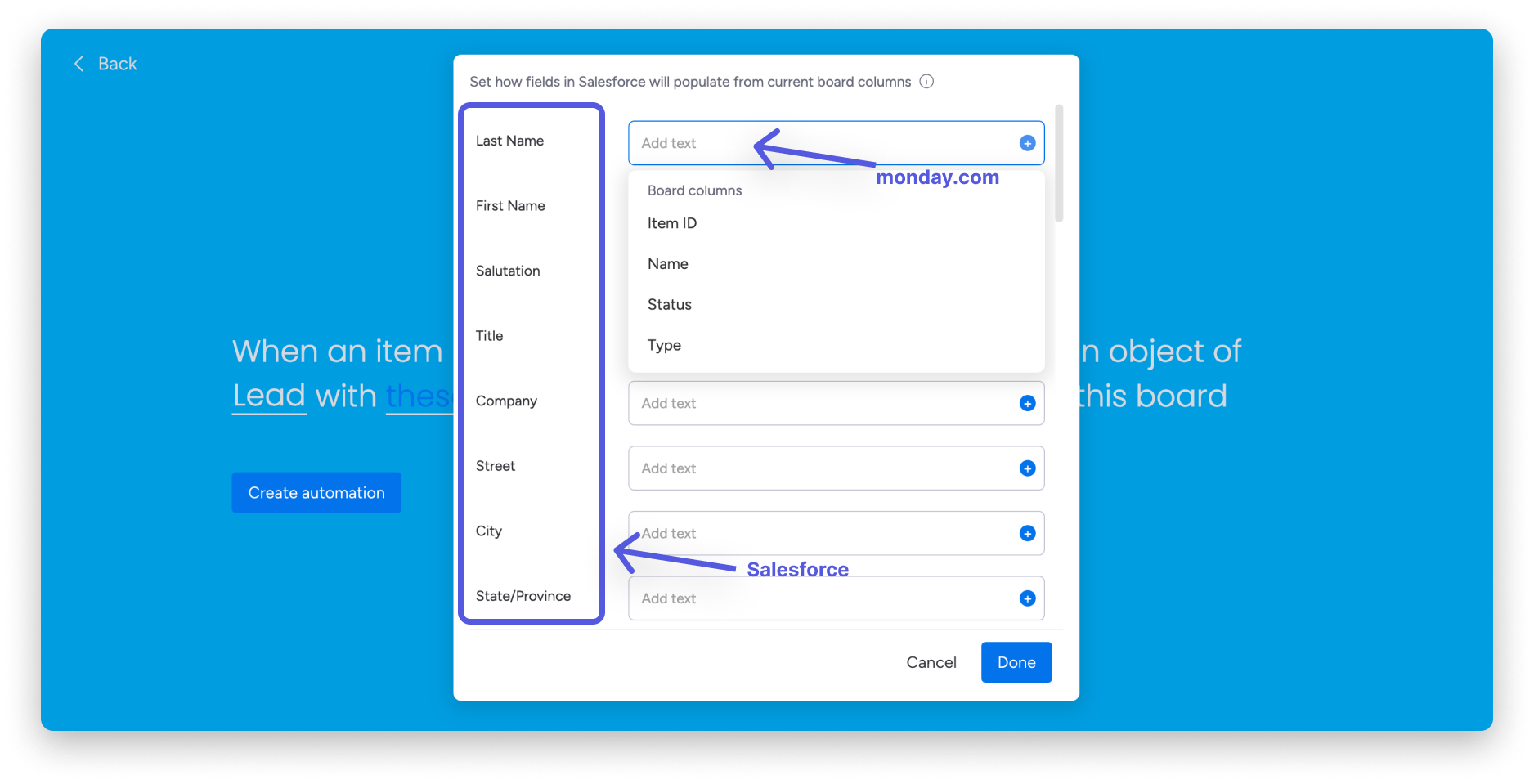
Po zakończeniu mapowania kliknij przycisk Gotowe (Done). Synchronizacja dwukierunkowa będzie gotowa!
Uwaga: W Salesforce niektóre typy pól są wymagane dla danego obiektu. Aby ten szablon działał, musisz zmapować w integracji monday.com pola wymagane w Salesforce dla wybranego obiektu. Jeśli wymagane pola pozostaną puste, integracja nie będzie działać. Nie pojawi się komunikat o błędzie informujący o tym, że integracja nie zadziałała. Administrator Salesforce może ustawić wymagane pola w Salesforce.
Obsługiwane obiekty i pola
- Obiekty
Obsługiwane są następujące standardowe obiekty: Campaign, Account, Case, Lead, Opportunity, Contact, Orders i Users.
Obsługujemy również obiekty niestandardowe. Standardowe obiekty synchronizują się od razu po zmianie rekordu w Salesforce, natomiast synchronizacja obiektów niestandardowych może potrwać do 3 minut.
- Pola
Obsługujemy wszystkie pola standardowe i niestandardowe.
Podczas mapowania z Salesforce do monday.com obsługiwane są następujące pola: pola niestandardowe, id, boolean, string, picklist, multipicklist, textarea, double, address, phone, email, URL (tylko pola tekstowe, nie pola z linkami), currency, int, date i datetime.
Podczas mapowania z monday.com do Salesforce obsługiwane są też następujące pola: pola niestandardowe, boolean, string, picklist, multipicklist, textarea, double, address, phone, email, URL (tylko pola tekstowe, nie pola z linkami), currency, int, date, datetime i percent.
Wszystkie pola SFDC obsługiwane podczas mapowania są też obsługiwane jako warunki, z wyjątkiem pól lookup, multipicklist i date.
Uwaga: Jeśli nie masz uprawnień do edycji typu pola w Salesforce, a spróbujesz zaktualizować ten typ pola za pomocą integracji, integracja nie będzie działać.
Dlaczego połączenie zostało dezaktywowane?
Jeśli otrzymasz powiadomienie, że połączenie z Twoim kontem Salesforce zostało dezaktywowane, możesz zastanawiać się, dlaczego tak się stało. Błąd pojawia się, gdy coś zmieni się na koncie Salesforce. Przyczyną może być zmiana zabezpieczeń, na przykład hasła, albo zmiana wprowadzona przez administratora, która odbiera uprawnienia aplikacjom innych firm do nawiązywania połączenia.
Aby ponownie włączyć integrację, połącz konto ponownie. Wykonaj te same kroki, co podczas pierwszej konfiguracji integracji i łączenia konta Salesforce. Jeśli połączenie wielokrotnie zostaje dezaktywowane, a nie jesteś administratorem konta Salesforce, skontaktuj się z administratorem Salesforce i omów z nim problem.
Limit integracji
Salesforce ma limit połączeń. Dla każdego typu obiektu możesz mieć mniej niż 90 szablonów pobierających informacje. Obiektem może być potencjalny klient, konto itp. Nie ma jednak limitu dla obiektów niestandardowych.
Po osiągnięciu limitu Salesforce nie będzie można utworzyć nowego szablonu integracji. Jeśli spróbujesz skonfigurować kolejny szablon, pojawi się następujący komunikat o błędzie:
„Osiągnięto limit integracji Salesforce (90). Usuń nieużywane integracje przed utworzeniem nowej”.
Aby rozwiązać problem, znajdź tablice, na których skonfigurowano szablony integracji, i usuń część z nich. Wykonaj te kroki, aby znaleźć odpowiednie tablice:
Najpierw kliknij przycisk Integracje (Integrate) w prawym górnym rogu tablicy: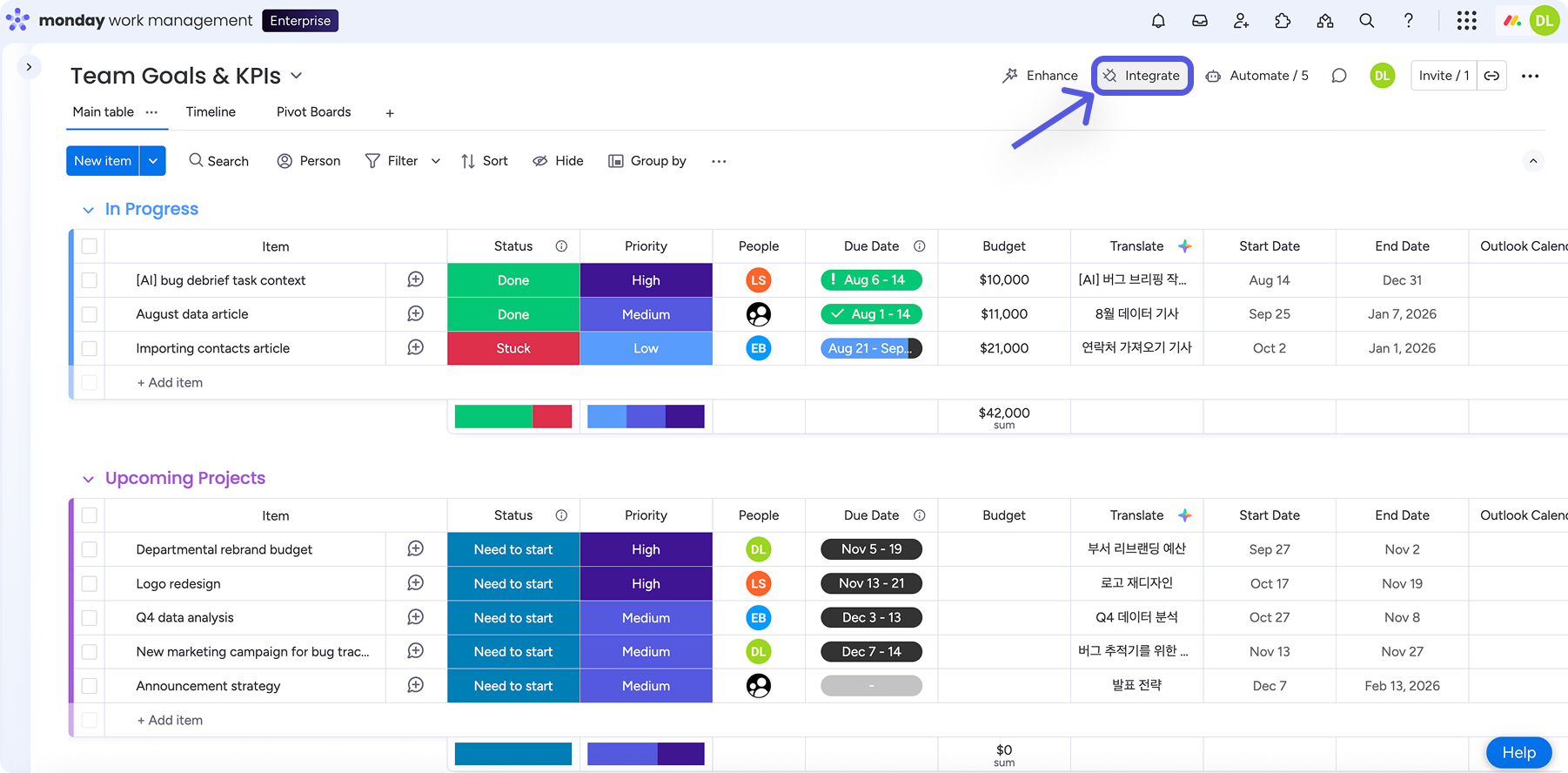
Na stronie Automatyzacje tablicy kliknij menu z trzema kropkami w prawym górnym rogu szablonu integracji z Salesforce. Kliknij Edytuj (Edit) obok połączonego konta.
Kliknij ikonę kosza obok połączonego konta: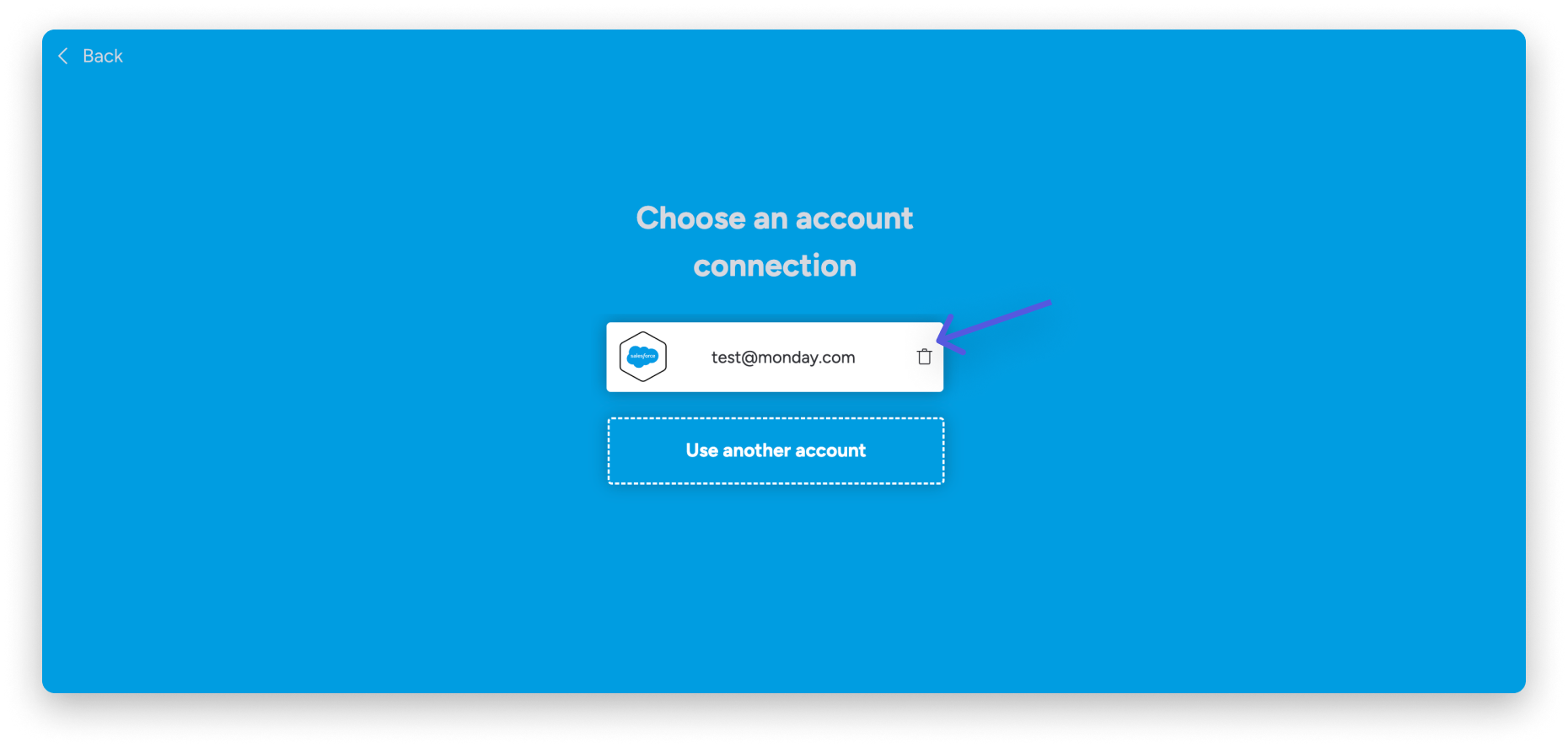
Po kliknięciu ikony kosza pojawi się okno podręczne z listą tablic, na których używane jest połączone konto: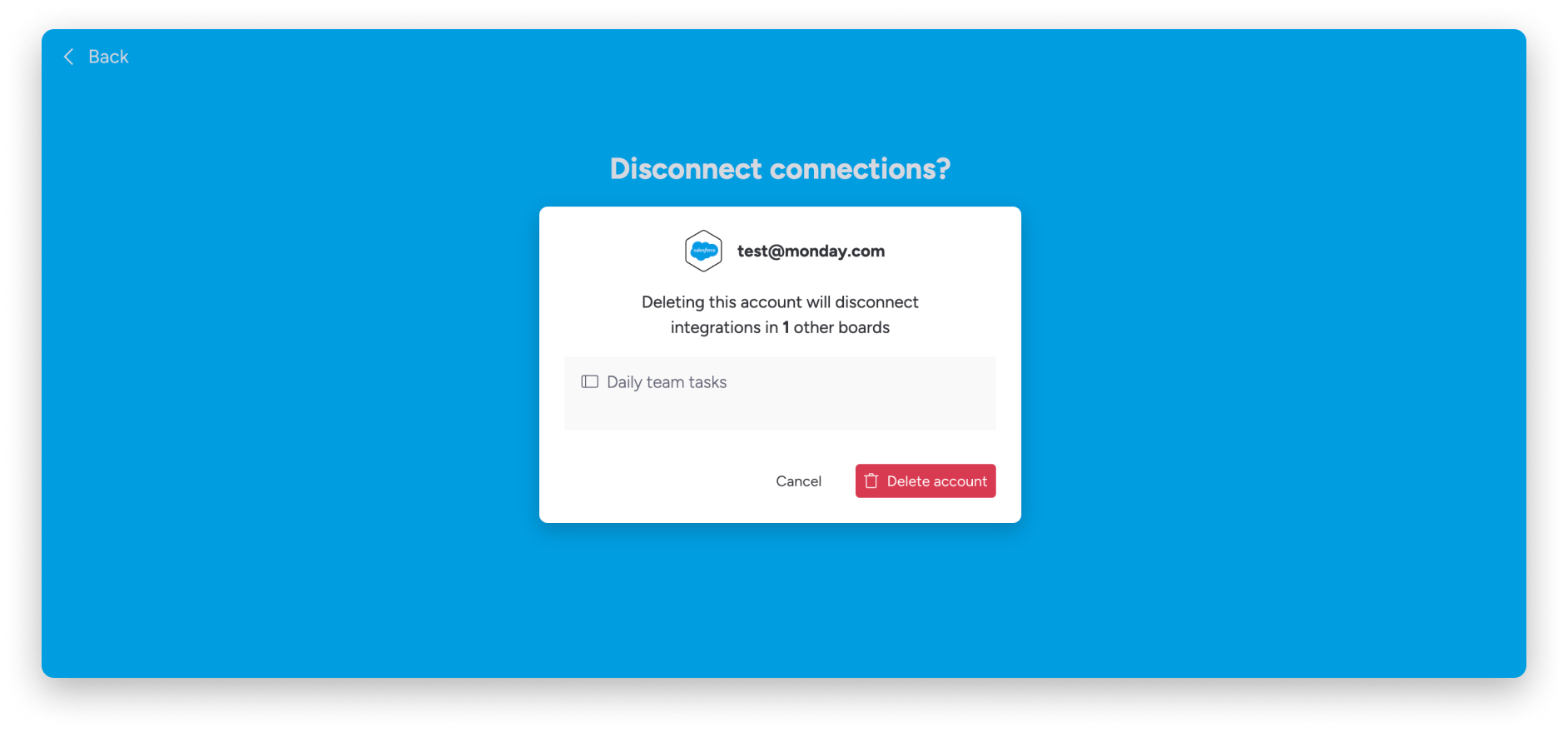
Aby rozwiązać problem, nie musisz klikać Usuń konto (Delete account). Te kroki pozwalają wyświetlić informacje w oknie podręcznym, ale nie musisz rozłączać konta.
W tym oknie zobaczysz nazwy tablic, na których skonfigurowano szablony integracji. Nie będzie można jednak kliknąć ich nazw, aby przejść do tablic.
Zapisz nazwy odpowiednich tablic, a następnie przejdź do nich z menu lub użyj funkcji Szybkie wyszukiwanie. Na każdej tablicy usuń niepotrzebne szablony. Następnie będzie można utworzyć nowe.
Najlepsze praktyki
Podczas korzystania z integracji z Salesforce weź pod uwagę te najlepsze praktyki.
Konfigurowanie wielu integracji z Salesforce
- Na każdej tablicy możesz skonfigurować więcej niż jedną integrację z Salesforce. Zalecamy jednak skonfigurowanie tylko jednej integracji z Salesforce na tablicę i na typ obiektu Salesforce.
- Jeśli na tej samej tablicy monday.com skonfigurujesz wiele integracji z Salesforce wskazujących ten sam typ obiektu, automatyzacje mogą ze sobą konkurować i powodować problemy z synchronizacją.
- Jeśli na tej samej tablicy monday.com skonfigurujesz wiele integracji z Salesforce wskazujących ten sam typ obiektu, zwiększy się wykorzystanie interfejsu API i liczba wykonywanych akcji. W efekcie łatwiej osiągniesz limity szybkości.
Ustawianie warunków
- Pamiętaj, że warunki są sprawdzane tylko podczas tworzenia elementu. Po jego utworzeniu wszystkie przyszłe zmiany będą nadal synchronizowane niezależnie od warunków.
Usuwanie i przenoszenie zsynchronizowanych elementów
- Przeniesienie zsynchronizowanego elementu na inną tablicę spowoduje błąd w historii uruchomień integracji. Komunikat o błędzie nie będzie jednak zawierać nazwy ani identyfikatora elementu.
- Po usunięciu zsynchronizowanego elementu integracja z Salesforce nadal będzie dla niego działać. Zostanie to uwzględnione w liczbie akcji, a aktywność elementu będzie widoczna w dzienniku. To zabezpieczenie pozwala przywrócić usunięty element i zachować jego aktualność.
Dodatkowa pomoc
Jeśli potrzebujesz pomocy w tworzeniu niestandardowych integracji, możesz skorzystać z usług certyfikowanych partnerów monday.com dostępnych w go-to-partners, naszym marketplace partnerów. Partnerzy oferują płatne usługi projektowania, konfiguracji i optymalizacji integracji, które pomogą Ci w pełni wykorzystać monday.com.