
Jak zaimportować tablice z Trello
Za pomocą kilku kliknięć możesz zaimportować tablice Trello bezpośrednio na swoje konto monday.com!
Importowanie danych
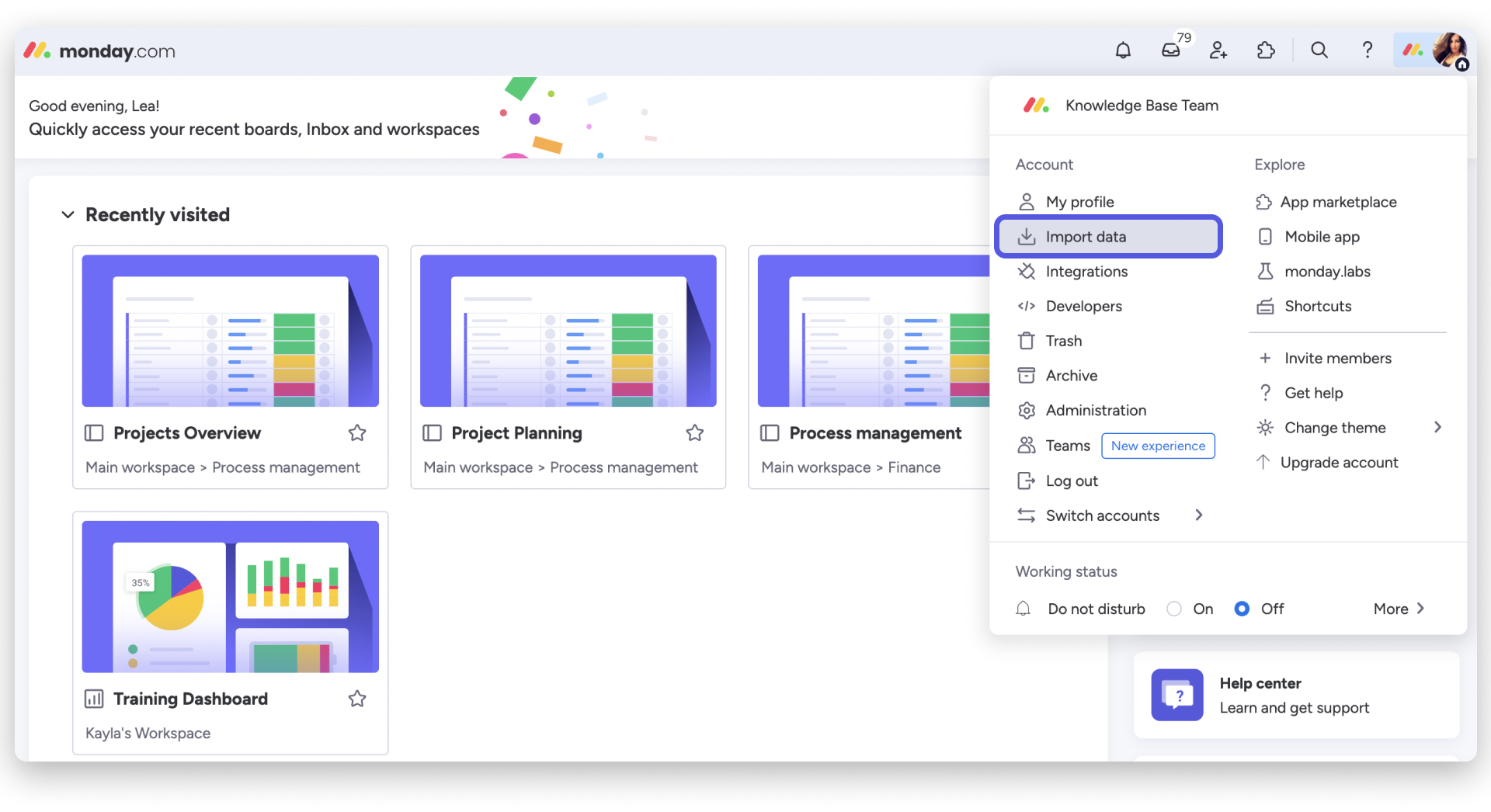
Kliknij swoje zdjęcie profilowe w prawym górnym rogu ekranu, a następnie wybierz „Importuj dane” (Import data).
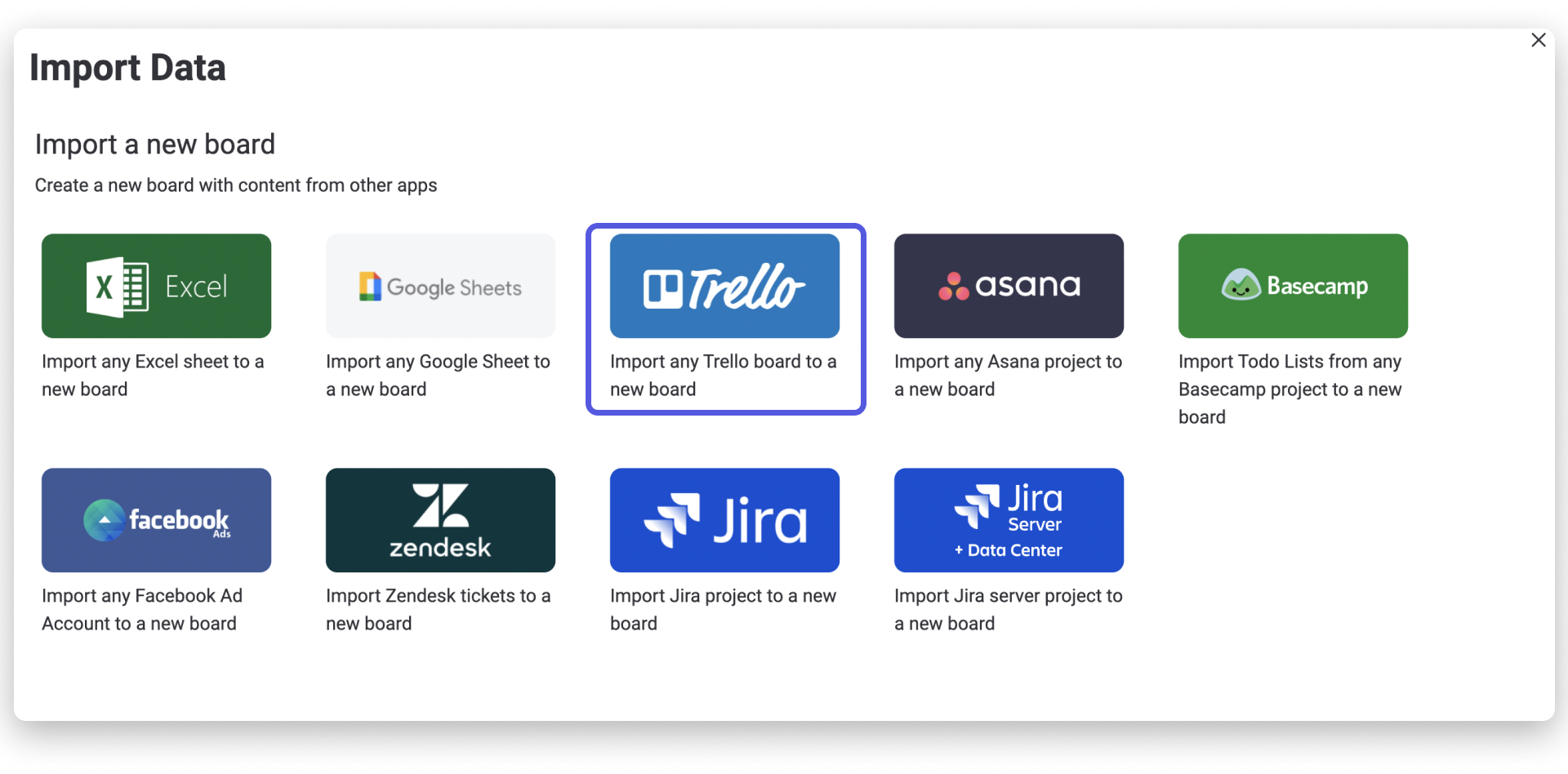
Następnie wybierz Trello, jak pokazano poniżej:
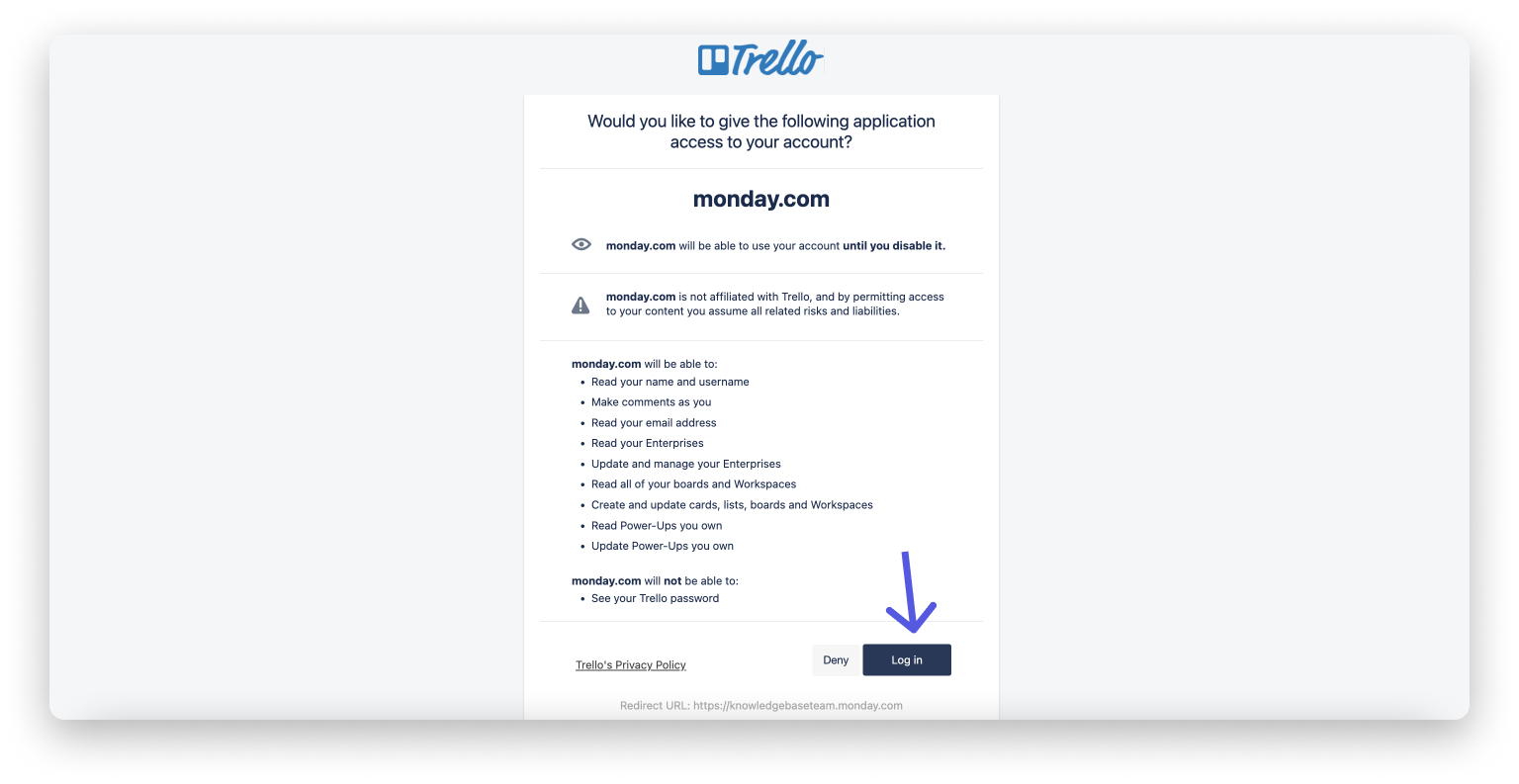
Otworzy się strona z prośbą o zalogowanie się do Trello i połączenie go z kontem monday.com. Kliknij „Zaloguj się” (Log in) u dołu strony, a następnie wpisz dane logowania do konta Trello.
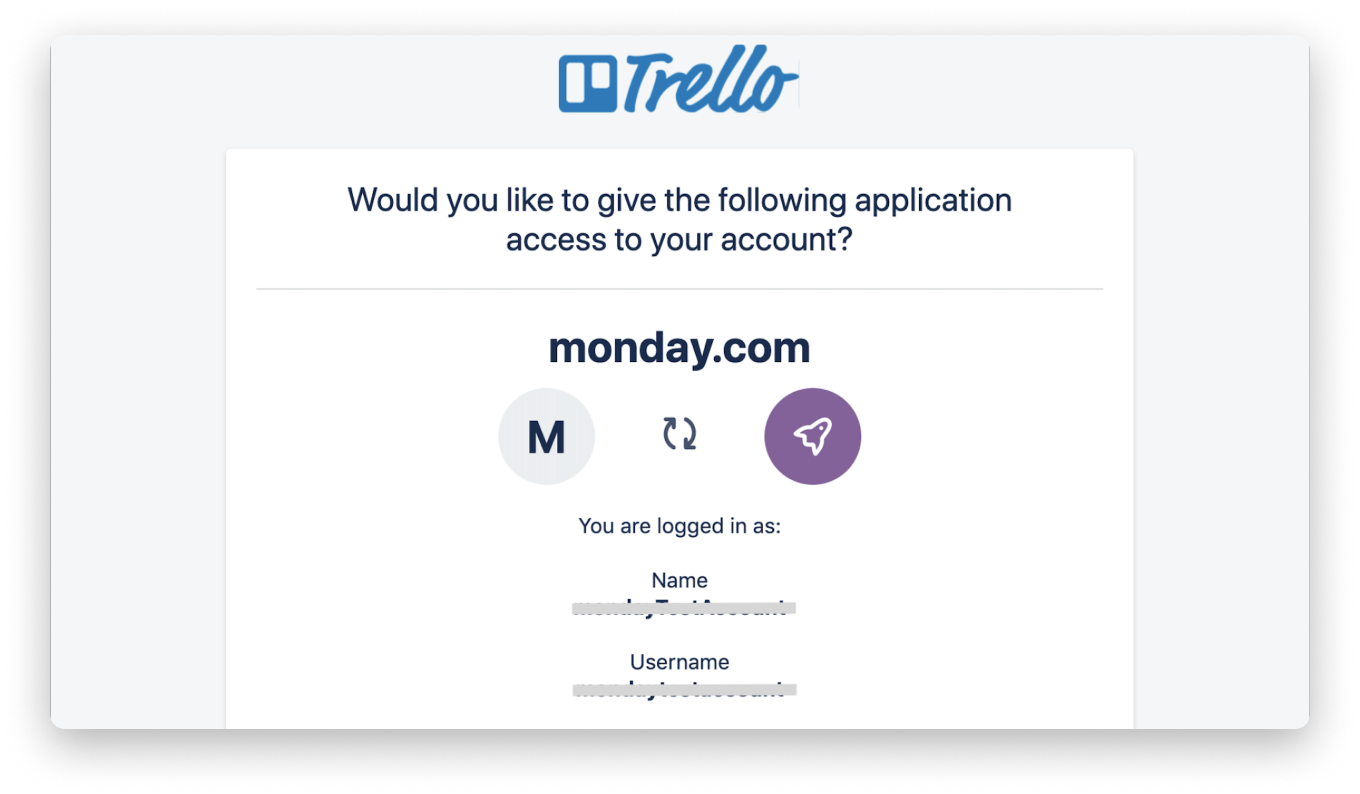
Połącz konto
Po zalogowaniu się do konta Trello zobaczysz poniższy ekran. Przewiń stronę na sam dół i kliknij „Zezwól” (Allow), aby autoryzować konto.
Gdy zezwolisz monday.com na przeniesienie tablicy z Trello, możesz dostosować tablice, wybierając układ:

Po kliknięciu „Zastosuj ten układ” (Apply this layout) importowanie tablic zostanie zakończone!
Uwaga: Obecnie podczas importowania z Trello możesz zaimportować maksymalnie 10 tys. wierszy naraz.
Obsługiwane pola
Obecnie obsługiwane są następujące pola Trello:
- Nazwa zadania Trello
- Etykieta
- Daty
Następujące pola nie są obecnie obsługiwane:
- Opis
- Listy kontrolne
- Aktywności
- Pliki
Możesz też skonfigurować synchronizację konta Trello z monday.com, aby połączyć te dwie platformy! 🙌 Więcej informacji znajdziesz w artykule o integracji z Trello.