Kolumna automatycznej numeracji
Kolumna automatycznej numeracji pozwala numerować elementy kolejno - w obrębie grupy lub na całej tablicy. Przyda Ci się, jeśli chcesz śledzić liczbę zadań. Sprawdzi się też, gdy masz zamówienia i chcesz przypisać im osobne numery śledzenia 1️⃣ 2️⃣ 3️⃣
Uwaga: Kolumna automatycznej numeracji nie jest obsługiwana na tablicach zawierających ponad 20 tys. elementów ani na tablicach z połączonymi elementami. Jeśli tablica przekracza te limity, kolumna automatycznej numeracji nie wypełni się danymi.
Jak dodać kolumnę
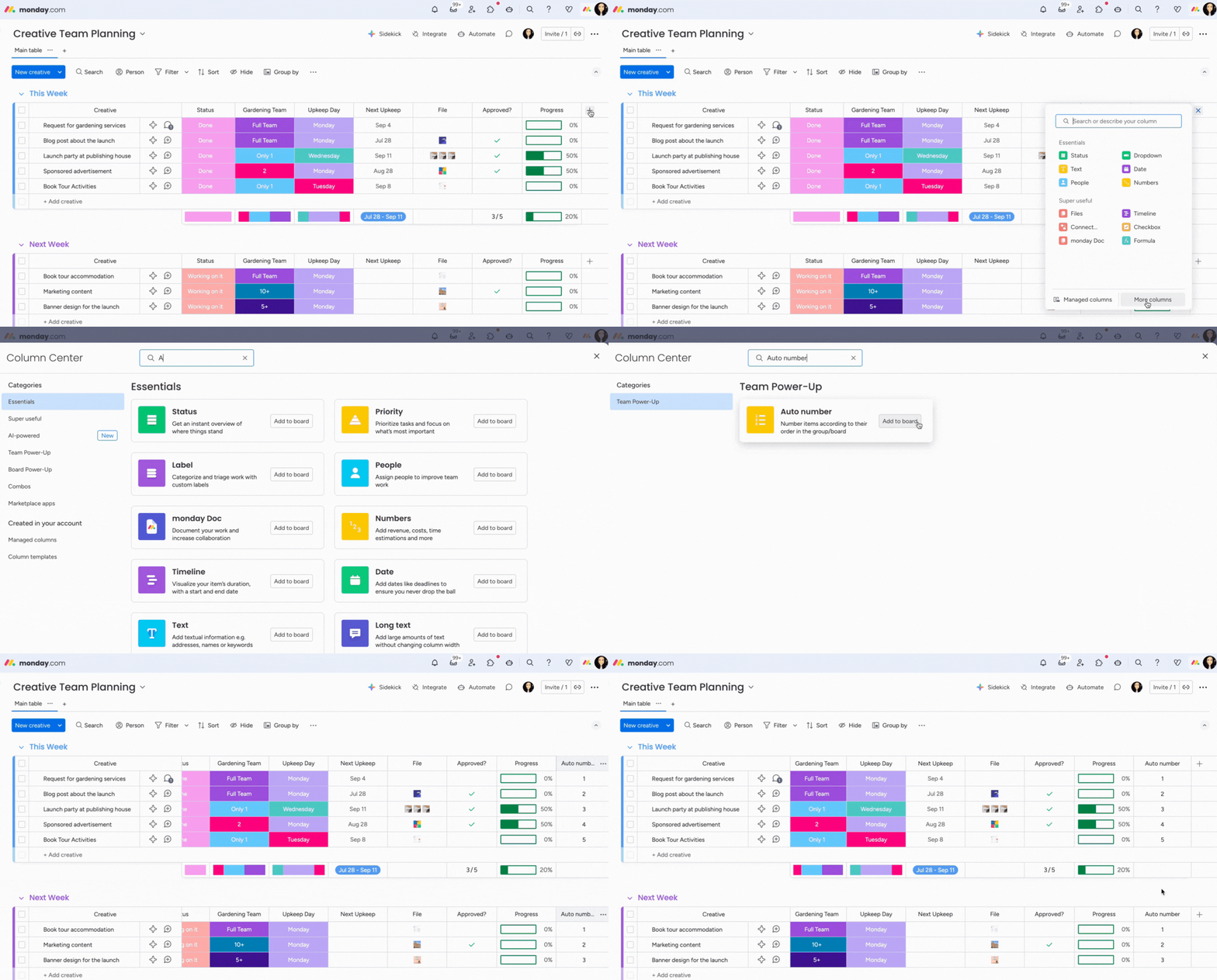
Aby dodać kolumnę automatycznej numeracji, kliknij ikonę „+” w prawym górnym rogu nagłówka kolumny i wybierz „Więcej kolumn” (More columns). W Centrum kolumn (Column Center) wyszukaj „Automatyczna numeracja (Auto Number)” i wybierz „Dodaj do tablicy” (Add to board).
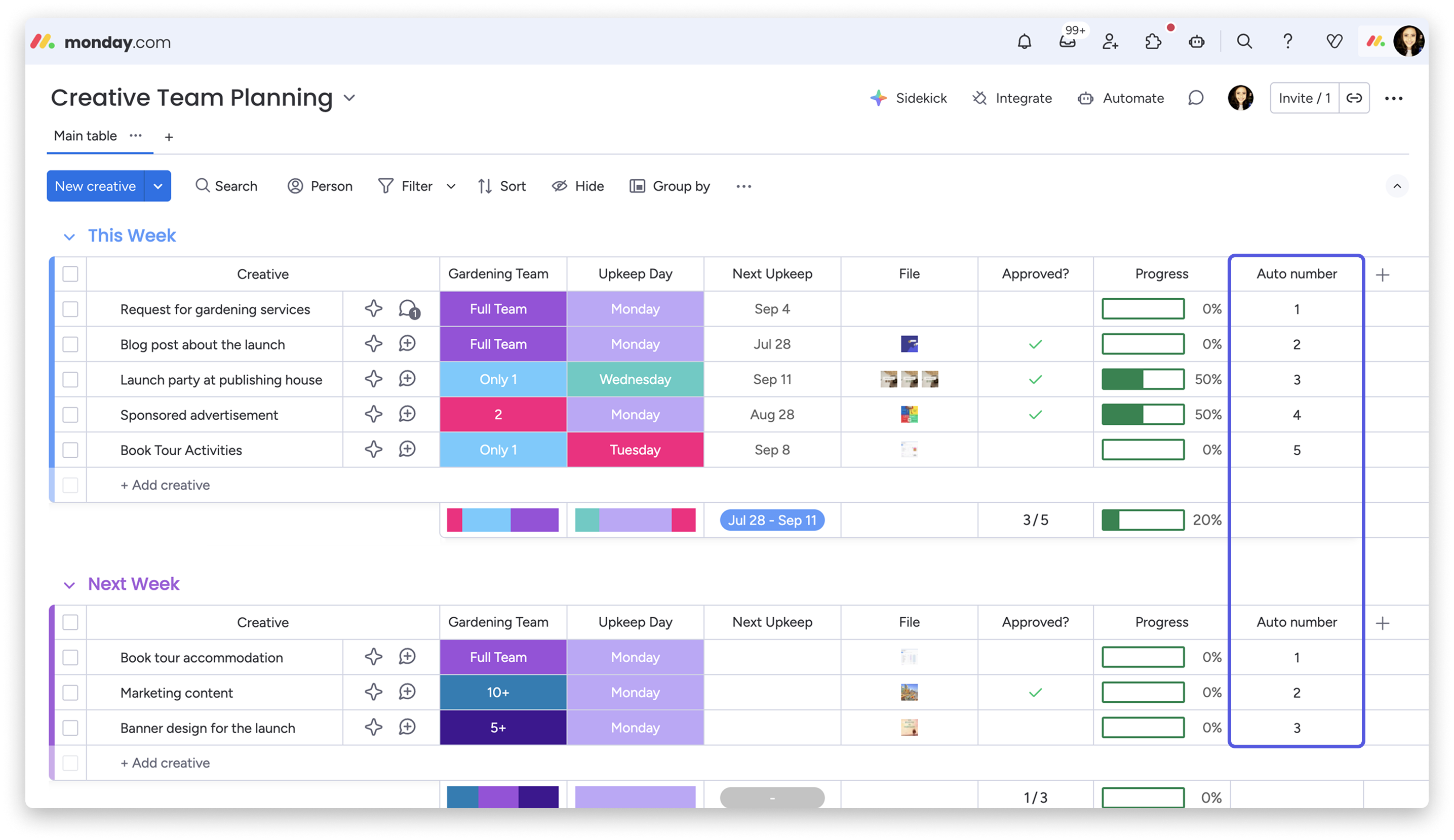
Po dodaniu tej kolumny elementy zostaną automatycznie ponumerowane zgodnie z kolejnością w grupie, do której należą.
Dostosuj kolumnę
Możesz dostosować tę kolumnę na kilka sposobów. 🙌 Kliknij trzy kropki po prawej stronie nazwy kolumny, najedź kursorem na „Ustawienia” (Settings), a następnie wybierz „Dostosuj kolumnę automatycznej numeracji” (Customize Auto Number column).
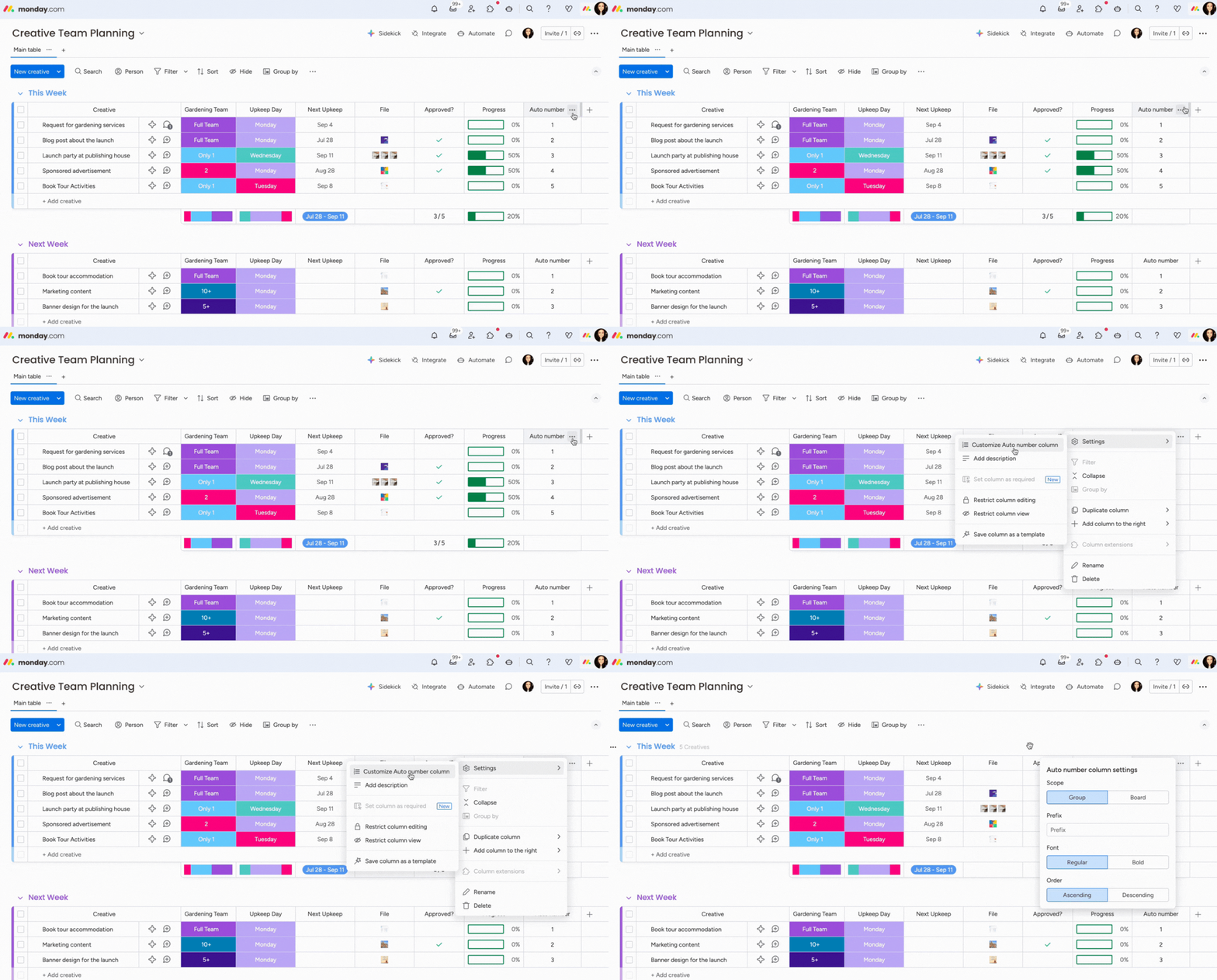
W wyświetlonym oknie możesz ustawić kolejność elementów zgodną z ich kolejnością na tablicy albo numerować je osobno w każdej grupie. Możesz też wybrać czcionkę, dodać prefiks i ustawić kolejność rosnącą lub malejącą.
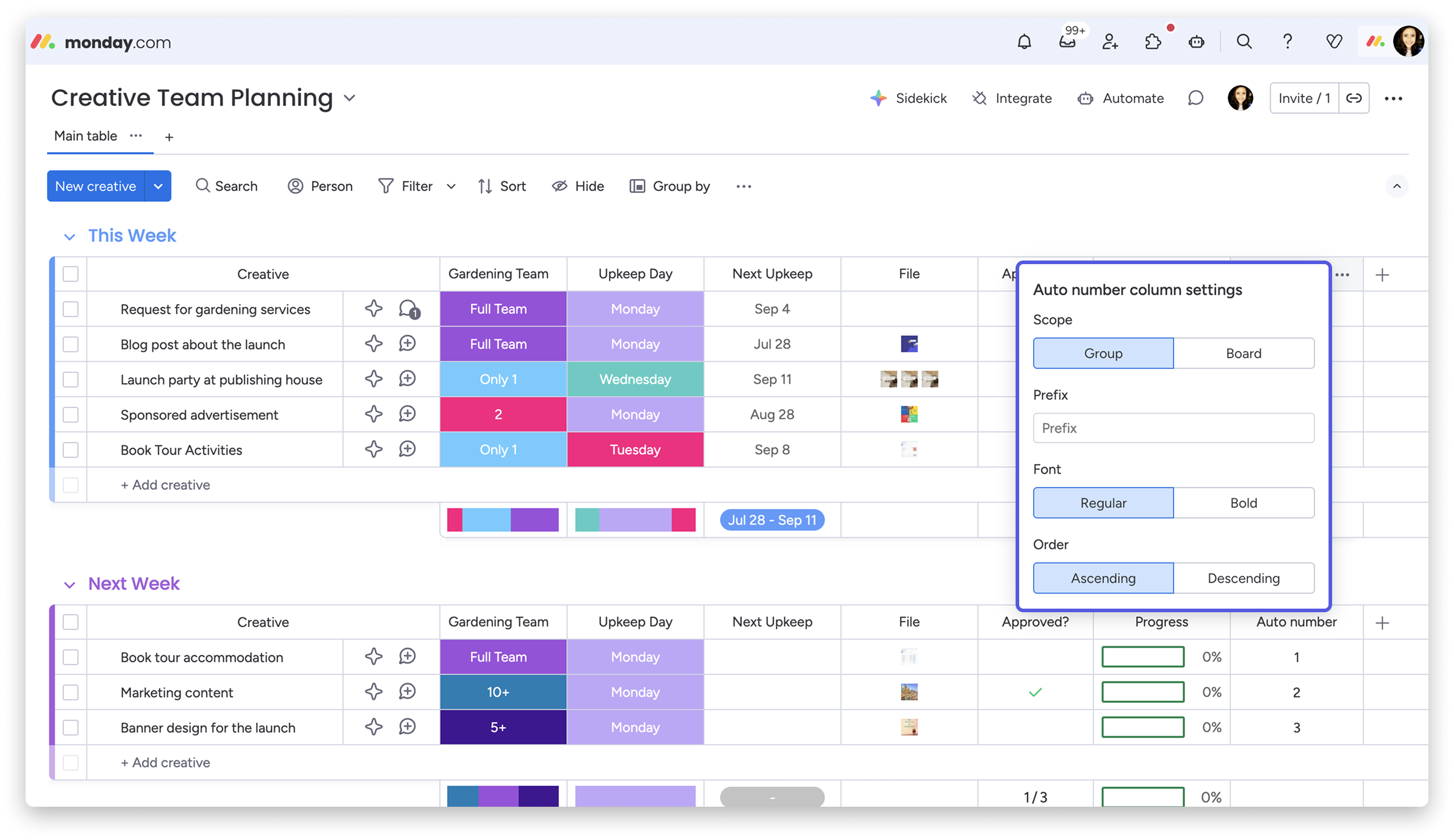
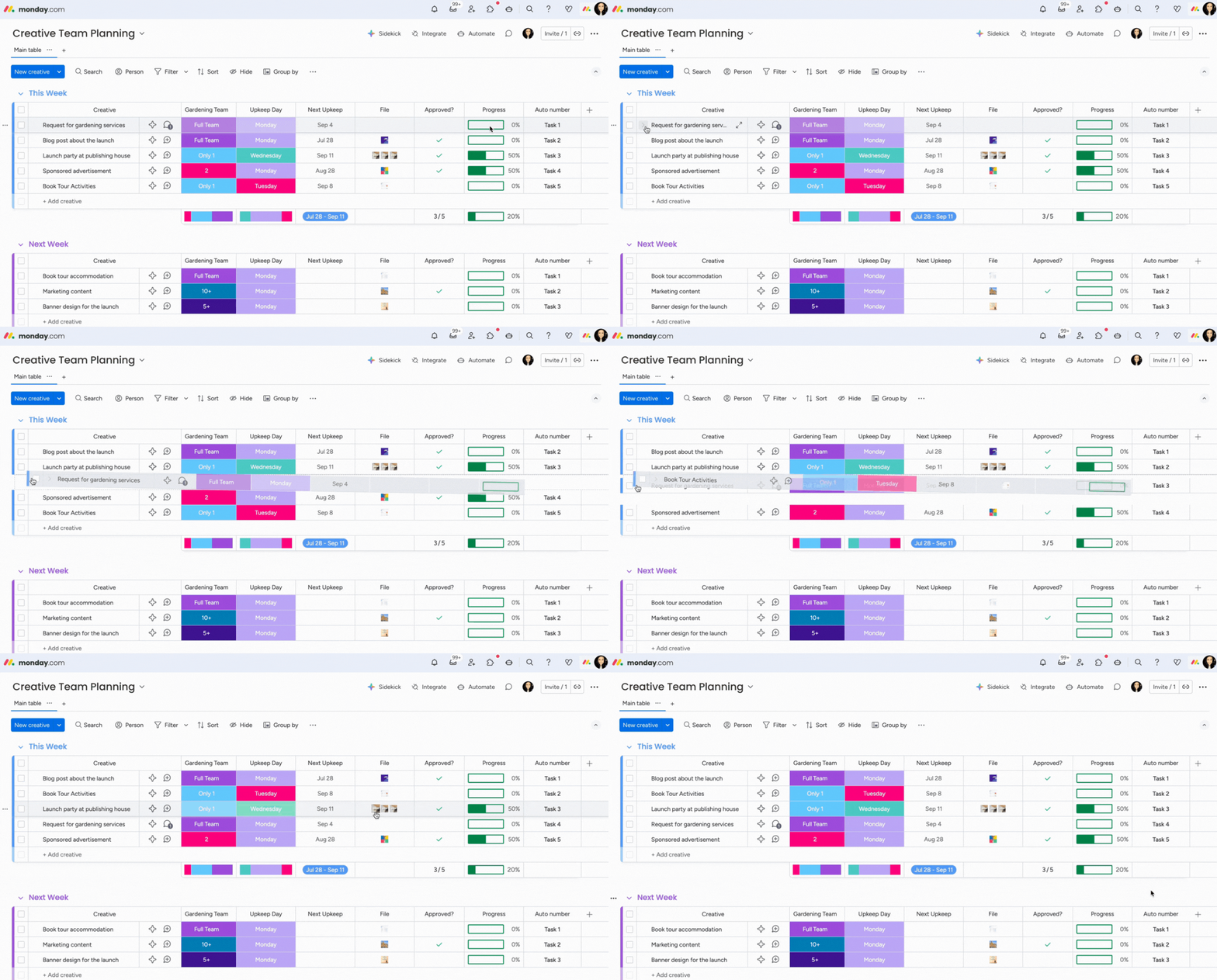
Jeśli przeciągniesz elementy, aby zmienić ich kolejność, ich numery również się zaktualizują.