Udostępnianie i eksportowanie dokumentów WorkDoc
Twoje dokumenty nie muszą być dostępne tylko na Twoim koncie monday.com. Możesz je drukować, prezentować, udostępniać, transmitować i eksportować. Czytaj dalej, aby dowiedzieć się więcej!
Utwórz link publiczny
Możesz udostępnić osobom spoza Twojego konta monday.com bezpieczną wersję dokumentu WorkDoc tylko do odczytu za pomocą linku.
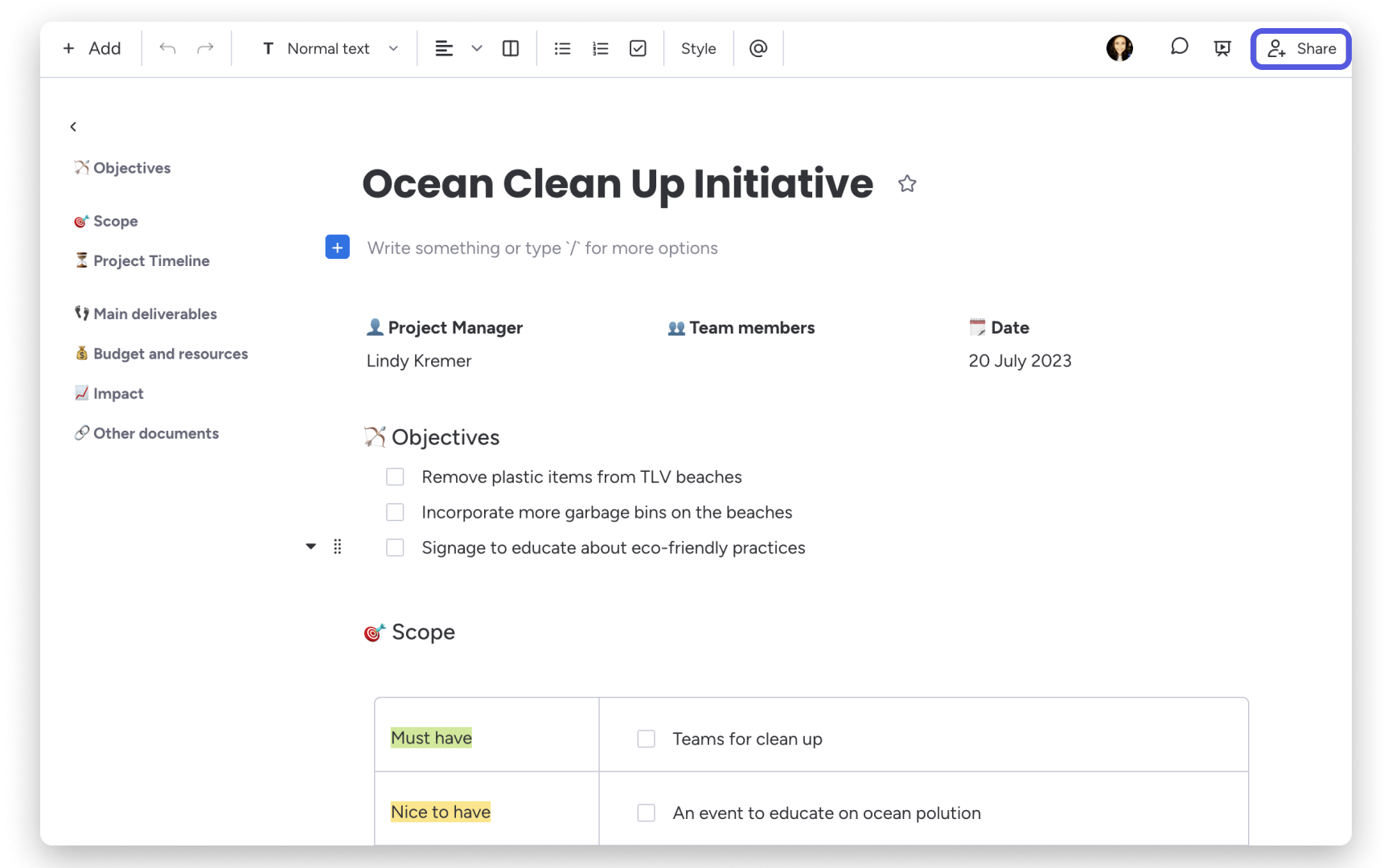
Aby utworzyć link publiczny do dowolnego dokumentu WorkDoc, kliknij przycisk „Udostępnij (Share)” u góry ekranu.
Uwaga: opcja publicznego udostępniania dokumentu WorkDoc nie jest dostępna na kontach próbnych.
U dołu wyskakującego okna włącz przycisk „Uzyskaj link publiczny (Get public link)”. Zostanie wygenerowany unikalny link do wersji dokumentu WorkDoc tylko do odczytu. Możesz skopiować ten link i wysłać go dowolnej osobie!
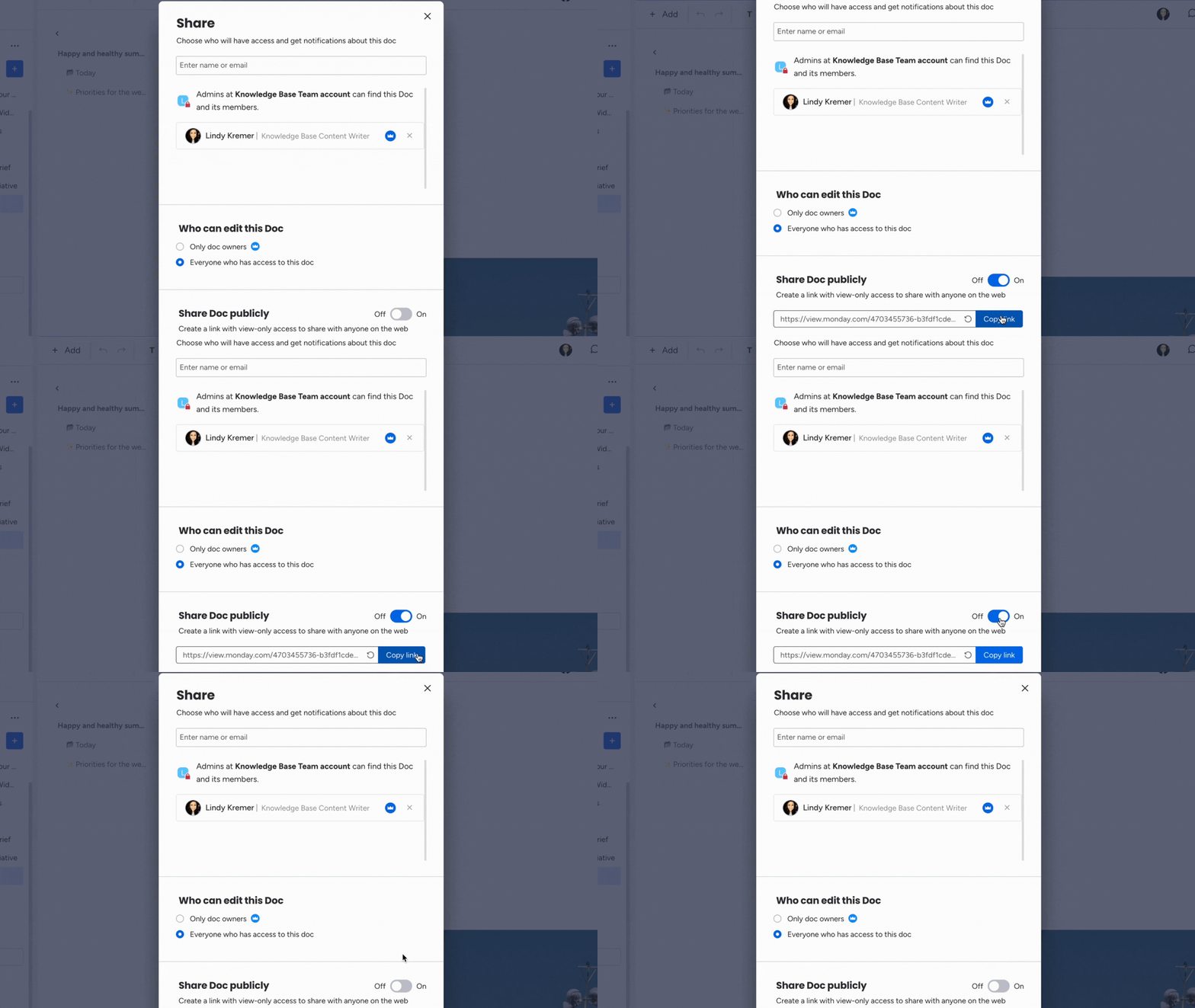
Uwaga: Gdy link zostanie wygenerowany, inni mogą go otworzyć i udostępniać dalej. Przeczytaj artykuł o uprawnieniach do dokumentów WorkDoc, aby dowiedzieć się więcej o uprawnieniach do udostępniania.
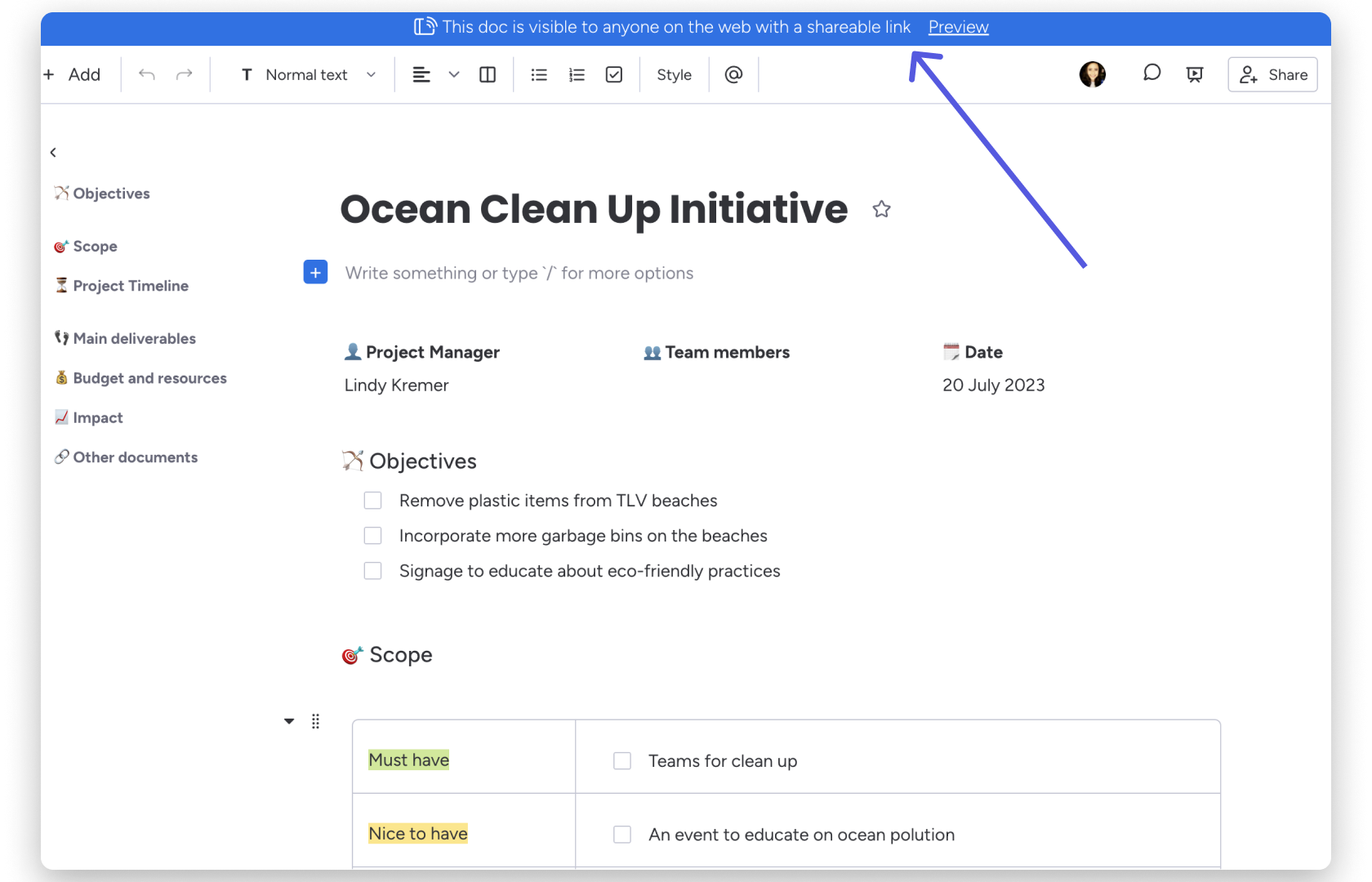
Niebieski baner u góry ekranu informuje, że dokument WorkDoc na Twoim koncie jest widoczny w internecie. Aby otworzyć link, kliknij „Podgląd (Preview)”.
Wskazówka: Możesz wyeksportować udostępniony dokument WorkDoc do PDF, klikając ikonę eksportu w prawym górnym rogu.
Po wygenerowaniu linku publicznego możesz udostępnić go dowolnej osobie - niezależnie od tego, czy jest członkiem Twojego konta monday.com. Link do dokumentu WorkDoc umożliwia tylko odczyt. Nie można za jego pomocą wprowadzać zmian, a zawartość nie jest interaktywna tak jak w dokumencie WorkDoc na Twoim koncie.
Czym różni się dokument WorkDoc od linku publicznego do dokumentu WorkDoc?
- Nie można wprowadzać zmian w treści dostępnej pod linkiem publicznym.
- Nie można w żaden sposób wchodzić w interakcję z treścią.
- Wzmianki „@” oraz linki do elementów i tablic będą wyświetlane jako zwykły tekst. Tekst nie będzie zawierał linku i nie będzie można najechać na niego kursorem, aby wyświetlić więcej informacji.
- Zmiany w dokumencie WorkDoc udostępnionym za pomocą linku publicznego nie są widoczne od razu. Są publikowane w internecie co około 30 minut.
- Pliki i załączone filmy nie będą widoczne publicznie.
- Komentarze nie będą widoczne publicznie.
- Osadzone tablice i widżety nie będą widoczne publicznie, ponieważ zawierają dane konta.
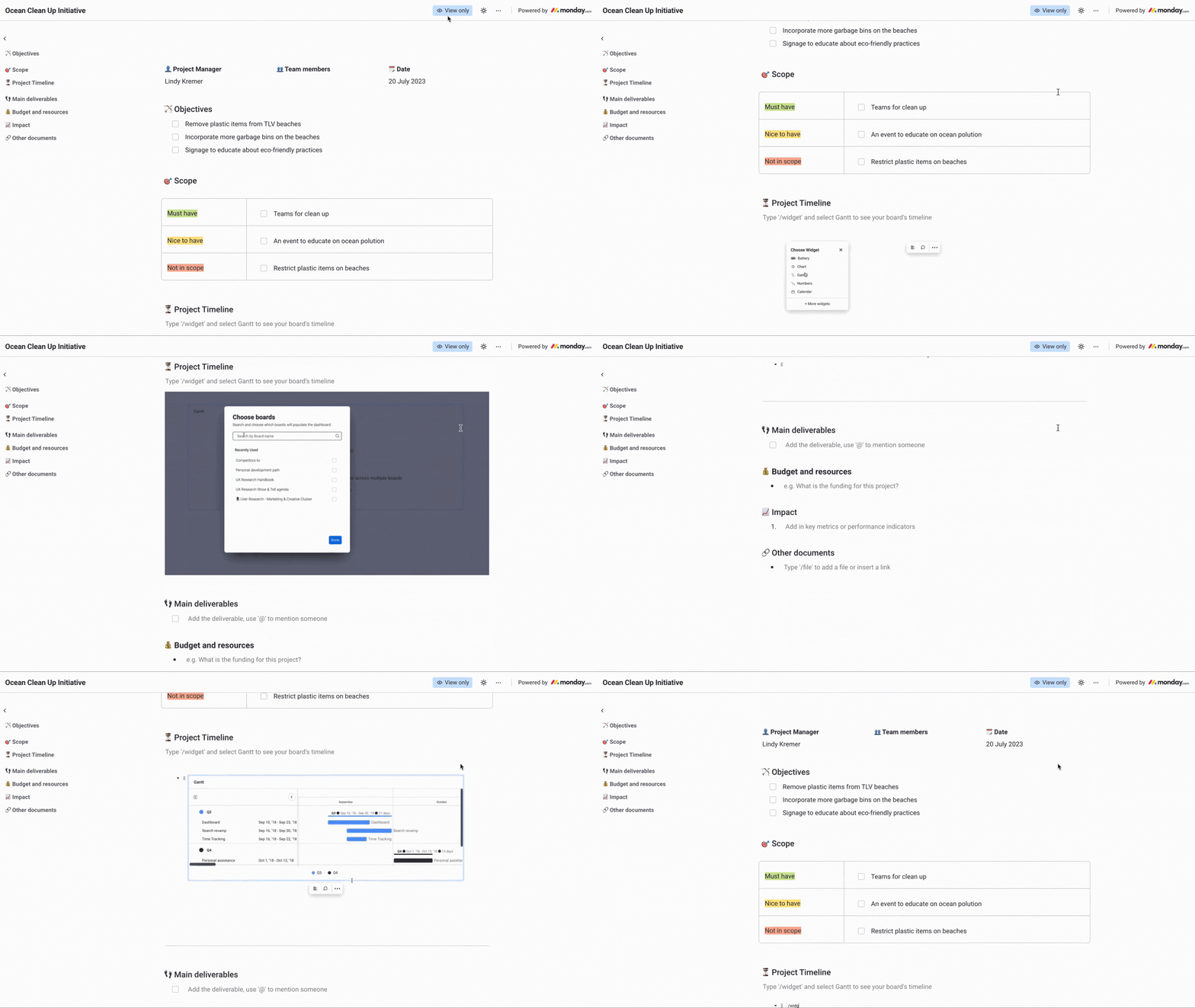
Aby chronić prywatność i bezpieczeństwo konta, linki do udostępniania mogą tworzyć tylko właściciele dokumentów WorkDoc i administratorzy konta. W kontach Enterprise możesz dodatkowo dostosować te ustawienia. Więcej informacji o uprawnieniach do dokumentów WorkDoc znajdziesz w tym artykule.
Uwaga: Nie można wygenerować linku publicznego do dokumentów WorkDoc utworzonych za pomocą kolumny Plik.
Kopiuj link (Copy Link)
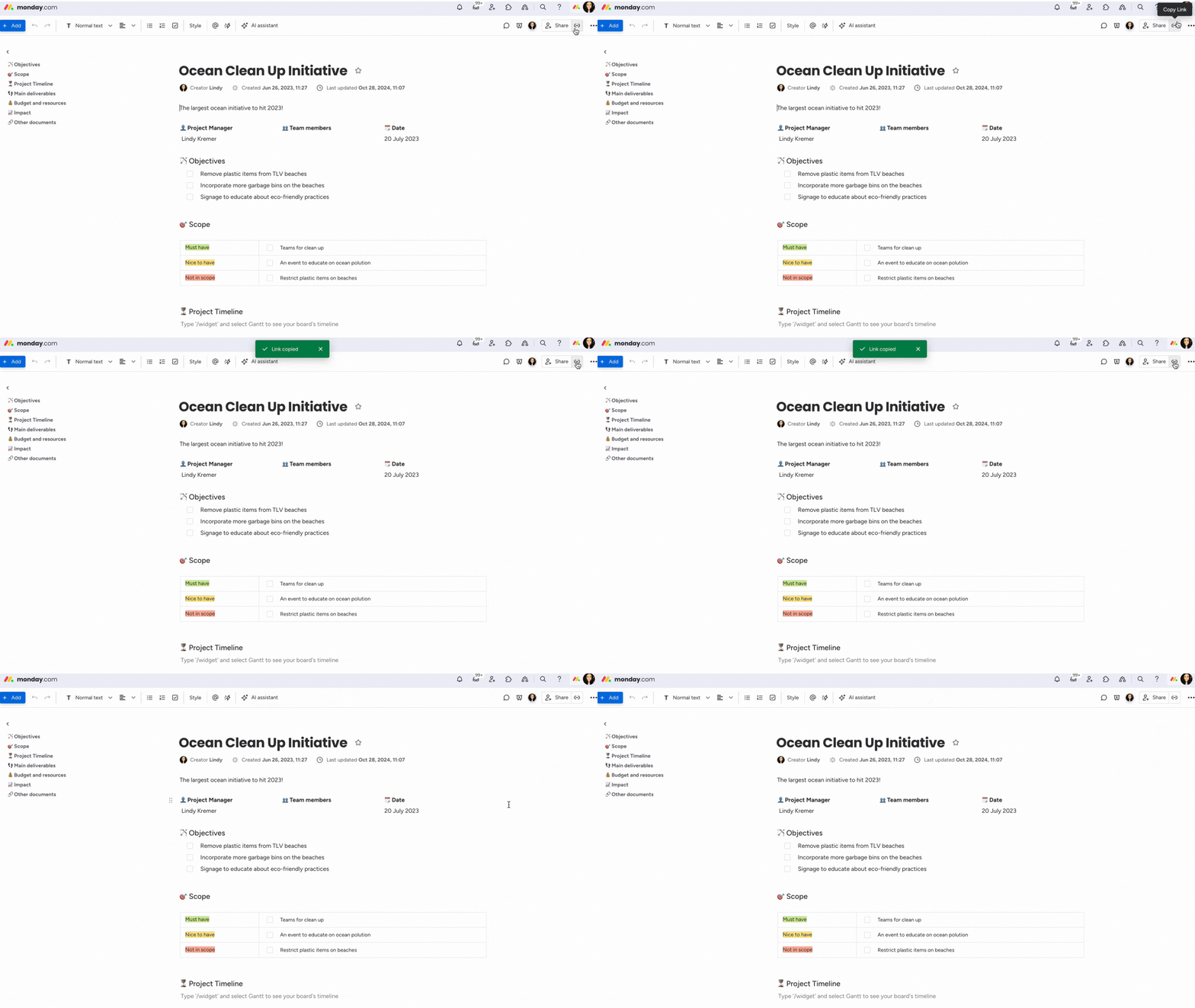
Aby łatwo udostępniać dokument WorkDoc w ramach swojego konta, skopiuj do niego link i wyślij go członkom zespołu, którzy mają uprawnienia do otwierania dokumentu. Kliknij ikonę „Link” obok przycisku „Udostępnij”, aby skopiować link do schowka. Następnie wklej go w wybranym miejscu, aby go udostępnić.
Eksportuj dokument WorkDoc
Możesz łatwo udostępnić dokument WorkDoc współpracownikom, eksportując go do pliku PDF, dokumentu Microsoft Word lub pliku Markdown. Kliknij menu z trzema kropkami w prawym górnym rogu dokumentu, a następnie najedź kursorem na „Eksportuj (Export)”.
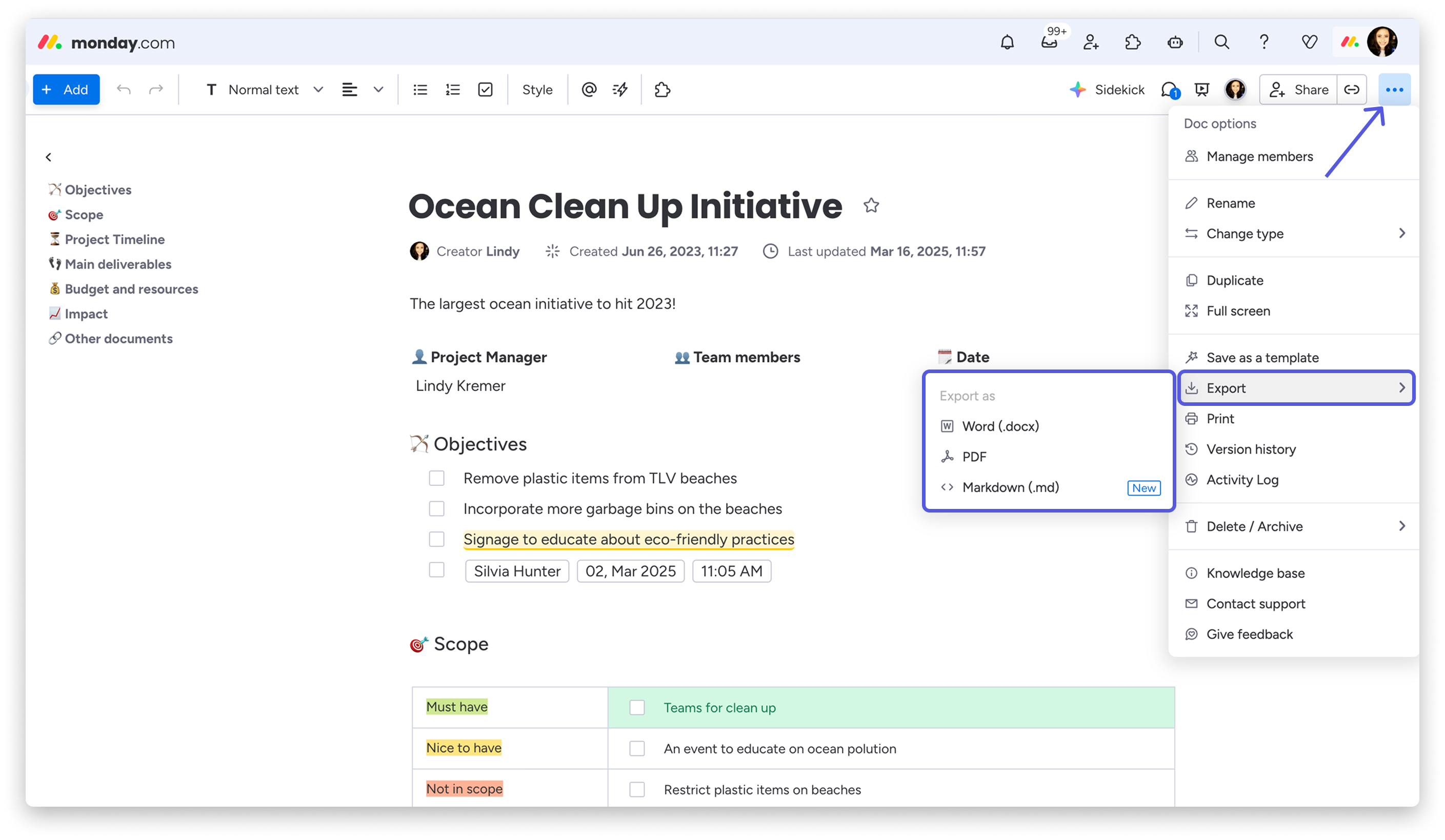
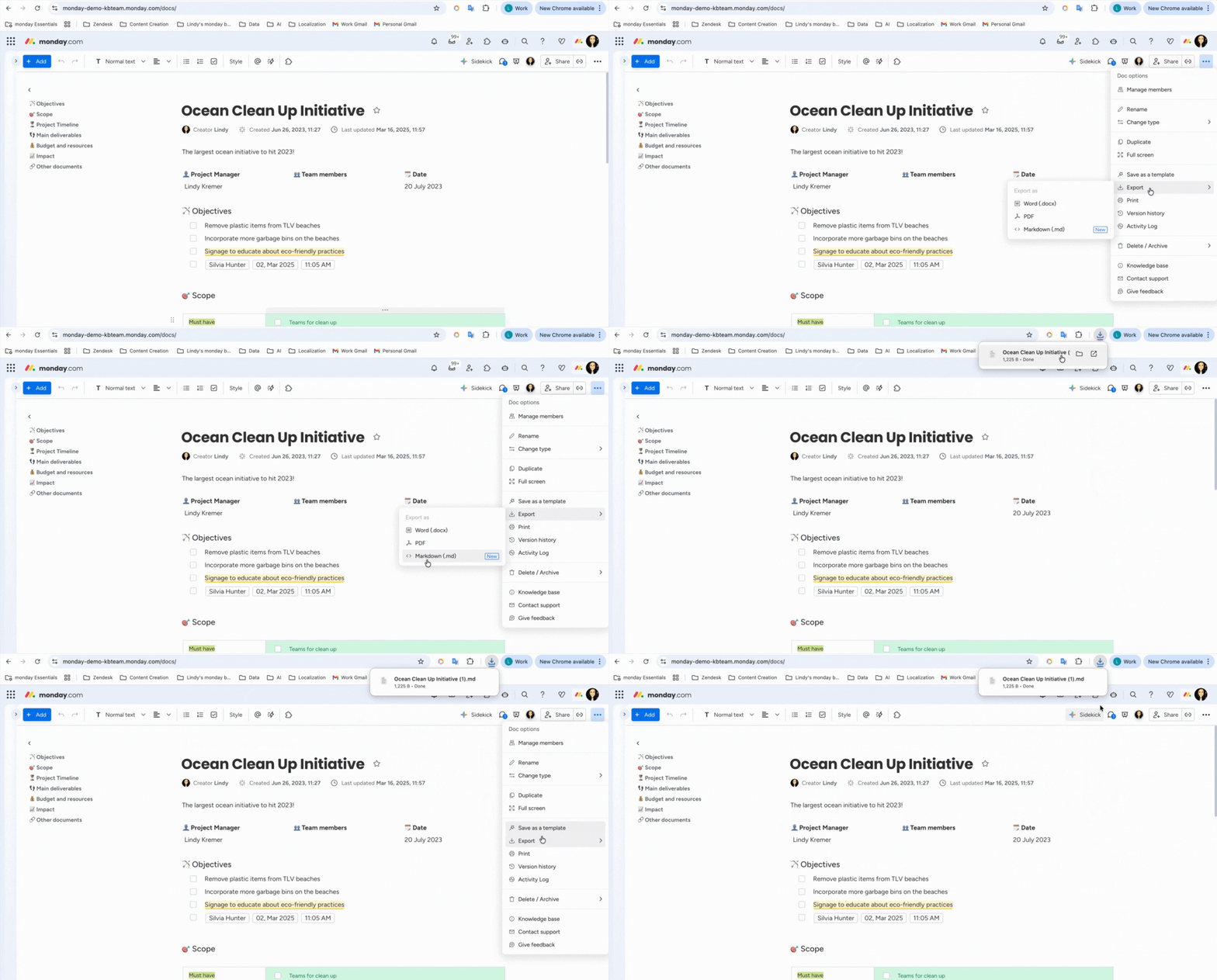
Następnie możesz wybrać format „Word (.docx)”, PDF lub „Markdown (.md)”. Eksportowany dokument Word lub plik Markdown zostanie automatycznie zapisany w folderze Pobrane.
Po wybraniu eksportu do PDF, zanim zakończysz eksportowanie, zostanie wyświetlony podgląd dokumentu w formacie PDF. W tym oknie możesz przełączać się między orientacją pionową i poziomą oraz wybrać strony do eksportu. Kliknij „Eksportuj (Export)”, aby zakończyć eksportowanie i zapisać plik PDF w folderze Pobrane na komputerze.
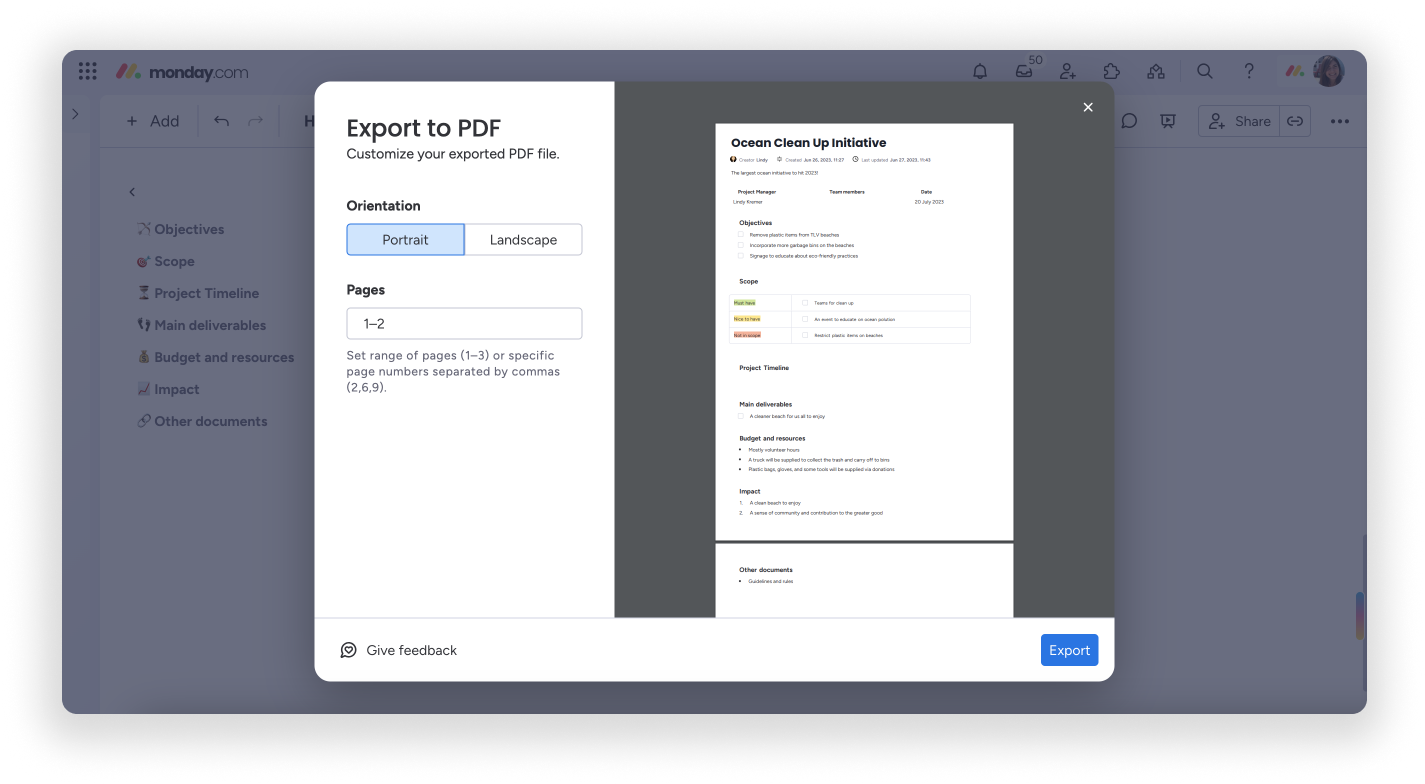
Wskazówka: Możesz dodać podziały stron do dokumentu WorkDoc, aby podzielić jego treść na wybrane strony w pliku PDF!
Tryb prezentacji i tryb pełnoekranowy
Uatrakcyjnij swoje prezentacje dzięki trybowi prezentacji! Ten tryb wprowadza nowoczesny wygląd i szerszy układ, a dokument jest dostępny tylko do odczytu. Włącz go, klikając specjalną ikonę w prawym górnym rogu dokumentu WorkDoc. Po najechaniu na nią kursorem wyświetli się „Tryb prezentacji (Present mode)”. Podczas prezentacji możesz zmieniać motyw tła i wyświetlać dokument w trybie jasnym, ciemnym lub nocnym.
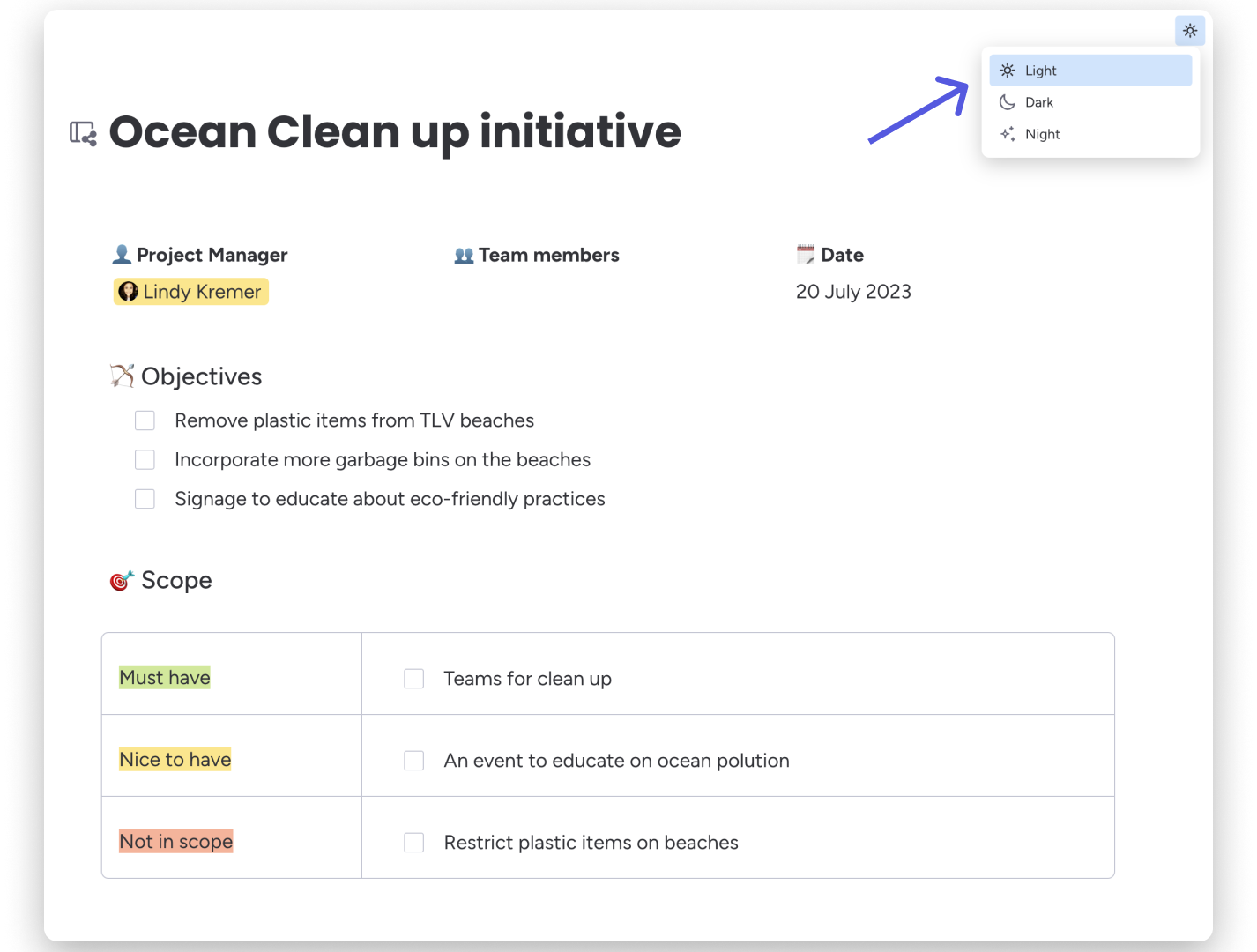
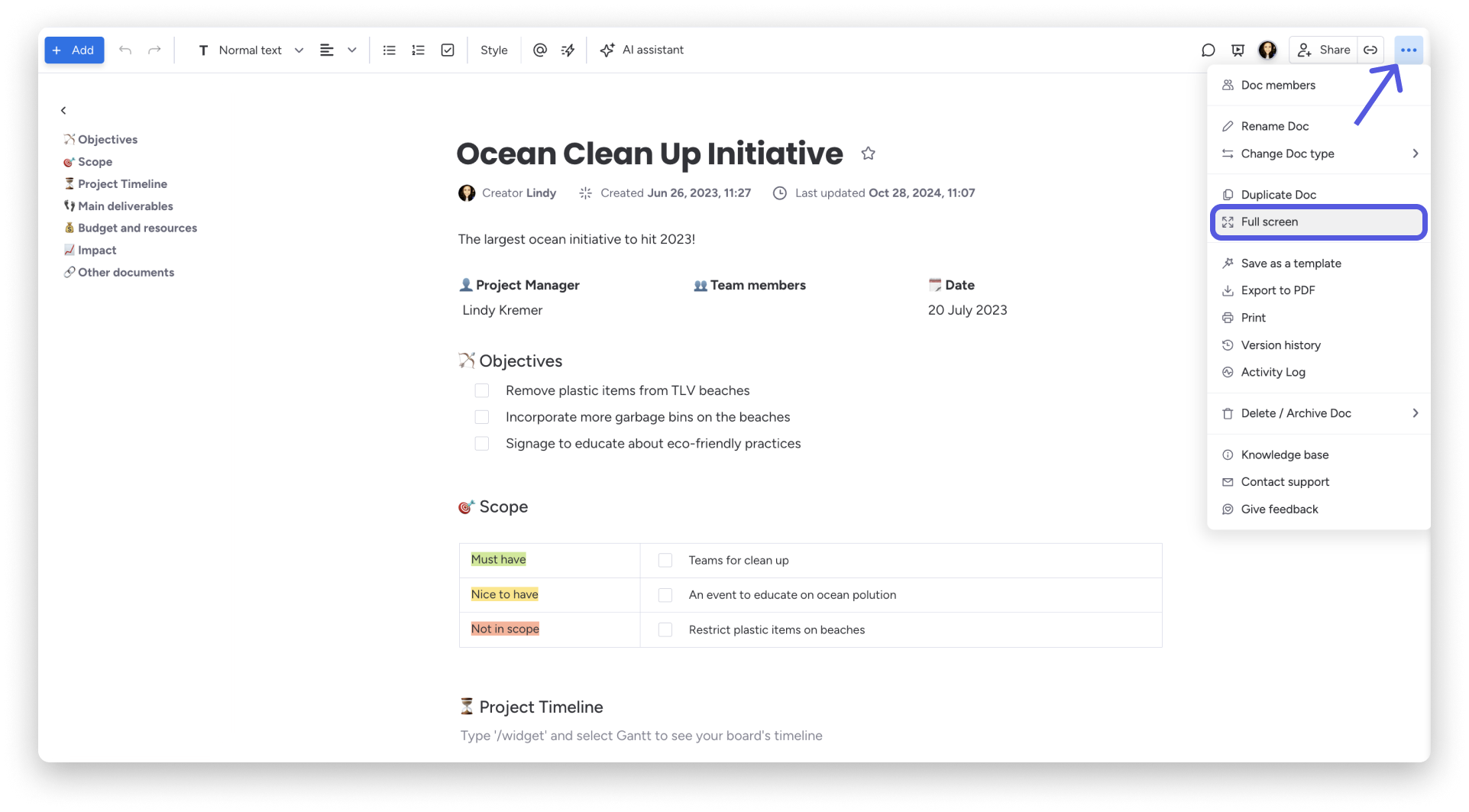
Tryb pełnoekranowy również korzysta z szerokiego układu, ale pozwala edytować i dostosowywać dokument oraz pracować nad nim tak jak w zwykłym widoku. To dobre rozwiązanie, gdy chcesz ukryć inne elementy i skupić się na tworzeniu. Aby go włączyć, kliknij menu z trzema kropkami w prawym górnym rogu dokumentu, a następnie wybierz „Pełny ekran (Full screen)”.