
monday spaces
Masz świetny przepływ pracy albo przydatny szablon, którym chcesz podzielić się ze światem? Teraz możesz opublikować swoje najlepsze tablice w obszarze roboczym dostępnym dla społeczności monday spaces! Udostępnij tablice społeczności i przeglądaj przestrzenie innych osób, które możesz pobrać bezpośrednio na swoje konto monday, na stronie monday spaces! Czytaj dalej, aby dowiedzieć się, jak zacząć.
Jak utworzyć przestrzeń
Przestrzeń monday możesz utworzyć z dowolnego istniejącego obszaru roboczego na swoim koncie.
Uwaga: Aby utworzyć przestrzeń monday, musisz być administratorem konta.
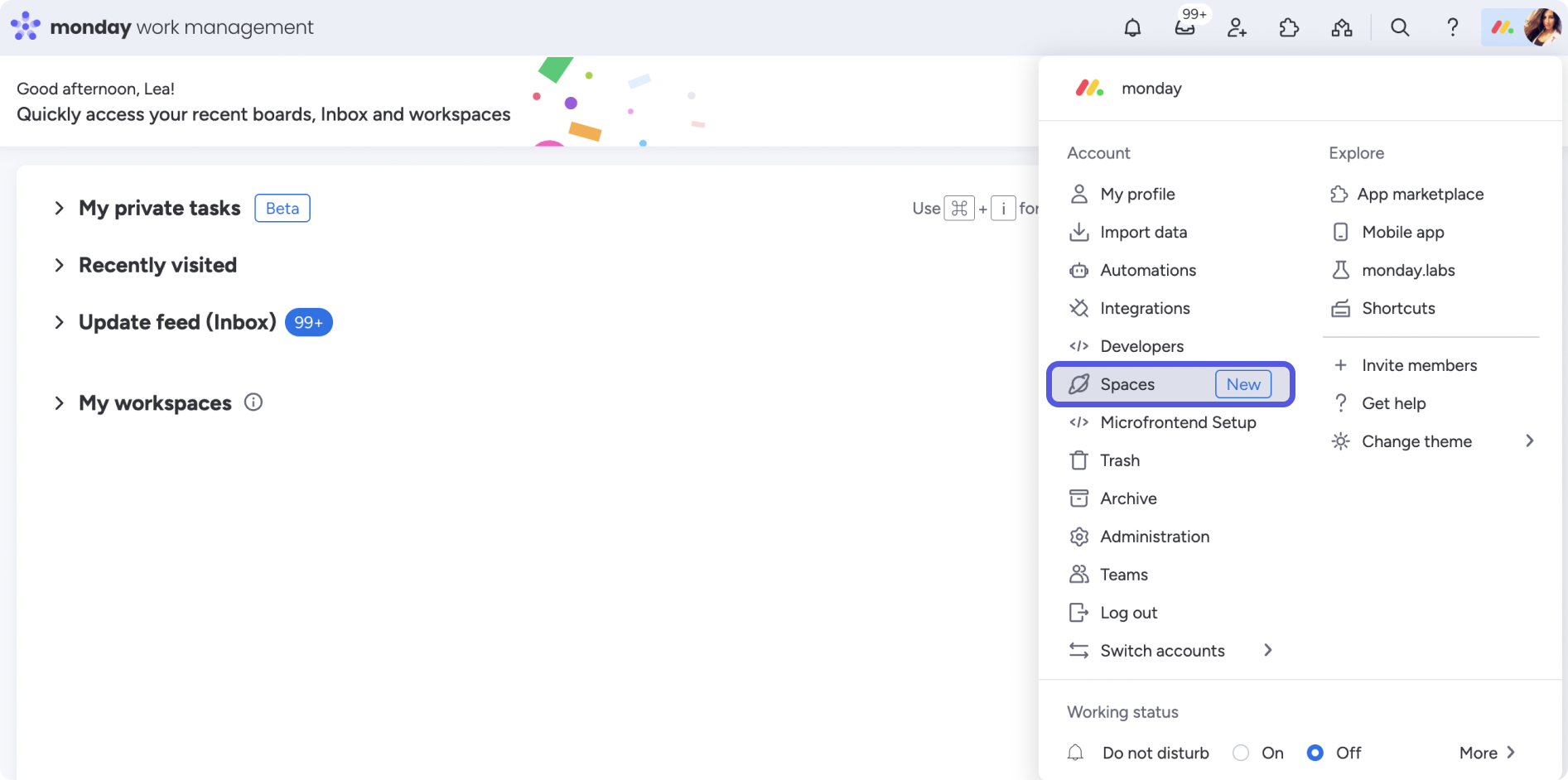
Aby utworzyć nową przestrzeń, kliknij swoje zdjęcie profilowe i wybierz „Przestrzenie (spaces)”.
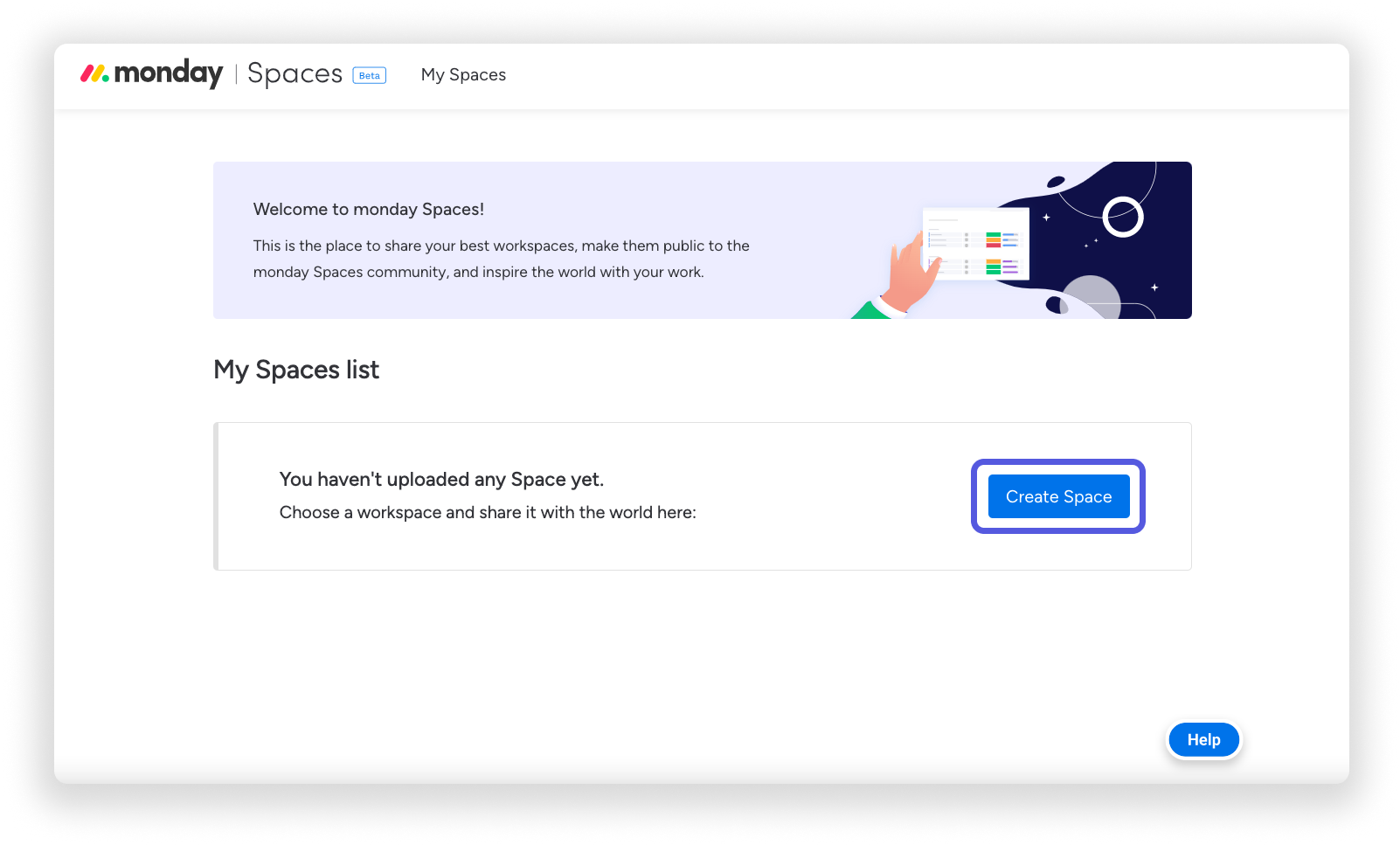
Kliknij „Utwórz przestrzeń (Create space)”.
Kliknij strzałkę listy rozwijanej, aby otworzyć listę obszarów roboczych. Wybierz obszar roboczy, a następnie przeczytaj i zaakceptuj warunki dotyczące przestrzeni monday. Kliknij „Utwórz (Create)”.
Uwaga: Przestrzeń będzie zawierać CAŁĄ zawartość obszaru roboczego. Przed wykonaniem tego kroku usuń wszystko, czego nie chcesz udostępniać.
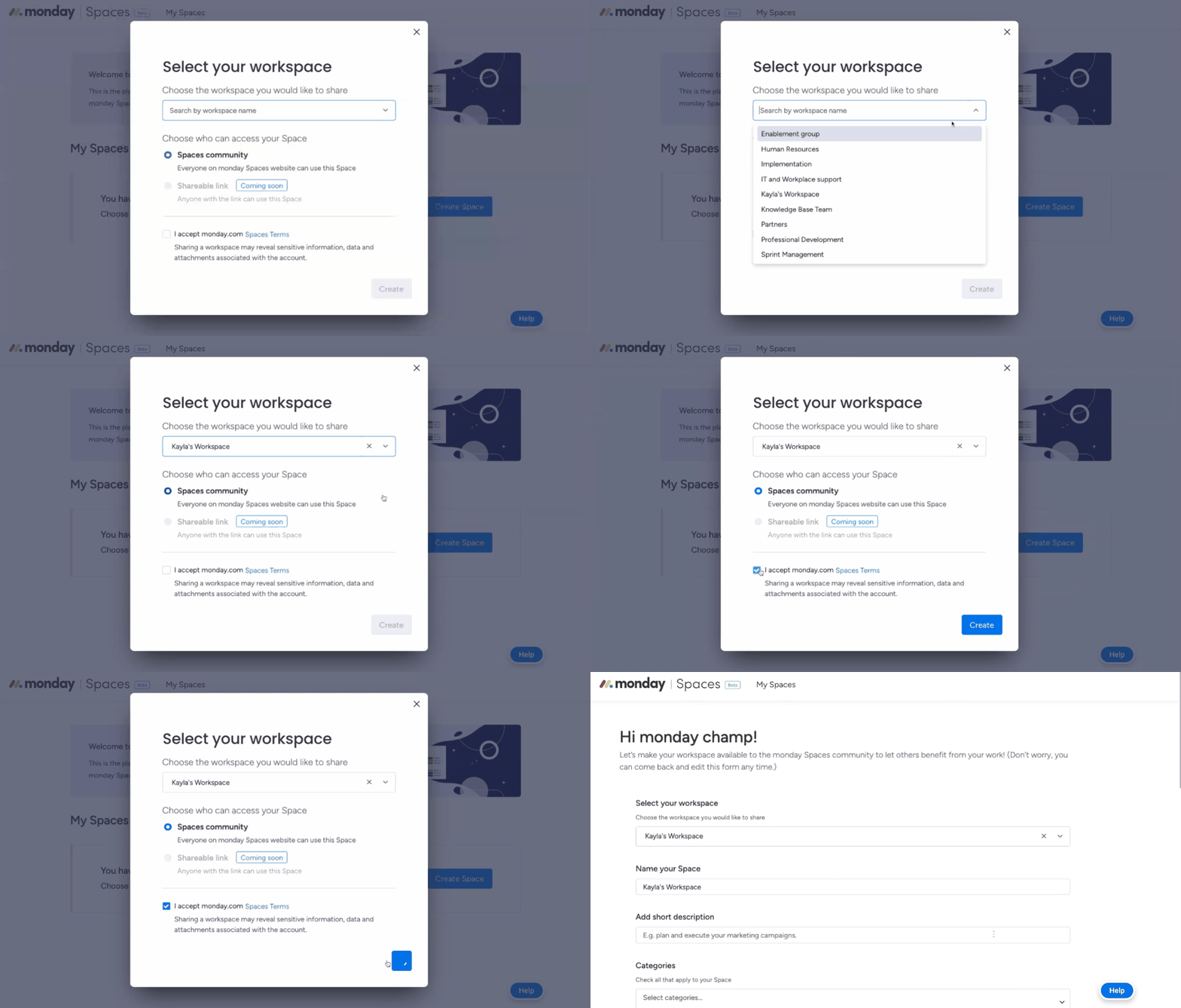
Nastąpi przekierowanie do formularza z opisem nowej przestrzeni. Wypełnij pola formularza i kliknij „Prześlij (Submit)”.
Jakie pytania zawiera formularz?
- Wybierz obszar roboczy - ten krok został już wykonany wcześniej, ale tutaj możesz sprawdzić lub zmienić swój wybór.
- Nazwij swoją przestrzeń - wybierz nazwę, która będzie widoczna w społeczności spaces.
- Dodaj krótki opis - krótko opisz swoją przestrzeń.
- Kategorie - wybierz z menu tyle kategorii, ile chcesz. Pomogą one członkom społeczności znaleźć odpowiednie przestrzenie.
- Dla kogo jest ta przestrzeń? - opisz, komu może się przydać odwiedzenie Twojej przestrzeni.
- Jaki problem rozwiązuje? - opisz wyzwania, z którymi mierzył się Twój zespół przed utworzeniem tej przestrzeni.
- Jakie korzyści daje Twoja przestrzeń? - jeśli to możliwe, określ jej wpływ za pomocą statystyk i liczb.
- Dodaj obrazy swojej przestrzeni - dołącz tutaj zrzuty ekranu tablic.
Przeglądaj monday spaces
Gdy nasz zespół zatwierdzi Twoją przestrzeń monday, będzie można ją pobrać ze strony monday spaces! Możesz przeglądać przestrzenie opublikowane przez innych użytkowników w kategoriach takich jak zastosowania dla przedsiębiorstw, wybór redakcji czy nowo dodane przestrzenie.
Każda przestrzeń ma zdjęcie okładkowe, tytuł, opis i etykiety kategorii, które ułatwiają znalezienie odpowiednich przestrzeni. Możesz też zobaczyć, kto jest właścicielem przestrzeni - jego imię i nazwisko, stanowisko oraz zdjęcie profilowe.

Kliknij dowolną przestrzeń, aby dowiedzieć się więcej i dodać ją do swojego konta! Zobaczysz tu więcej informacji o przestrzeni, w tym o jej odbiorcach docelowych i rozwiązywanych problemach. Znajdziesz też informacje o jej zaletach i o tym, dlaczego jej autor zdecydował się udostępnić ją społeczności.
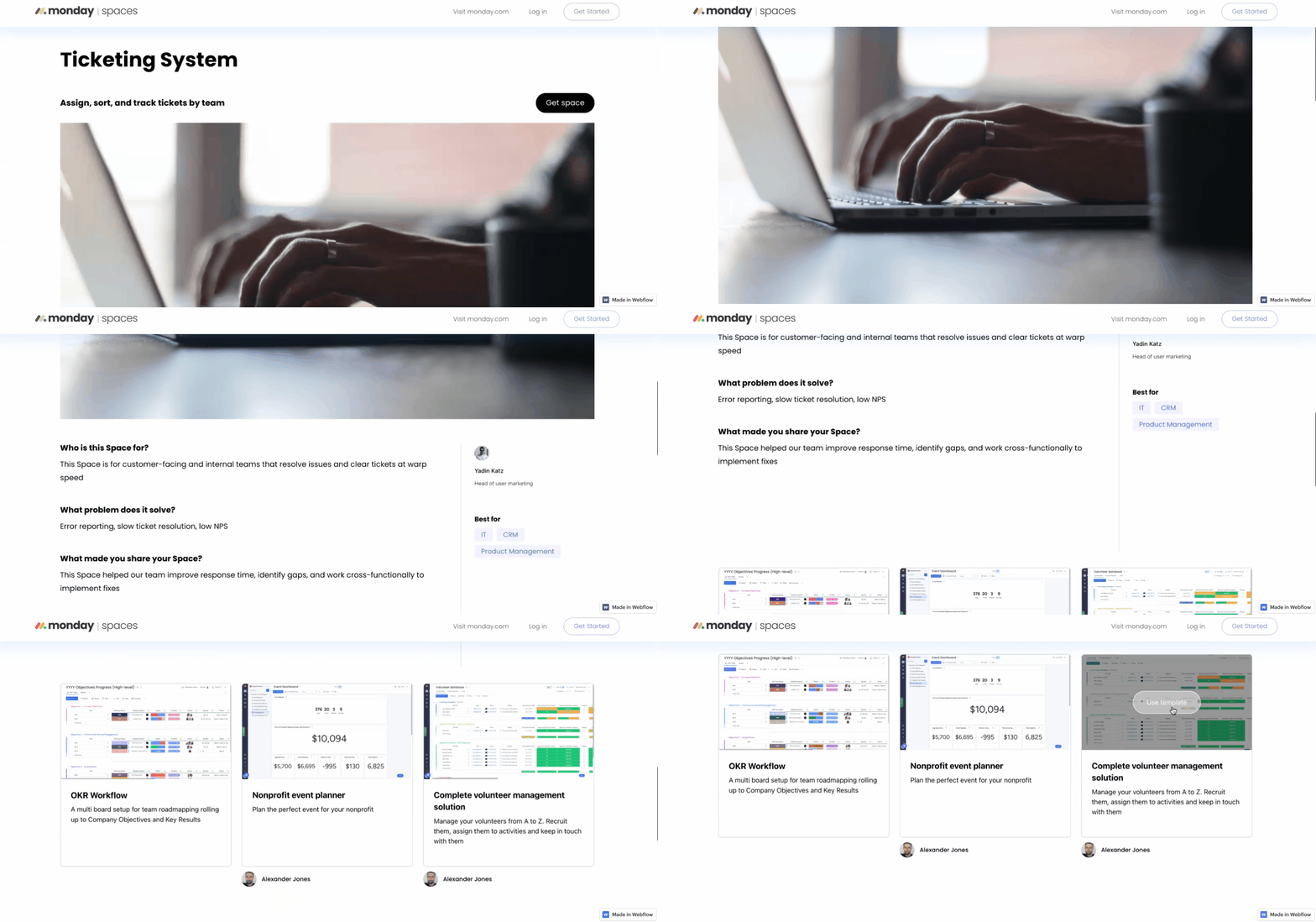
Kliknij „Pobierz przestrzeń (Get space)” u góry strony przestrzeni, aby dodać obszar roboczy do swojego konta.
Uwaga: Dostęp do wszystkich funkcji zawartych w pobranej przestrzeni zależy od wybranego planu.
Co mogę umieścić w swojej przestrzeni?
Do Twojej przestrzeni zostanie dodana cała zawartość obszaru roboczego przesłanego do zatwierdzenia. Obejmuje ona tablice, WorkDocs, WorkForms i pulpity! Zostaną też uwzględnione wszystkie dane, dlatego przed przesłaniem usuń informacje prywatne lub poufne.
Uwaga: Prywatne tablice, pulpity i WorkDocs z przesłanego obszaru roboczego nie pojawią się w przestrzeni.
W przestrzeni znajdą się również automatyzacje i integracje, dzięki czemu możesz zaprezentować wszystkie szczegóły swojego przepływu pracy. Automatyzacje będą działać od razu po pobraniu przestrzeni. Integracje trzeba będzie skonfigurować przy użyciu danych logowania do konta osoby, która pobrała przestrzeń.
Czy mogę edytować swoją przestrzeń?
Gdy prześlesz przestrzeń monday do naszej społeczności, zostanie opublikowana w takiej postaci, w jakiej będzie w chwili zatwierdzenia. Oznacza to, że późniejsze zmiany wprowadzone na Twoim koncie w udostępnionym obszarze roboczym nie pojawią się w wersji dostępnej w społeczności. Nie możesz też edytować przestrzeni, która jest już opublikowana. Jeśli chcesz wprowadzić zmiany, usuń swoją przestrzeń ze społeczności, a po ich wprowadzeniu prześlij ją ponownie do zatwierdzenia.