Aplikacja mobilna - Moja praca
Moja praca (My Work) to świetny sposób, aby w jednym, wygodnym miejscu zobaczyć wszystkie zadania, które Ty i Twój zespół musicie wykonać. Znajdziesz tu zadania przypisane do Ciebie na wszystkich tablicach na Twoim koncie monday.com. Zobacz całą swoją pracę w jednym miejscu i miej kontrolę nad zadaniami, gdziekolwiek jesteś - dzięki mobilnej wersji Mojej pracy! 📆
Czym jest Moja praca?
Moja praca zbiera wszystkie przypisane do Ciebie zadania, dzięki czemu możesz zobaczyć wszystkie elementy w jednym miejscu. Nie musisz przełączać się między tablicami i pulpitami, aby sprawdzić, co się dzieje - Moja praca gromadzi te informacje w jednym miejscu. Możesz też dostosować ją do swoich potrzeb! 🎊
Jak to działa?
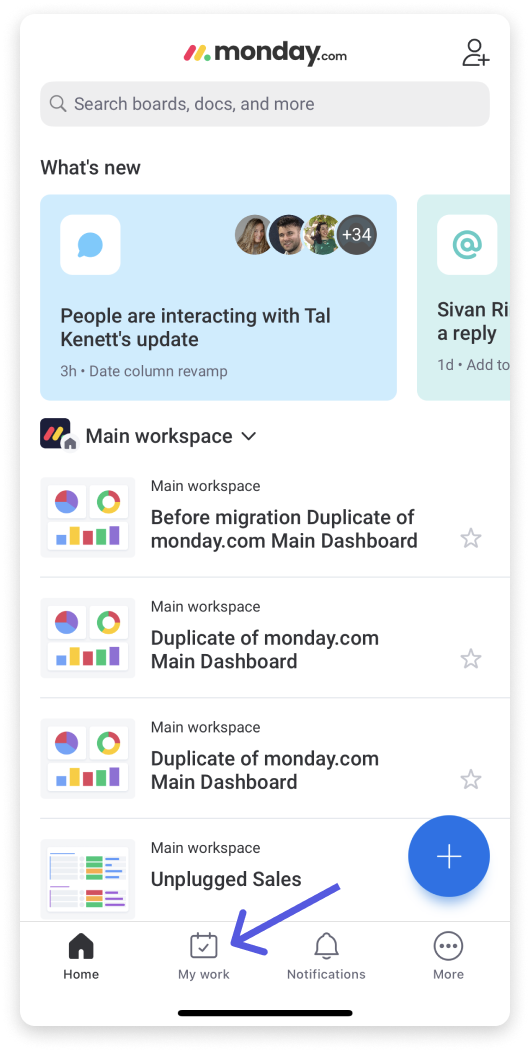
Aby otworzyć Moją pracę, kliknij ikonę kalendarza „Moja praca” u dołu ekranu.
Uwaga: Te ikony nie będą widoczne, gdy przeglądasz tablicę lub pulpit. Wróć do sekcji „Strona główna” (Home), „Powiadomienia” (Notifications) lub „Więcej” (More).
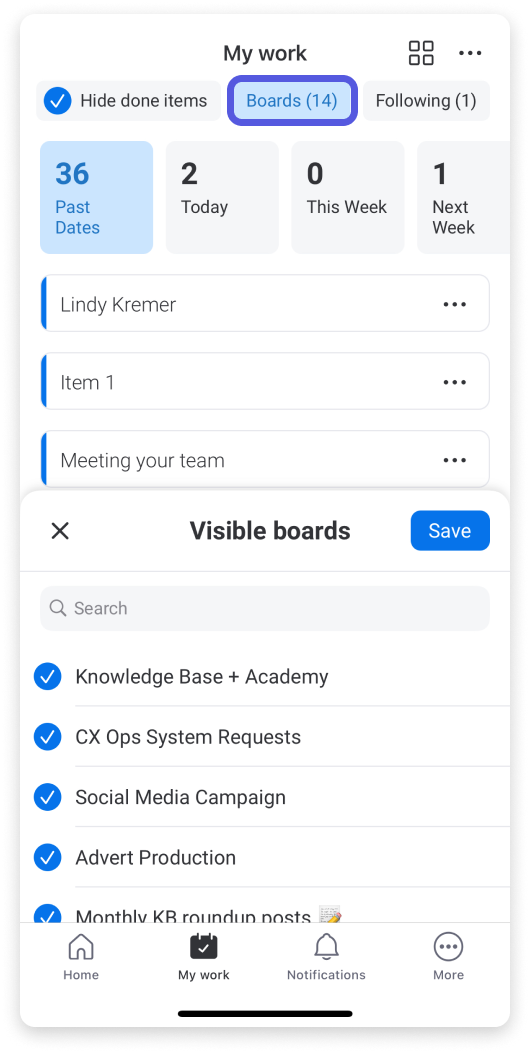
Znajdziesz tu wszystkie zadania przypisane do Ciebie na odpowiednich tablicach na Twoim koncie. Możesz wybrać, z których tablic Moja praca ma pobierać zadania. W tym celu kliknij przycisk „Tablice” (Boards) u góry ekranu. Możesz wyszukać tablice za pomocą paska wyszukiwania, a następnie zaznaczyć lub odznaczyć te, z których elementy mają być wyświetlane w tym miejscu.
Aby elementy pojawiały się w Mojej pracy, na tablicy muszą znajdować się:
- Kolumna osób. Upewnij się, że przypisano Cię do elementów, które chcesz tu widzieć.
- Kolumna daty, która pozwoli Mojej pracy sortować elementy według daty.
- Kolumna statusu, która pozwoli odfiltrować ukończone elementy z listy zadań do zrobienia. Jest opcjonalna, ale zdecydowanie ją zalecamy.
Uwaga: Tablice ukryte w Mojej pracy są ukryte tylko w tej sekcji. Nadal są widoczne w pozostałych miejscach na koncie.
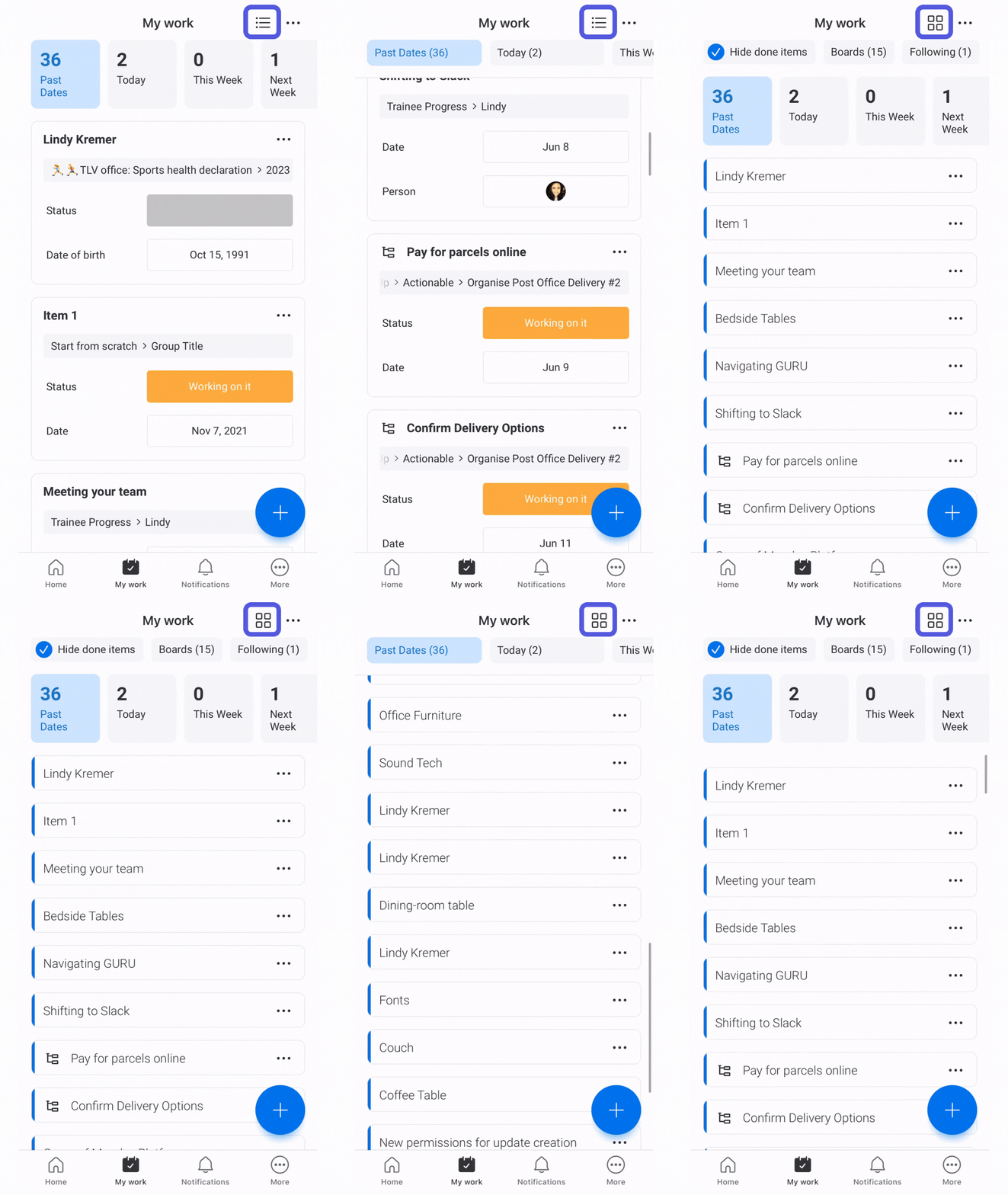
Po wybraniu trybu „Widok listy” (List View) wszystkie elementy z Mojej pracy zostaną wyświetlone jako lista. Dzięki temu zobaczysz więcej elementów na ekranie. Przełącznik widoku listy w prawym górnym rogu ekranu pozwala wybrać jeden z dwóch widoków: widok kart lub widok listy.
Uwaga: Moja praca obsługuje tylko widoki „Tabela” (Table) i „Kalendarz” (Calendar). Widok Kanban nie jest dostępny w Mojej pracy. Jeśli chcesz, aby był dostępny w przyszłości, możesz podzielić się opinią w społeczności monday.com.
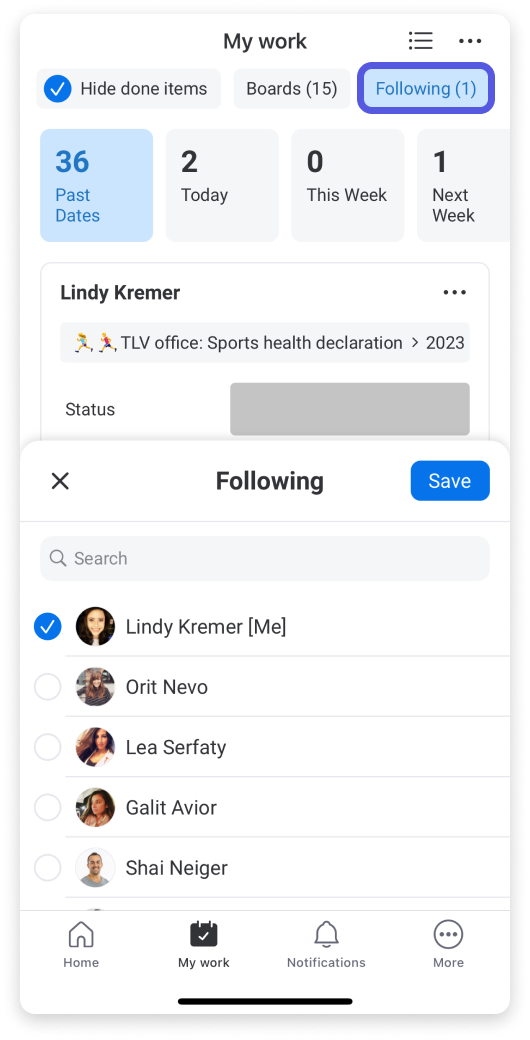
Możesz też zobaczyć zadania przypisane innym osobom na Twoim koncie. W tym celu wybierz te osoby w sekcji filtra „Obserwowani” (Following) w prawym górnym rogu Mojej pracy.
Jak wyświetlane są elementy?
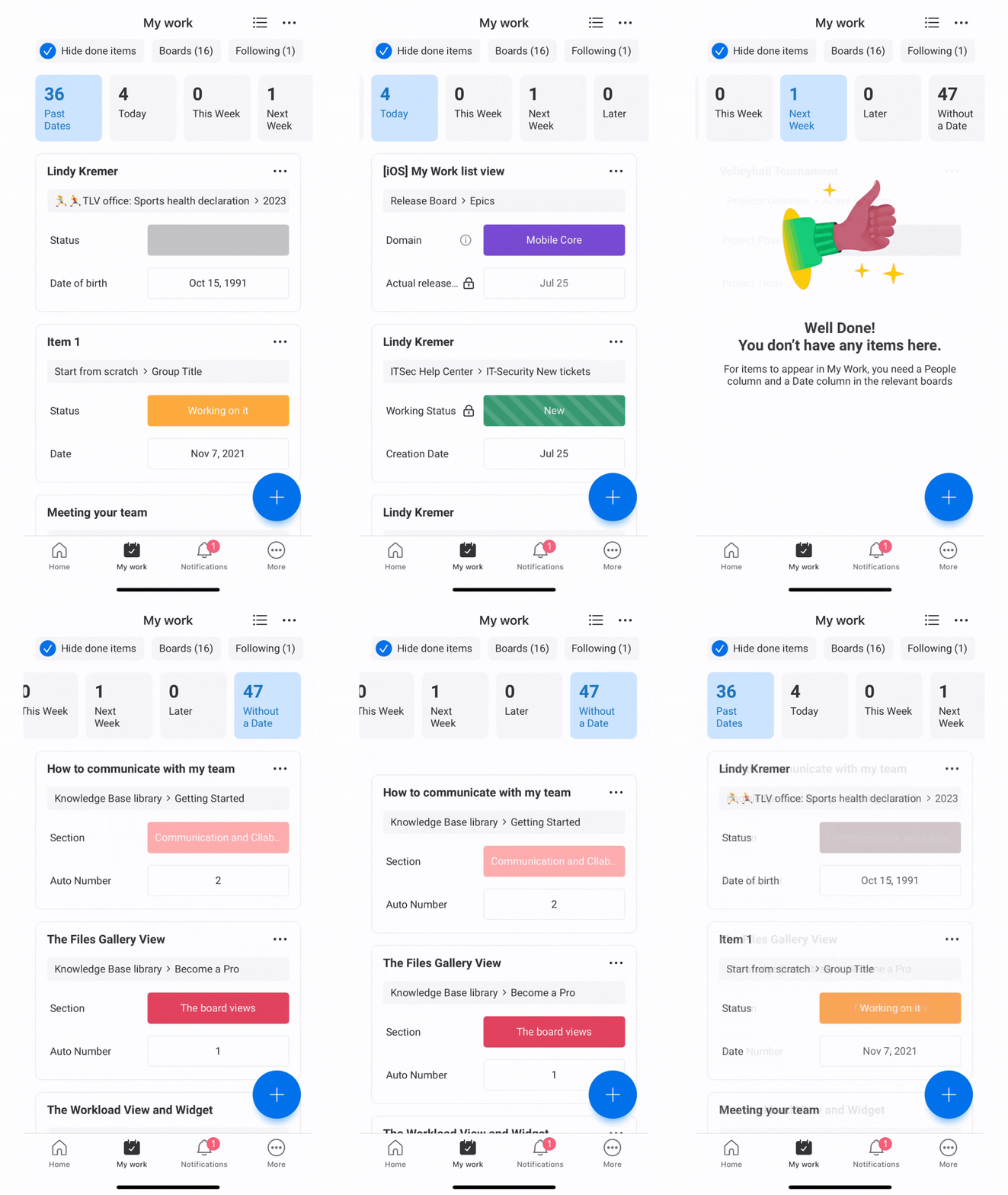
Elementy są podzielone na sześć sekcji u góry ekranu według daty lub jej braku. Przy każdej sekcji widnieje liczba pokazująca, ile zawiera elementów:
Zobacz kategorie
-
Minione daty (Past dates) - wszystkie daty, które już minęły
-
Dzisiaj (Today) - bieżąca data
-
W tym tygodniu (This week) - nadchodzące daty w bieżącym tygodniu, z wyjątkiem dzisiejszej daty
-
W przyszłym tygodniu (Next Week) - daty w nadchodzącym tygodniu
-
Później (Later) - daty przypadające po nadchodzącym tygodniu
- Bez daty (Without a date) - brak przypisanej daty
Uwaga: Elementy pojawią się w sekcjach „Minione daty”, „Dzisiaj”, „W tym tygodniu”, „W przyszłym tygodniu” i „Później” na podstawie daty przypisanej w kolumnie daty. Kolumna daty nie jest jednak wymagana, aby elementy były widoczne w Mojej pracy. Elementy bez daty pojawią się w sekcji „Bez daty”.
Ukrywanie ukończonych elementów
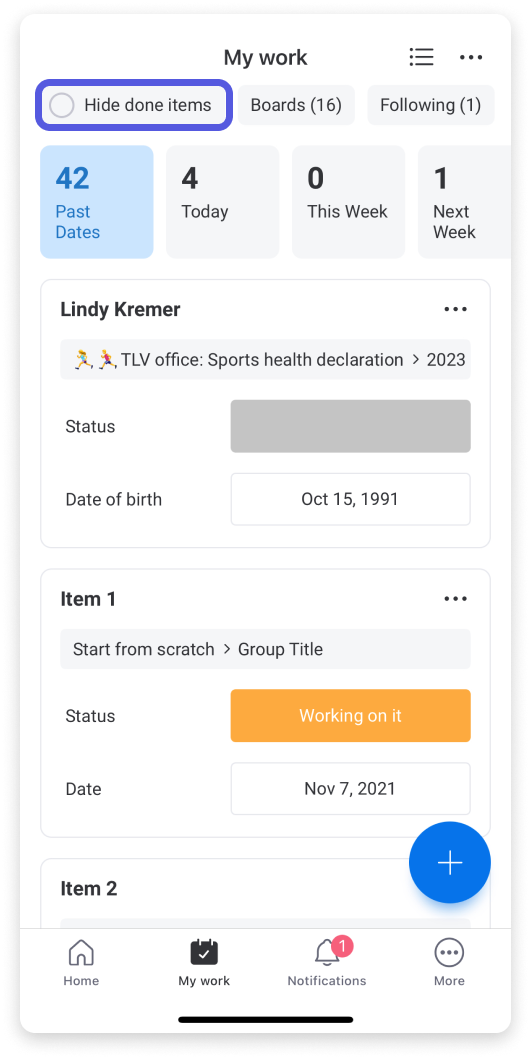
Moja praca pozwala zobaczyć wszystkie zadania przypisane do Ciebie na całym koncie. Możesz jednak woleć wyświetlać tylko nadchodzące zadania, które nie zostały jeszcze ukończone. Dlatego dodaliśmy opcję ukrywania ukończonych elementów! Kliknij filtr „Ukrywanie ukończonych elementów” (Hiding done Items), a Moja praca uwzględni kolumnę statusu i odfiltruje elementy oznaczone jako „Ukończone” (Done).
Wskazówka: Przeczytaj ten artykuł, aby dowiedzieć się, jak określić, która etykieta i kolor oznaczają, że element jest „Ukończony”!
Jakie informacje mogę tu zobaczyć?
W pierwszym wierszu Moja praca wyświetla pogrubioną nazwę elementu. Poniżej znajduje się nazwa tablicy, a następnie nazwa grupy, kolumna statusu i kolumna daty.
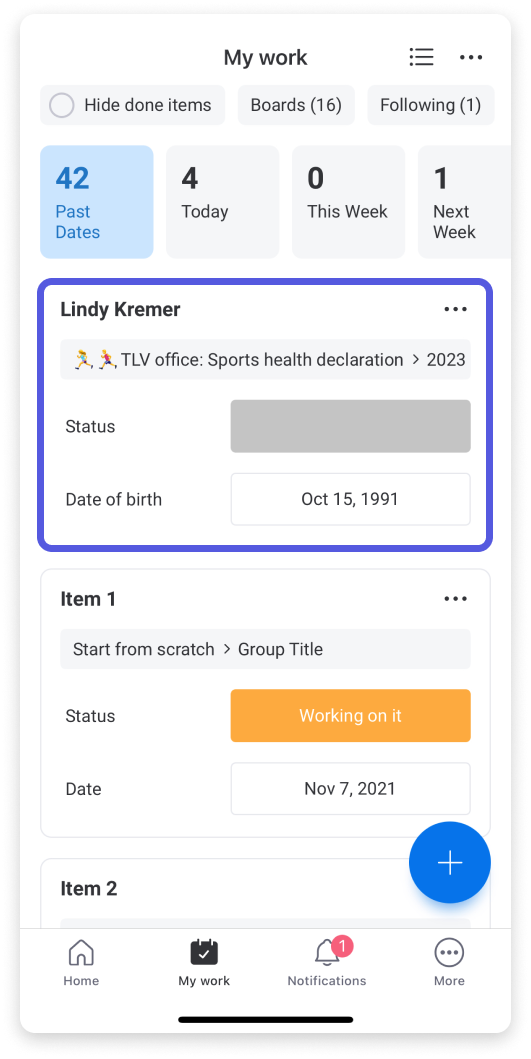
Aby zobaczyć więcej informacji, kliknij trzy kropki u góry elementu, aby otworzyć kartę elementu na pełnym ekranie. Zobaczysz tu wszystkie kolumny elementu i możesz wprowadzać zmiany bezpośrednio na tym ekranie. Możesz edytować wszystko z poziomu karty elementu, w tym aktualizacje. Zmiany zostaną automatycznie odzwierciedlone na tablicy.
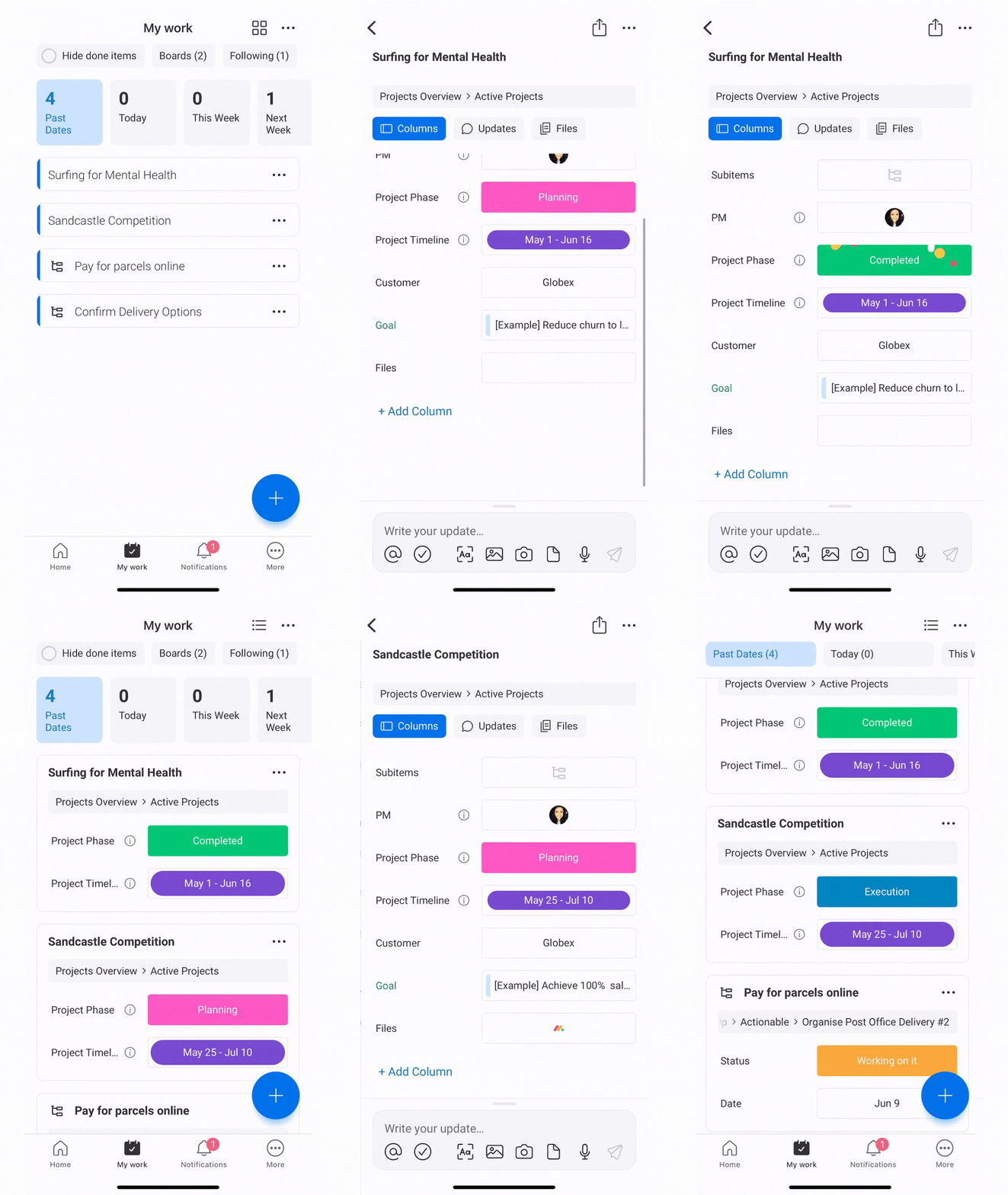
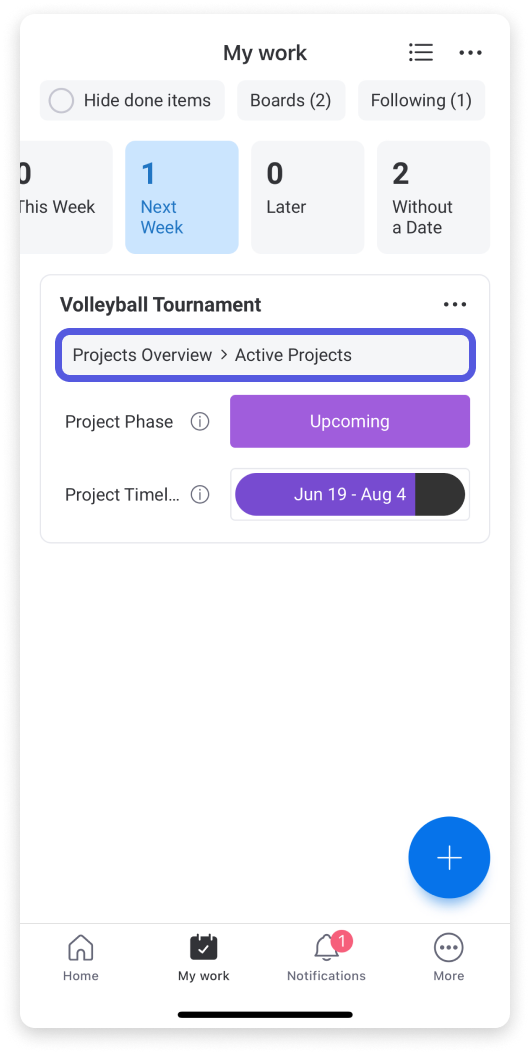
Aby otworzyć tablicę, do której należy element, kliknij nazwę tablicy i grupy wyświetloną u góry karty elementu:
Dodawanie i edytowanie elementów bezpośrednio w Mojej pracy
Nie musisz przełączać się między Moją pracą a tablicami, aby dodawać lub edytować elementy. Możesz edytować je bezpośrednio w Mojej pracy. Kliknij dowolny element, aby otworzyć kartę elementu. Możesz edytować wszystko z poziomu karty elementu, w tym aktualizacje. Zmiany zostaną automatycznie odzwierciedlone na tablicy.
Aby dodać nowy element, kliknij niebieski znak plusa w prawym dolnym rogu ekranu, a następnie wpisz nazwę elementu w polu w wyskakującym oknie. Wybierz tablicę i grupę, do których chcesz dodać element, a następnie edytuj go według potrzeb na karcie elementu. 🎊
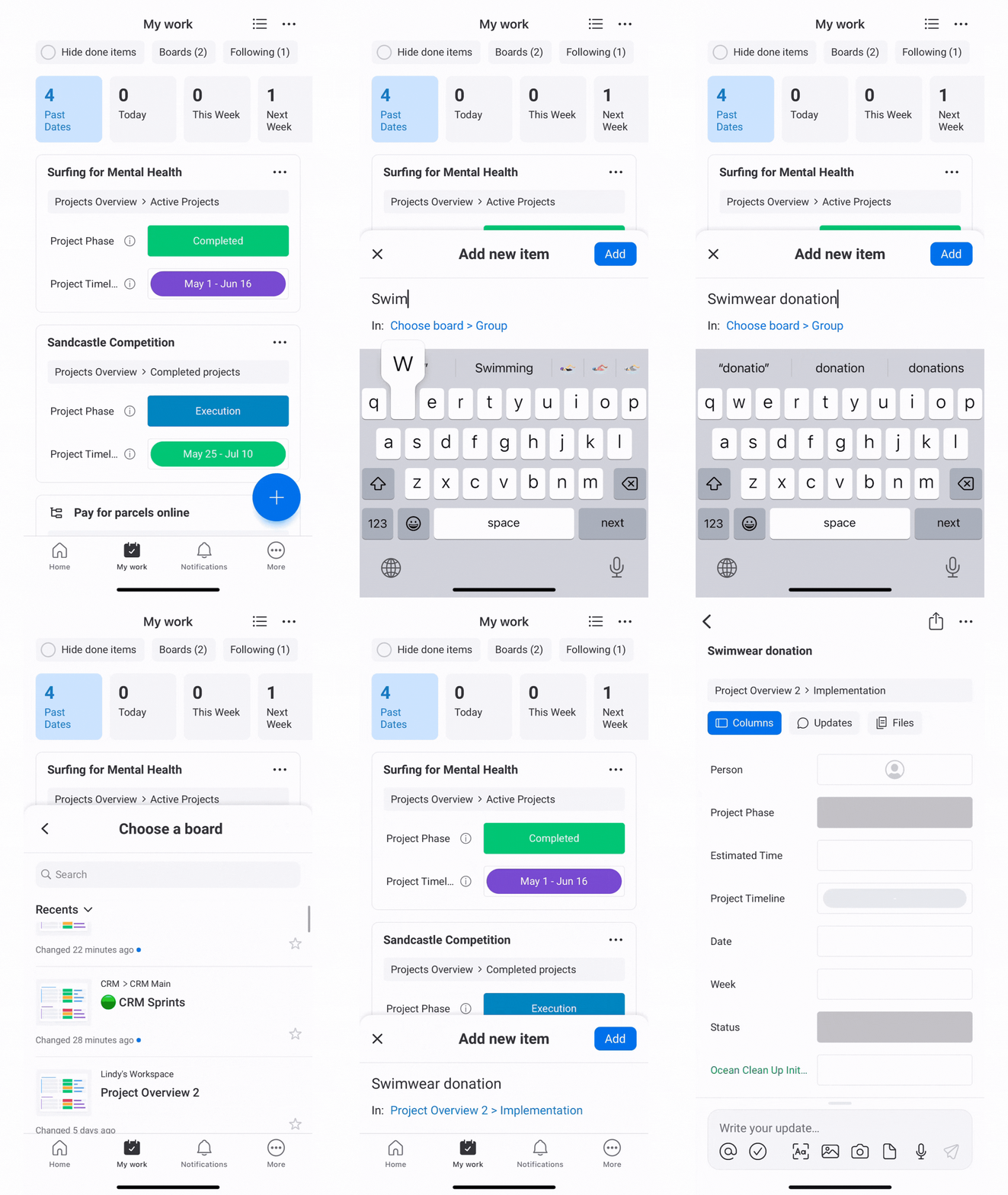
Uwaga: Zadania pojawią się na karcie Moja praca od razu po spełnieniu wszystkich wymagań.
Połącz Moją pracę z kalendarzem w telefonie
Uwaga: Ta funkcja jest obecnie dostępna tylko dla użytkowników iOS. Pracujemy nad jej wdrożeniem dla użytkowników Androida!
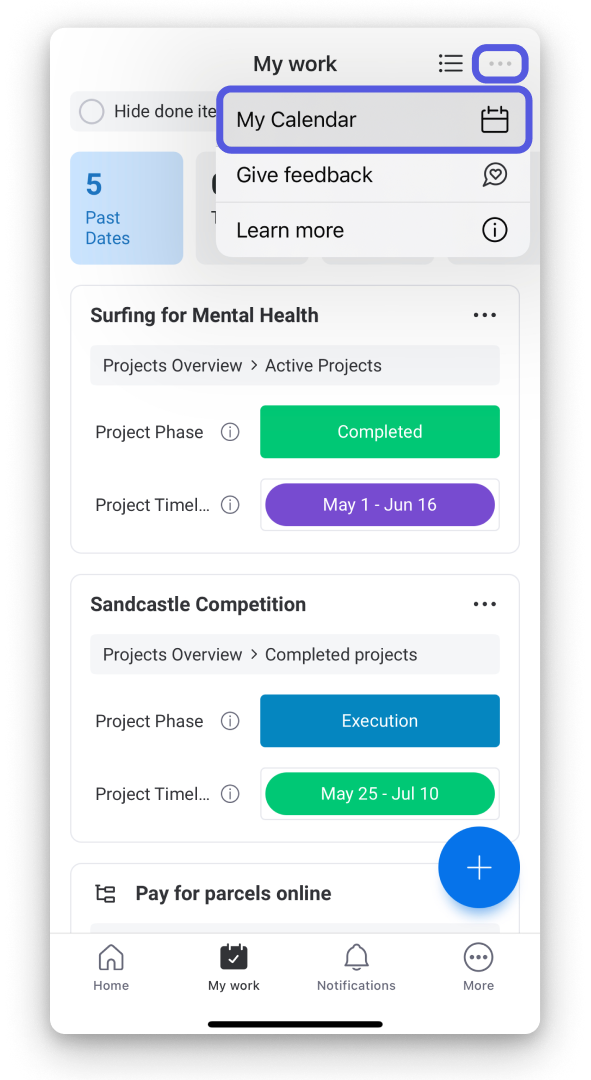
Synchronizuj Moją pracę z kalendarzem w telefonie, aby łatwo śledzić swoje zadania każdego dnia. Dzięki temu zobaczysz elementy monday.com w kalendarzu telefonu i jednym kliknięciem sprawdzisz, co masz do zrobienia. Aby włączyć tę funkcję, kliknij trzy kropki w prawym górnym rogu ekranu i wybierz „Mój kalendarz” (My Calendar). W ustawieniach urządzenia zezwól monday.com na dostęp do kalendarza. Gotowe!