
Osadzony kanał Facebooka
Chcesz wyświetlić dowolny post z Facebooka na pulpicie, aby pokazać zespołowi ważne informacje? Chcesz wchodzić w interakcje z kanałem Facebooka, śledzić popularne wiadomości i łatwo publikować posty bezpośrednio z konta monday.com? Dzięki widżetowi kanału Facebooka możesz osadzić na pulpicie monday.com dowolny publiczny post, film, przycisk „Lubię to” lub stronę z Facebooka. Czytaj dalej, aby dowiedzieć się, jak go skonfigurować.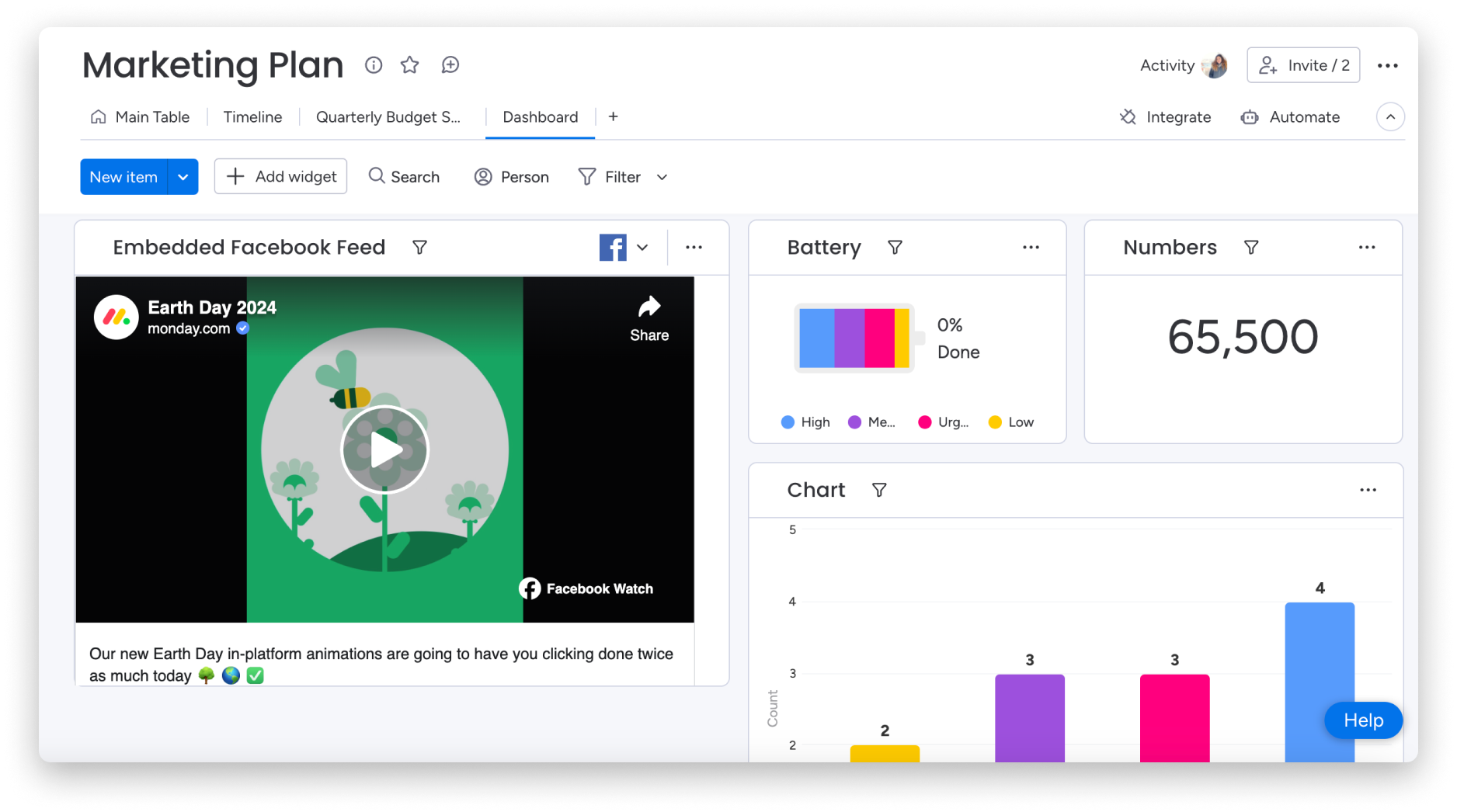
Wskazówka: Dowiedz się, jak umieścić swoją aplikację w marketplace aplikacji monday.com, tutaj.
Jak dodać widżet do pulpitu
Aby dodać widżet Facebooka do pulpitu, kliknij przycisk „Dodaj widżet” (Add widget) w lewym górnym rogu pulpitu. Kliknij „Więcej widżetów” (More widgets), aby przejść do Centrum widżetów (Widgets Center).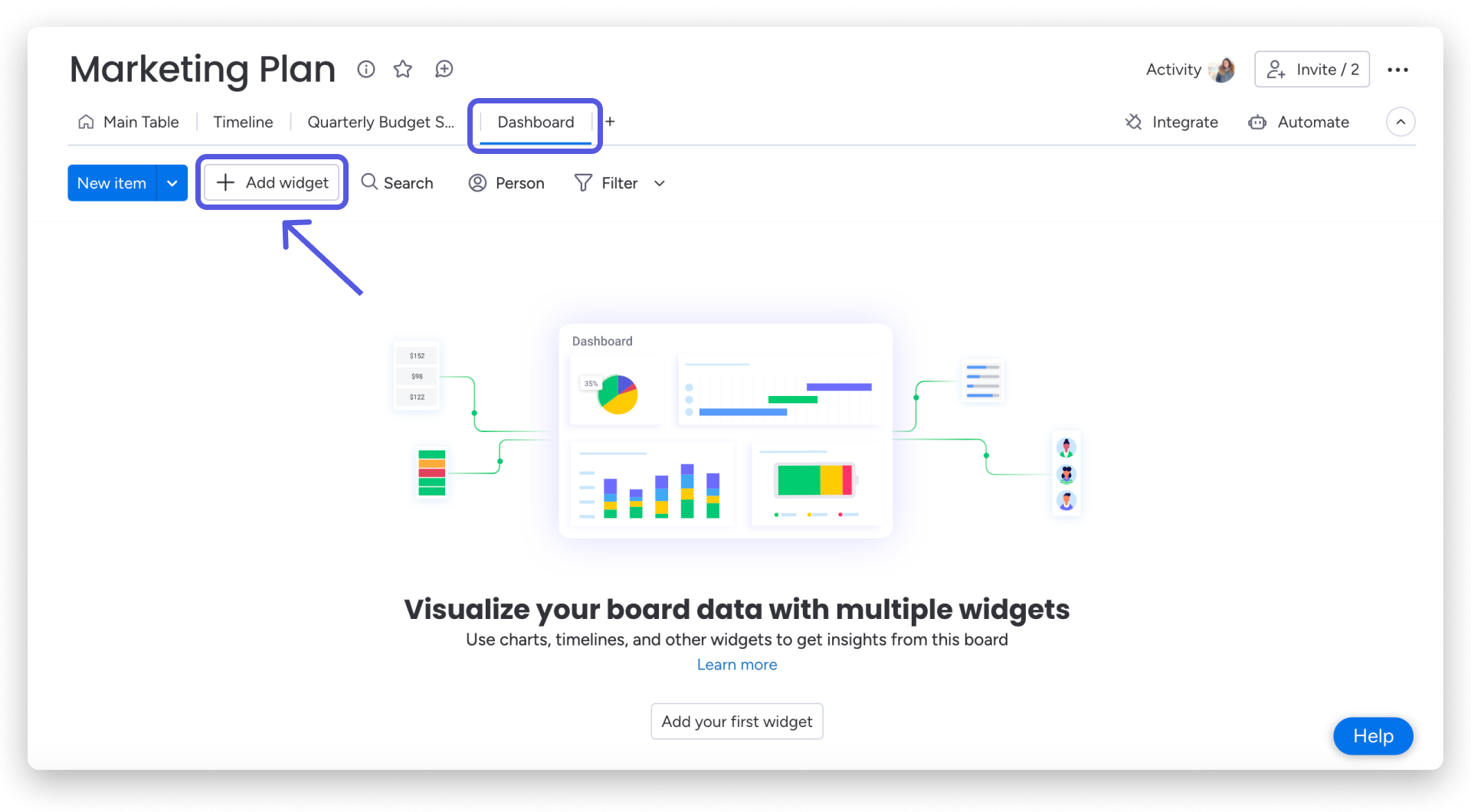
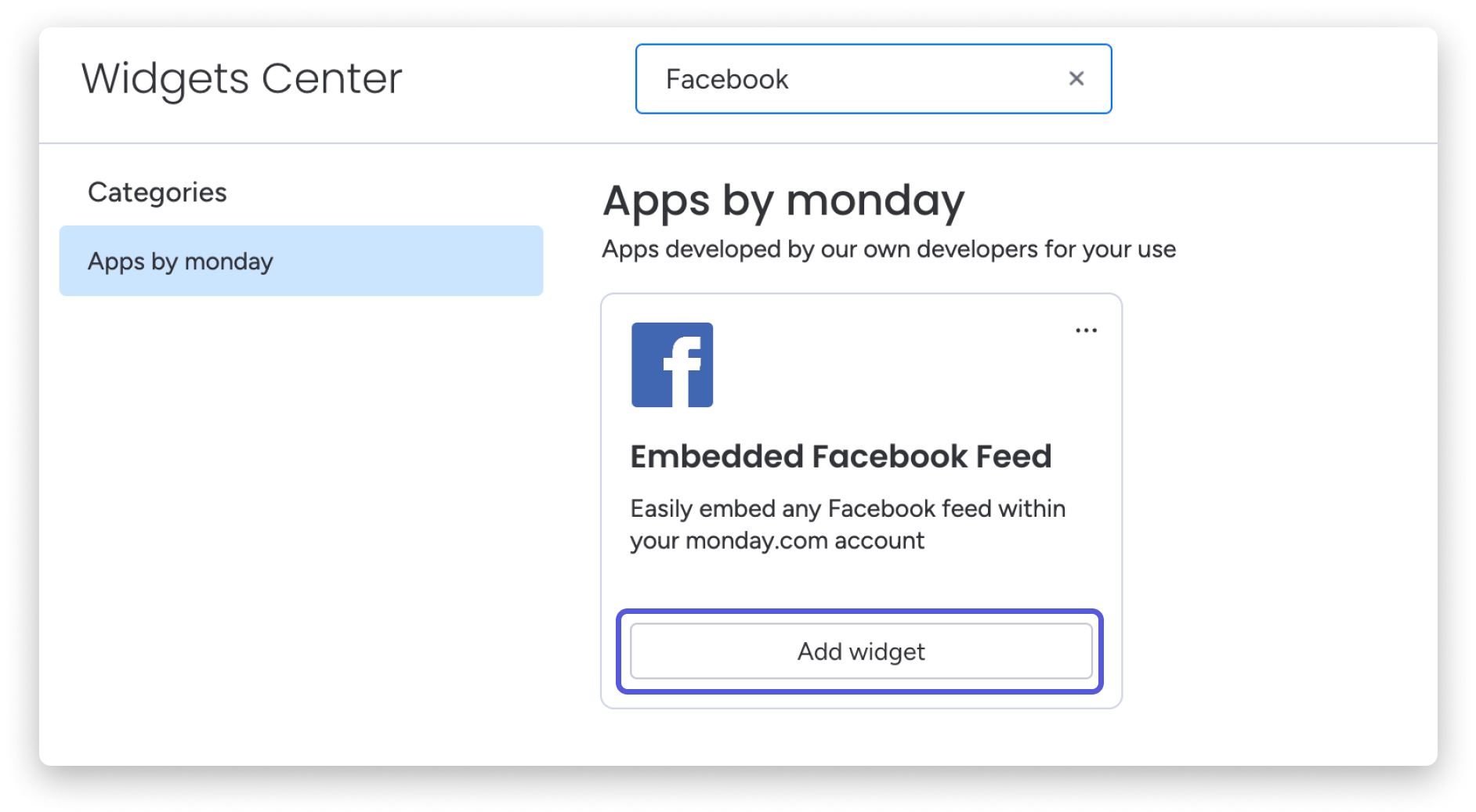
W polu wyszukiwania znajdź widżet Osadzony kanał Facebooka (Facebook Embedded Feed). Kliknij „Dodaj widżet” (Add widget), aby dodać go do pulpitu:
Jak skonfigurować widżet
Dodaj odpowiedni adres URL posta
Kliknij menu z trzema kropkami po prawej stronie widżetu, a następnie wybierz „Ustawienia” (Settings).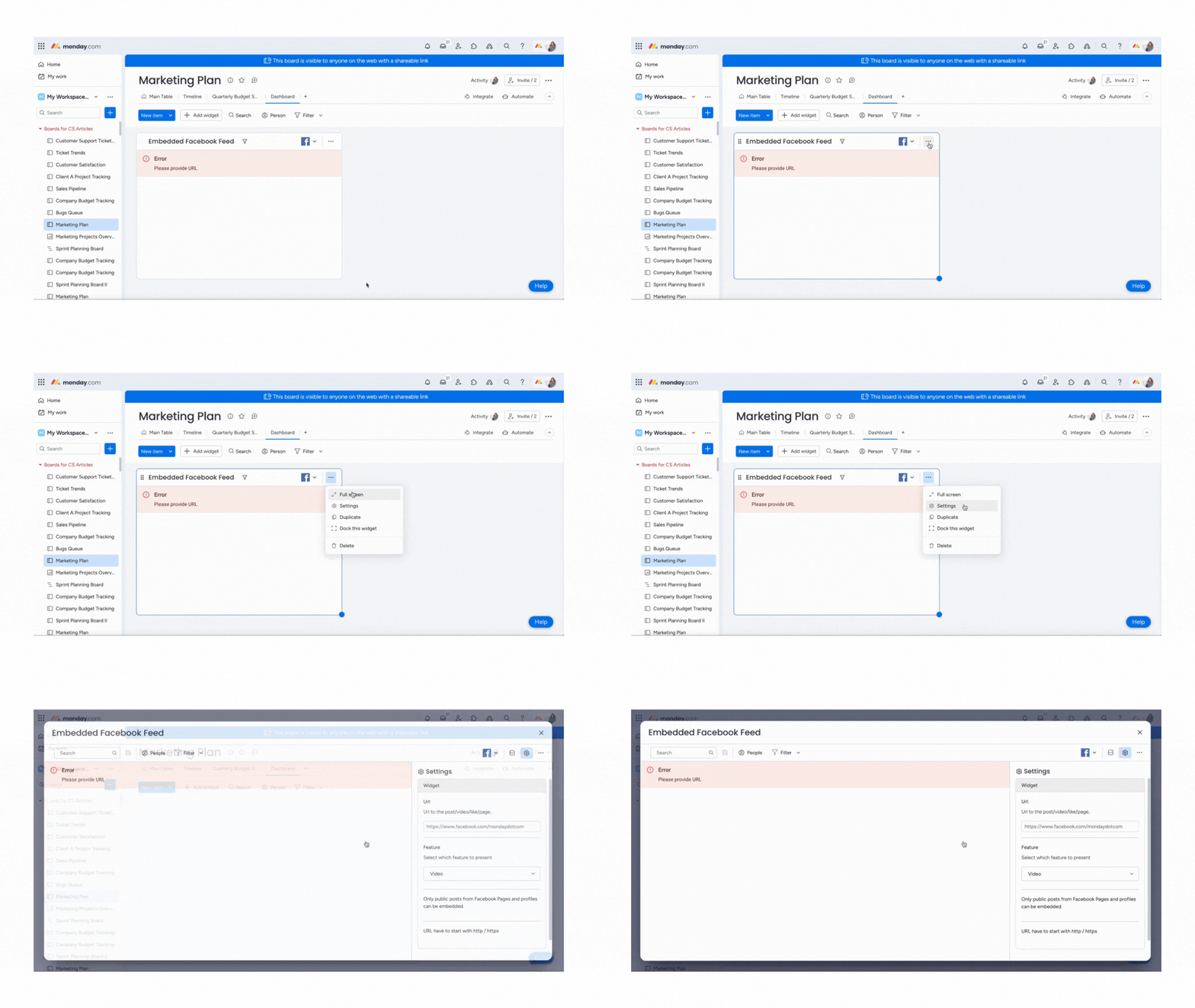
Skopiuj link do odpowiedniego posta na Facebooku i wklej go w polu adresu URL w prawym górnym rogu panelu ustawień widżetu: 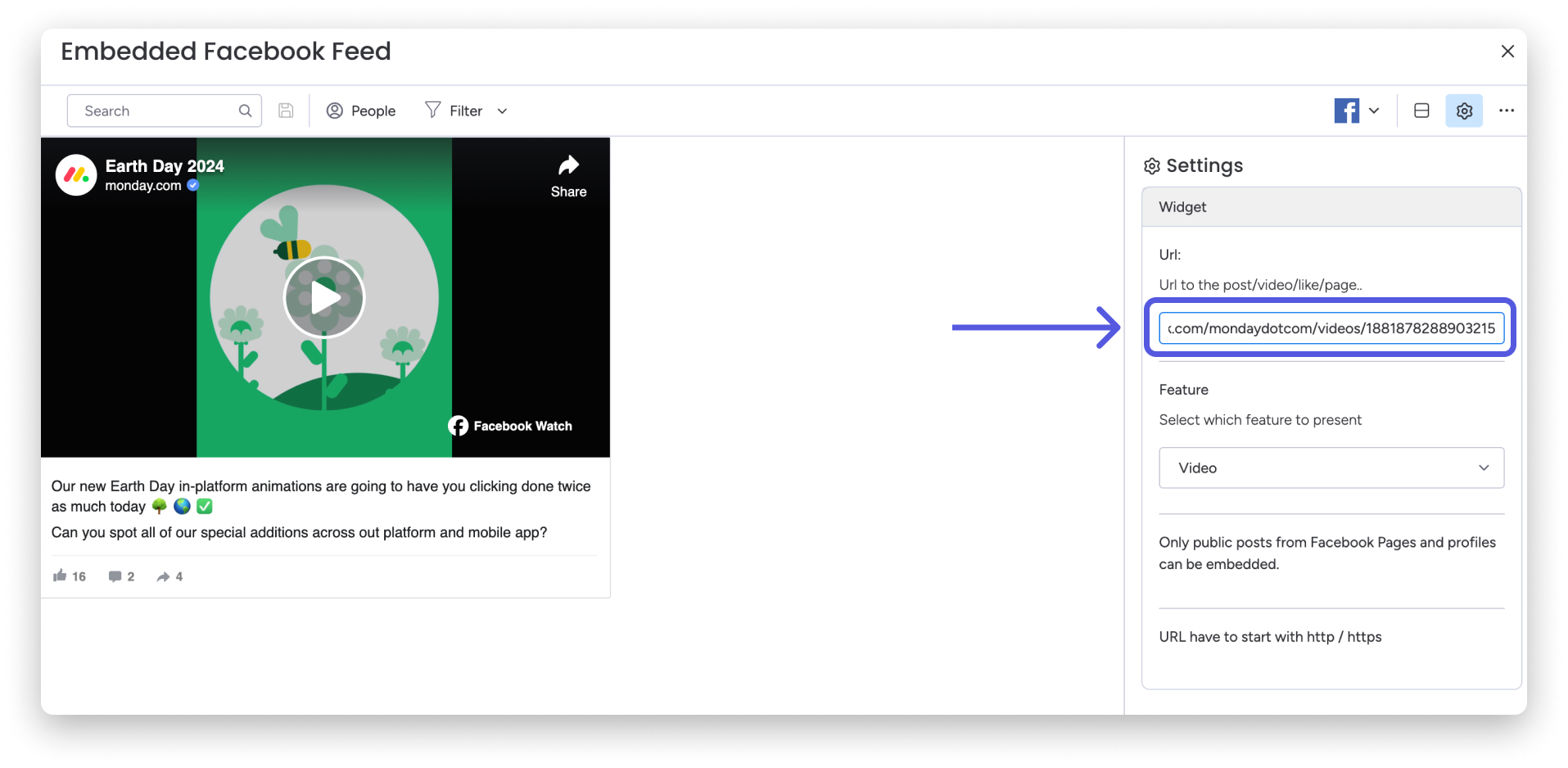
Wybierz typ funkcji
Następnie wybierz typ funkcji pasujący do wklejonego linku. Wskaż, czy link prowadzi do posta, filmu, przycisku „Lubię to” czy strony: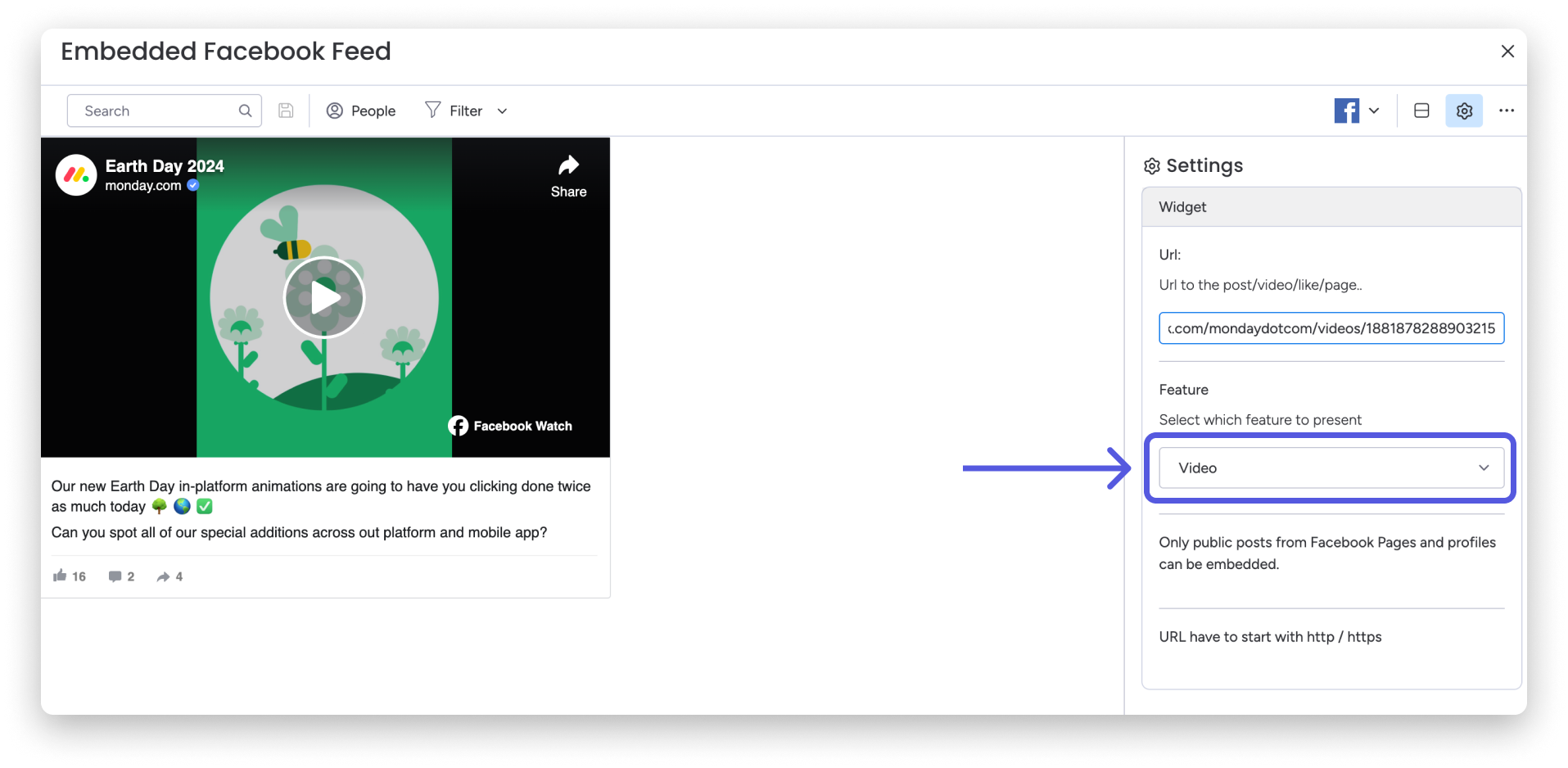
Osadź
Gotowe! Kliknij „x” w prawym górnym rogu panelu. Post z Facebooka zostanie osadzony na pulpicie. 🎉
Uwaga: Aby widżet działał, link musi prowadzić do publicznego posta na stronie lub profilu na Facebooku.