
Aplikacja DocuSign
Dostępna dla administratorów kont DocuSign Business Pro lub wyższych albo dla kont z włączonym Advanced API.
W monday.com zależy nam na oszczędzaniu czasu, wydajnej pracy i trzymaniu wszystkiego w jednym miejscu. Dlatego chcemy przedstawić aplikację DocuSign! Dzięki niej możesz podpisywać ważne dokumenty bez opuszczania swojego przepływu pracy - wszystko jest dostępne bezpośrednio na tablicy (board). Zobaczmy, jak to działa.
Instalowanie aplikacji DocuSign
Aby zainstalować aplikację DocuSign na swoim koncie, otwórz monday marketplace, klikając ikonę puzzla w prawym górnym rogu ekranu. 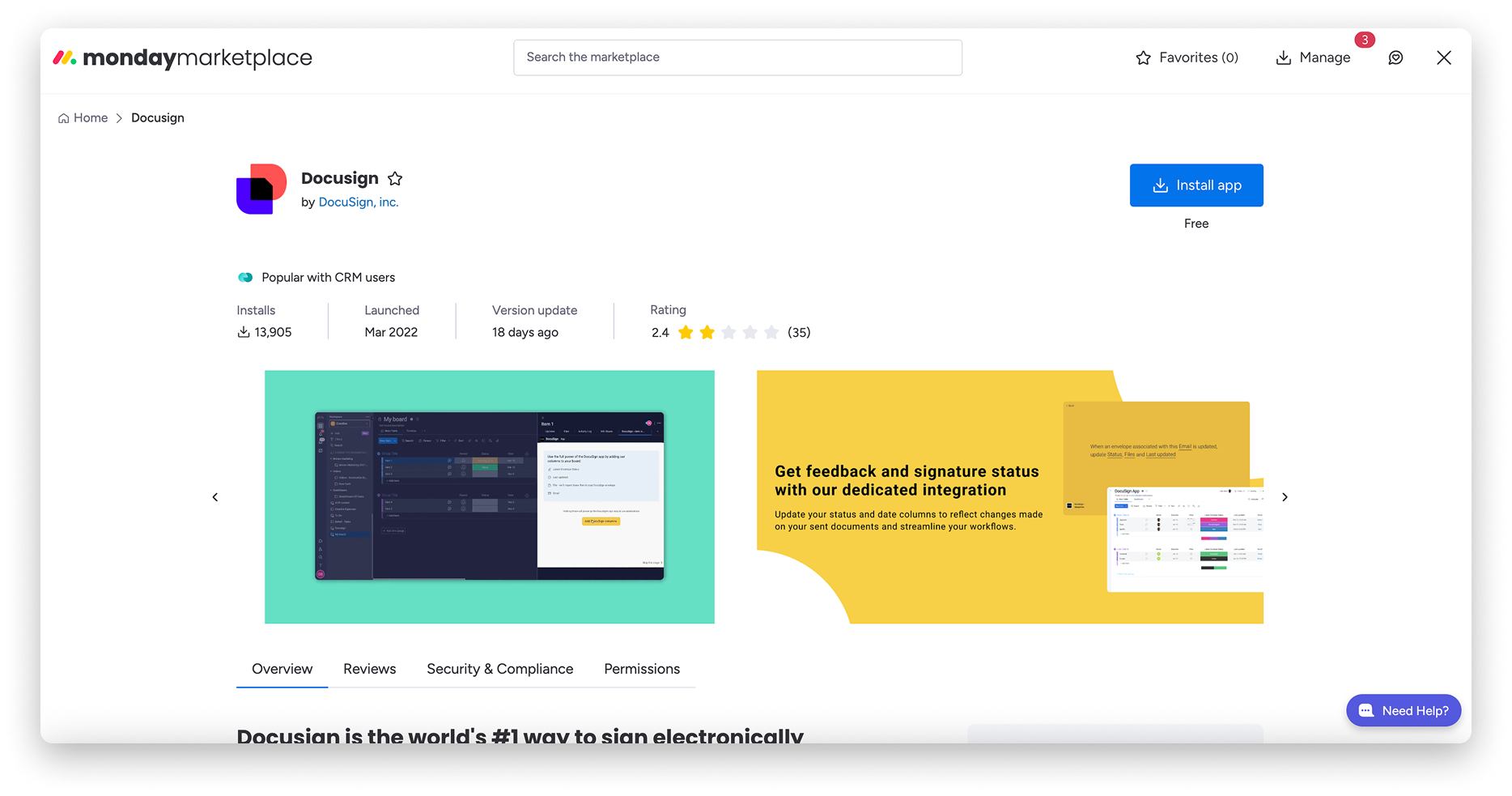
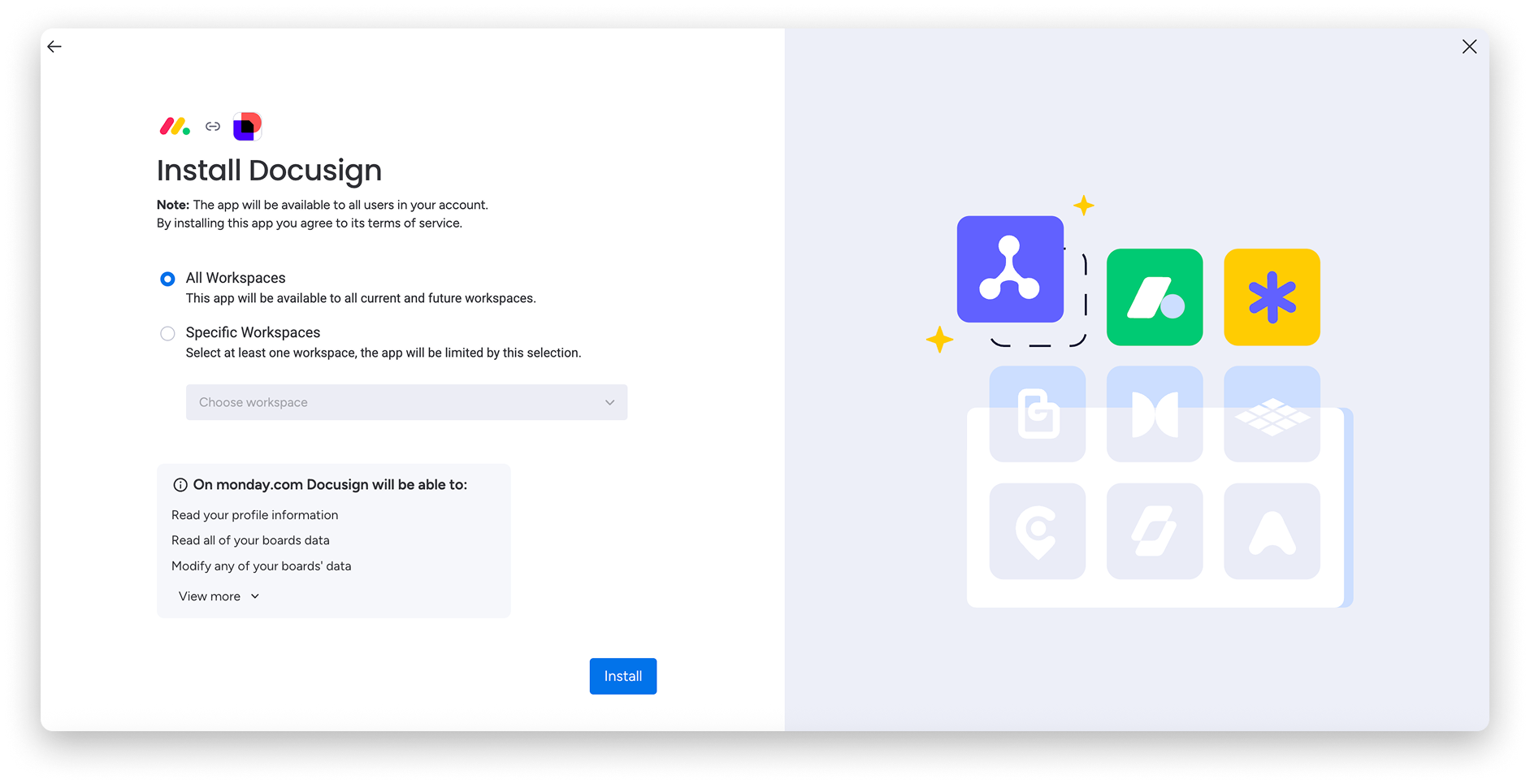
Następnie wyszukaj i wybierz DocuSign, a potem kliknij Zainstaluj aplikację (Install app). Wybierz obszar roboczy (workspace), w którym chcesz zainstalować aplikację, a następnie kliknij Zainstaluj (Install):
Pojawi się prośba o wybranie konkretnego obszaru roboczego i tablicy, z którą chcesz połączyć aplikację: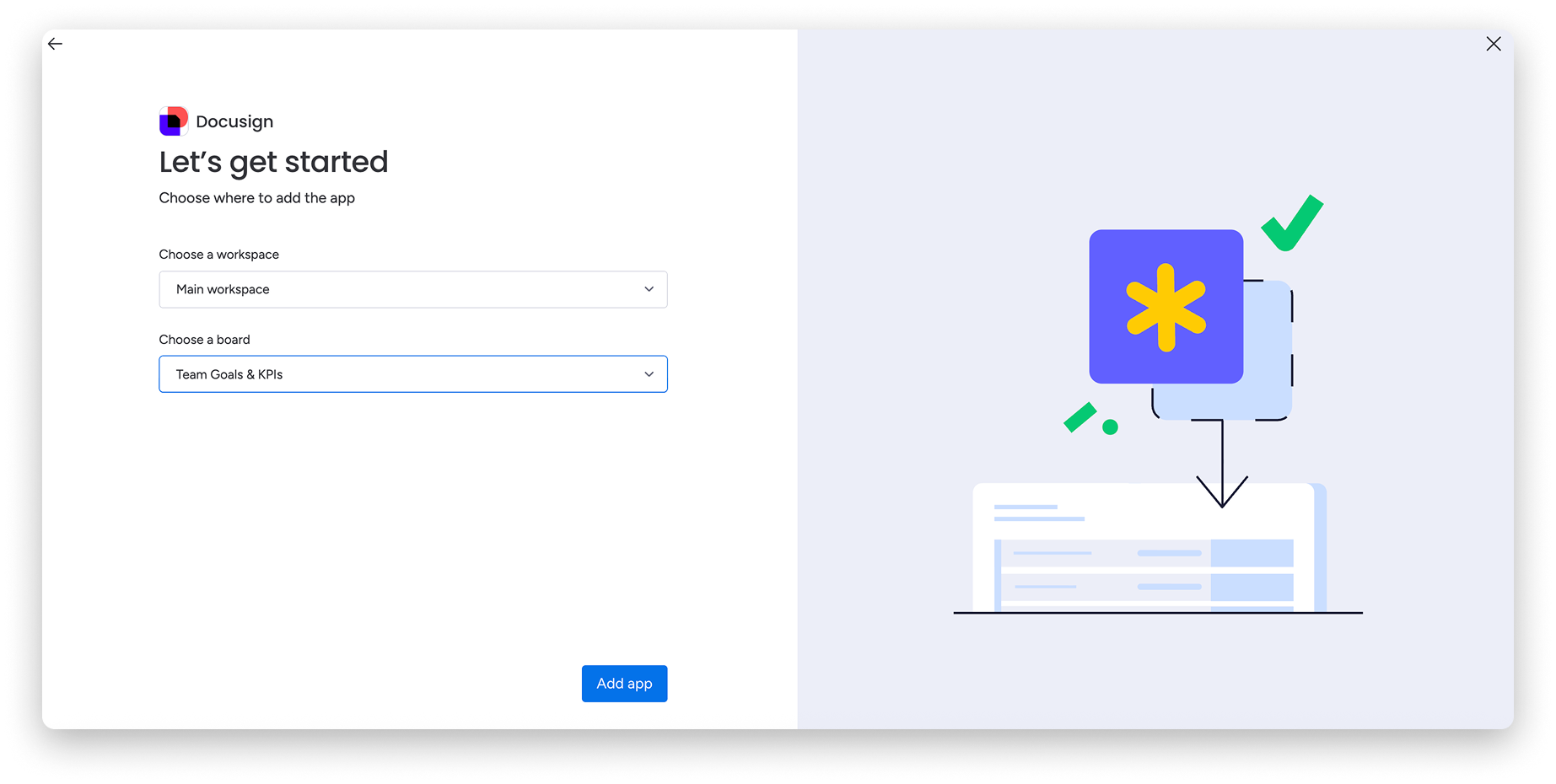
Widok elementu DocuSign
Po zainstalowaniu DocuSign z marketplace aplikacji automatycznie wrócisz do wybranej tablicy, a widok elementu otworzy się na pierwszym elemencie. Kliknij Połącz (Connect) i wpisz dane logowania.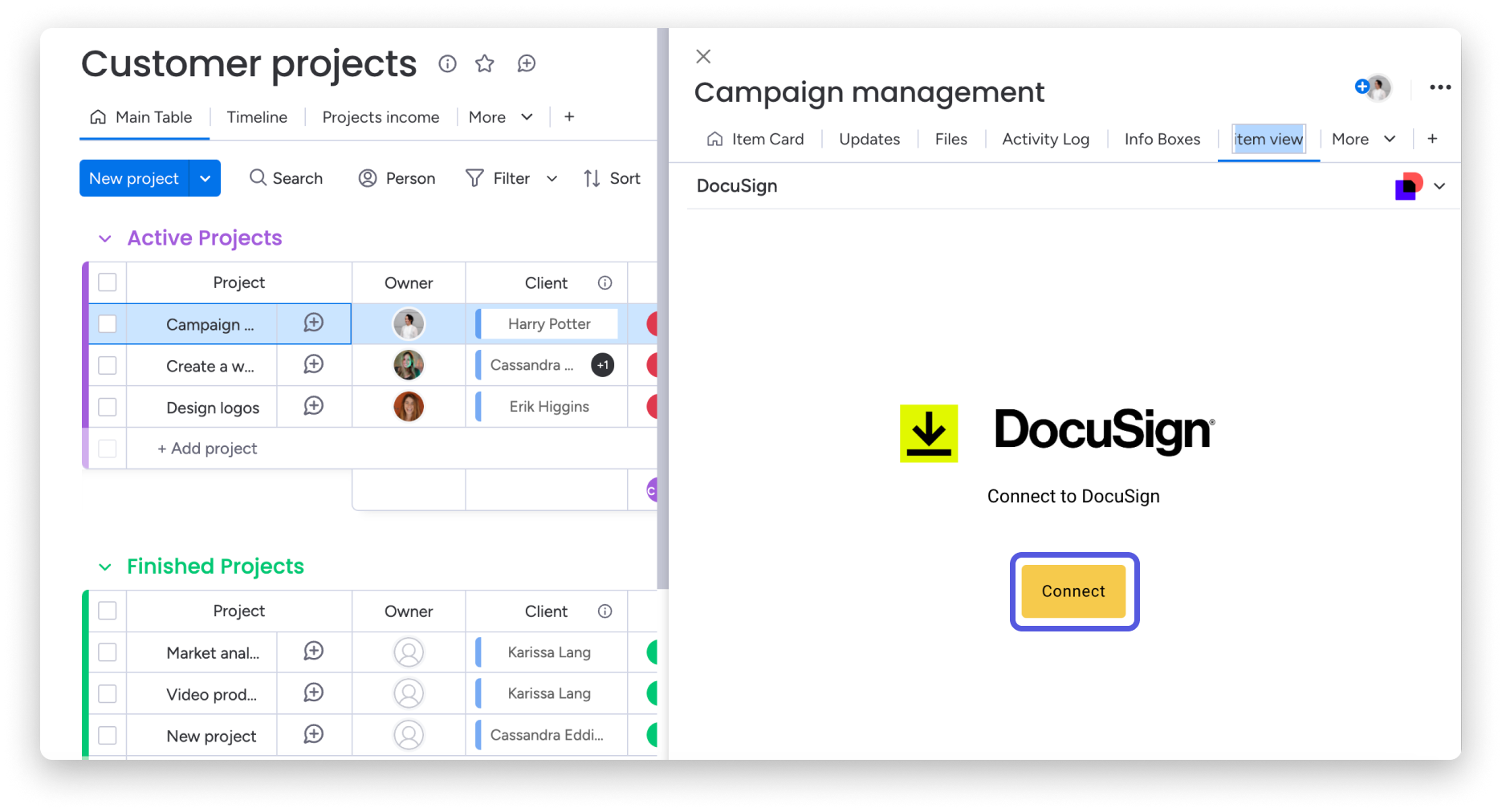
Uwaga: Jeśli nie nastąpi automatyczne przekierowanie lub chcesz wybrać inną tablicę, przejdź do niej i otwórz dowolny element. Kliknij znak plusa w prawym górnym rogu, aby dodać nowy widok, a następnie wybierz DocuSign w sekcji Zainstalowane aplikacje (Installed apps).
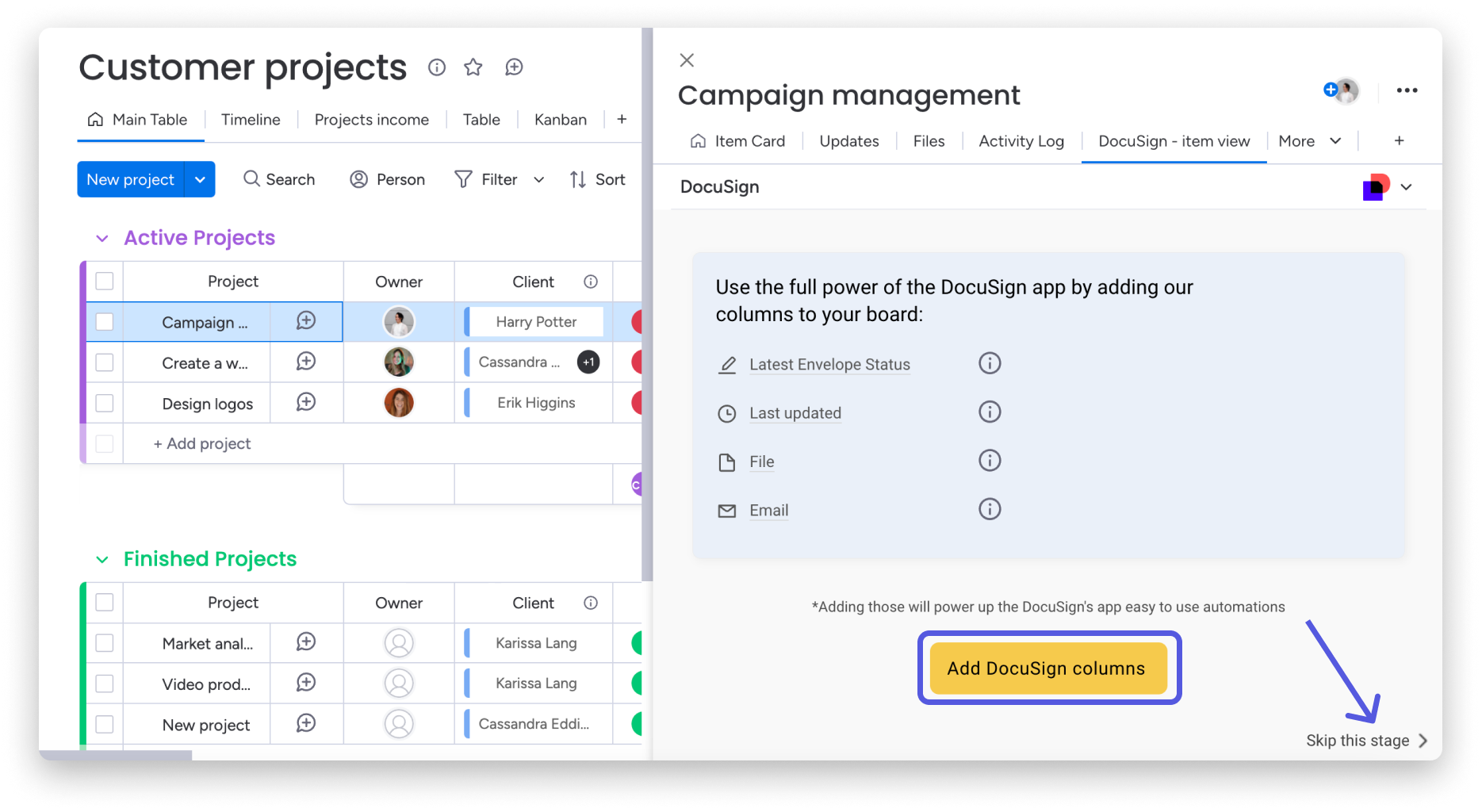
Aby w pełni wykorzystać możliwości tej aplikacji, warto dodać do tablicy kilka kolumn. Możesz dodać je samodzielnie albo wszystkie naraz, klikając żółty przycisk Dodaj kolumny DocuSign (Add DocuSign columns). Jeśli nie chcesz dodawać tych kolumn, kliknij Pomiń ten krok (Skip this step), aby kontynuować.
Zobacz, do czego służą te kolumny!
- Najnowszy status koperty (Latest Envelope Status) - integracja DocuSign zaktualizuje tę kolumnę, podając status ostatniej koperty wysłanej dla danego elementu.
- Ostatnia aktualizacja (Last Updated) - integracja DocuSign zaktualizuje tę kolumnę, podając czas ostatniej aktualizacji elementu.
- Plik (File) - aplikacja zaimportuje pliki z tej kolumny do koperty. Użyj naszej integracji, aby automatycznie dodawać podpisane dokumenty z powrotem do tej kolumny.
- E-mail (Email) - aplikacja wyświetli wszystkie koperty wysłane na adres e-mail z kolumny elementu. Jeśli kolumna z adresem e-mail jest pusta, żadna koperta nie zostanie wyświetlona.
Możesz teraz zacząć dodawać koperty! 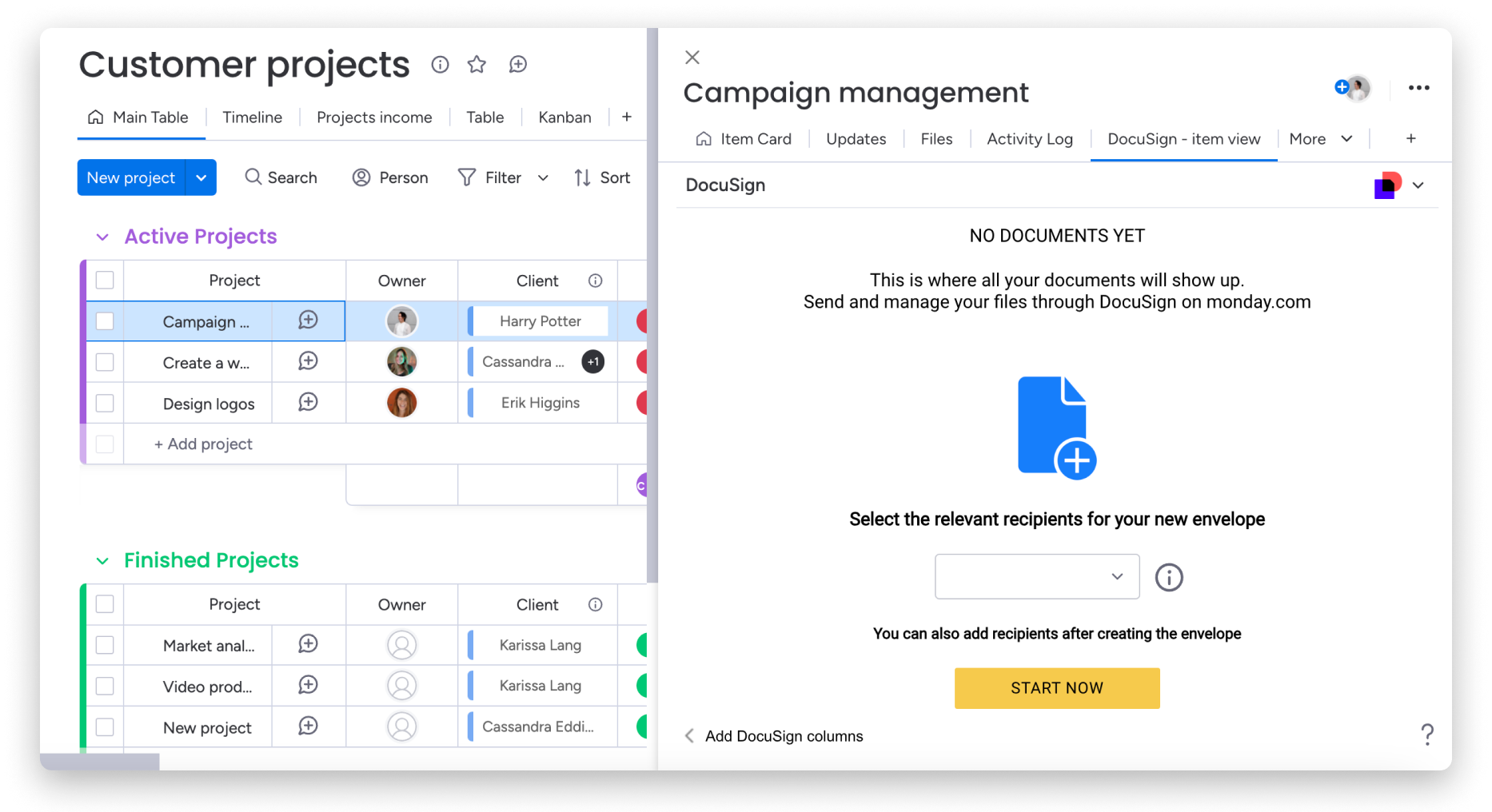
Integracja aplikacji DocuSign
Aby dodać integrację aplikacji DocuSign, kliknij przycisk Automatyzuj (Automate) u góry tablicy, aby otworzyć stronę Automatyzacje tablicy, a następnie wyszukaj integrację DocuSign.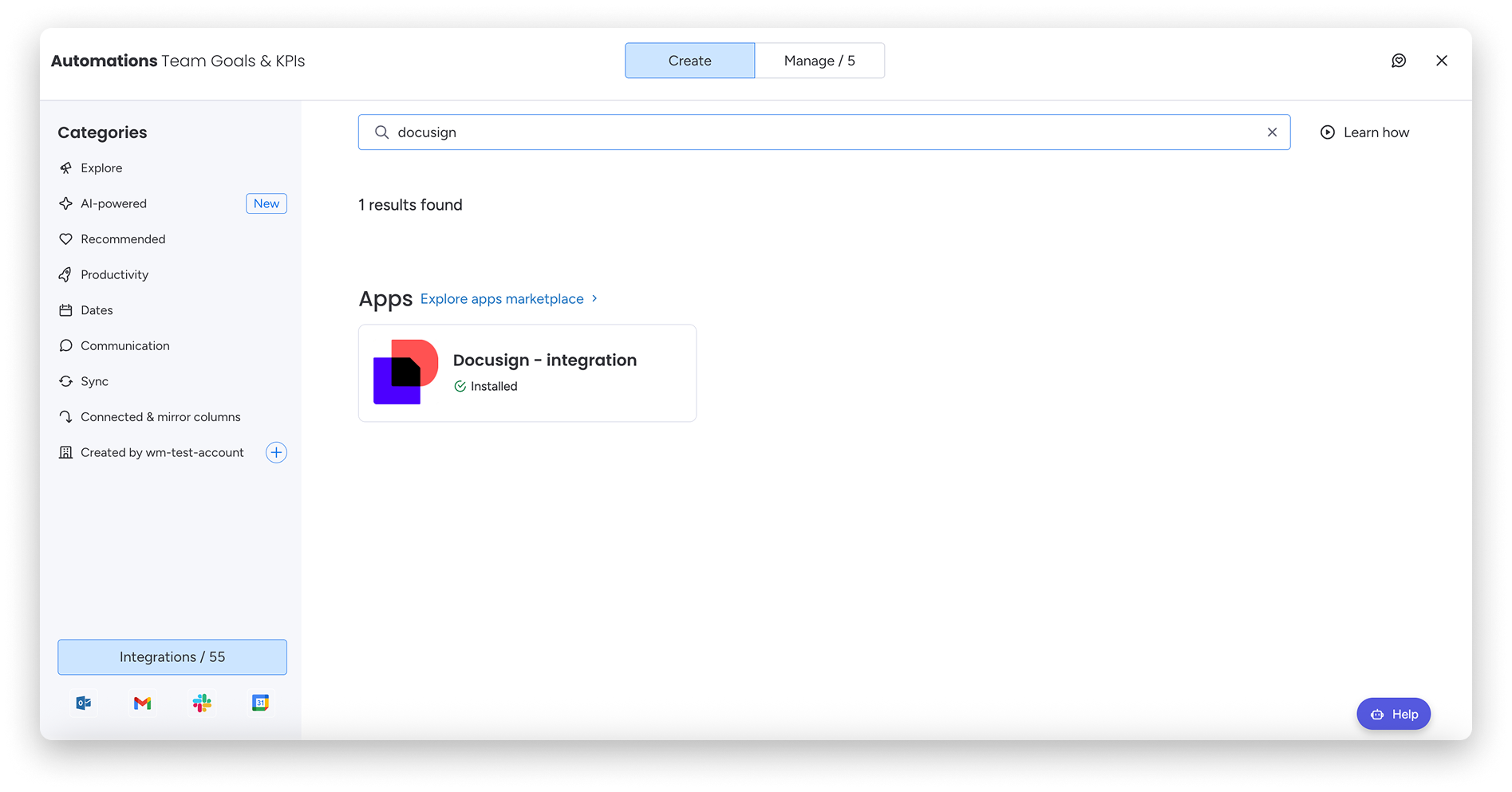
Zobaczysz dostępny szablon DocuSign: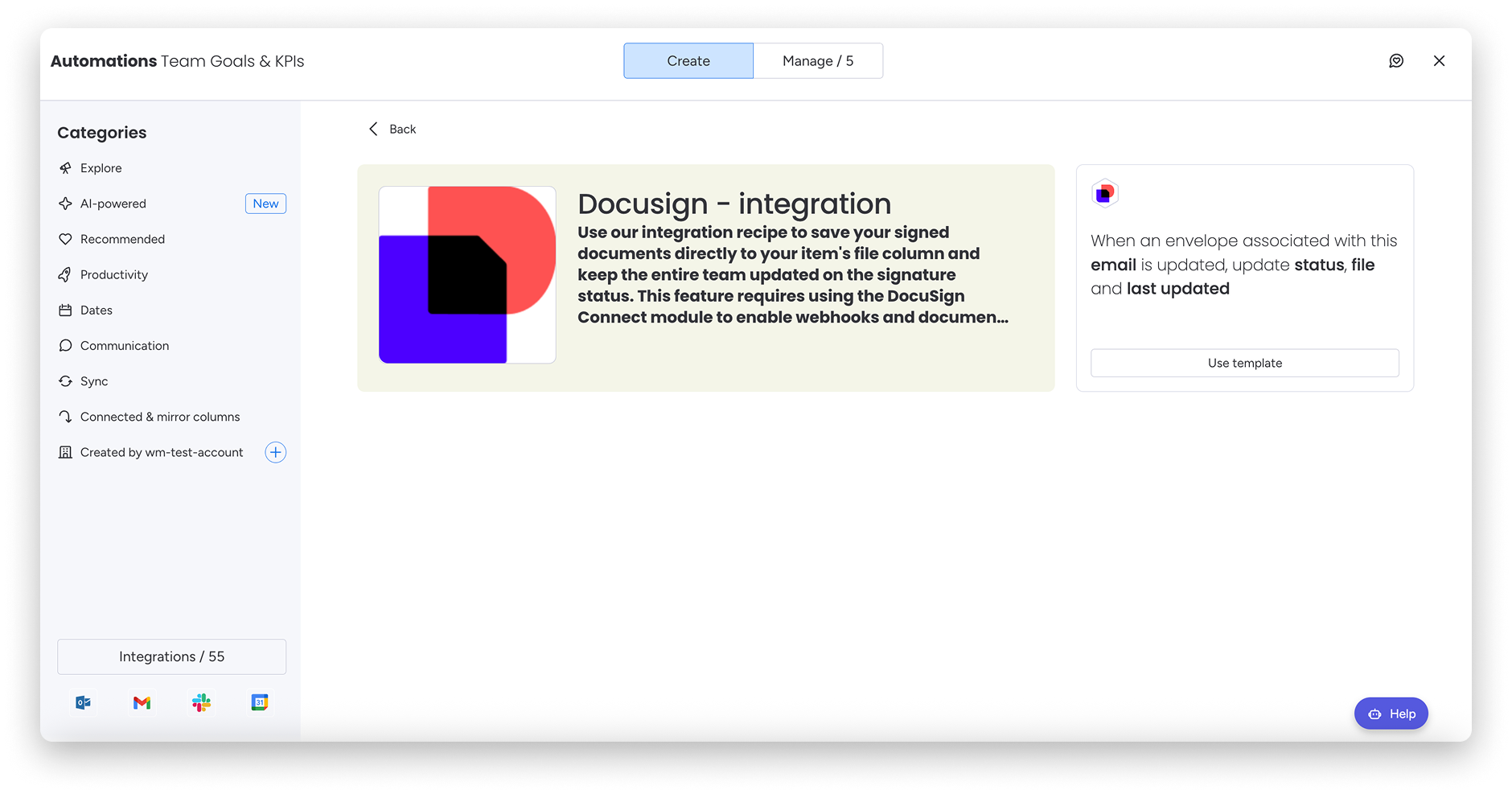
Po dodaniu szablonu pojawi się prośba o autoryzację DocuSign. 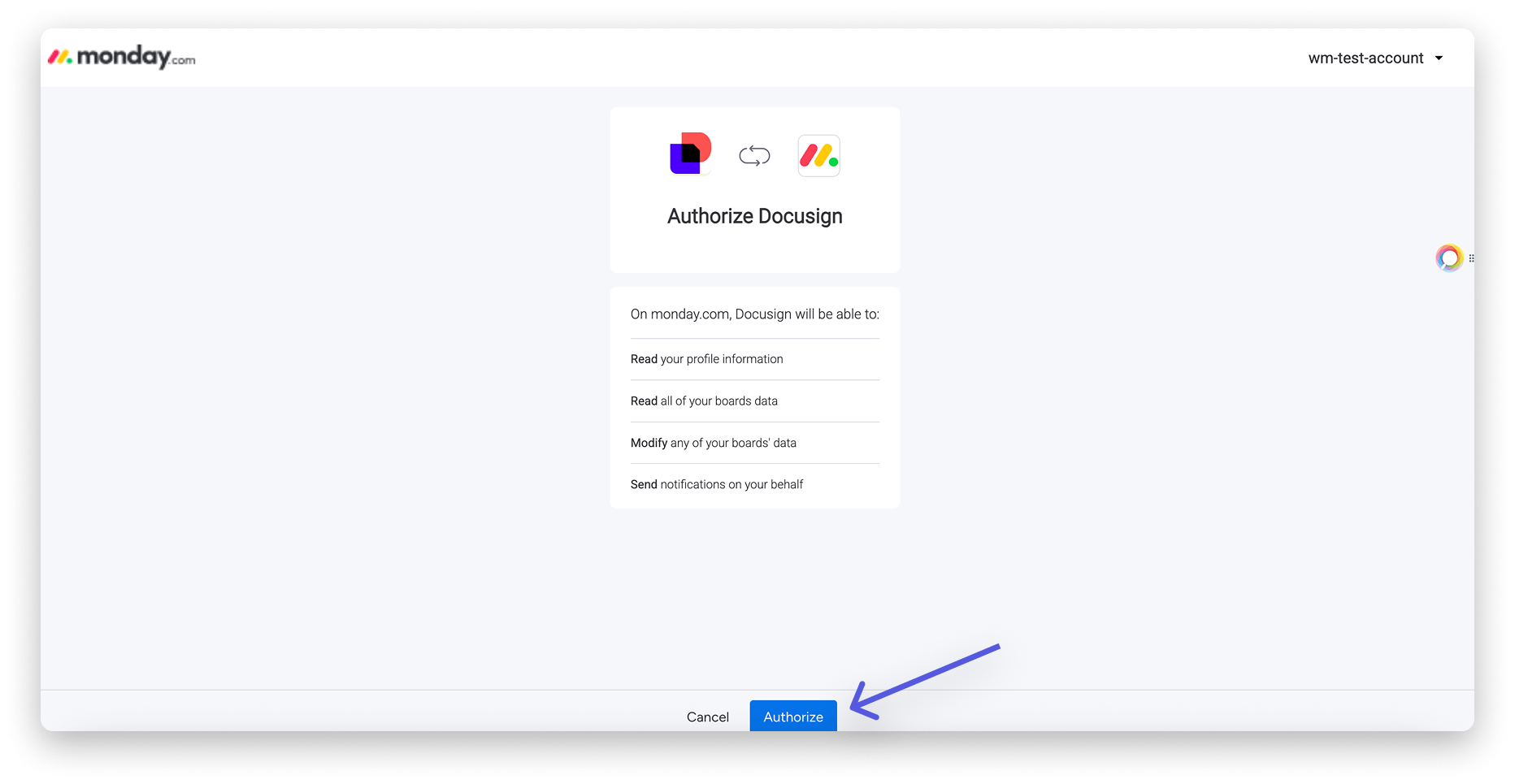
Uzupełnij podkreślone pola w szablonie i dodaj go do tablicy.
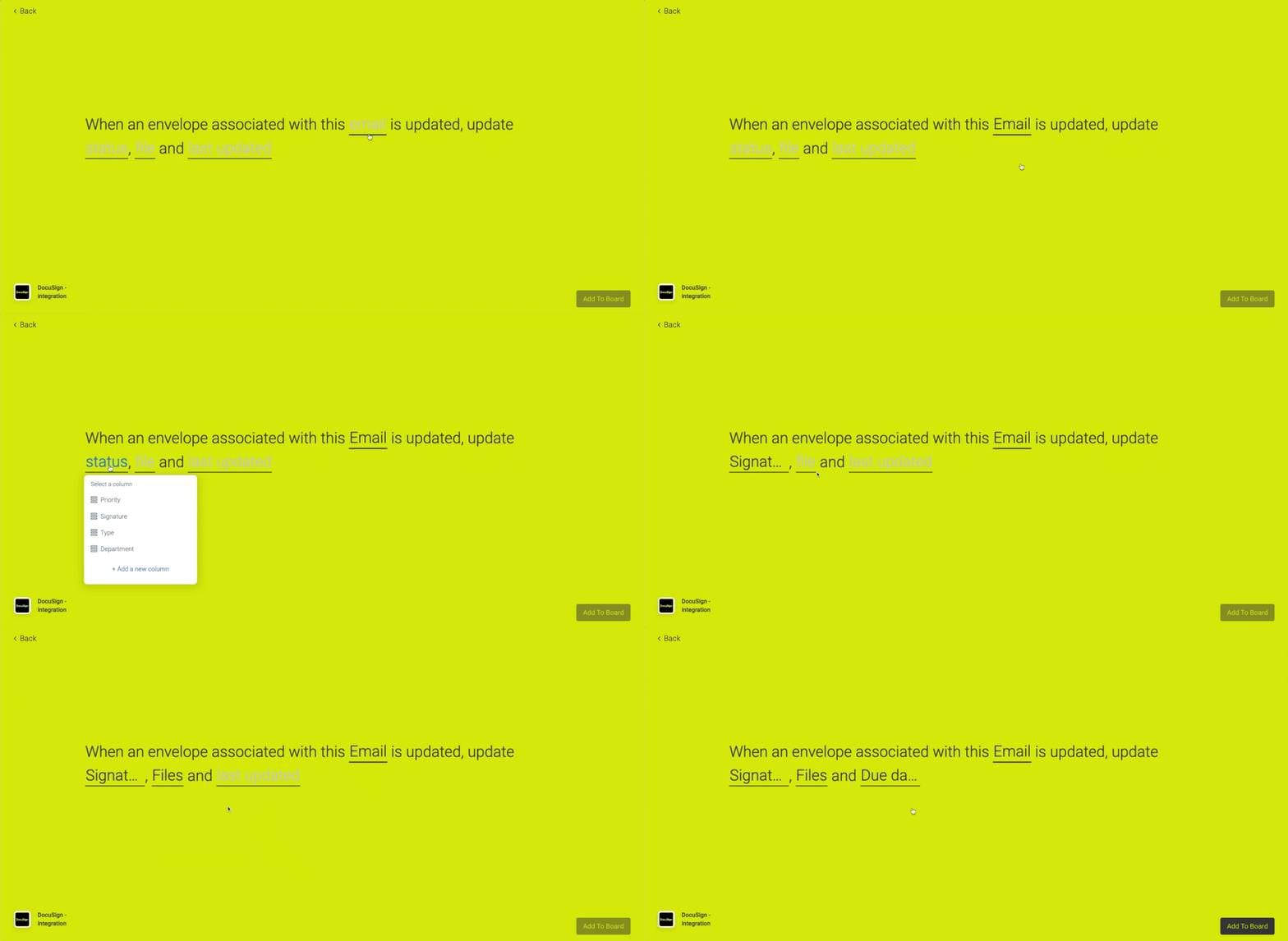
Wskazówka: Koperta (envelope) to folder z dokumentami wysyłanymi do odbiorcy do podpisu.
Dodatkowa pomoc
Jeśli potrzebujesz więcej pomocy w korzystaniu z DocuSign w monday.com, zapoznaj się z materiałami DocuSign.
Chcesz sprawdzić, jakie inne aplikacje są dostępne w monday.com? Zobacz pełną listę w marketplace aplikacji monday.