
Zacznij korzystać z automatyzacji monday.com
Automatyzacje monday.com pozwalają oszczędzać czas, bo tablice automatycznie wykonują powtarzalne zadania. Możesz ustawić reguły, które aktualizują elementy, wysyłają powiadomienia lub przenoszą zadania. Dzięki temu zachowasz porządek w pracy i unikniesz ręcznego wykonywania tych czynności.
Poznaj podstawowe pojęcia
Każda automatyzacja ma wyzwalacz, warunek i co najmniej jedną akcję.
Pokaż definicje
- Wyzwalacz: wybrane przez Ciebie zdarzenie, które uruchamia automatyzację.
- Warunek: wymaganie, które musi spełniać wyzwalacz, aby automatyzacja zadziałała.
- Akcja: zdarzenie, które następuje po spełnieniu wyzwalacza i warunku.
Jak dodać własną automatyzację?
Podczas dodawania automatyzacji możesz dostosować własny szablon lub wybrać gotowy szablon automatyzacji. Aby utworzyć automatyzację:
-
Przejdź do prawego górnego rogu ekranu.
-
Kliknij przycisk Automatyzuj (Automate).
-
Kliknij kartę Utwórz (Create).
-
Kliknij Utwórz od podstaw (Create from scratch):
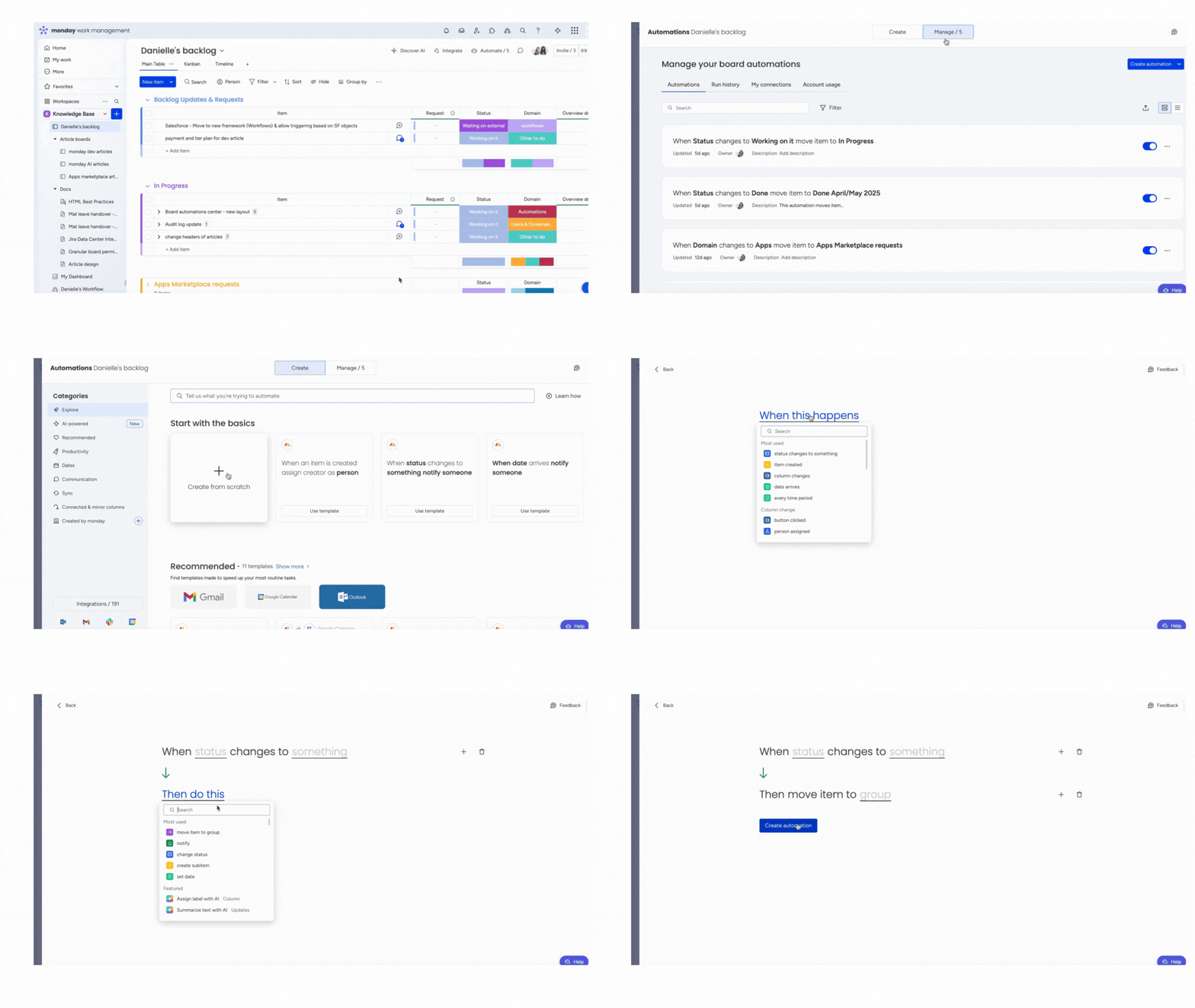
Możesz teraz dostosować szablon automatyzacji.
Jak wybrać wyzwalacz?
Aby rozpocząć tworzenie automatyzacji, kliknij „Kiedy to się stanie” i wybierz wyzwalacz. Następnie wybierz go z listy rozwijanej.
Wyzwalaczem może być kolumna na tablicy, na przykład Status, Osoby lub Data, albo działanie lub zdarzenie, takie jak utworzenie elementu czy upływ określonego czasu:
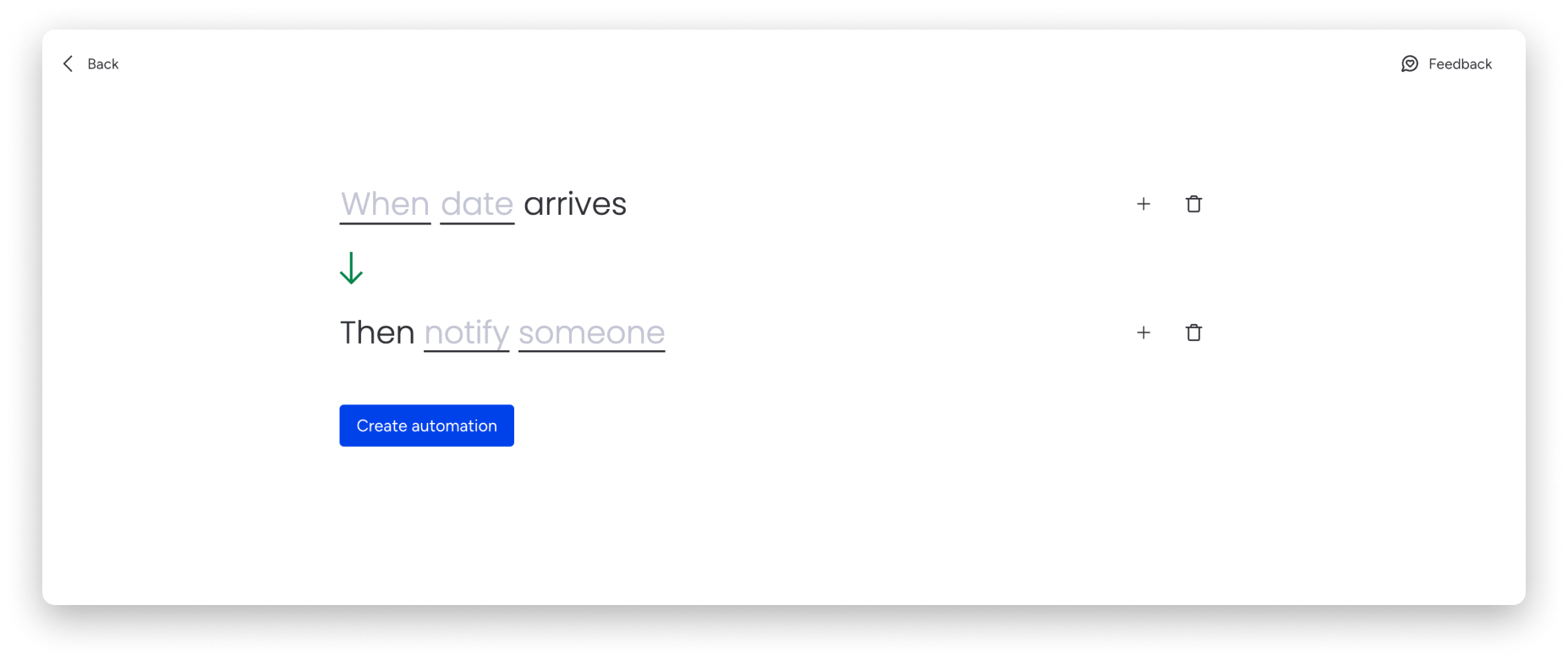
W powyższym przykładzie wybraliśmy wyzwalacz „Gdy nadejdzie data”. Teraz wybierz warunek dla tego wyzwalacza.
Jak wybrać warunek?
W zależności od wybranego wyzwalacza musisz wskazać warunek. W tym przykładzie chcemy uruchomić akcję, gdy nadejdzie określona data, ale tylko wtedy, gdy wartość w kolumnie Status zmieni się na „W toku (Working on it)”.
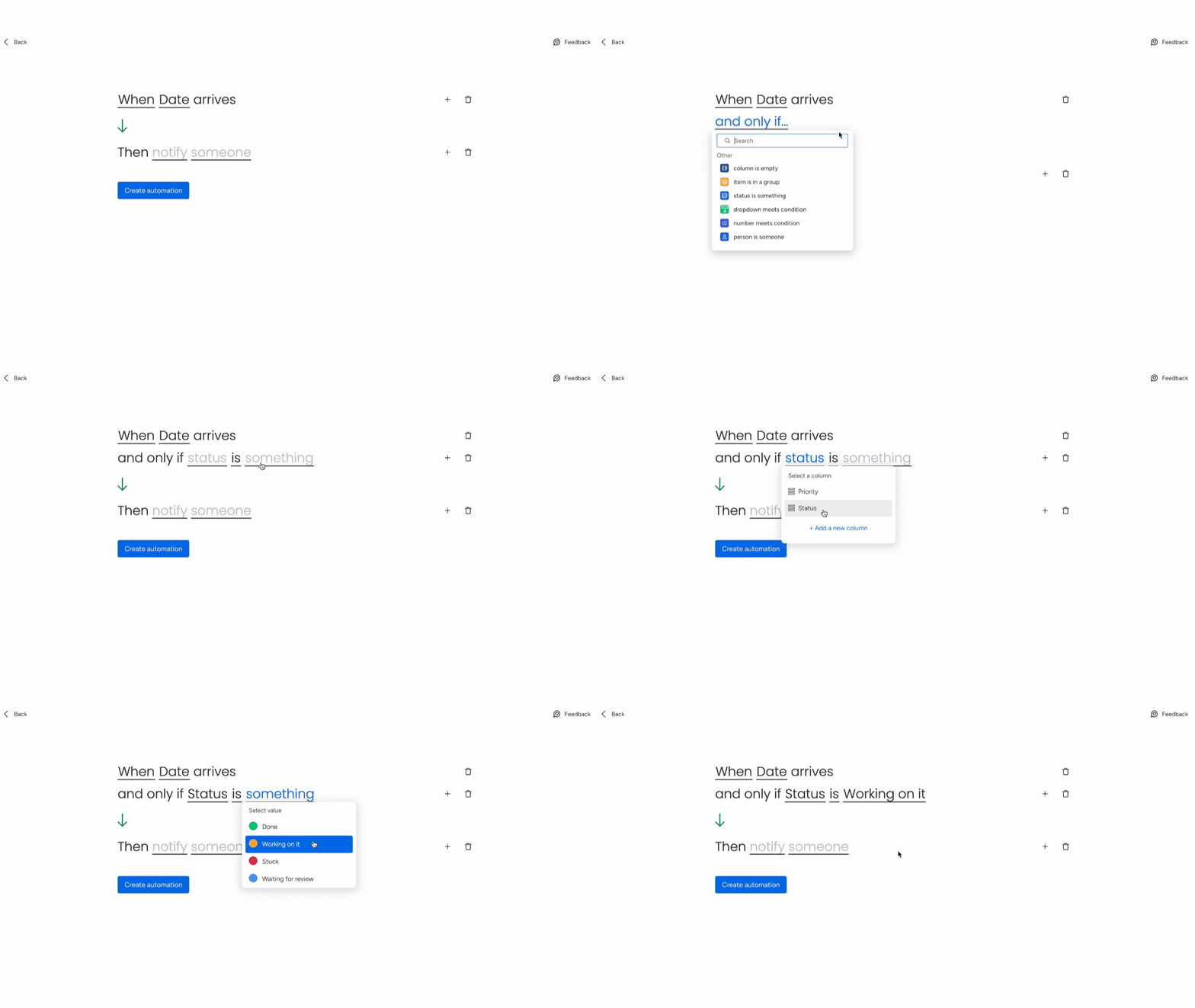
Uwaga: Wyświetlane etykiety odpowiadają etykietom w wybranej na tablicy kolumnie Status (Status Column).
Jeśli chcesz dodać do szablonu kolejne warunki, kliknij znak plusa obok ustawionego warunku i wybierz następny.
Jak ustawić akcję?
Po ustawieniu wyzwalacza i warunku wybierz akcję. Kliknij szare pole „Następnie wykonaj” i wybierz jedną z dostępnych opcji.
W naszej automatyzacji wybraliśmy akcję „powiadom kogoś”, jak pokazano poniżej: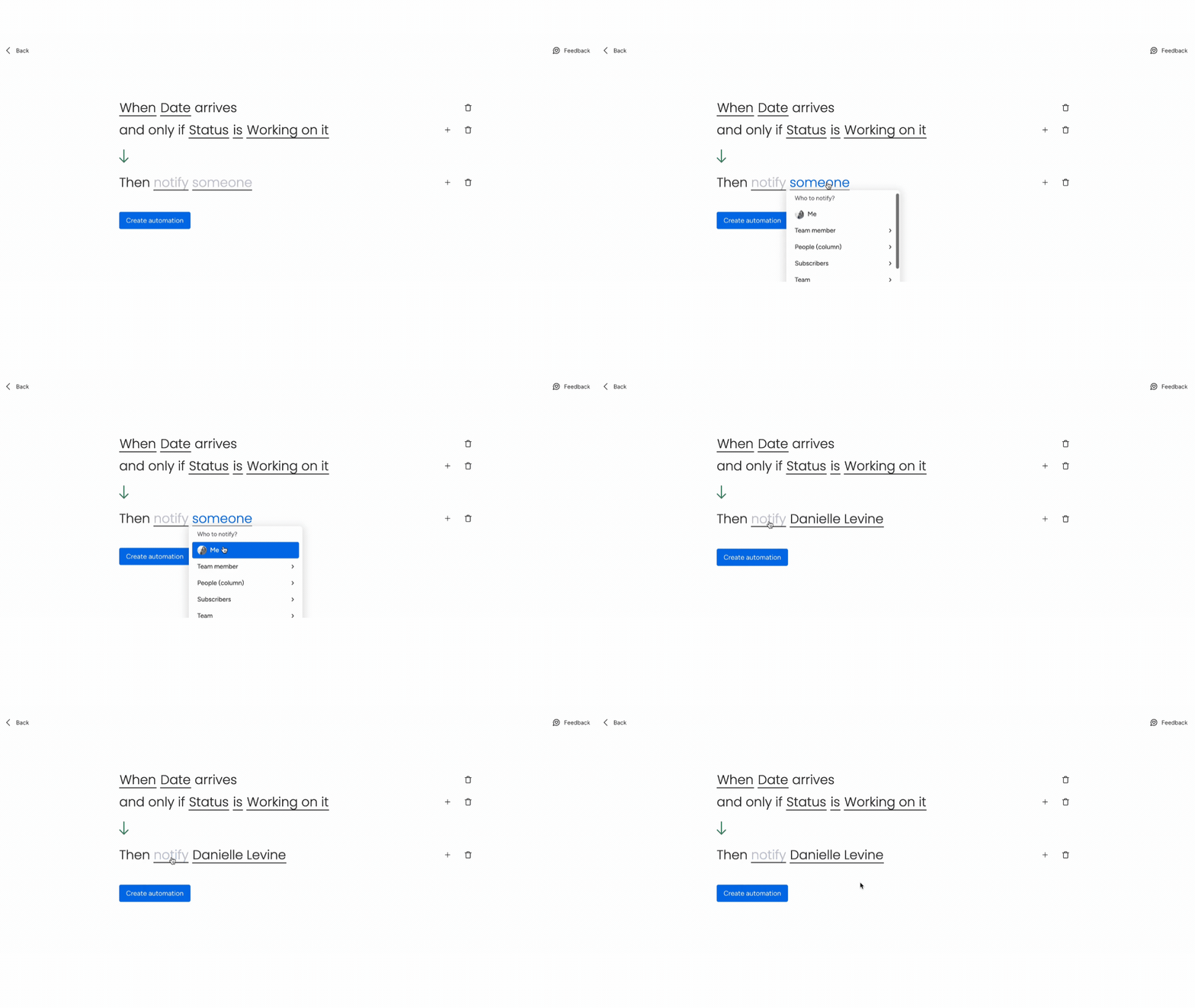
Aby dokończyć konfigurację, kliknij podkreślone pola i dostosuj akcję.
W tym przykładzie kliknęliśmy pole „powiadom”, aby dostosować treść powiadomienia, a następnie pole „kogoś”, aby wybrać odbiorcę. 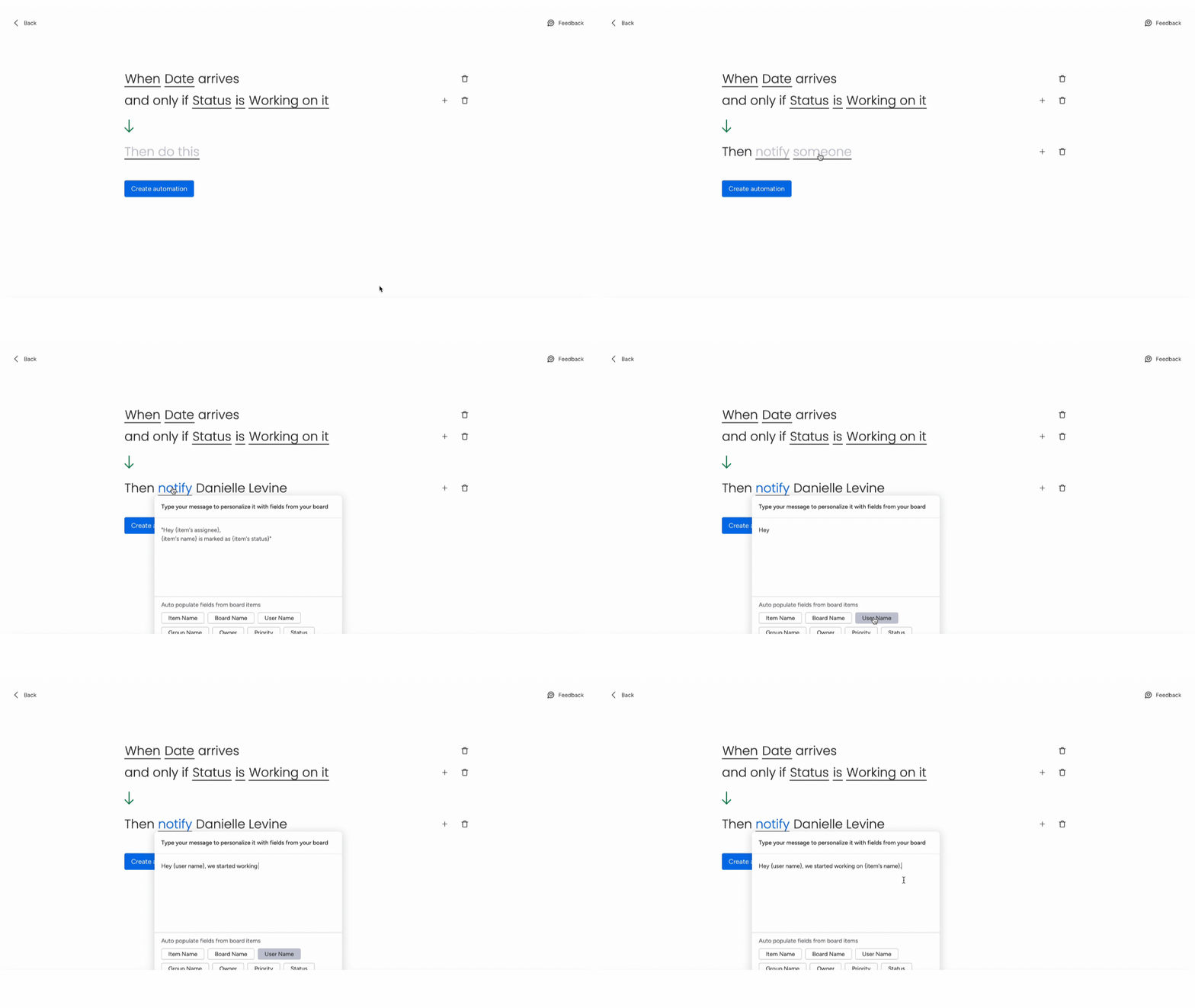
Automatyzacja jest gotowa. Kliknij niebieski przycisk Utwórz automatyzację (Create Automation), aby zakończyć konfigurację.
Jak utworzyć automatyzację wieloetapową?
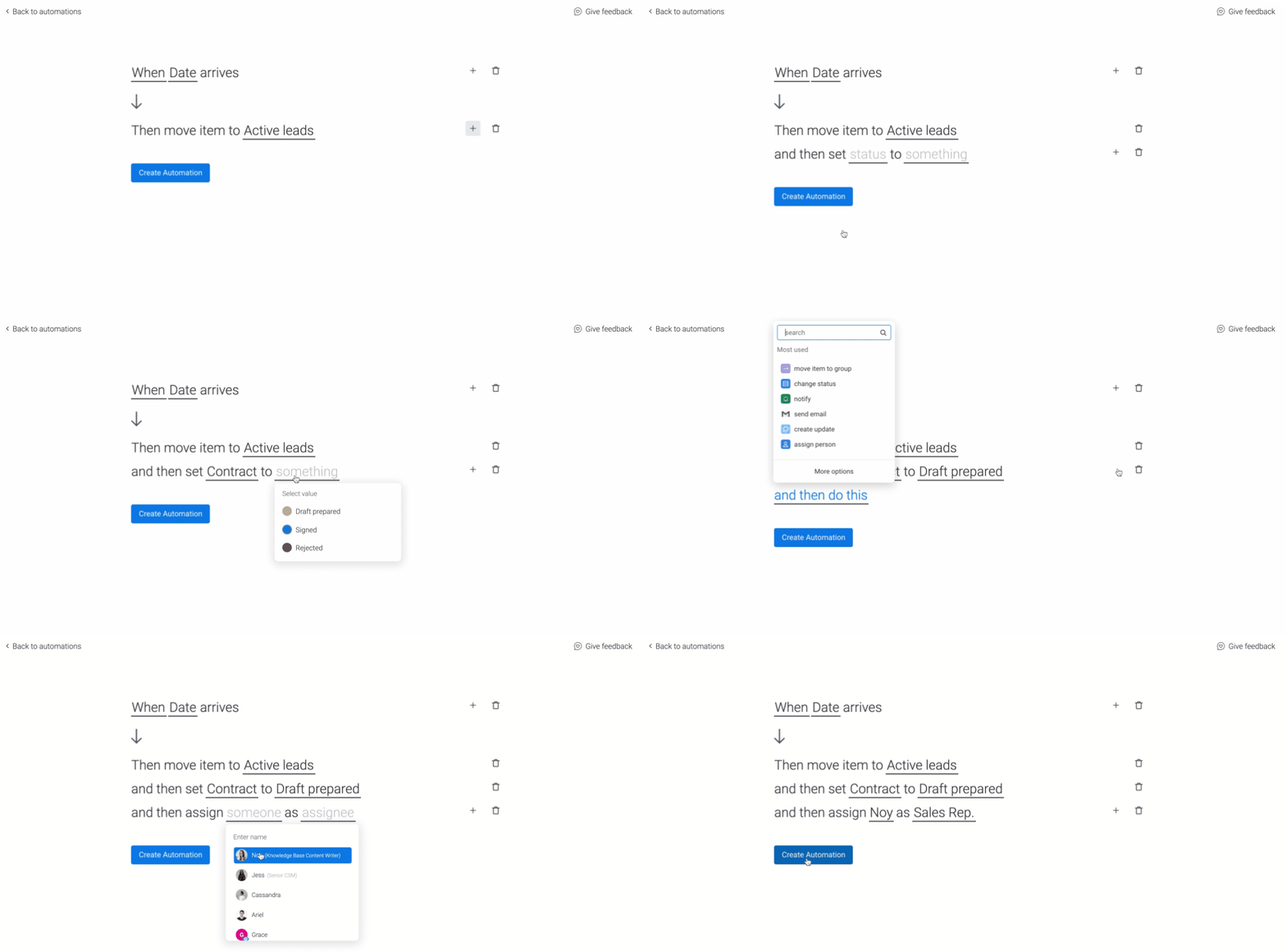
Jeśli chcesz utworzyć dłuższy i bardziej złożony przepływ automatyzacji, możesz dodać kilka różnych akcji do jednego szablonu automatyzacji.
Kliknij znak plusa po prawej stronie ustawionej akcji, wybierz dodatkową akcję, a następnie uzupełnij podkreślone pola.
Uwaga: Więcej informacji o akcjach automatyzacji i ich wpływie na ceny znajdziesz w artykule Akcje automatyzacji i integracji (Automation and Integration Actions). Wyjaśnia on, co jest uznawane za akcję automatyzacji lub integracji oraz jak obliczana jest liczba akcji. Ten artykuł nie potwierdza cen ani limitów planów.
Jak usunąć automatyzację?
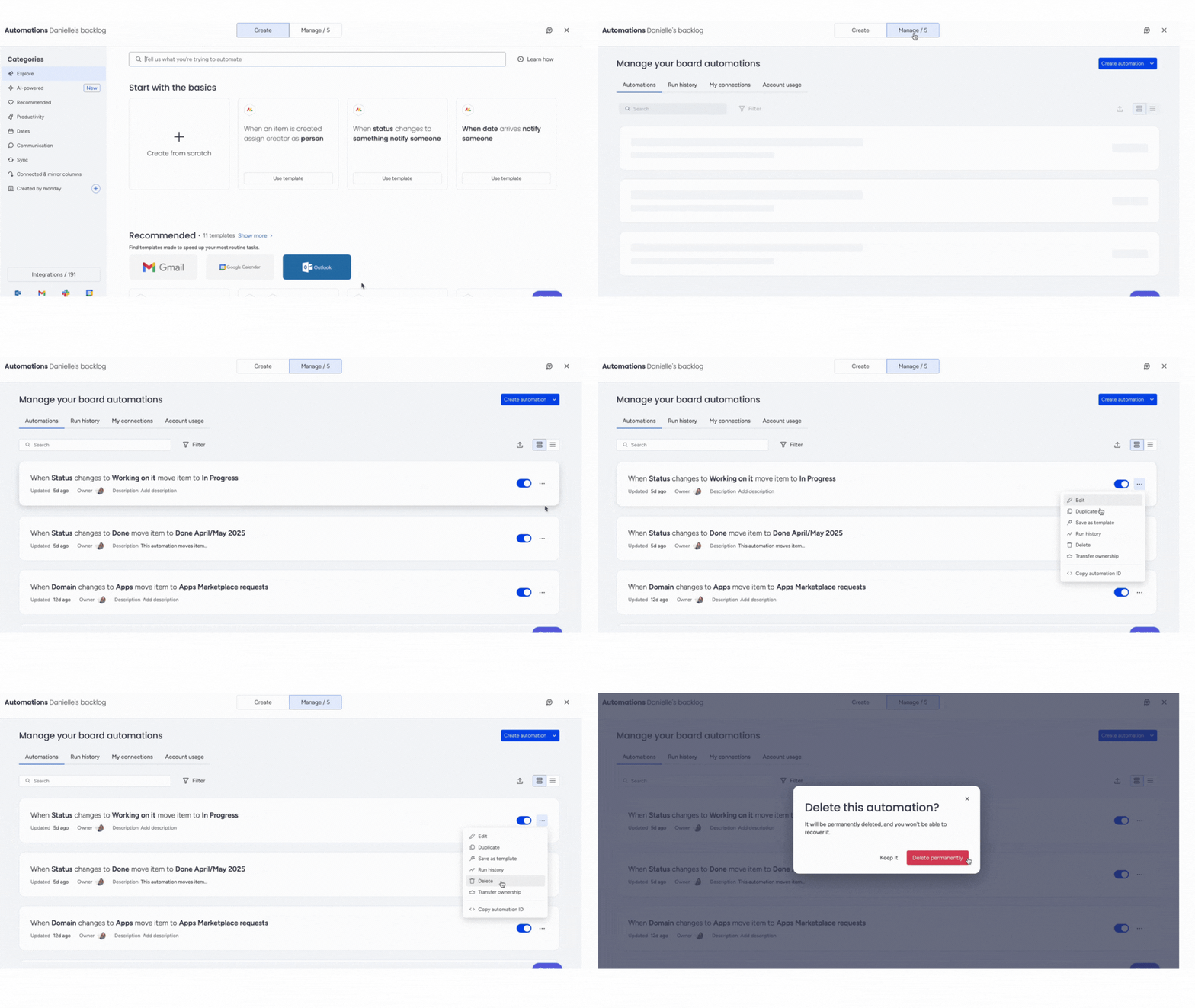
Aby usunąć automatyzację z tablicy:
-
Kliknij kartę Zarządzaj (Manage) w górnym panelu centrum automatyzacji tablicy.
-
Kliknij menu trzech kropek po prawej stronie automatyzacji, którą chcesz usunąć (na liście automatyzacji).
-
W menu rozwijanym kliknij Usuń (Delete).
-
Kliknij Usuń na stałe (Delete permanently).
Uwaga: Usuniętych automatyzacji nie można przywrócić. Trzeba je utworzyć ponownie. Aby wyłączyć automatyzację bez usuwania jej na stałe, użyj przełącznika po jej prawej stronie i ustaw go w pozycji „Wył.”.
Znaczenie automatyzacji
Możesz określić znaczenie poszczególnych automatyzacji, aby skupić się na procesach o najwyższym priorytecie. W tym celu kliknij przycisk znaczenia pod automatyzacją: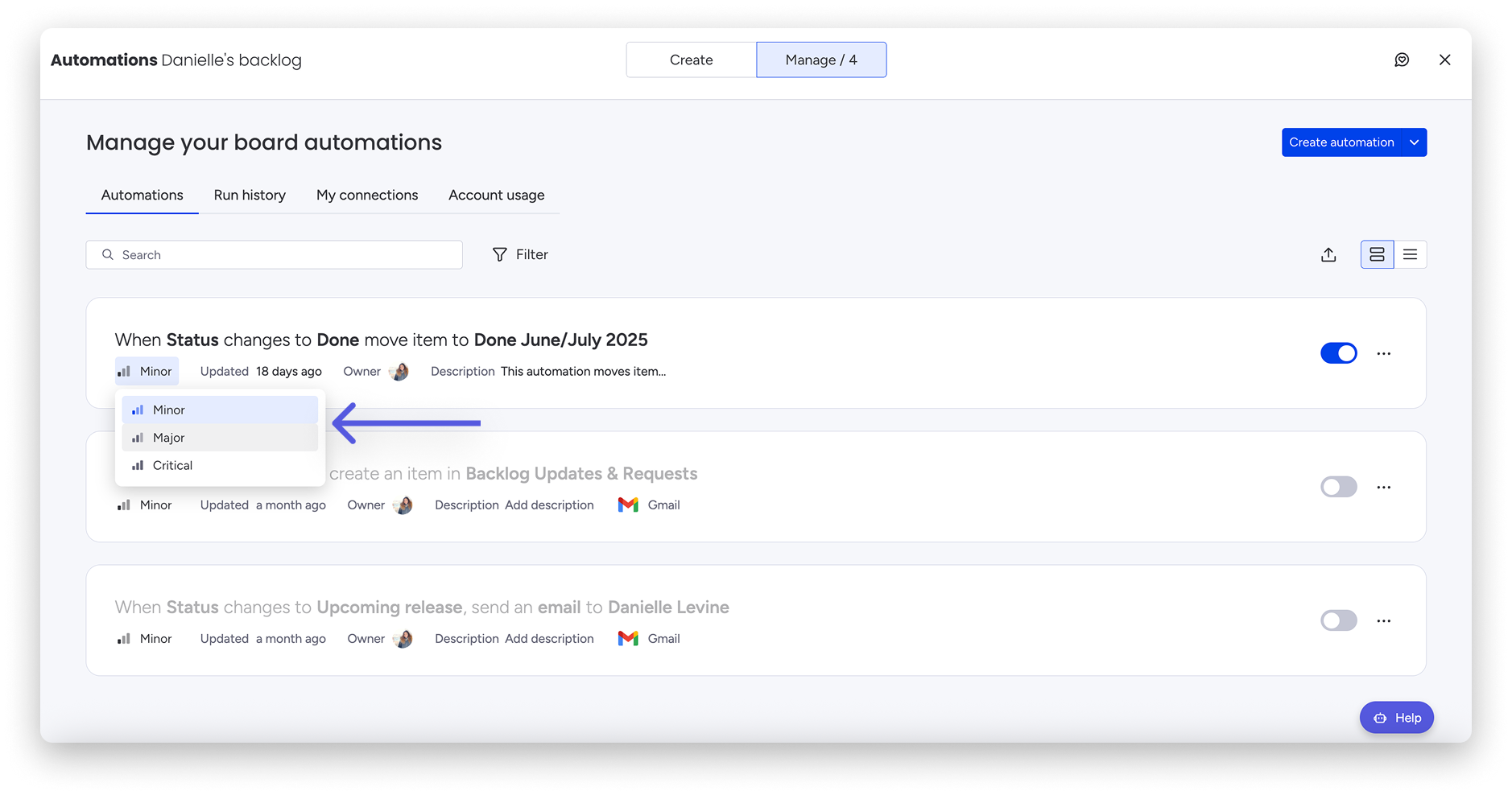
Znaczenie możesz też zmienić, klikając menu z trzema kropkami po prawej stronie automatyzacji, wybierając Znaczenie (Importance), a następnie wskazując jedną z dostępnych opcji: 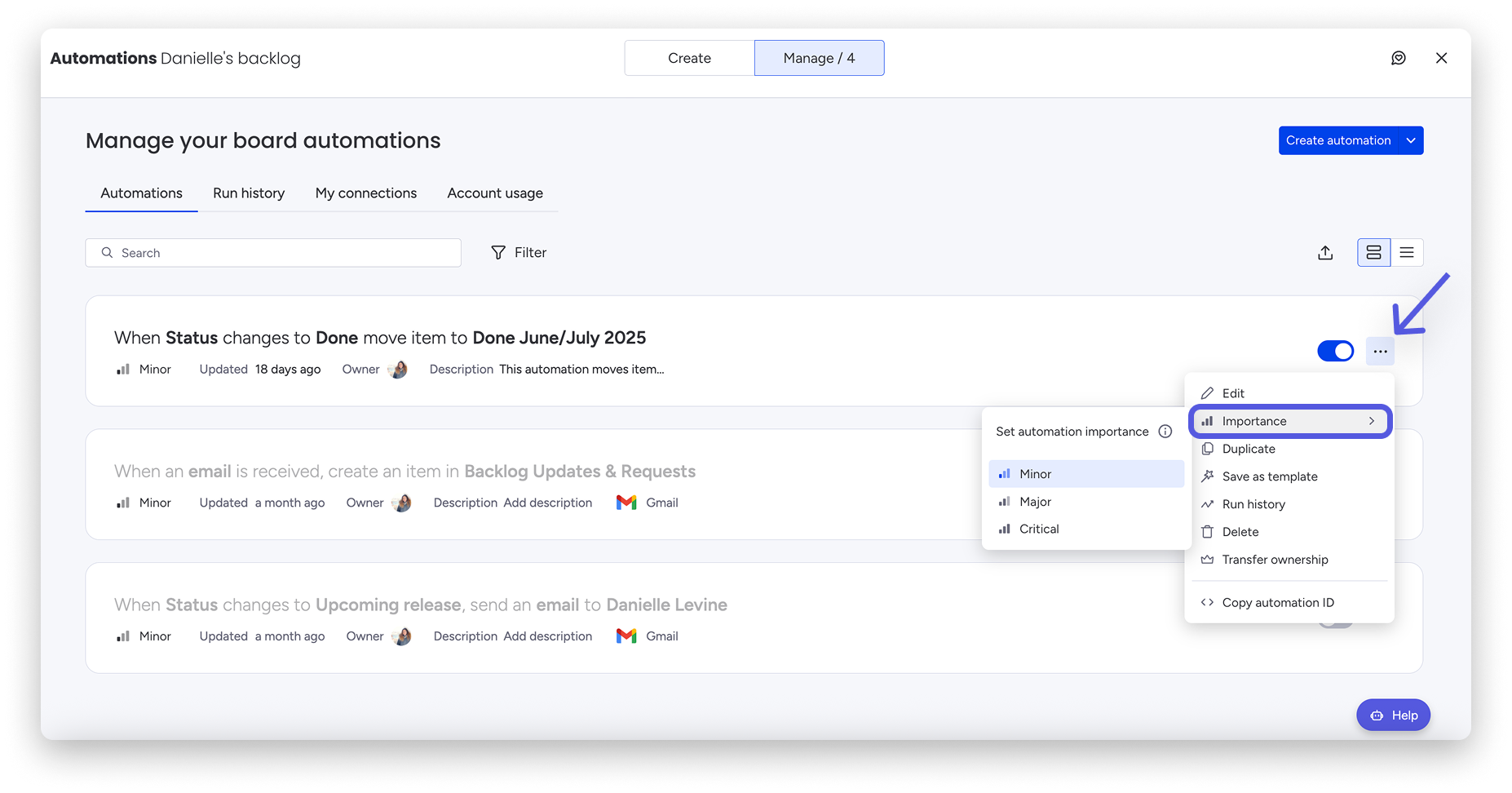
Uwaga: Znaczenie automatyzacji nie wpływa na kolejność ich działania. Na przykład automatyzacja oznaczona jako „Krytyczna” nie uruchomi się przed automatyzacją oznaczoną jako „Niska”. To tylko etykiety kategorii, które pomagają zachować porządek.
Które kolumny są obsługiwane w automatyzacjach monday.com?
Poniższe typy kolumn nie są obecnie obsługiwane w polu „powiadom” w automatyzacji powiadomień:
Pokaż kolumny
- Automatyczne numerowanie
- Postęp
- Zależność
- Połącz tablice
Poniższe typy kolumn nie są obecnie obsługiwane w żadnych automatyzacjach, w tym podczas mapowania elementu. Wskazany artykuł wyjaśnia, jak działa mapowanie kolumn w automatyzacjach między tablicami oraz które kolumny można mapować, a których nie.
Pokaż kolumny
- Tagi
- Lustro
- Lista rozwijana
- Śledzenie czasu
- Zależność
- Link do elementu
- Lokalizacja
- Zegar światowy
- Telefon
- Plik
- Tydzień
- Link
- Kraj
- Zespół
- Głos
Wskazówka: Chcesz lepiej poznać automatyzacje i inne funkcje? Weź udział we własnym tempie w kursie monday academy. Po ukończeniu kursu otrzymasz odznakę. To dobry sposób, aby rozwinąć swoje umiejętności i pokazać, co potrafisz.⚡
Często zadawane pytania
Czy mogę wstrzymać automatyzację zamiast jej usuwać?
Tak. Wyłącz ją za pomocą przełącznika na karcie Zarządzaj (Manage). Możesz ją włączyć ponownie w dowolnym momencie.
Dlaczego moja automatyzacja monday.com nie działa?
Sprawdź, czy automatyzacja jest włączona, warunki wyzwalacza są spełnione, a połączone kolumny lub tablice nadal istnieją.
Jakich automatyzacji mogę używać w monday.com?
Możesz tworzyć automatyzacje dotyczące aktualizacji zadań, powiadomień, zmian statusu, terminów, przenoszenia elementów między tablicami i wielu innych działań.
Czy mogę edytować istniejącą automatyzację?
Możesz edytować niektóre części automatyzacji, na przykład treść powiadomienia lub przypisanych użytkowników. Nie możesz jednak zmienić typu wyzwalacza po utworzeniu automatyzacji.
Jeśli potrzebujesz innego wyzwalacza, zduplikuj automatyzację na karcie Zarządzaj (Manage) w centrum automatyzacji. Zmień wyzwalacz w kopii, a następnie usuń oryginalną automatyzację, gdy nowa będzie działać zgodnie z oczekiwaniami.