Rozszerzenie monday CRM do Chrome
Kto może korzystać z tej funkcji
- dostępna w monday CRM
Rozszerzenie monday CRM do Chrome ułatwia dodawanie leadów i kontaktów z Gmaila. Usprawnia ten proces dzięki bezpośredniej integracji ze skrzynką odbiorczą Gmaila.
Czytaj dalej, aby dowiedzieć się więcej. 🔍
Przegląd
Rozszerzenie monday CRM pozwala dodawać nowe kontakty i firmy bezpośrednio z Gmaila. Podpowiada, jakie informacje dodać do monday CRM, więc nie musisz przełączać się między narzędziami.
Rozszerzenie zapewnia zespołom CRM kilka ważnych korzyści:
- Oszczędność czasu: dzięki rozszerzeniu nie musisz ręcznie dodawać nowych kontaktów ani ich danych do monday CRM. Możesz przeglądać i aktualizować szanse sprzedaży, sprawdzać dane kontaktowe i rejestrować aktywności bezpośrednio ze skrzynki odbiorczej.
- Bezproblemowa integracja i pełniejsza historia klienta: rozszerzenie automatycznie łączy e-maile z kontaktami, firmami i szansami sprzedaży w monday CRM. Integruje się ze skrzynką odbiorczą Gmaila, dzięki czemu przechodzenie między narzędziami jest płynne.
- Uproszczony przepływ pracy: przedstawiciele handlowi mogą skupić się na budowaniu relacji, zamiast na zadaniach administracyjnych i prowadzeniu dokumentacji.
- Centralizacja danych: wszystkie dane o leadach są przechowywane i zarządzane w monday CRM.
Zainstaluj rozszerzenie
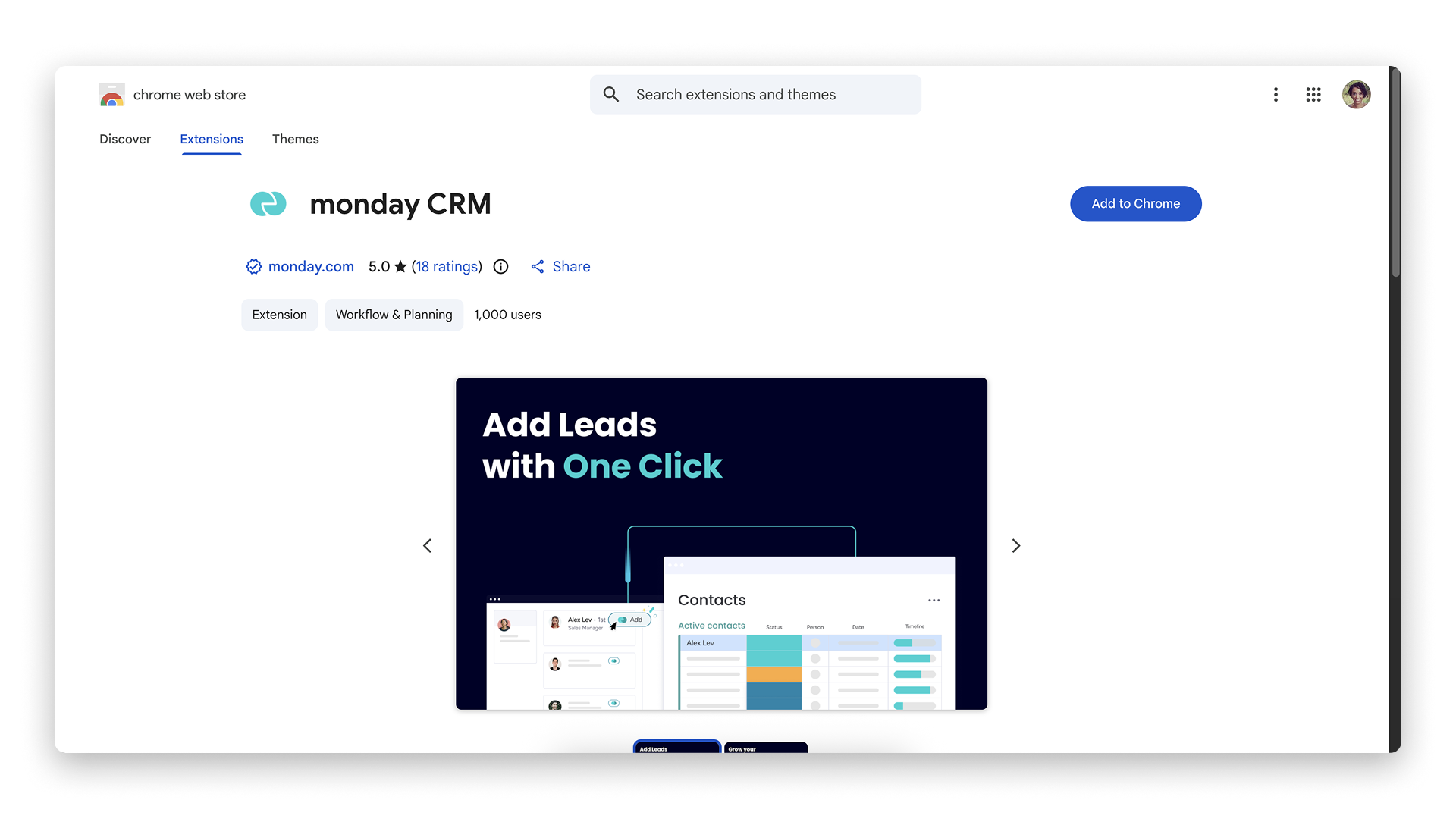
Aby rozpocząć, przejdź do Chrome Web Store. Wyszukaj „monday CRM”, aby znaleźć rozszerzenie. Kliknij Dodaj do Chrome (Add to Chrome), aby dodać je do przeglądarki:
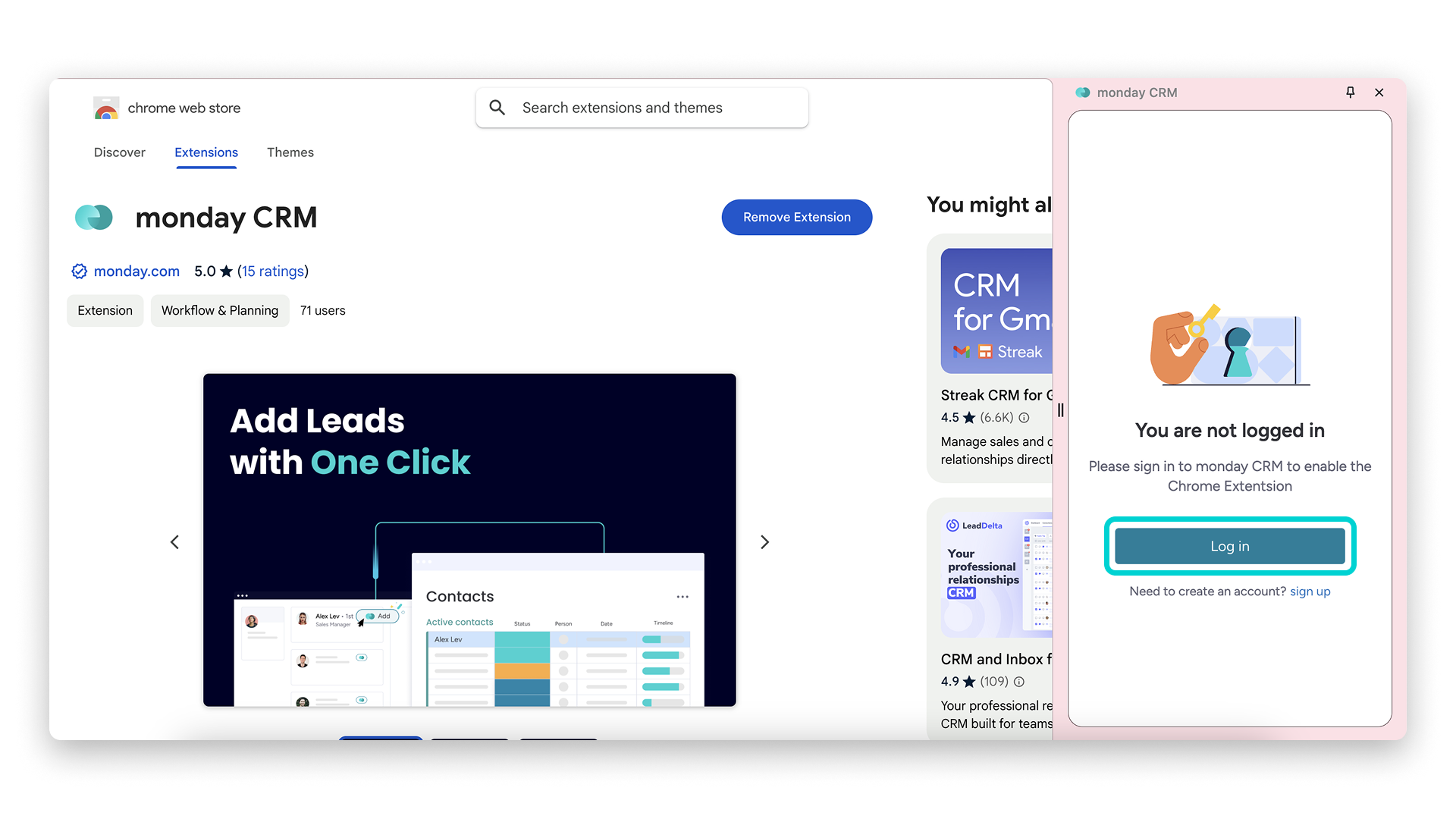
Po zainstalowaniu rozszerzenie połączy się z kontem monday CRM, na które zalogowano się w Chrome. To właśnie na tym koncie będą zapisywane nowe kontakty. Jeśli rozszerzenie nie znajdzie konta, po kliknięciu jego ikony pojawi się opcja Zaloguj się (Log in):
Gotowe! Możesz już korzystać z rozszerzenia. Otwórz je w dowolnym momencie, aby przeglądać wpisy w monday CRM.
Utwórz nowy kontakt lub firmę
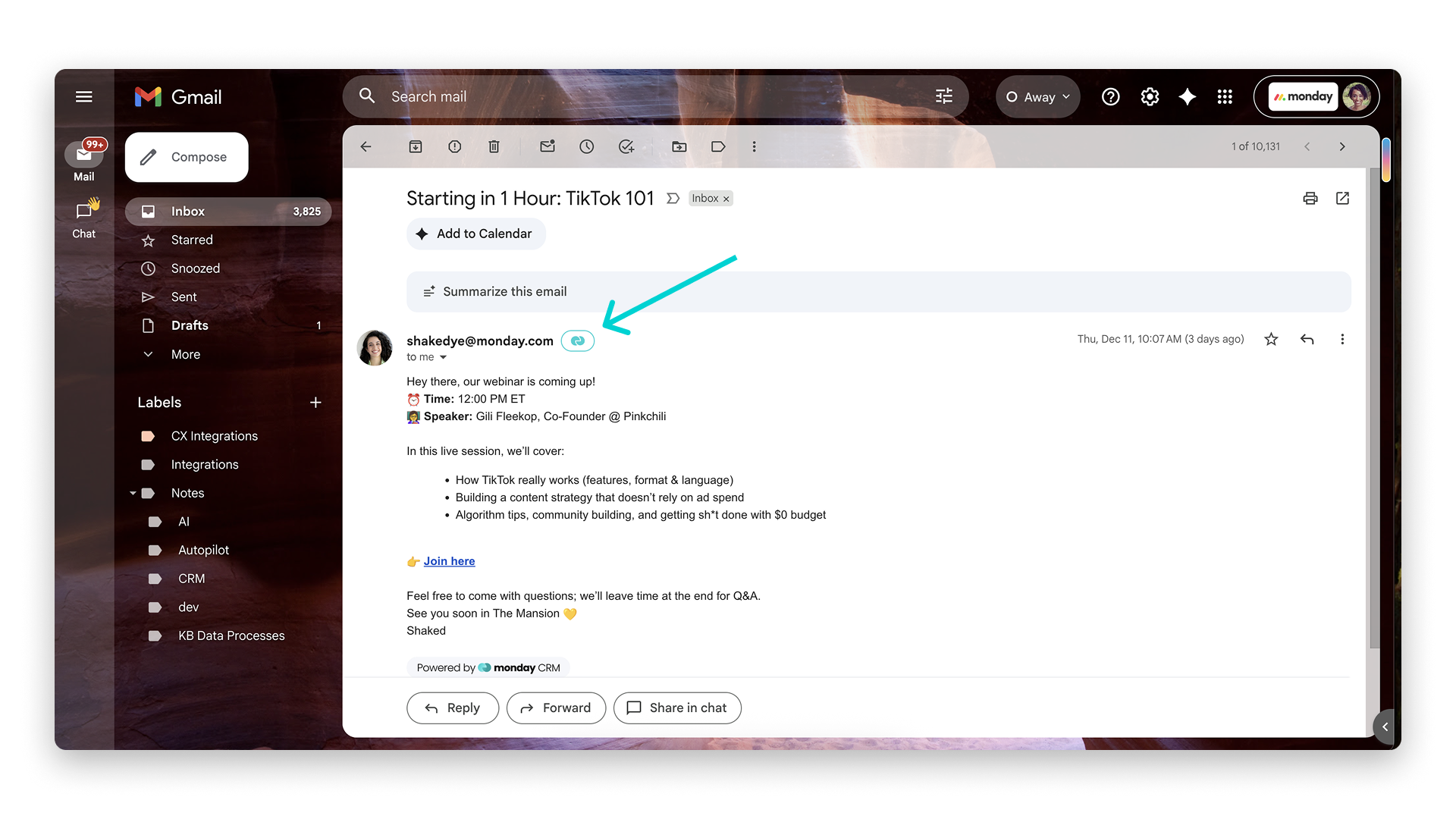
Aby korzystać z rozszerzenia w Gmailu, otwórz dowolną wiadomość e-mail. Obok nazwy osoby lub grupy, która ją wysłała, zobaczysz logo monday CRM.
Kliknij logo monday CRM:
Po lewej stronie otworzy się rozszerzenie. Domyślnie wyświetli się kontakt. Możesz też utworzyć nowy Kontakt (Contact) lub nową Firmę (Account):
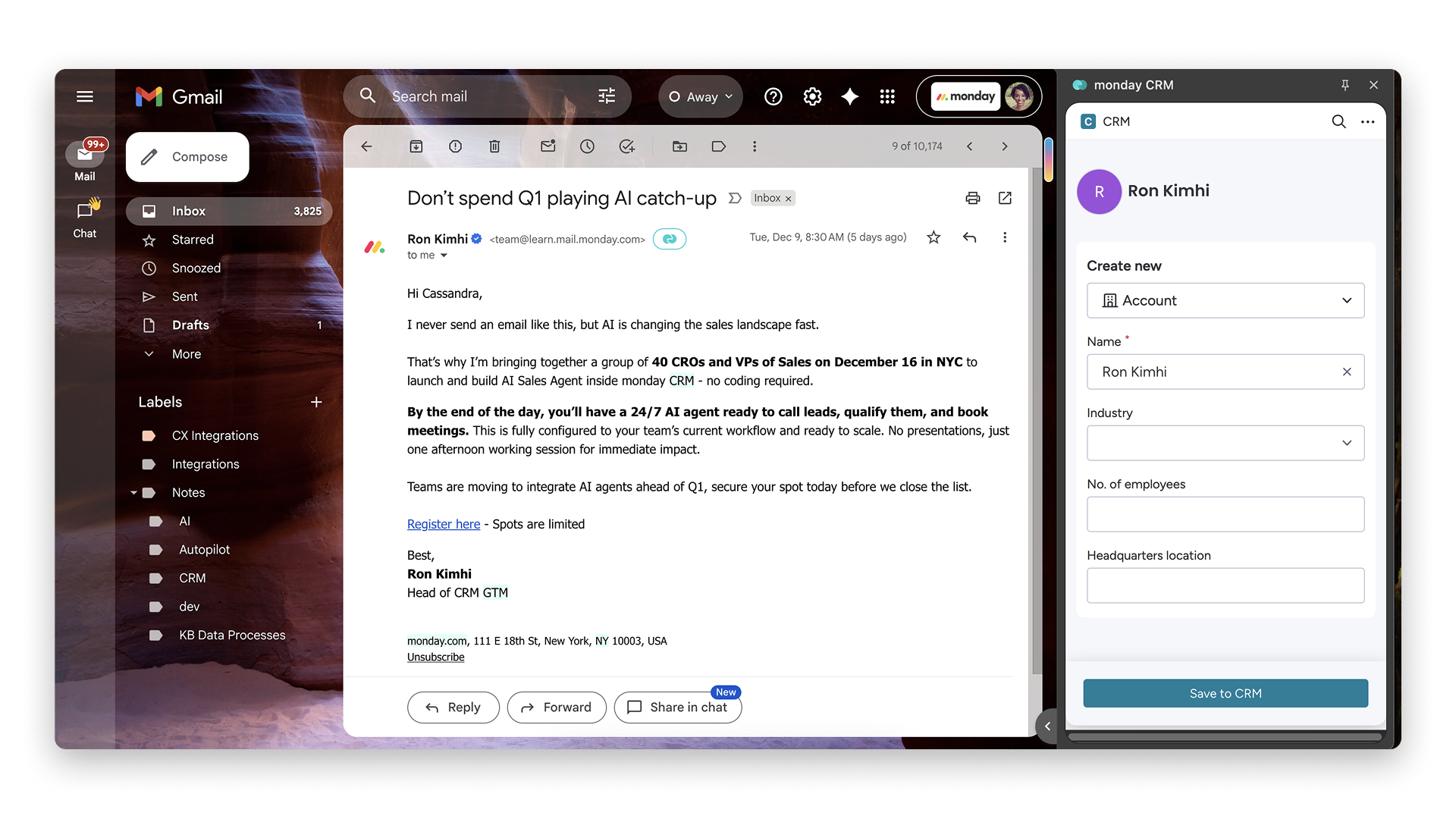
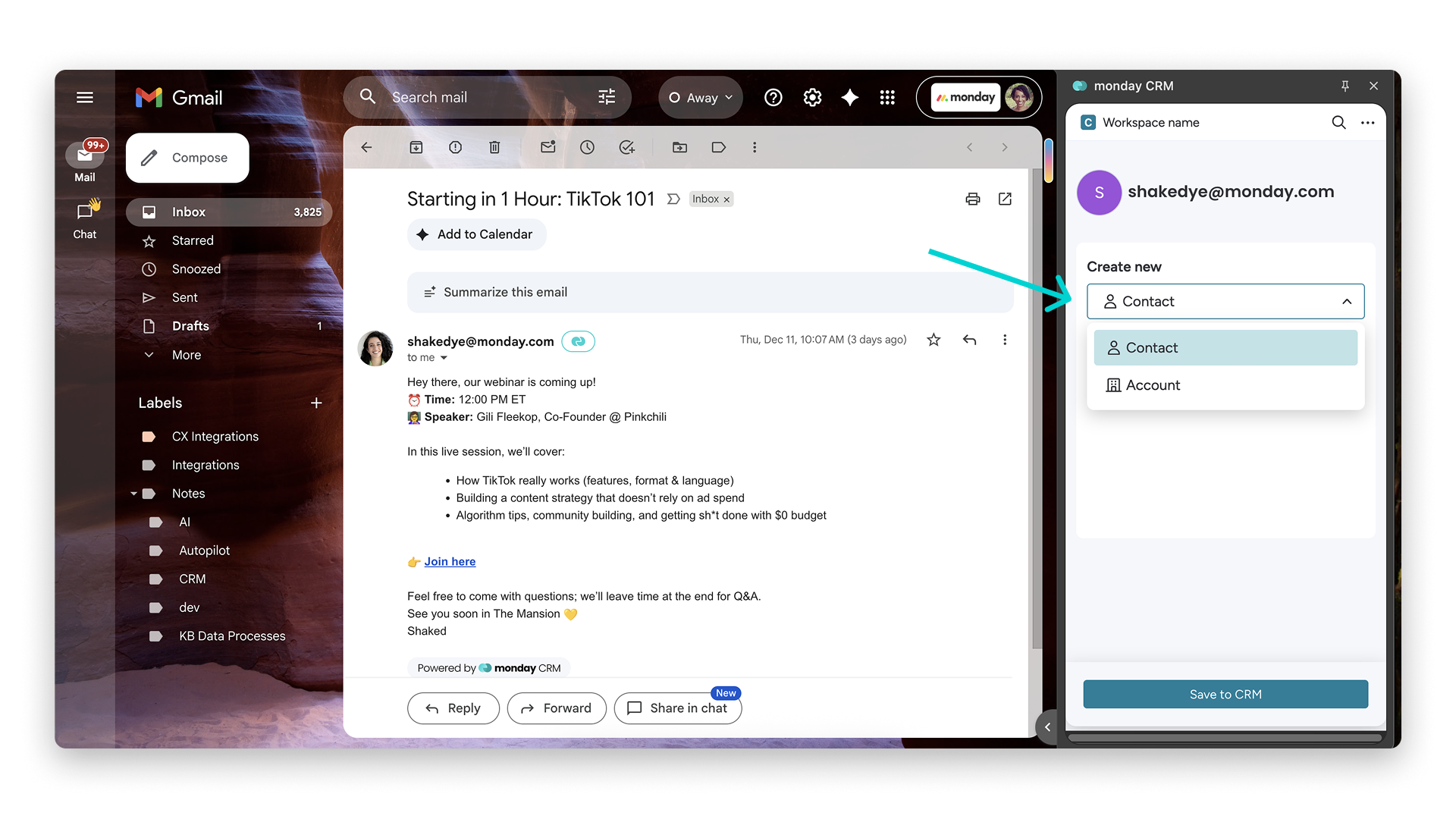
Wybierz Firmę lub Kontakt z menu rozwijanego:
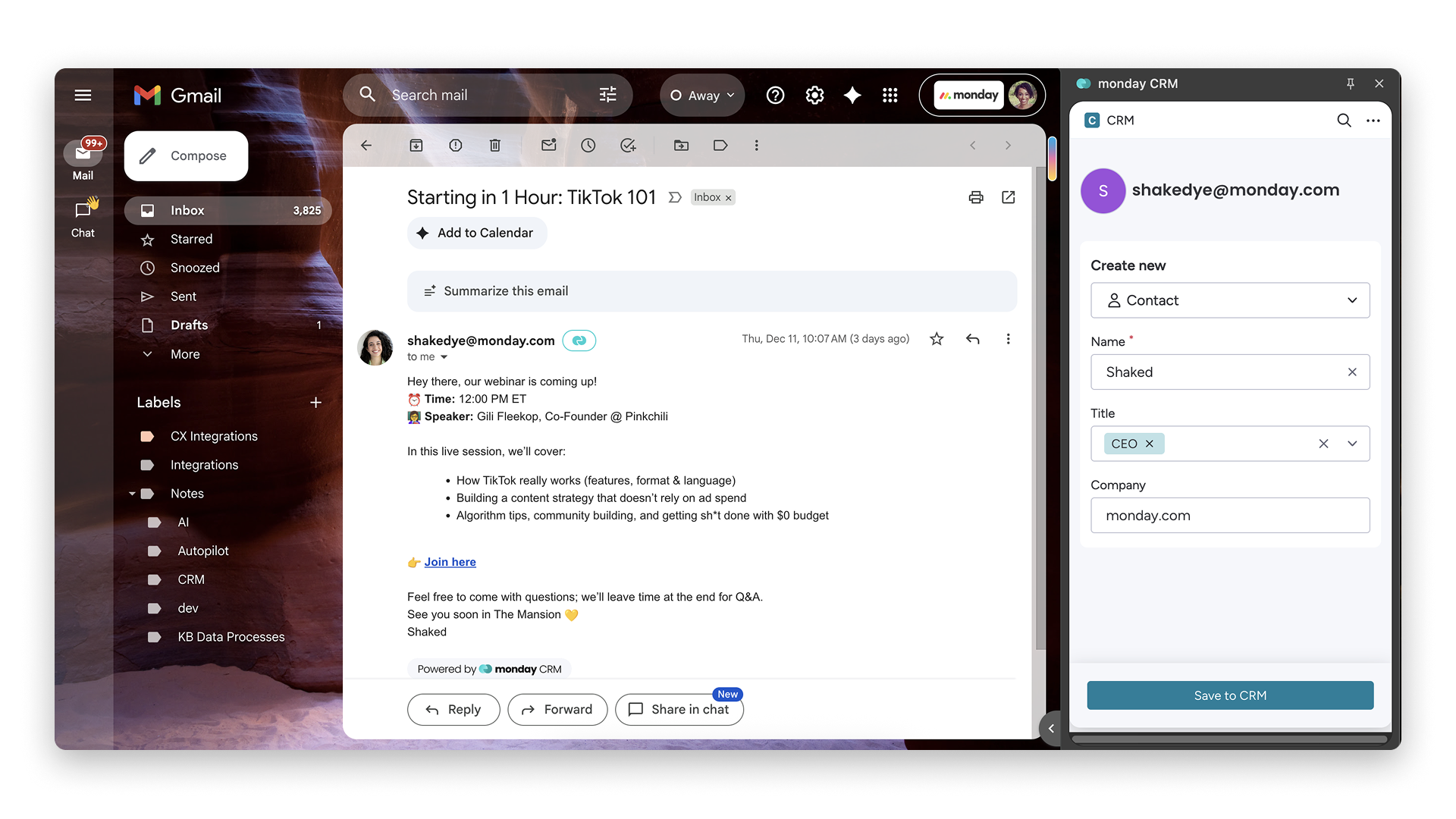
Następnie uzupełnij dane nowego wpisu:
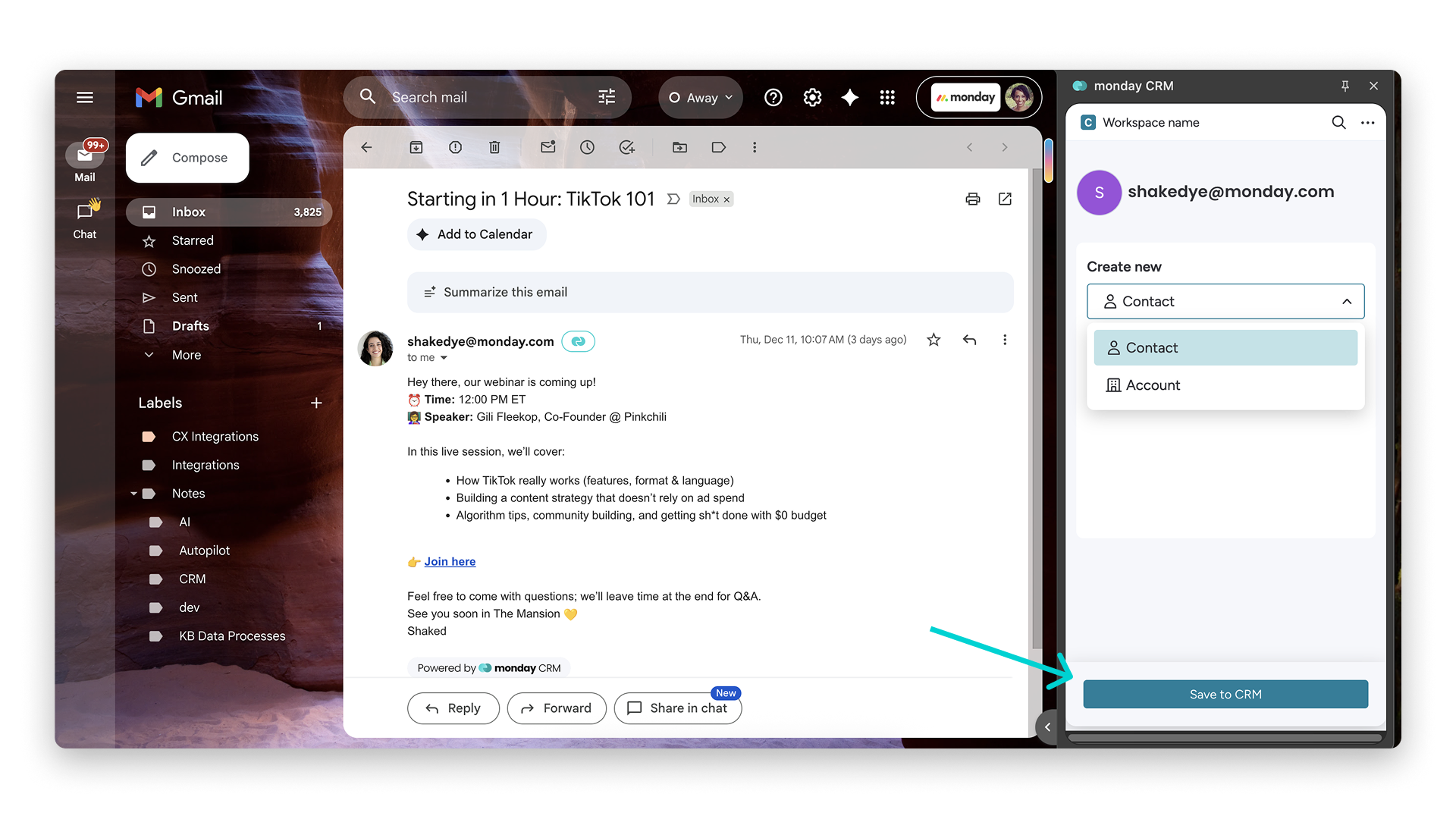
Kliknij Zapisz w CRM (Save to CRM), aby dodać nowy wpis do monday CRM:
Kliknij Otwórz w CRM (Open in CRM), aby otworzyć wpis w monday CRM:
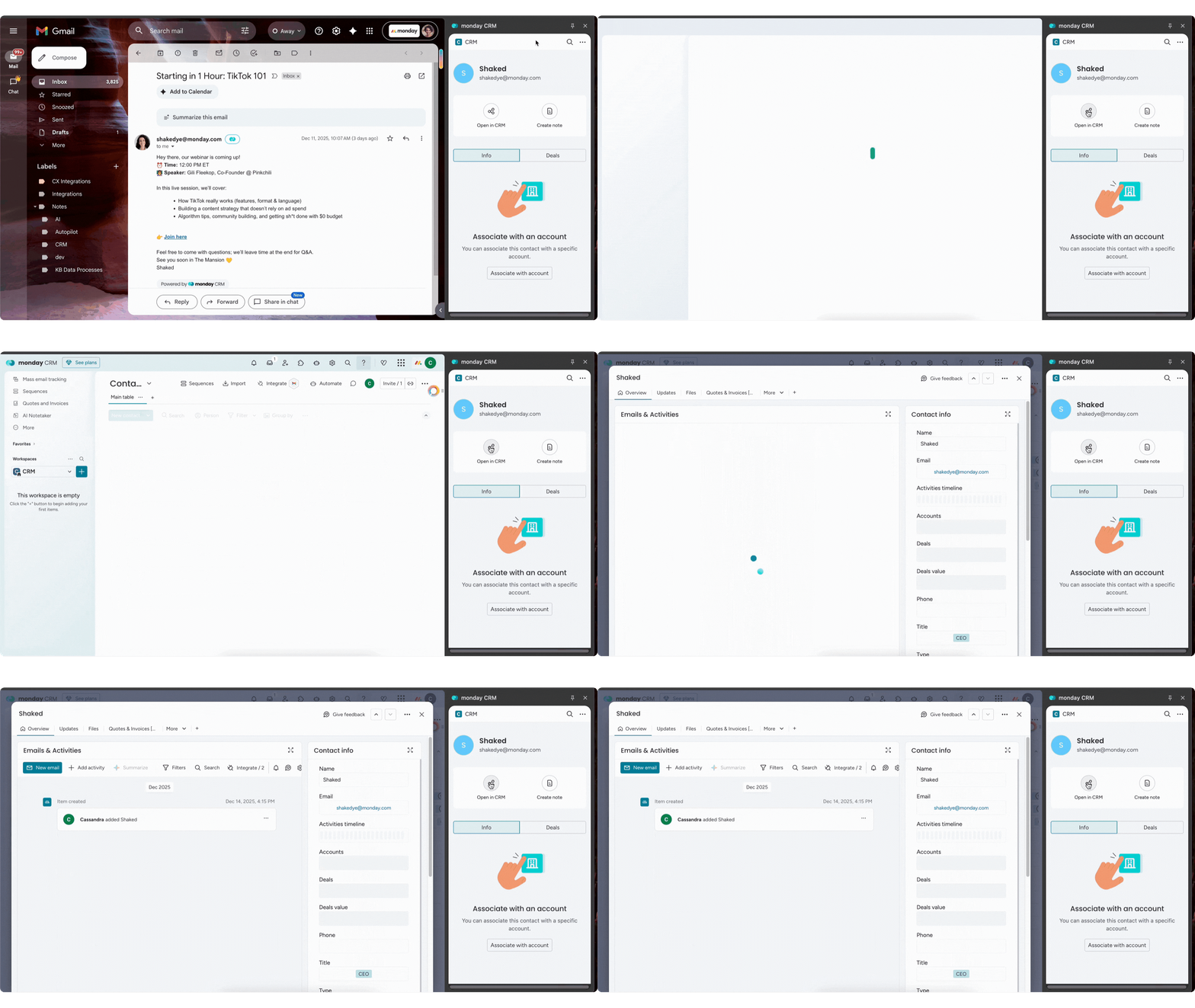
Powiąż firmę
Aby powiązać firmę, kliknij Powiąż z firmą (Associate with account). Wyszukaj firmę, zaznacz pole po lewej stronie jej nazwy, a następnie kliknij Dodaj (Add):
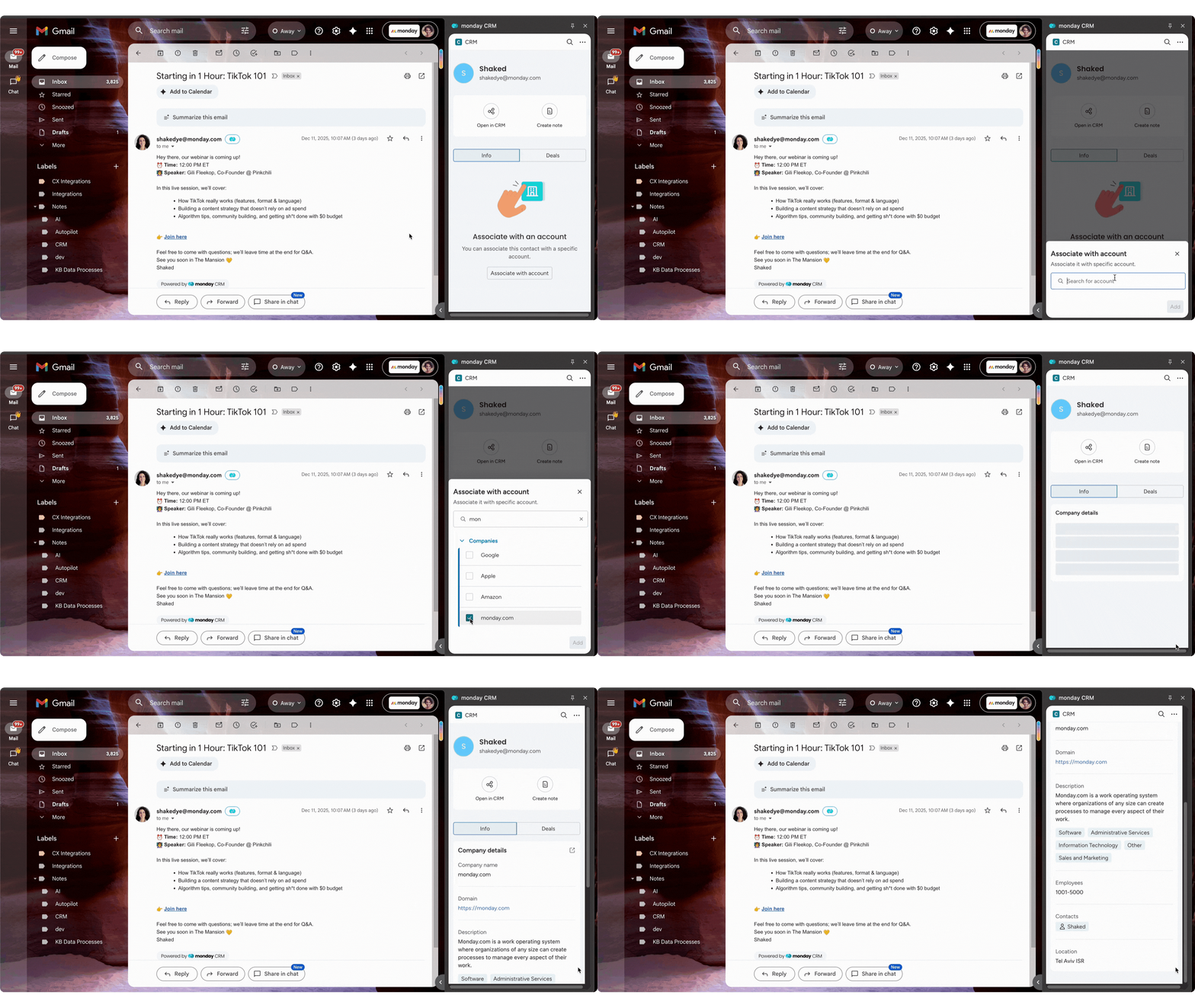
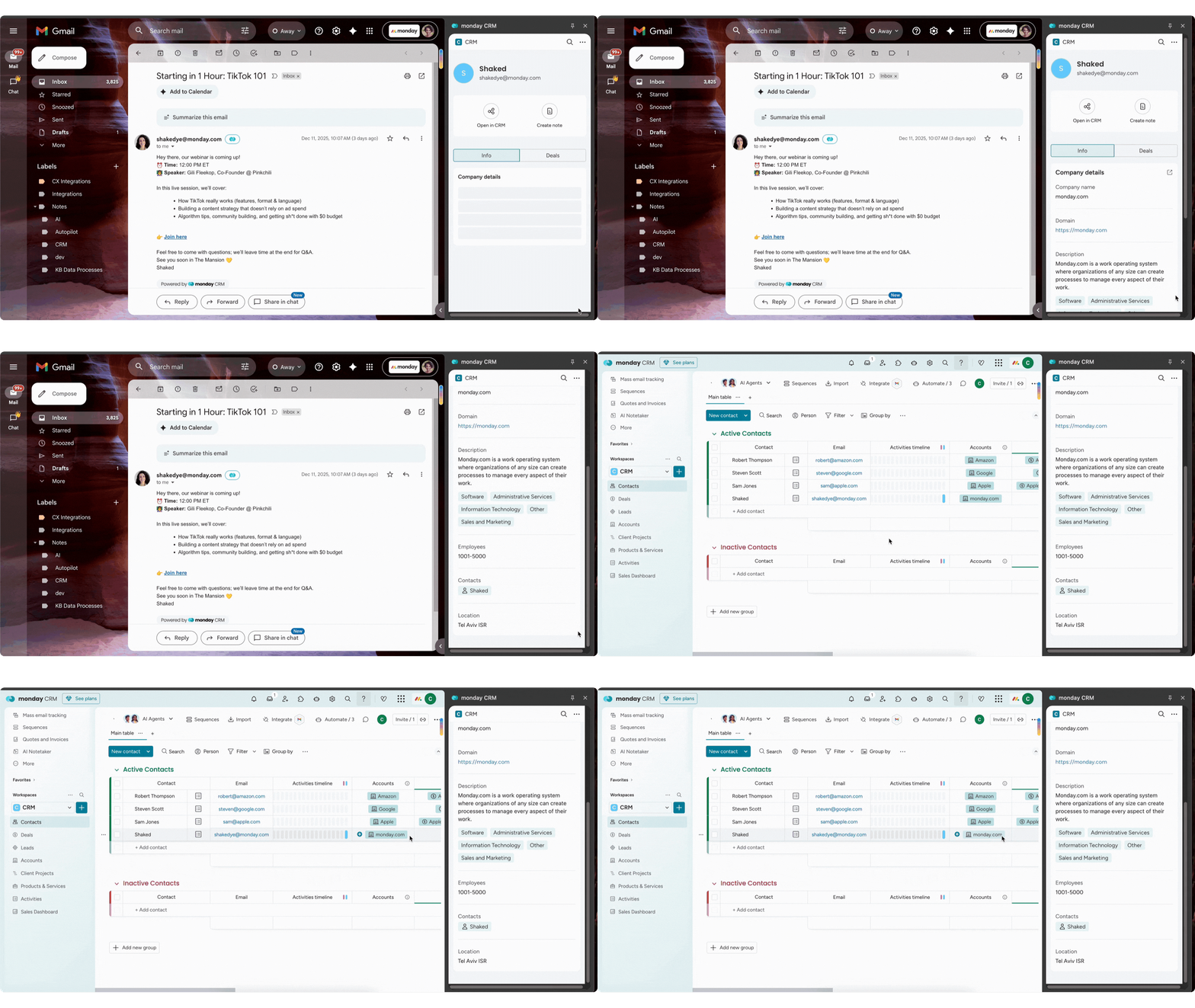
Gdy następnym razem klikniesz ikonę monday CRM obok nazwy kontaktu, szczegóły powiązanej firmy zobaczysz na karcie Informacje (Info).
Zmiany będą widoczne w monday CRM:
Powiąż szansę sprzedaży
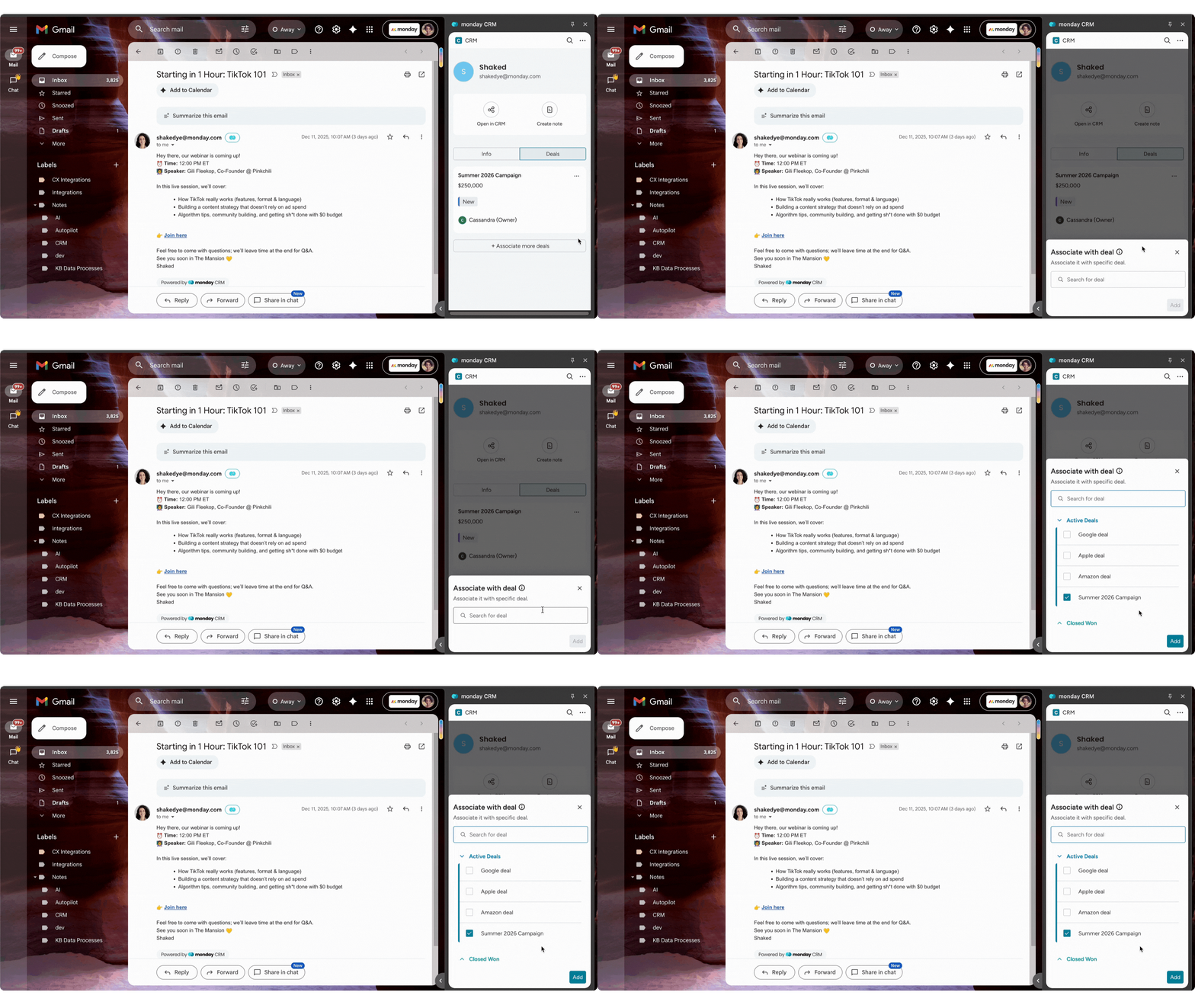
Aby powiązać szansę sprzedaży, kliknij kartę Szanse sprzedaży (Deals), a następnie Powiąż z szansą sprzedaży (Associate with deal):
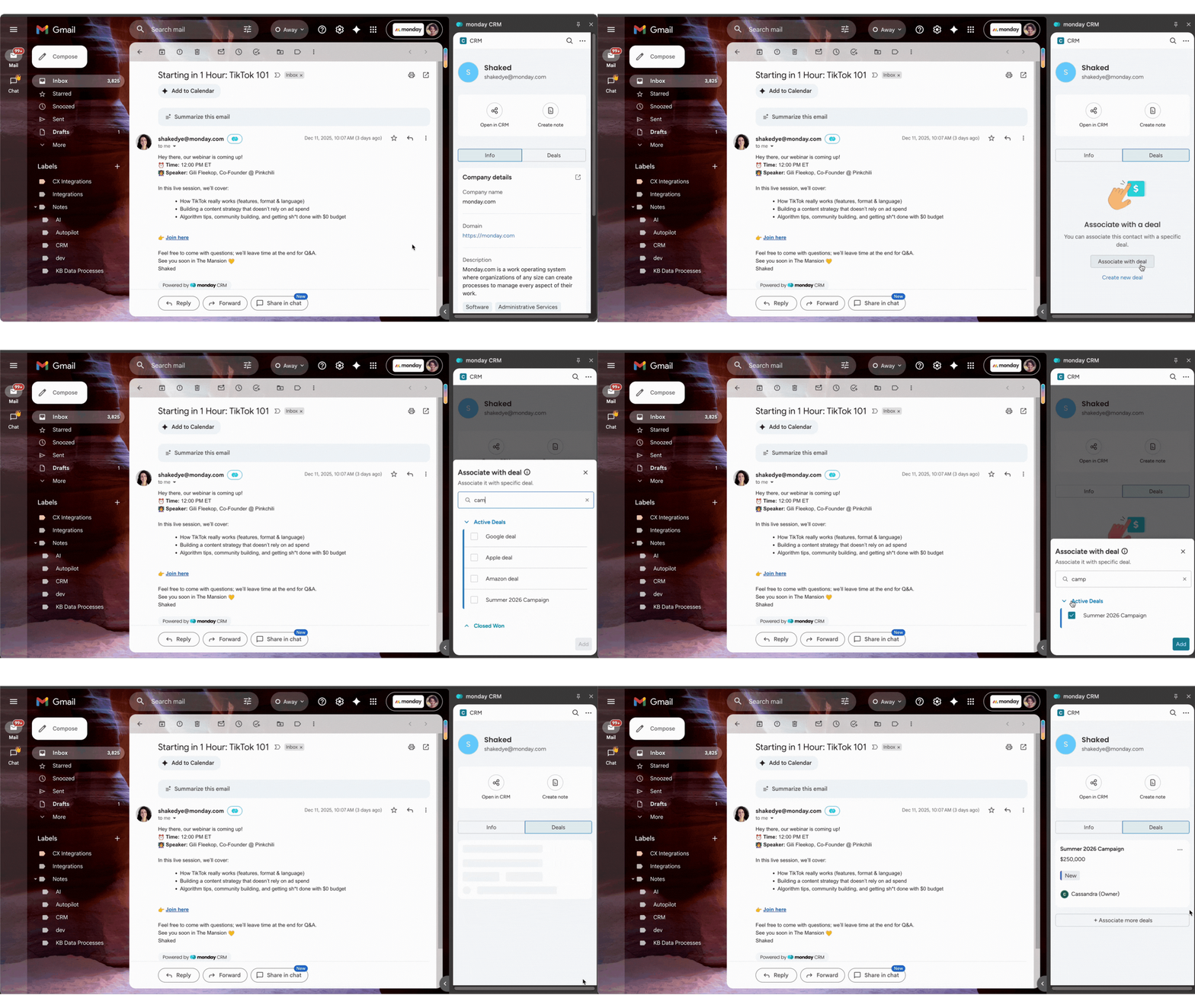
Aby dodać kolejną szansę sprzedaży, kliknij przycisk Powiąż więcej szans sprzedaży (Associate more deals):
Dodaj notatki
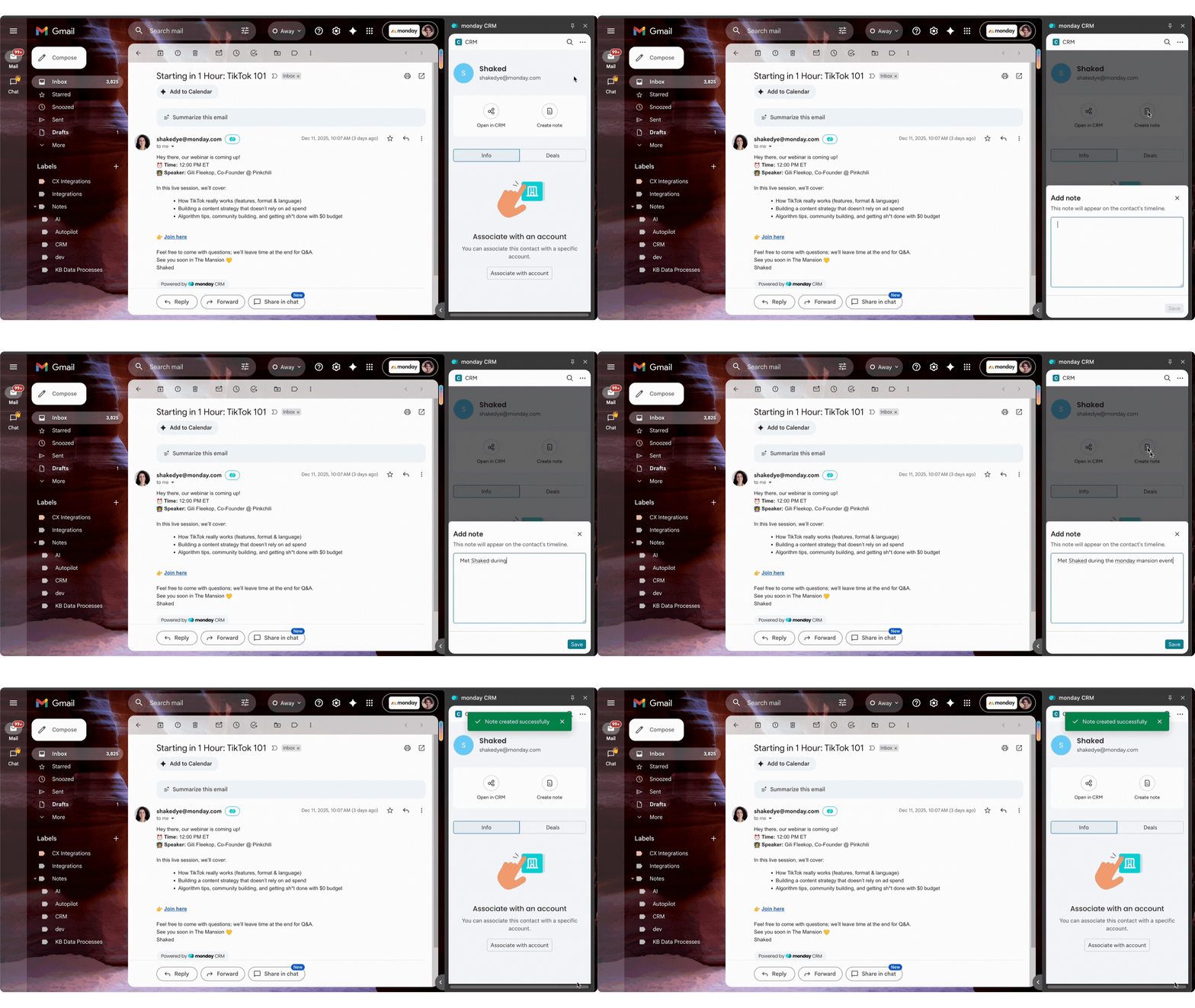
Aby dodać notatkę do kontaktu, kliknij Utwórz notatkę (Create note). Wpisz treść notatki i kliknij Zapisz (Save):
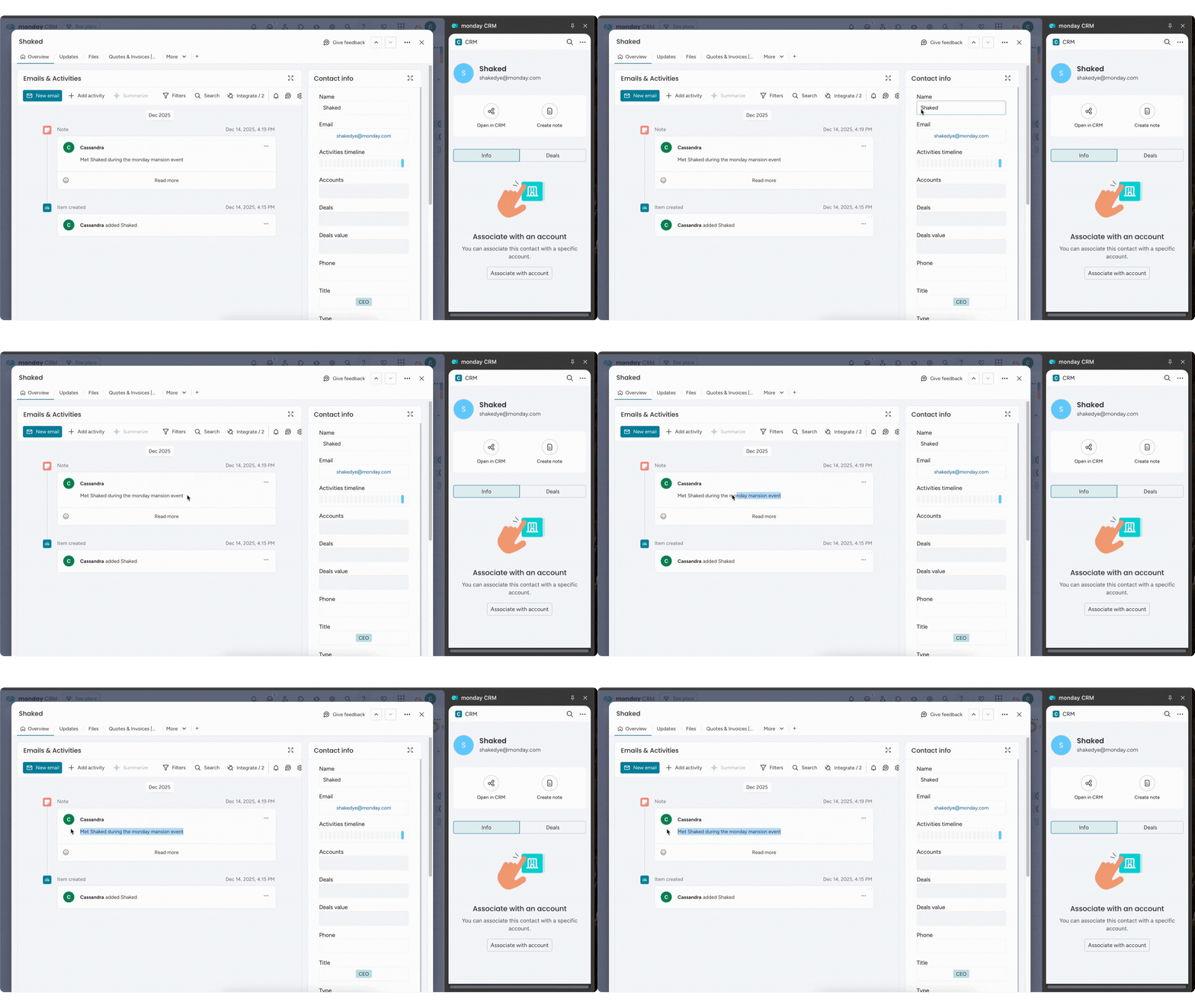
Notatka zostanie dodana do osi czasu E-maile i aktywności (Emails & Activities) kontaktu:
Ustawienia
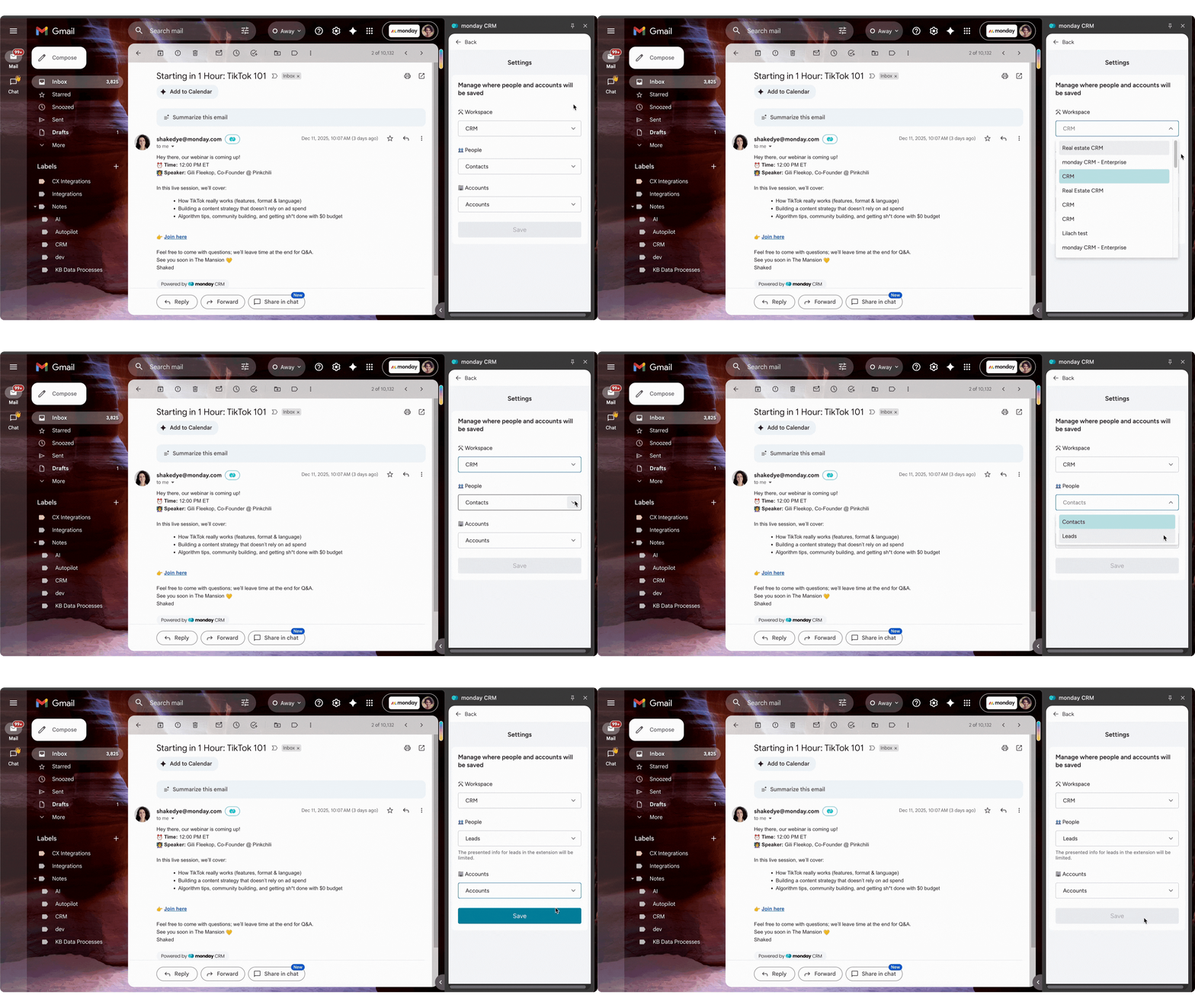
Aby zmienić ustawienia rozszerzenia, kliknij menu z trzema kropkami w prawym górnym rogu i wybierz Ustawienia (Settings):
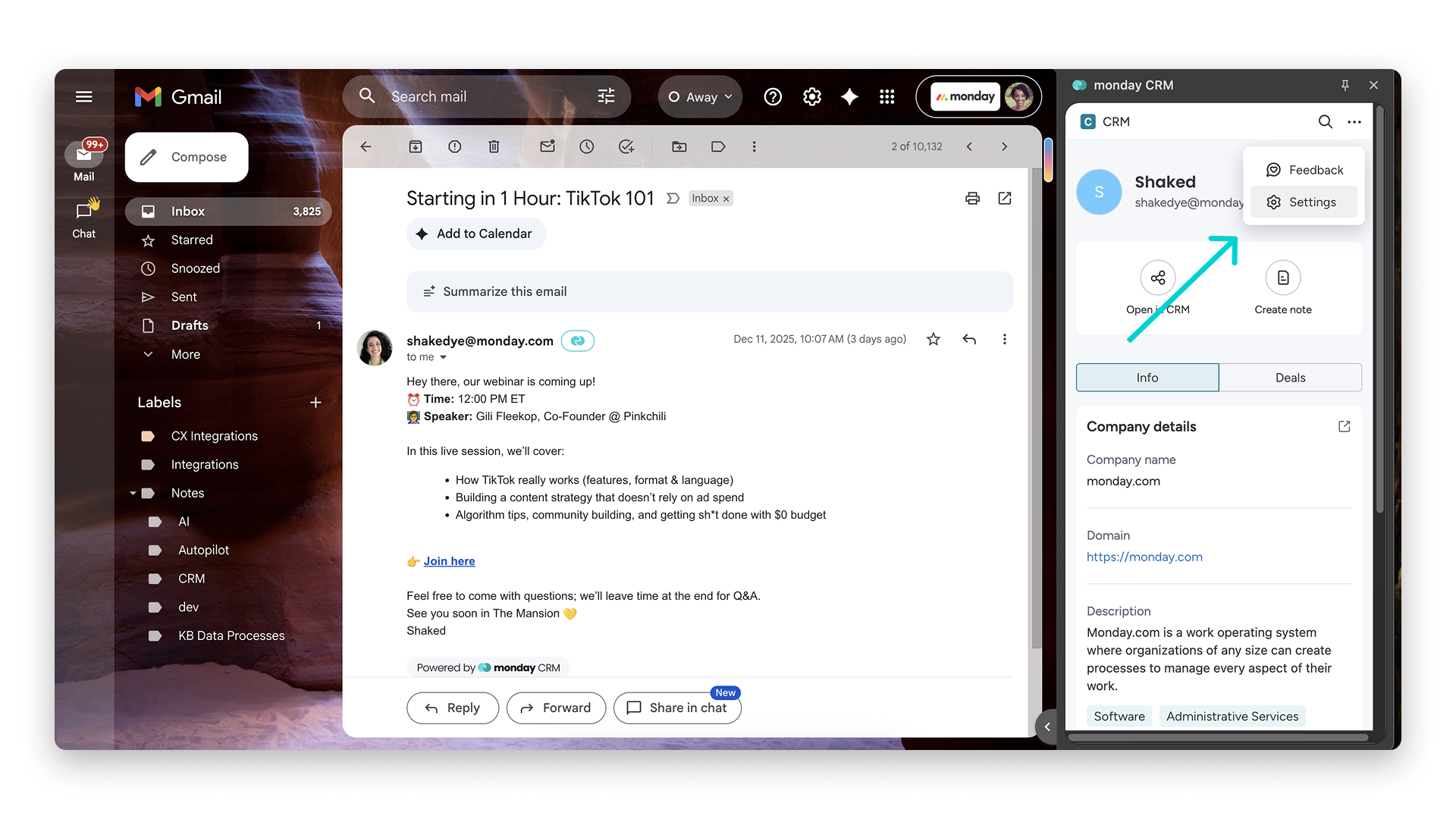
W tym miejscu możesz wybrać, gdzie zapisywać kontakty i firmy. Wybierz Obszar roboczy (Workplace), tablicę dla nowych kontaktów z menu rozwijanego Osoby (People) oraz tablicę dla firm z menu rozwijanego Firmy (Accounts):