
Utwórz połączenie z lokalną instancją GitLab
Kto może korzystać z tej funkcji
- Dostępna w monday dev
- Dostępna w planie Enterprise
Wykonaj poniższe kroki, aby skonfigurować połączenie z lokalną instancją GitLab.
Uwaga: Poniższe czynności konfiguracyjne należy wykonać dla każdej instancji GitLab. Wystarczy zrobić to tylko raz. Jeśli jesteś pierwszą osobą na swoim koncie, która łączy się z GitLab, zacznij od tej sekcji.
Konfiguracja dla użytkownika
1 Otwórz kreator przepływów pracy monday (monday workflow builder) i utwórz nowy wyzwalacz GitLab on-premises.
2 Gdy pojawi się prośba o połączenie konta GitLab, dodaj nowe konto.
3 Uzupełnij następujące pola:
- Podstawowy adres URL GitLab (GitLab base url): adres URL lokalnej instancji GitLab
- Identyfikator klienta (Client ID): identyfikator aplikacji GitLab (pierwszy krok w sekcji konfiguracji konta poniżej)
- Tajny klucz klienta (Client Secret): tajny klucz aplikacji GitLab (pierwszy krok w sekcji konfiguracji konta poniżej)
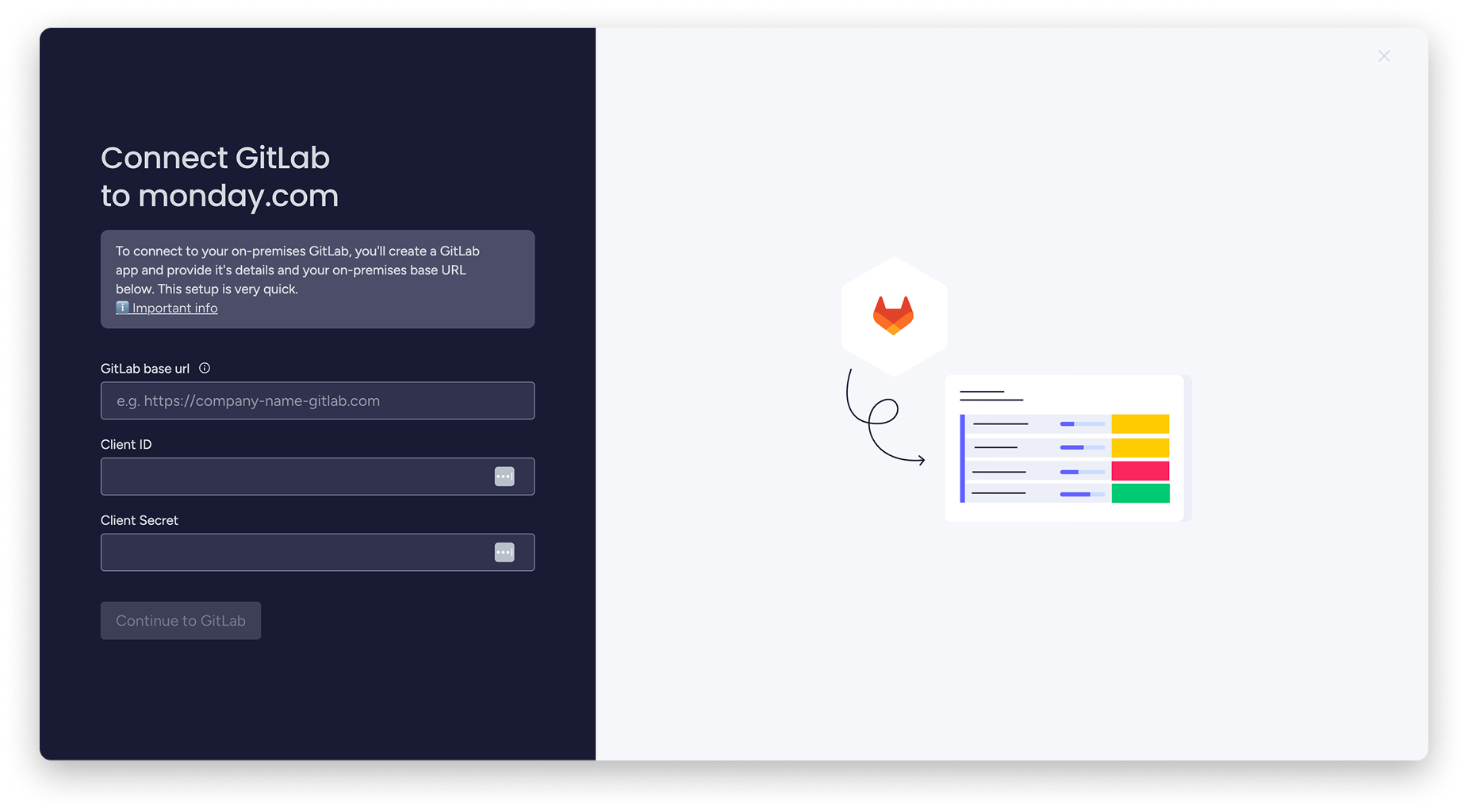
4 Kliknij Kontynuuj w GitLab (Continue to GitLab), a następnie autoryzuj monday.com.
Gotowe. Możesz już korzystać z nowej integracji GitLab w monday dev.
Konfiguracja dla każdej instancji GitLab
Tworzenie aplikacji GitLab
Uwaga: Ten krok można wykonać raz dla każdej instancji albo osobno dla każdego użytkownika. Ważne, aby użytkownicy mieli dostęp do identyfikatora i tajnego klucza aplikacji, gdy po raz pierwszy łączą się z GitLab w monday.
Jeśli tworzysz aplikację dla całego konta, zadbaj o to, aby identyfikator i tajny klucz były dostępne także w przyszłości.
1 Przejdź do GitLab, otwórz preferencje użytkownika, wybierz kartę Aplikacje (Applications) i dodaj nową aplikację.
2 W nowej aplikacji GitLab uzupełnij pola w następujący sposób:
Nazwa: monday.com + GitLab (to tylko propozycja - możesz wpisać dowolną nazwę)
-
- URI przekierowania (Redirect URI): https://apps-credentials.monday.com/authorize/oauth2/redirect-uri
- Poufna (Confidential): zaznacz ✅
- Zakresy (Scopes): zaznacz te pola: api ✅ read_api ✅ read_user ✅
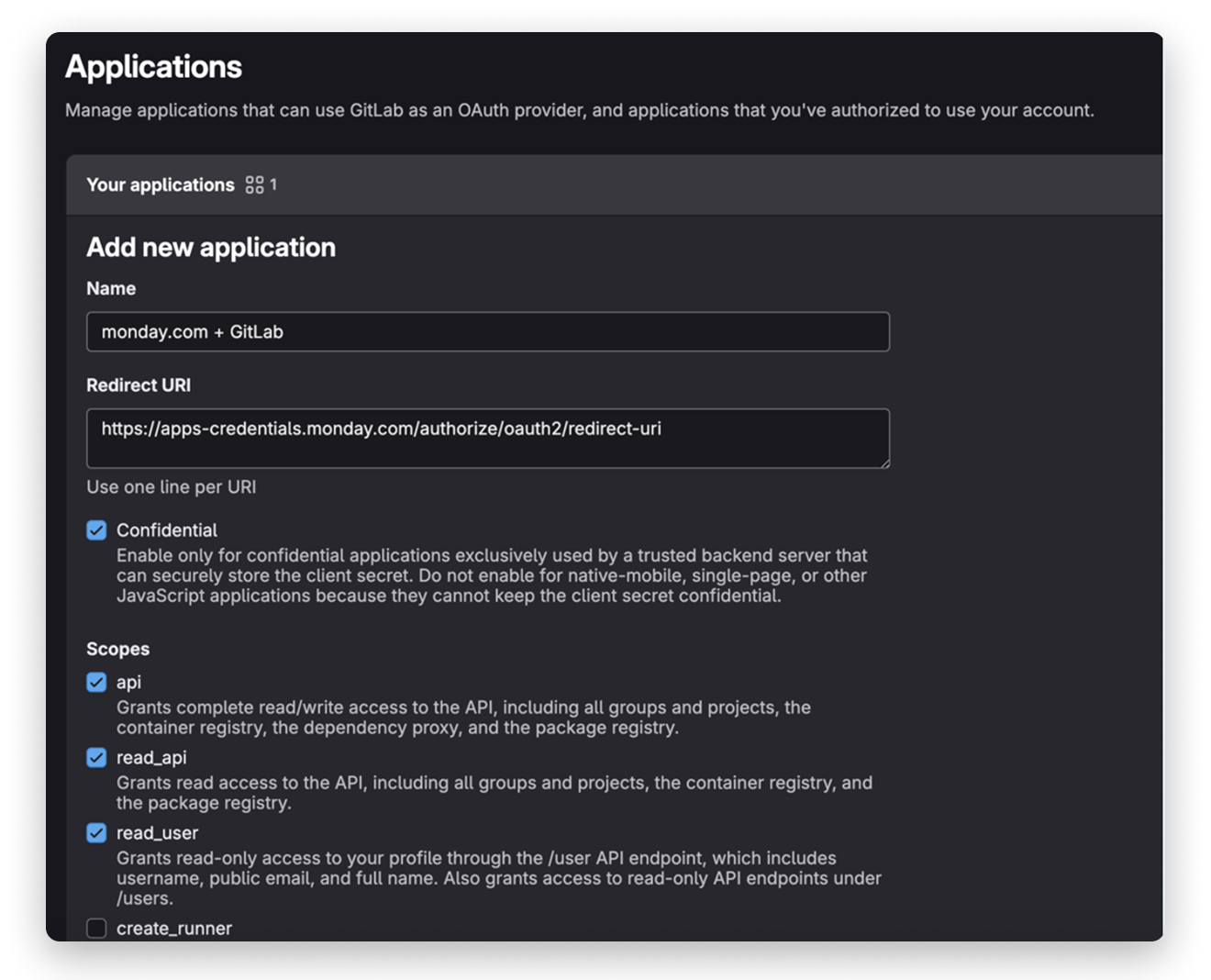
3 Kliknij Zapisz aplikację (Save application).
4 Nastąpi przekierowanie do tego ekranu:
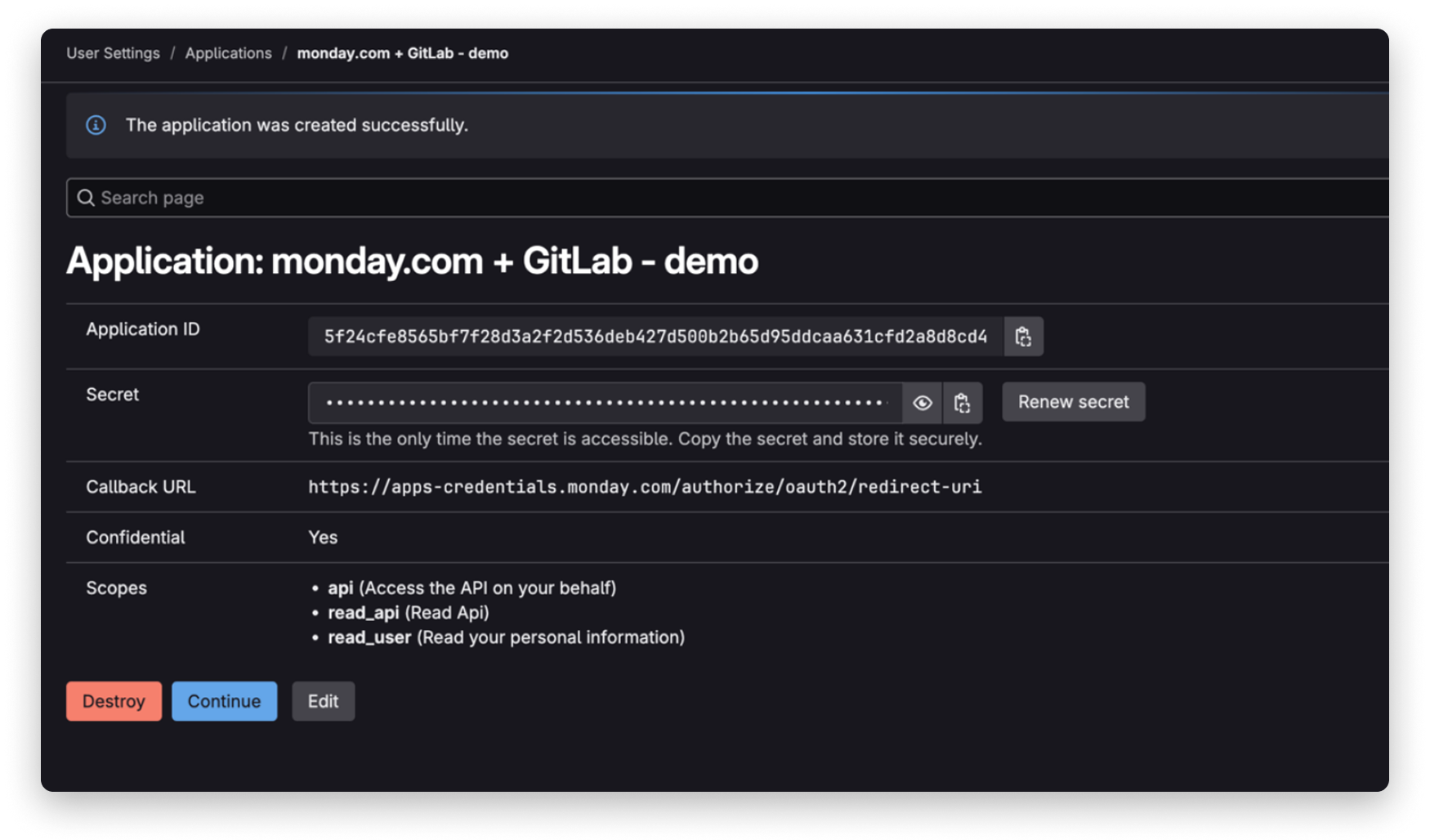
Zapisz identyfikator aplikacji i tajny klucz. Będą potrzebne do utworzenia połączenia w monday.
Interfejs API GitLab
W przypadku samodzielnie zarządzanych instalacji GitLab z ograniczeniami sieciowymi koniecznie sprawdź, czy wszystkie poniższe punkty końcowe interfejsu API są dostępne:
- POST /oauth/token
- GET /api/v4/user
- GET /api/v4/groups
- GET /api/v4/groups/
- POST /api/v4/projects/
- POST /api/v4/groups/
- DELETE /api/v4/groups/{groupId}/hooks/{hookId}
- GET /api/v4/namespaces/{namespaceId}
- dl.monday.com
Zatwierdzanie certyfikatu monday
Jeśli Twoja sieć blokuje certyfikaty GoDaddy:
Większość użytkowników nie napotka tego problemu - zależy to od ustawień VPN, a większość sieci VPN obsługuje już GoDaddy.
Certyfikaty monday są wystawiane przez GoDaddy. Jeśli Twoja sieć nie weryfikuje certyfikatów GoDaddy, dodaj certyfikat główny GoDaddy do listy zaufanych certyfikatów w GitLab. Dzięki temu GitLab będzie wysyłać webhooki z weryfikacją SSL, która zapewnia najwyższy poziom bezpieczeństwa.
Aby to zrobić, dodaj certyfikat do woluminów kontenera GitLab:
do tego katalogu (powinien już istnieć): config/trusted-certs
Następnie dodaj plik o nazwie go-daddy-certificate.crt. Nazwa pliku nie ma znaczenia - ważny jest katalog i rozszerzenie pliku. Umieść w nim certyfikat główny GoDaddy, wraz z nagłówkiem i stopką BEGIN CERTIFICATE/END CERTIFICATE.
Po wykonaniu tych czynności otwórz powłokę bash kontenera GitLab i uruchom polecenie, które przebuduje magazyn zaufanych certyfikatów GitLab, uwzględniając nowy certyfikat: gitlab-ctl reconfigure
Dodawanie zakresów adresów IP monday do listy dozwolonych
Pełną listę zakresów adresów IP monday znajdziesz w tym artykule.