
Włączanie komponentów interfejsu monday w ChatGPT
Uwaga: To wczesna wersja zapoznawcza nowej funkcji eksperymentalnej. Aby przeczytać główny artykuł o łączeniu monday z ChatGPT, kliknij tutaj.
monday.com wprowadza interaktywne komponenty interfejsu w ChatGPT, które pozwalają intuicyjniej przeglądać i wizualizować dane oraz wykonywać na nich działania. Te funkcje są eksperymentalne i mogą się zmieniać w miarę zbierania opinii.
Dlaczego to ważne
Te komponenty interfejsu przedstawiają dane z monday.com w interaktywnych formach wizualnych. Dzięki temu szybciej zrozumiesz informacje i łatwiej wykonasz działania. Możesz:
- Wyświetlać tablice w postaci interaktywnych tabel
- Przypisywać osoby do elementów za pomocą intuicyjnego interfejsu
- Śledzić postępy za pomocą wskaźników wizualnych
- Analizować dane za pomocą wykresów
Jak włączyć
Dodaj:
beta=true
podczas łączenia ChatGPT z monday.com:
https://mcp.monday.com/mcp?beta=true
Włączenie tej wersji zapoznawczej zapewnia dostęp do nowych eksperymentalnych narzędzi interfejsu.
show-table
Co robi:
Wyświetla interaktywny widok tabeli tablicy lub wybranych elementów.
Przyda się do:
- Przeglądania zawartości tablicy
- Sprawdzania szczegółów elementów
- Szybkiego przeglądania uporządkowanych informacji
Przykładowy prompt:
„Pokaż elementy o wysokim priorytecie z tablicy Project X, które są przypisane do mnie”.
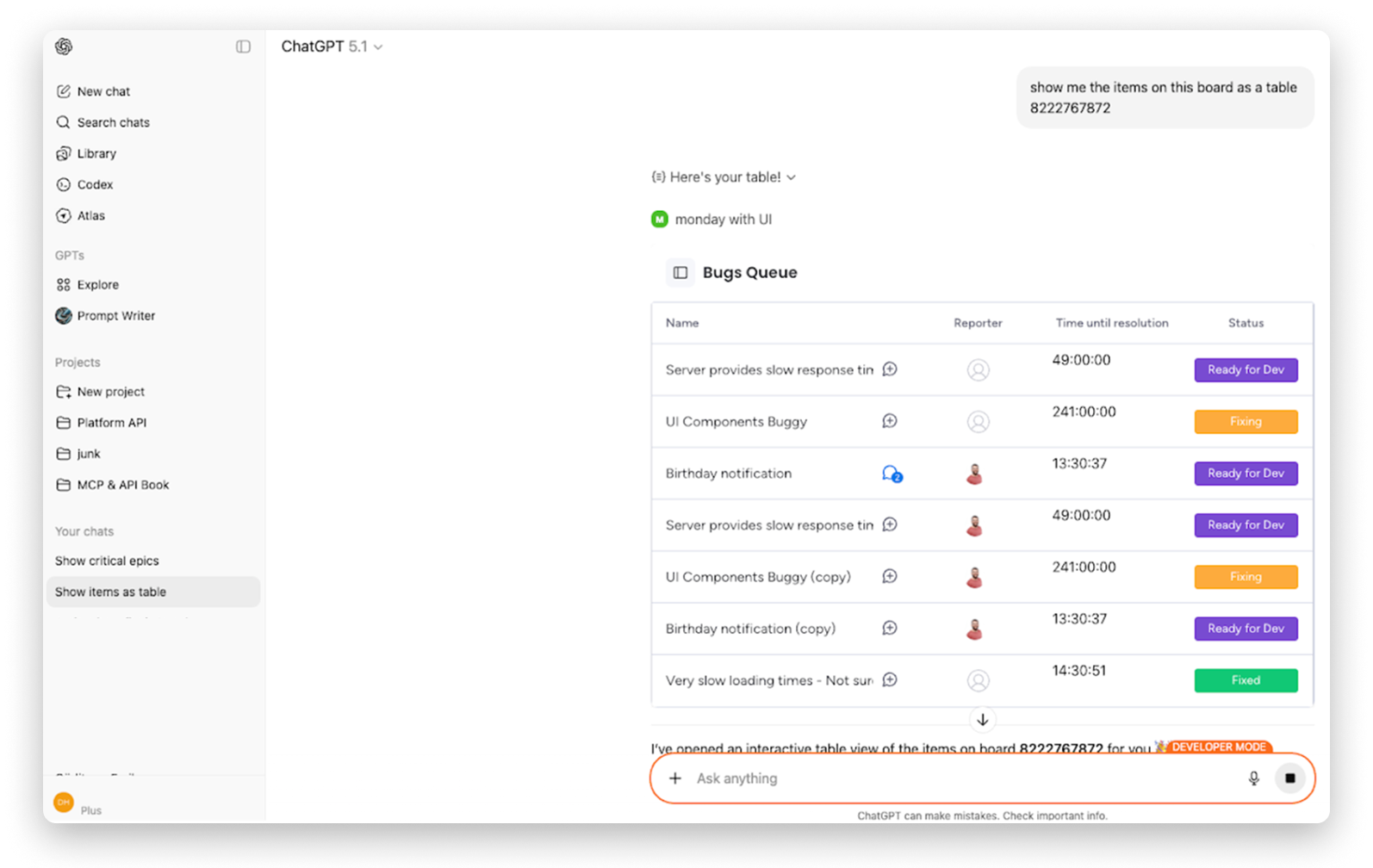
Kliknij dowolny element, aby otworzyć go w widoku pełnoekranowym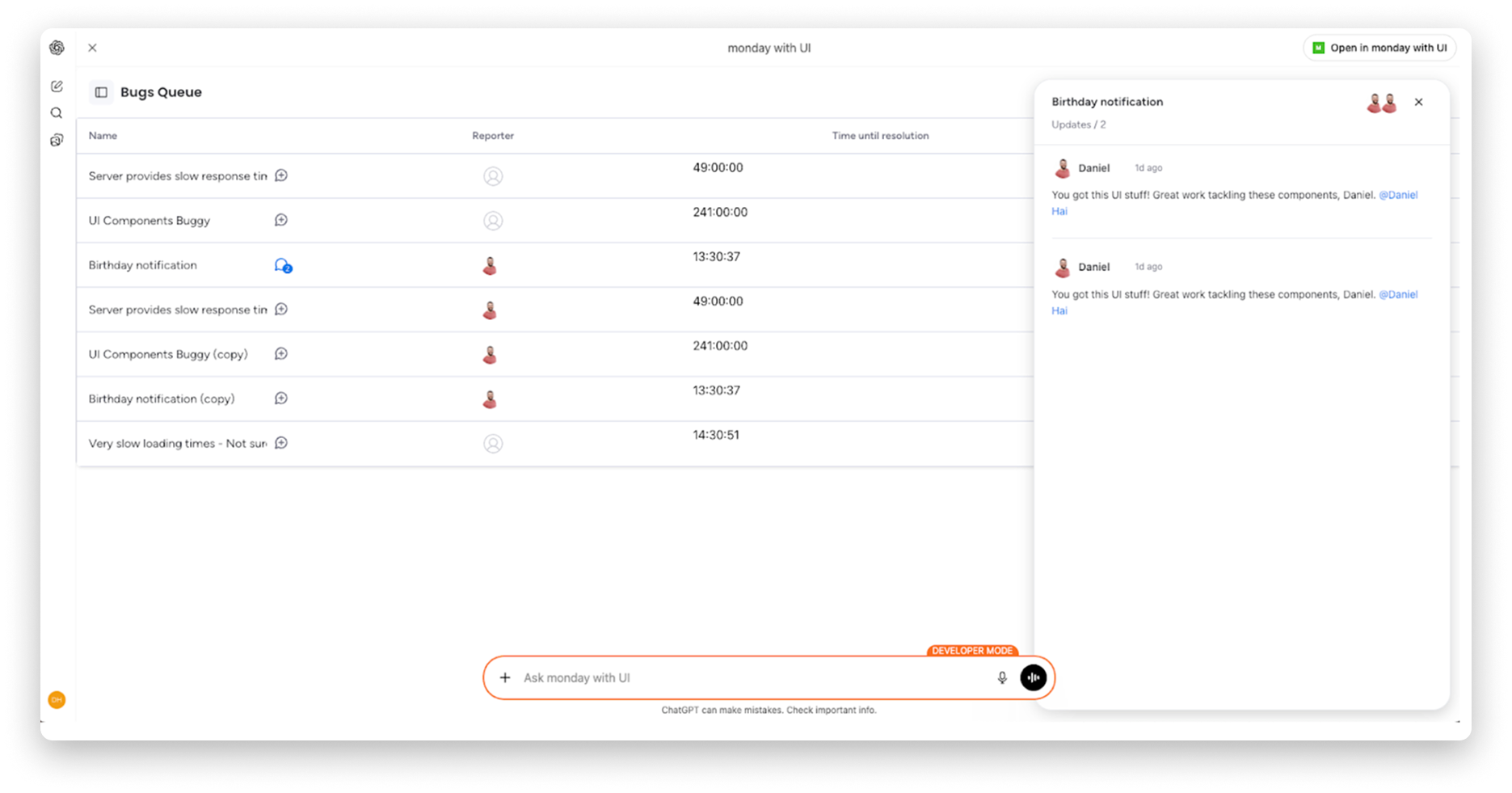
show-battery
Co robi:
Wyświetla wizualny wskaźnik postępu w formie baterii, przedstawiający liczby lub wartości procentowe.
Przyda się do:
- Przeglądania podziału statusów
- Podsumowywania postępów
- Szybkiej oceny ogólnego stanu projektu
Przykładowy prompt:
„Pokaż widok baterii ze statusem projektu”.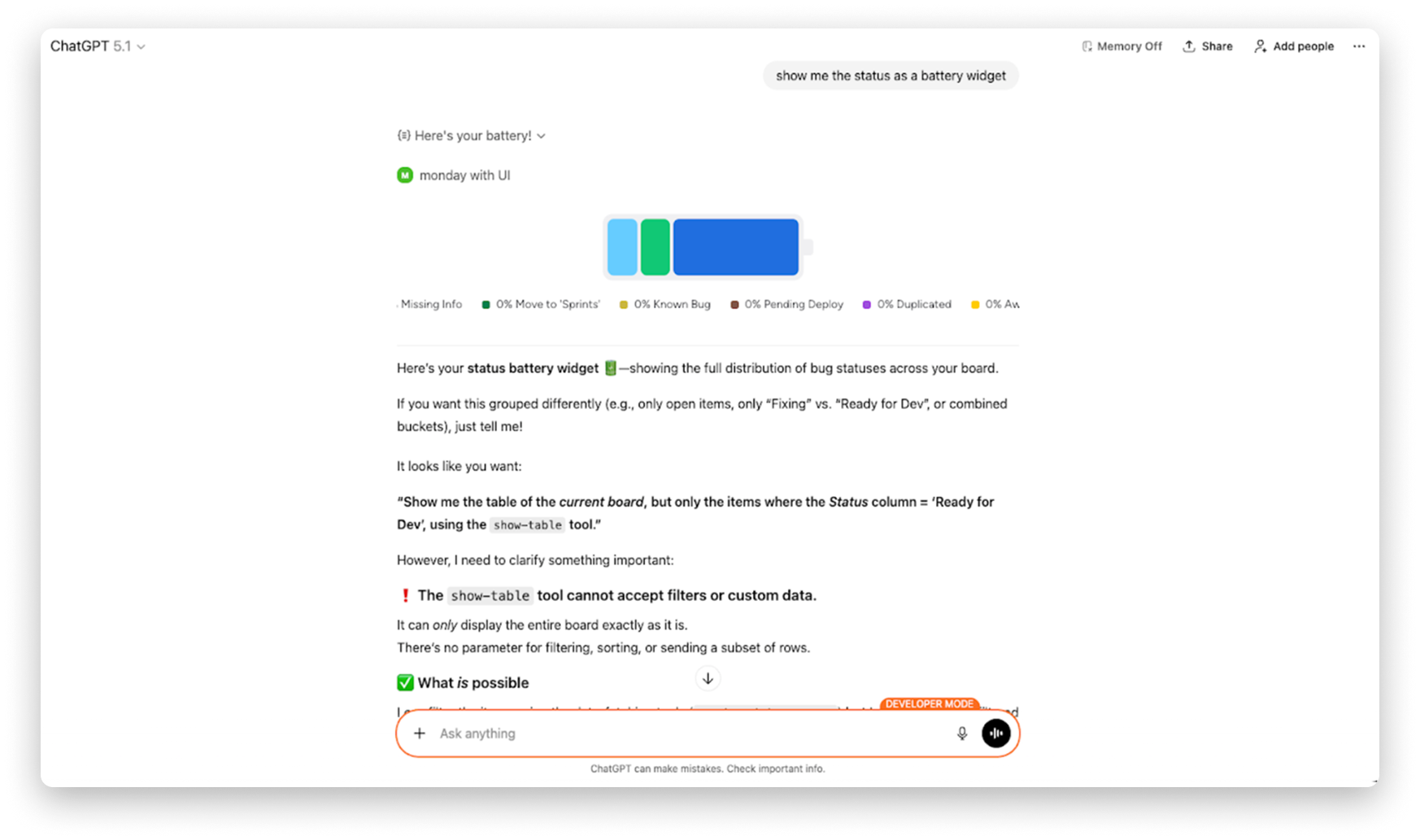
show-chart
Co robi:
Tworzy interaktywny wykres kołowy, słupkowy lub liniowy na podstawie danych z tablicy.
Przyda się do:
- Wizualizowania trendów
- Analizowania rozkładu danych
- Szybkiego przedstawiania wniosków
Przykładowy prompt:
„Utwórz wykres słupkowy przedstawiający liczbę błędów w każdym statusie”.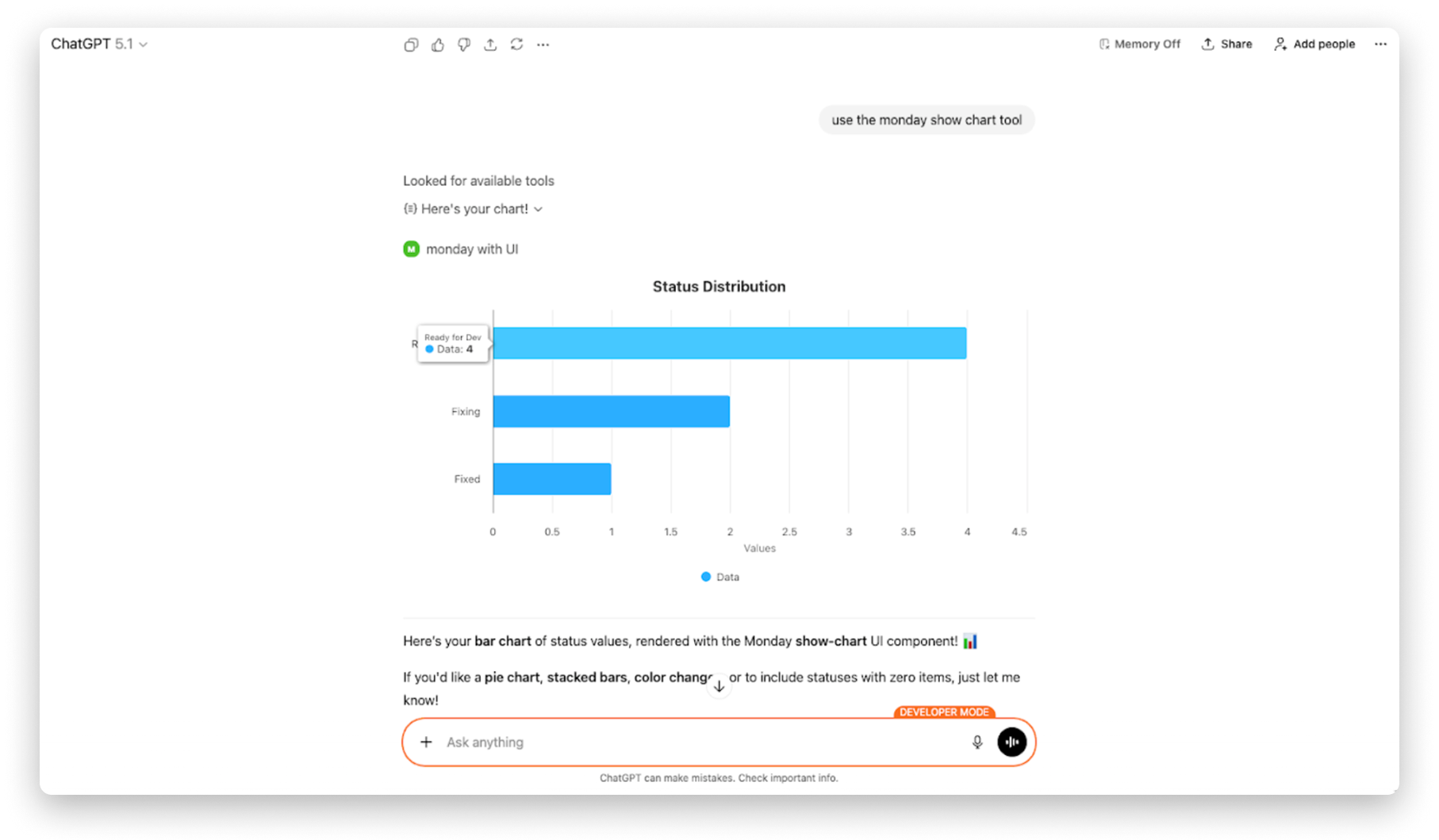
show-assign
Co robi:
Otwiera interaktywny interfejs, w którym możesz wybrać właścicieli i przypisać ich do elementów.
Przyda się do:
- Przypisywania zadań bez właściciela
- Równoważenia obciążenia zespołu
- Szybkiego sprawdzania, kto jest za co odpowiedzialny
Przykładowy prompt:
„Pokaż interfejs inteligentnego przypisywania dla wszystkich nieprzypisanych elementów na mojej tablicy Bugs”.