Osadzony widok i widżet Airtable
Połącz Airtable i monday.com za pomocą osadzonego widoku i widżetu Airtable! Dzięki tej funkcji możesz wyświetlić widok Airtable obok tablic monday.com i płynnie korzystać z obu aplikacji. Czytaj dalej, aby dowiedzieć się, jak to działa. 🙌
Uwaga: Ta funkcja jest dostępna zarówno jako widok tablicy, jak i widżet pulpitu.
Jak dodać osadzony widok Airtable
Widok tablicy
Aby dodać widok Airtable, kliknij ikonę plusa u góry tablicy. Kliknij Aplikacje (Apps), a następnie Odkryj więcej aplikacji (Explore more apps), jak pokazano poniżej: 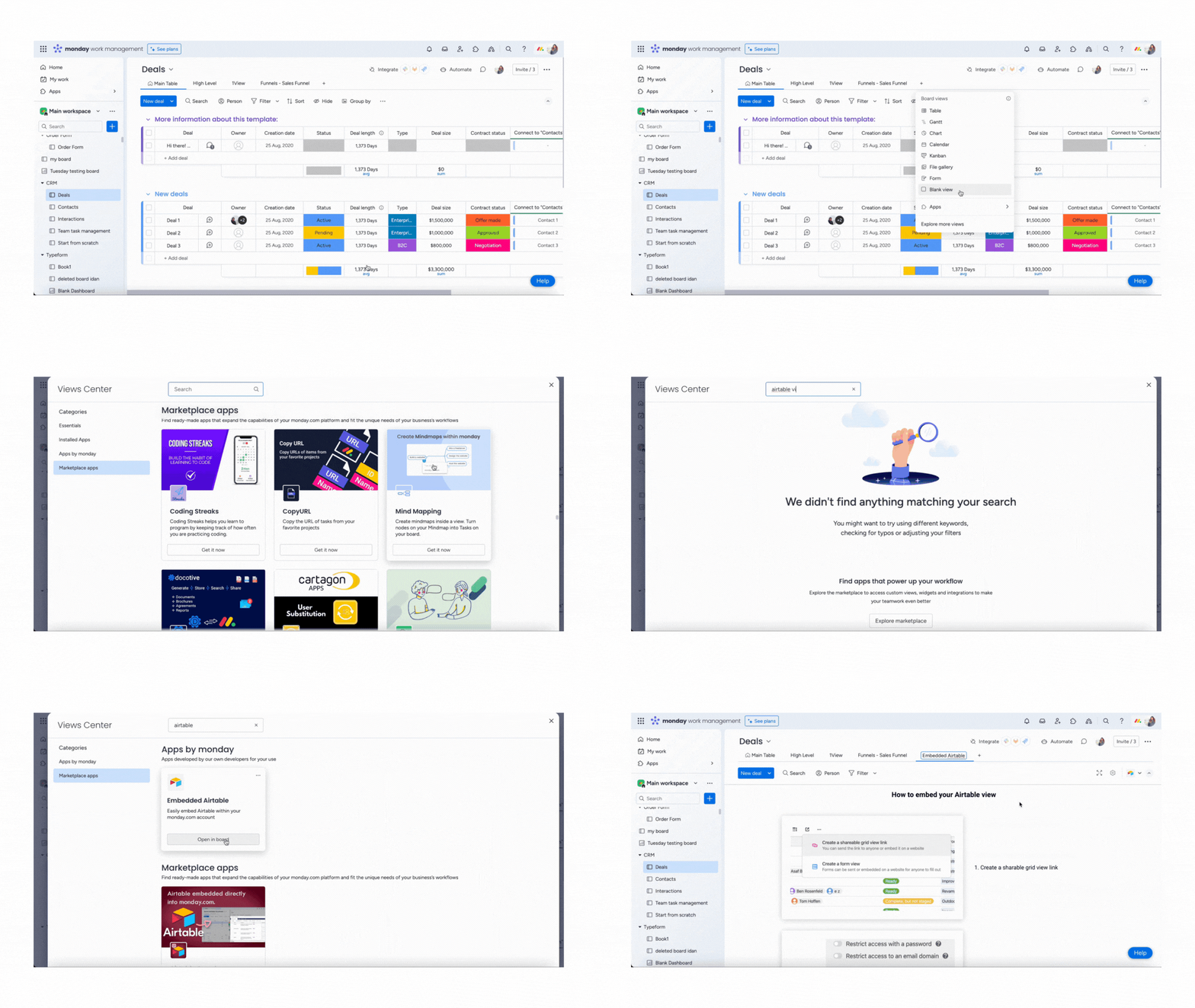
W Centrum widoków (Views Center) wyszukaj Embedded Airtable, jak pokazano poniżej, i dodaj tę aplikację do tablicy: 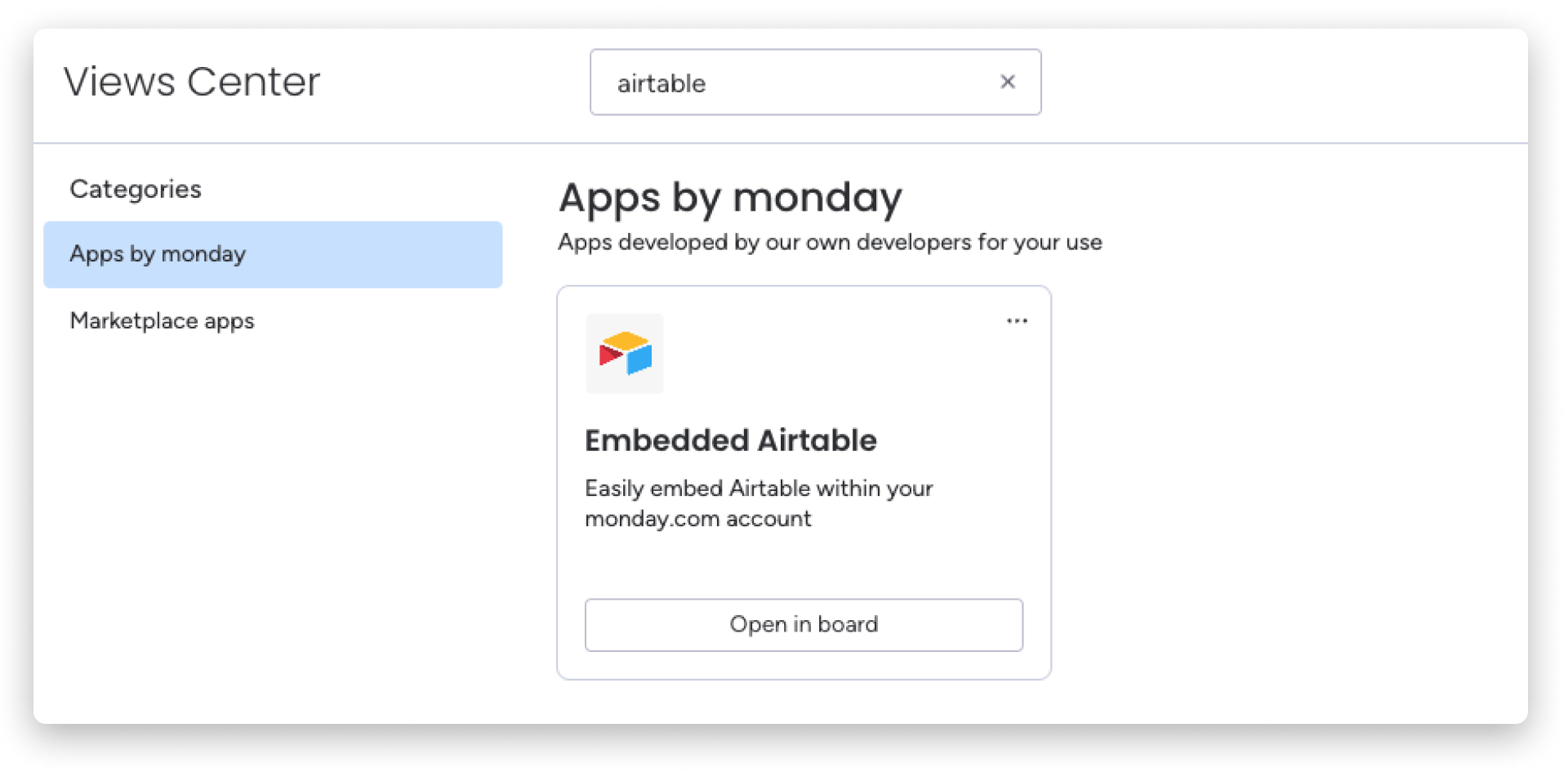
Widżet pulpitu
Otwórz pulpit i kliknij Dodaj widżet (Add widget) u góry strony, a następnie Więcej widżetów (More widgets), aby otworzyć Centrum widżetów (Widgets Center). 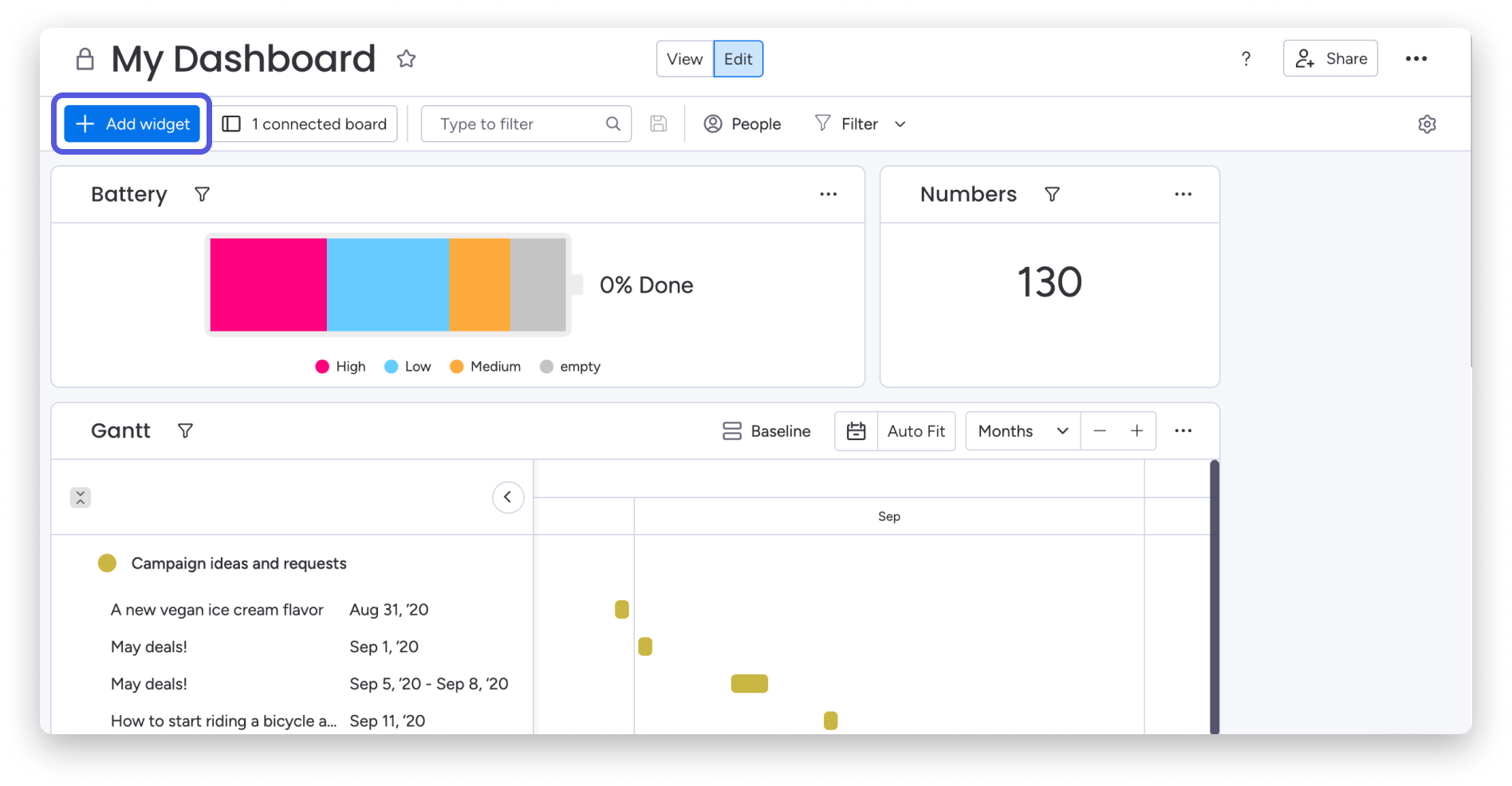
W Centrum widoków wyszukaj Airtable, a następnie wybierz Otwórz na tablicy (Open in board). 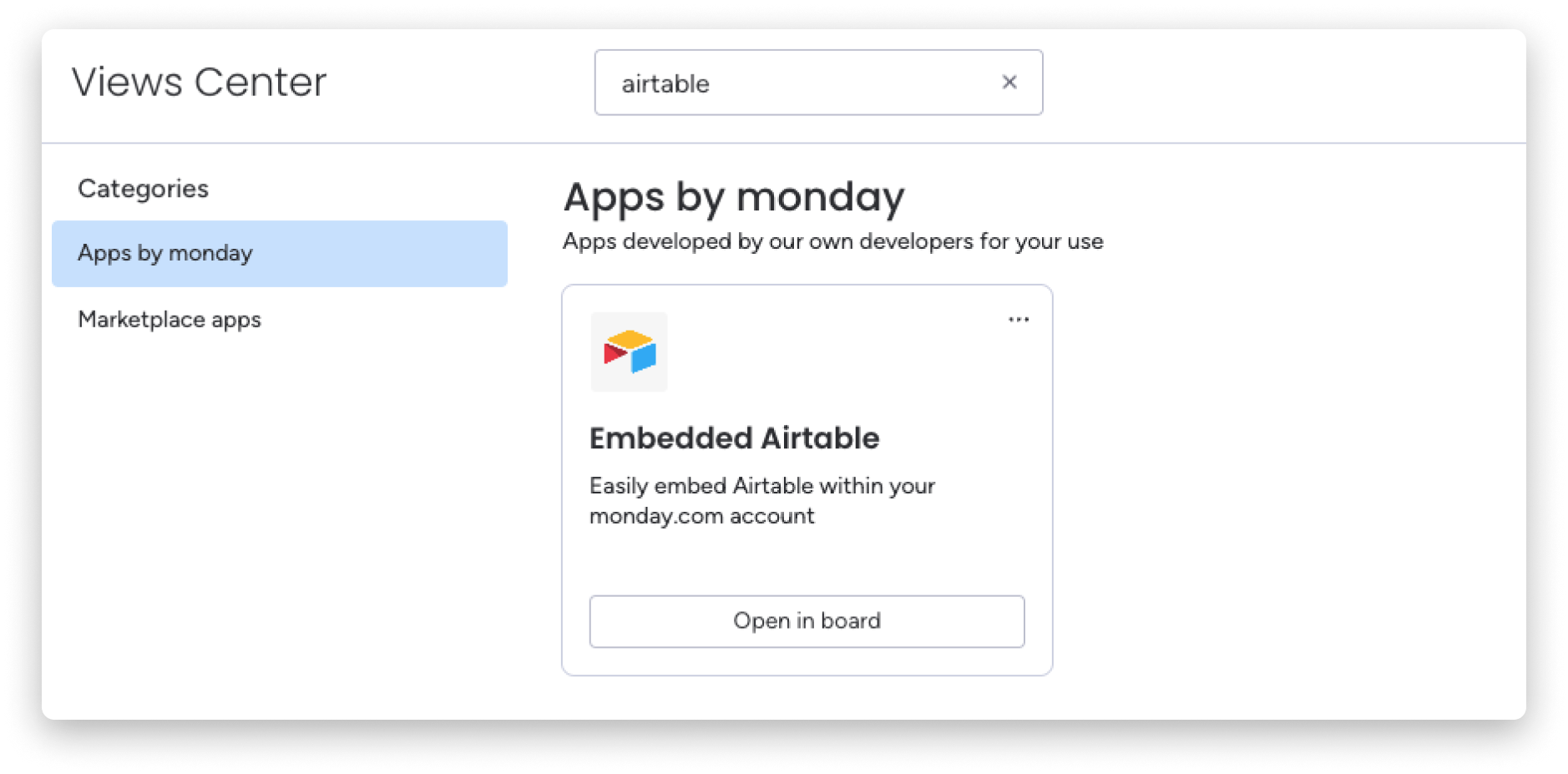
Gotowe! 🙌
Jak to działa?
Utwórz link do udostępniania
Na koncie Airtable kliknij „Utwórz link do udostępniania widoku siatki (create a shareable grid view link)”, jak pokazano poniżej: 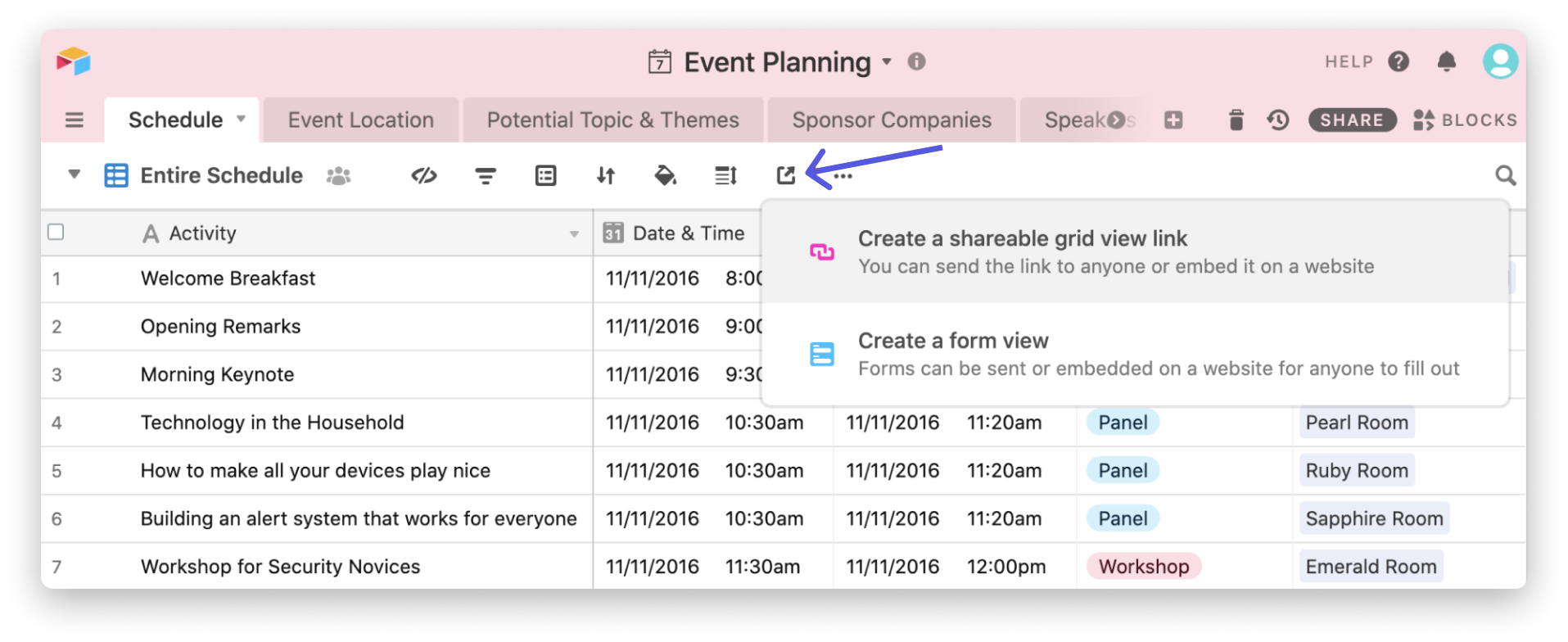
Osadź ten widok
Następnie kliknij „Osadź ten widok na swojej stronie (embed this view on your site)”. 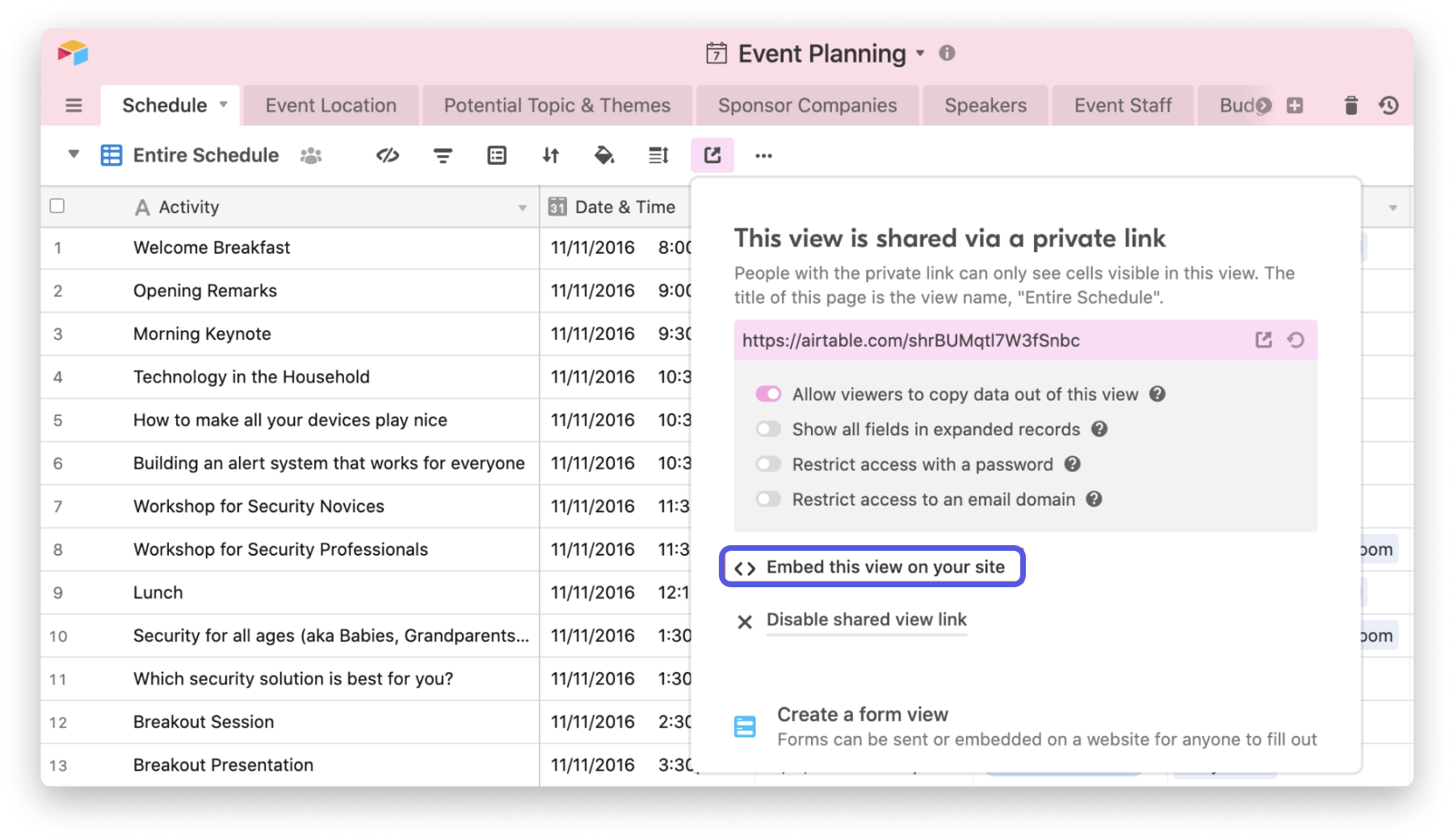
Skopiuj identyfikator osadzonego widoku do monday.com
Po kliknięciu „Osadź ten widok na swojej stronie (embed this view on your site)” otworzy się nowe okno z pełnym kodem osadzenia. Skopiuj z niego identyfikator zaznaczony na poniższym zrzucie ekranu: 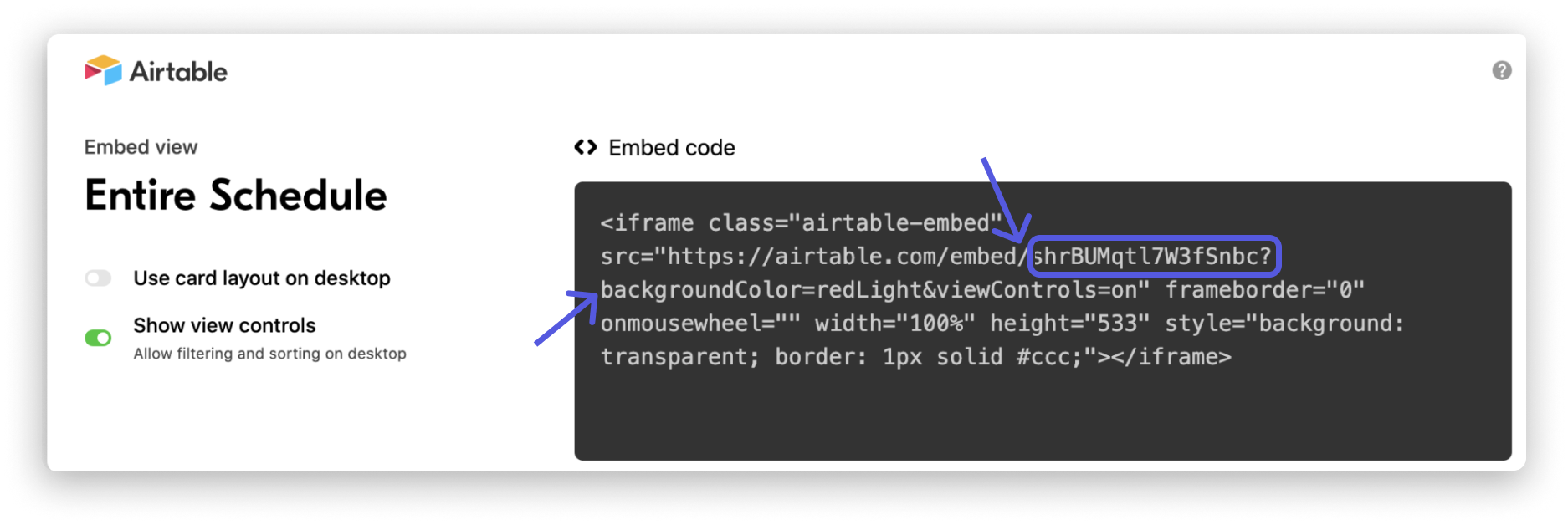
Uwaga: Wybierz identyfikator zaczynający się bezpośrednio po „embed/” i kończący przed początkiem „background”.
Następnie skopiuj identyfikator z Airtable do ustawienia Identyfikator osadzonego widoku (Embedded View ID) w aplikacji monday.com: 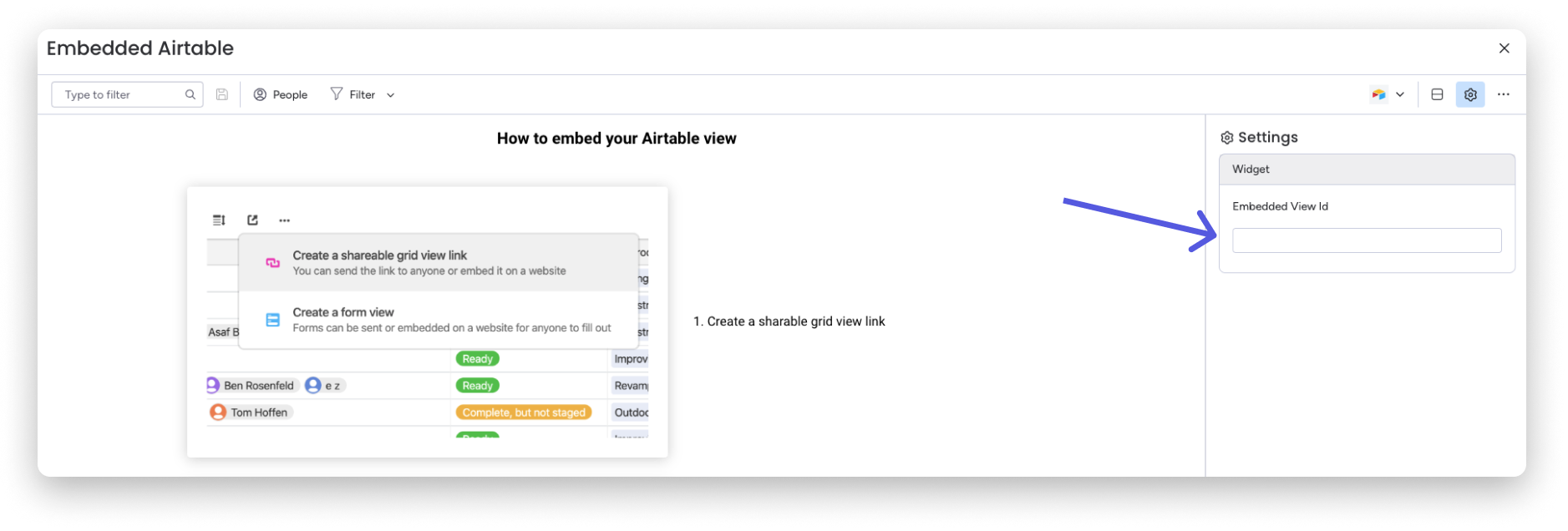
Gotowe 🤩 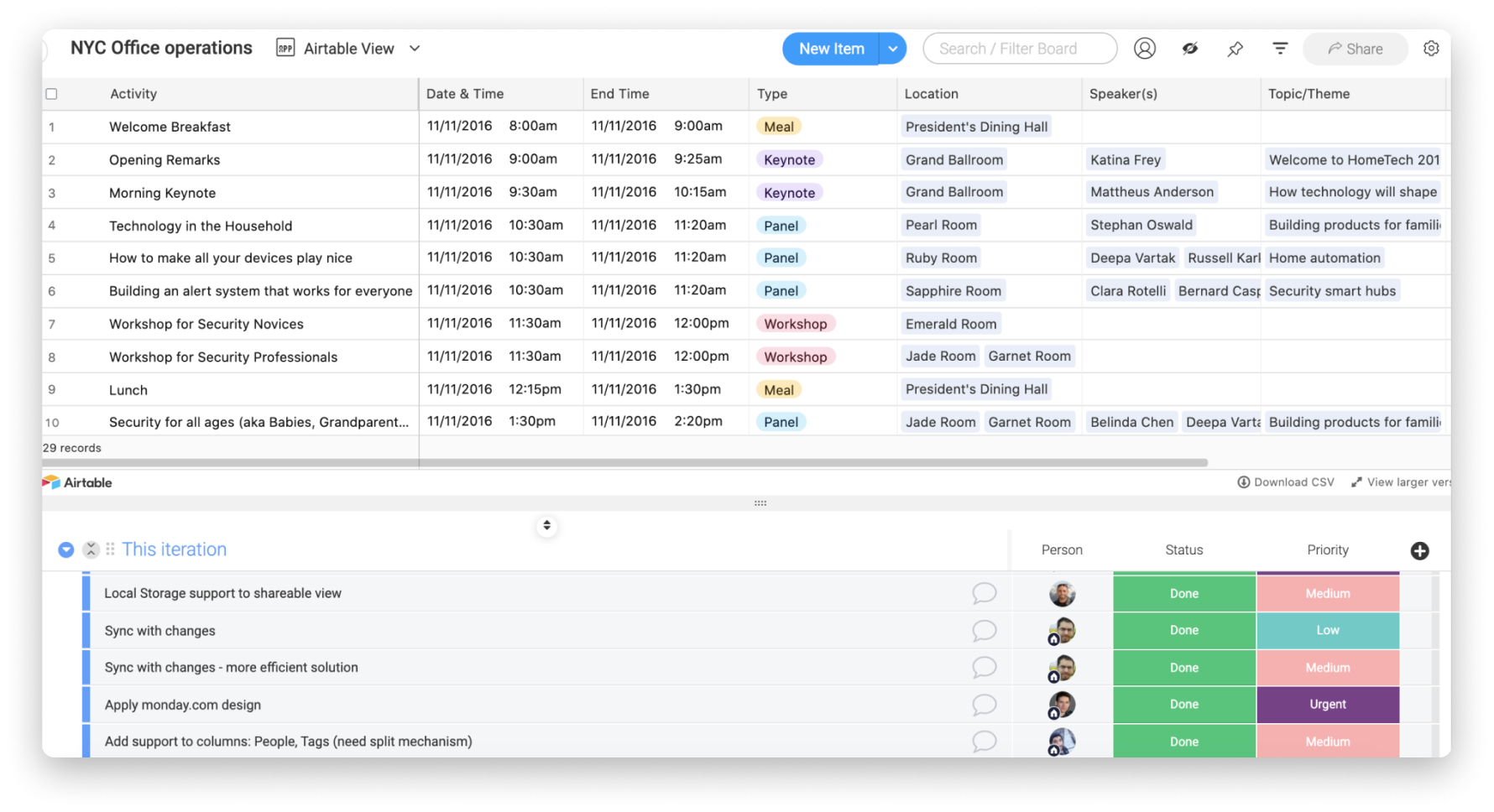
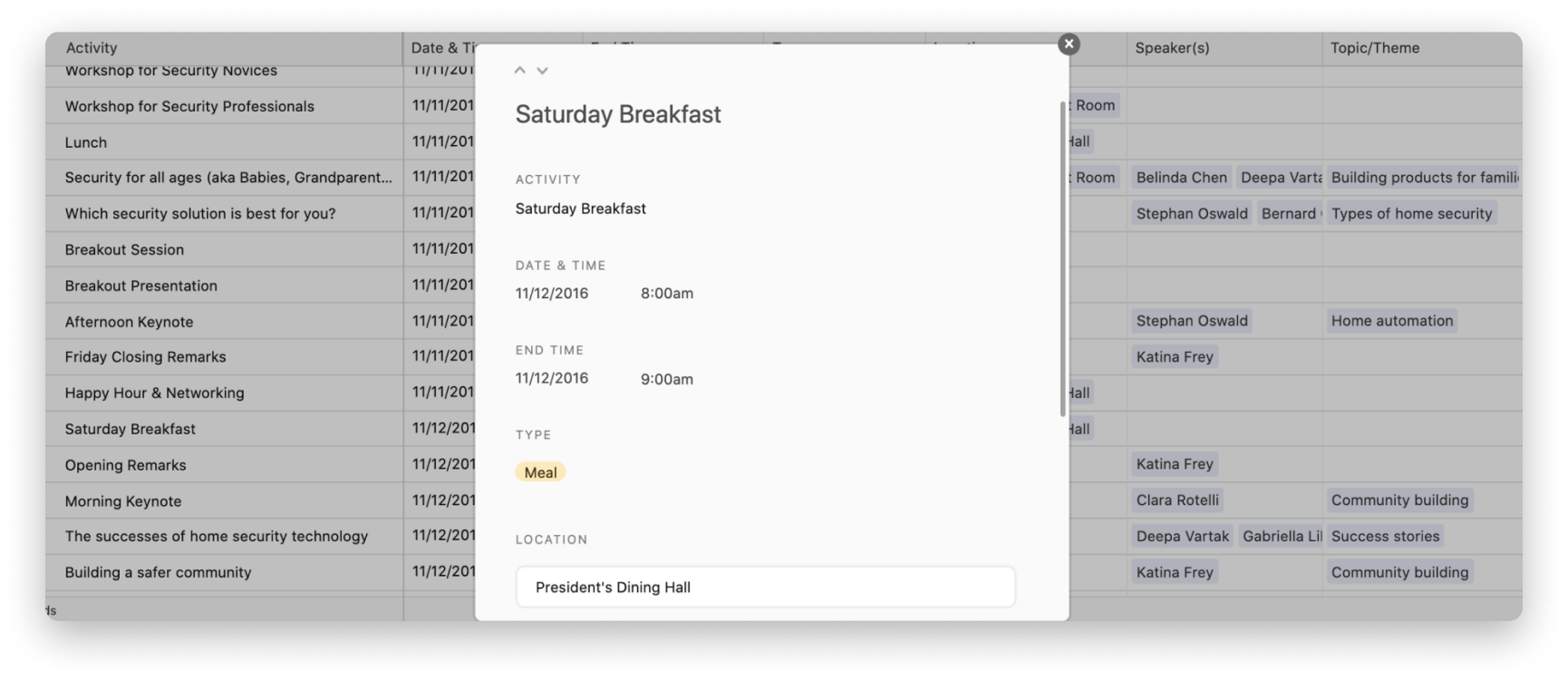
Możesz teraz współpracować w jednym miejscu, korzystając zarówno z Airtable, jak i tablicy monday.com! Możesz też kliknąć dowolną komórkę Airtable, aby zobaczyć wszystkie informacje o tym, co się w niej dzieje: