
Akcje dokumentów w workdocs
monday.com workdocs to innowacyjne rozwiązanie, które pozwala współpracować i realizować plany w jednym miejscu. Workdocs działają jak wirtualne tablice. Umożliwiają pracę synchroniczną i asynchroniczną bez utraty wykonanej pracy.
Możesz dodawać do dokumentów różne elementy, w tym aplikacje, aby zebrać całą pracę w jednym miejscu. Funkcja akcji dokumentu pozwala programistom tworzyć wtyczki integrujące aplikacje z workdocs. Dzięki temu użytkownicy mogą korzystać z aplikacji w dwóch miejscach w dokumencie.
Wcześniej aplikacje były dostępne wyłącznie w marketplace. Można je było instalować na kontach i używać na tablicach, elementach, pulpitach oraz w integracjach. Ta funkcja łączy marketplace z workdocs, udostępniając możliwości aplikacji w kolejnym produkcie monday.com. Daje to programistom dostęp do zupełnie nowego rynku, co może zwiększyć widoczność, popularność i wykorzystanie ich aplikacji.
Z tej funkcji skorzystają nie tylko programiści. Użytkownicy otrzymają dostęp do bardziej rozbudowanego produktu workdocs, który pomoże im tworzyć złożone procesy, automatyzować zadania i lepiej korzystać z aplikacji. Dzięki funkcji akcji dokumentu możliwości są niemal nieograniczone.
W tym przewodniku poznasz pozostałe szczegóły funkcji i dowiesz się, jak ją wdrożyć. Obejrzyj ten film, aby zacząć!
Tworzenie akcji dokumentu
Możesz dodać tę funkcję tak samo jak każdy inny widok w sekcji dla programistów.
- Wybierz przycisk Utwórz nową funkcję (Create New Feature (+)) w menu po lewej stronie, aby otworzyć okno funkcji.
- Kliknij Akcje dokumentu (Doc Actions) > Utwórz od podstaw (Start from scratch). Otworzy się strona Szczegóły funkcji (Feature Details).
- Uzupełnij pola na tej stronie i prześlij kompilację aplikacji. Pamiętaj, że nazwa wpisana w polu Nazwa (Name) będzie widoczna na przyciskach i w poleceniach w dokumencie.
- Możesz też wybrać miejsce wyświetlania aplikacji. Zaznacz pole Pasek narzędzi kontekstowych (Contextual toolbar), Menu dodawania bloków (Add block menu) lub oba pola.
Po wykonaniu tych kroków możesz przetestować aplikację w działającym dokumencie workdocs. Jeśli dodasz ją do menu kontekstowego, wykonaj poniższe czynności, aby włączyć tę funkcję:
- Kliknij swoje zdjęcie profilowe lub awatar w monday.
- Wybierz monday.labs.
- Wpisz Aplikacje w dokumentach (Apps in docs) w pasku wyszukiwania.
- Kliknij Aktywuj (Activate).
Po przetestowaniu aplikacji możesz zacząć z niej korzystać albo przygotować ją do zgłoszenia do weryfikacji, jeśli chcesz opublikować ją w marketplace.
Korzystanie z akcji dokumentu
Workdocs składa się z bloków, które zawierają treść dokumentu. Funkcja akcji dokumentu pozwala programistom dodawać nowe bloki za pomocą menu dodawania bloków lub nowe akcje dla wybranych bloków za pomocą paska narzędzi kontekstowych. Podczas tworzenia funkcji możesz wybrać punkt dostępu, który najlepiej pasuje do działania aplikacji. Jeśli ma to sens, możesz wybrać oba.
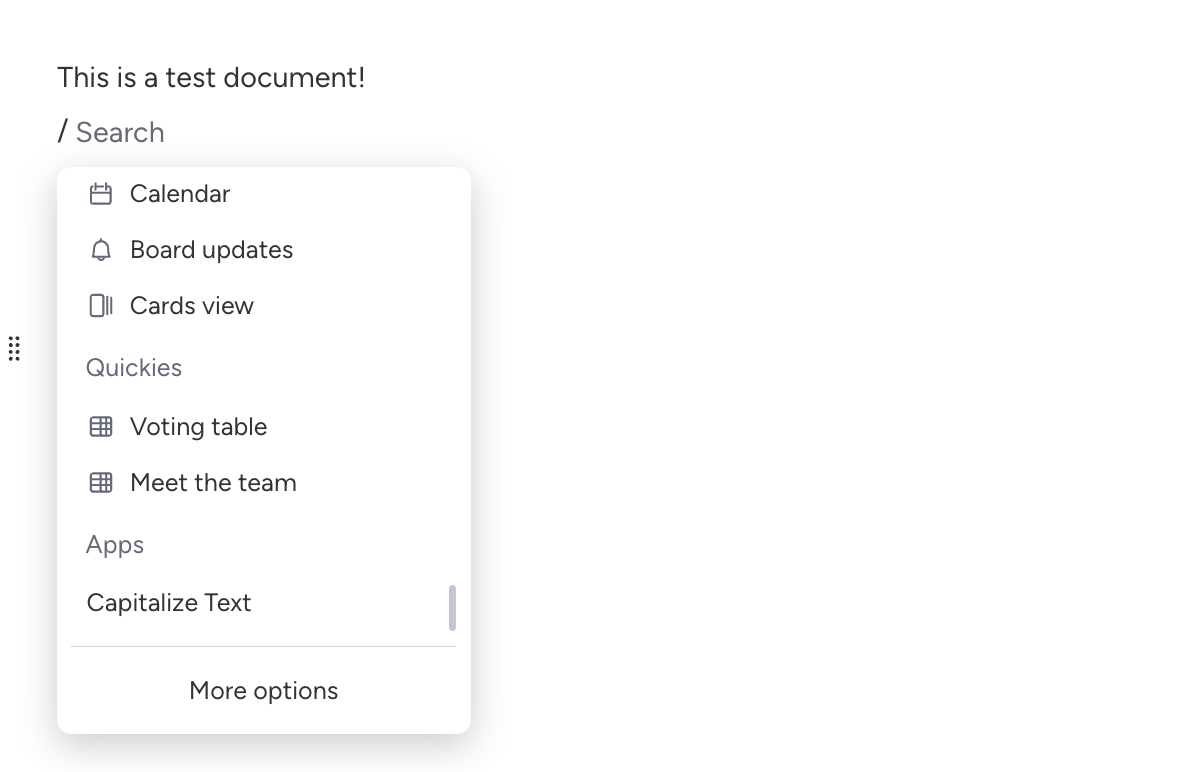
Menu dodawania bloków lub polecenie z ukośnikiem (/)
Jeśli aplikacja służy do tworzenia nowych bloków, możesz dodać ją do menu dodawania bloków. Takie aplikacje rozszerzają podstawowe możliwości workdocs, dodając nowe bloki do istniejącego produktu.
Gdy użytkownik otworzy pusty dokument lub przejdzie do pustego wiersza w dokumencie, pojawi się niebieski przycisk Dodaj zawartość (Add Content (+)). Kliknięcie przycisku otwiera listę opcji formatowania. Na jej dole znajduje się sekcja Aplikacje (Apps). Użytkownik może wybrać aplikację, a jej zawartość otworzy się w oknie modalnym iframe.
Funkcję można też uruchomić poleceniem z ukośnikiem (/), po którym wpisuje się nazwę aplikacji. Na przykład, aby użyć aplikacji TranslatorApp, użytkownik może wpisać /translatorapp.
Pasek narzędzi kontekstowych
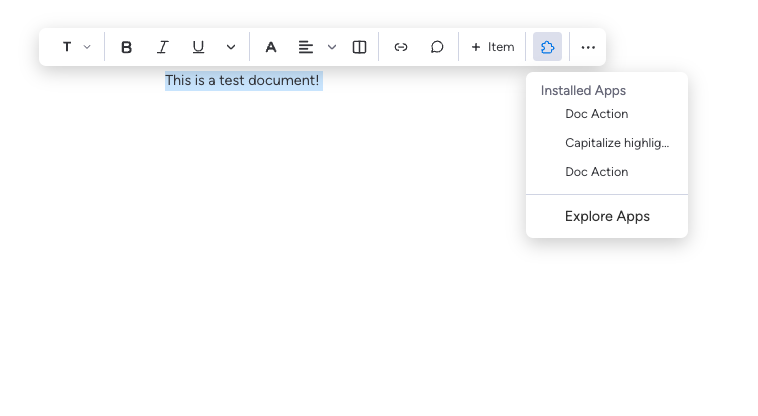
Jeśli aplikacja wykonuje działanie na wybranych blokach, możesz dodać ją do paska narzędzi kontekstowych.
Gdy użytkownik zaznaczy treść w dokumencie, pojawi się pasek narzędzi z różnymi opcjami formatowania. Może wybrać przycisk puzzle z marketplace, aby otworzyć menu aplikacji zainstalowanych na koncie. Po wybraniu aplikacji jej zawartość otworzy się w oknie modalnym iframe.
Obsługa API i SDK
Ta funkcja jest obsługiwana zarówno przez API, jak i SDK.
Więcej informacji o obsłudze API znajdziesz w dokumentacji referencyjnej docs i blocks. SDK zawiera też kilka metod, które pozwalają dodawać, aktualizować i usuwać bloki.
Format Delta
Treść każdego bloku jest określona przez obiekt JSON zawierający różne atrybuty, w tym deltaFormat. Ten atrybut bazuje na formacie Delta biblioteki Quill, który opisuje tekst jako tablicę obiektów.
Tworzenie bloków i aktualizowanie istniejących wymaga znajomości formatu Delta. Do formatowania treści zalecamy użycie biblioteki Delta Quill.
📘 Dołącz do naszej społeczności programistów!
Stworzyliśmy społeczność dla programistów. Możesz tam przeszukiwać wcześniejsze wątki, aby znaleźć rozwiązania, zadawać pytania, poznawać nowe funkcje i aktualizacje oraz korzystać ze wskazówek i porad innych programistów. Dołącz do nas! 😎