Pierwsze kroki z monday workdocs
W monday.com najlepiej pracuje nam się wtedy, gdy wszystko jest uporządkowane i przedstawione w przejrzysty, wizualny sposób. Dlatego stworzyliśmy monday workdocs! Workdoc to centralne miejsce, w którym Ty i Twój zespół możecie współpracować, przeprowadzać burze mózgów, planować i realizować zadania. Odłóż notes, zamknij Google Docs i pozbądź się karteczek samoprzylepnych - nauczmy się razem sprawnie korzystać z monday workdocs! 📝
Czym jest workdoc?
Wyobraź sobie elastyczną, multimedialną tablicę, na której Ty i Twój zespół możecie zapisywać wszystkie notatki i pomysły związane z jednym tematem. Dodając do workdoca poszczególne elementy, zbierasz luźne myśli i pomysły w jednym miejscu - w monday.com, gdzie przechowujesz też pozostałe materiały związane z pracą.
Dodaj workdoc
Workdoc możesz dodać w jednym z dwóch miejsc: w obszarze roboczym albo za pomocą kolumny Dokumenty (Docs) na tablicy.
- Obszar roboczy
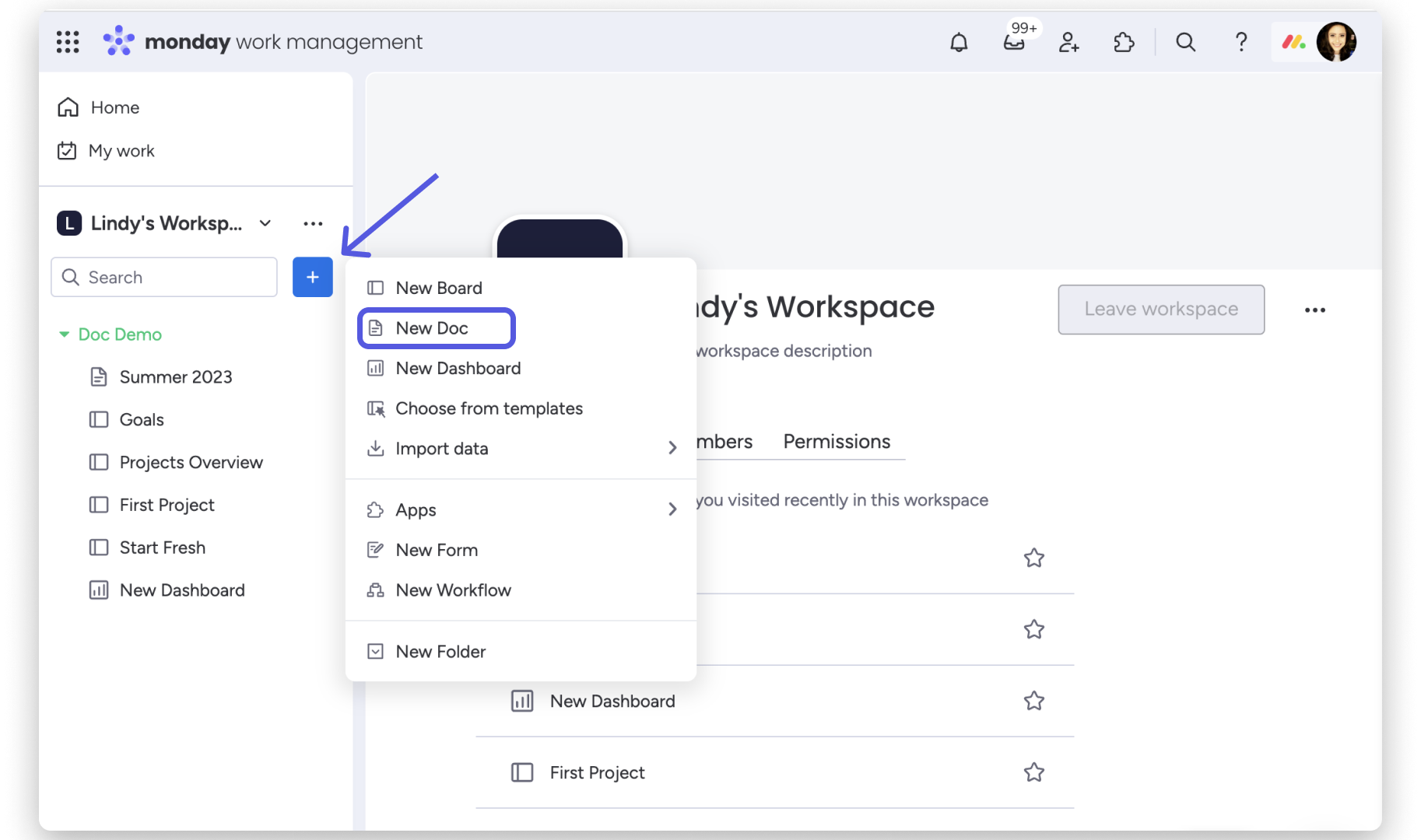
Aby dodać workdoc do obszaru roboczego, kliknij ikonę „+” u góry lewego panelu i wybierz z menu rozwijanego opcję „Nowy dokument (New Doc)”.
- Kolumna Dokumenty
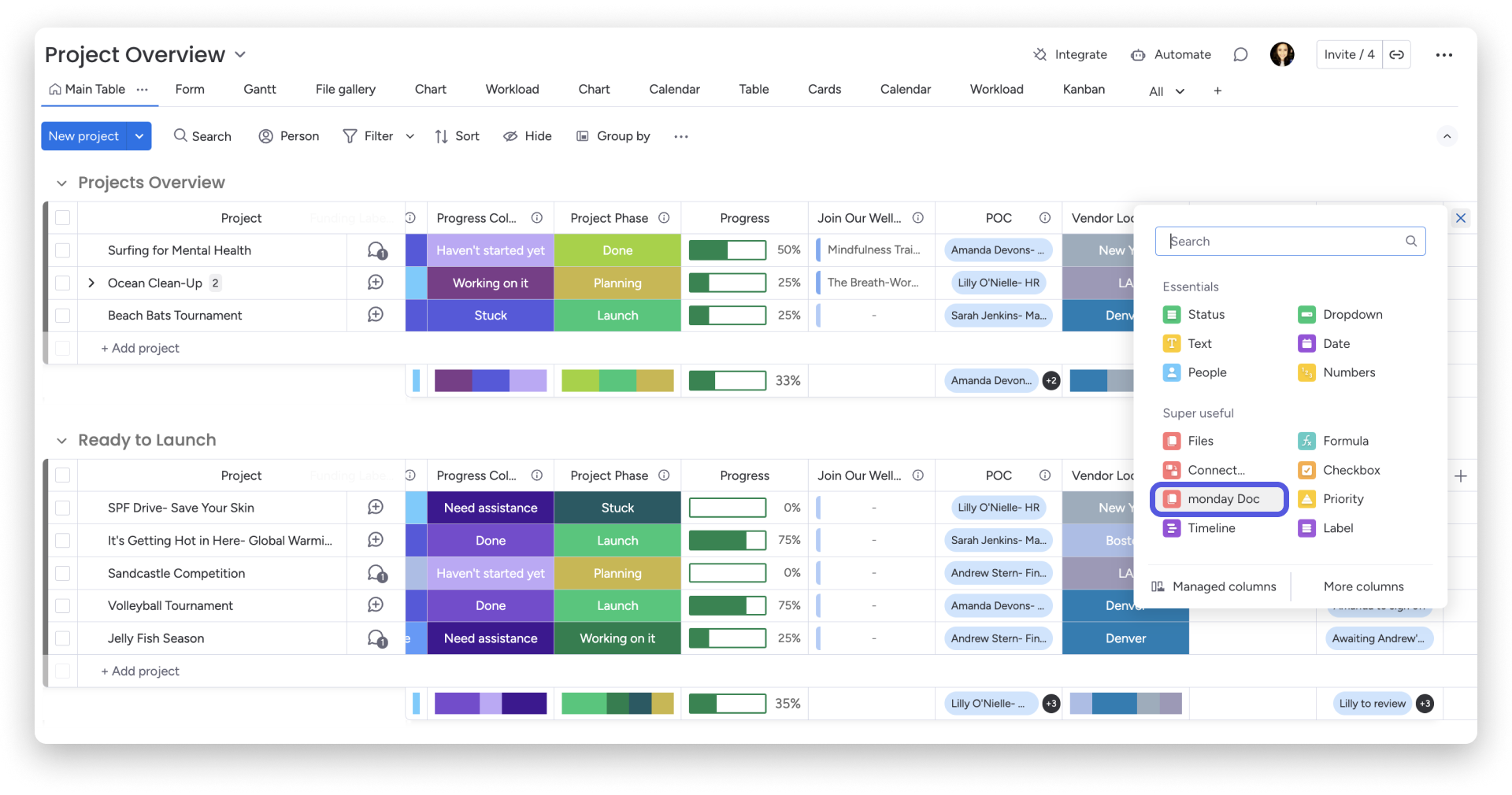
W kolumnie Dokumenty możesz łączyć dokumenty z różnych tablic, tworzyć nowe dokumenty, a nawet korzystać z własnych szablonów dokumentów. Aby dodać kolumnę Dokumenty do tablicy, kliknij ikonę „+” po prawej stronie kolumn i wybierz z listy kolumn „monday Doc”.
Uwaga: Przeczytaj artykuł Tworzenie workdoca monday, aby dowiedzieć się więcej o dodawaniu workdoca i korzystaniu z jego szablonu.
Rodzaje workdoców
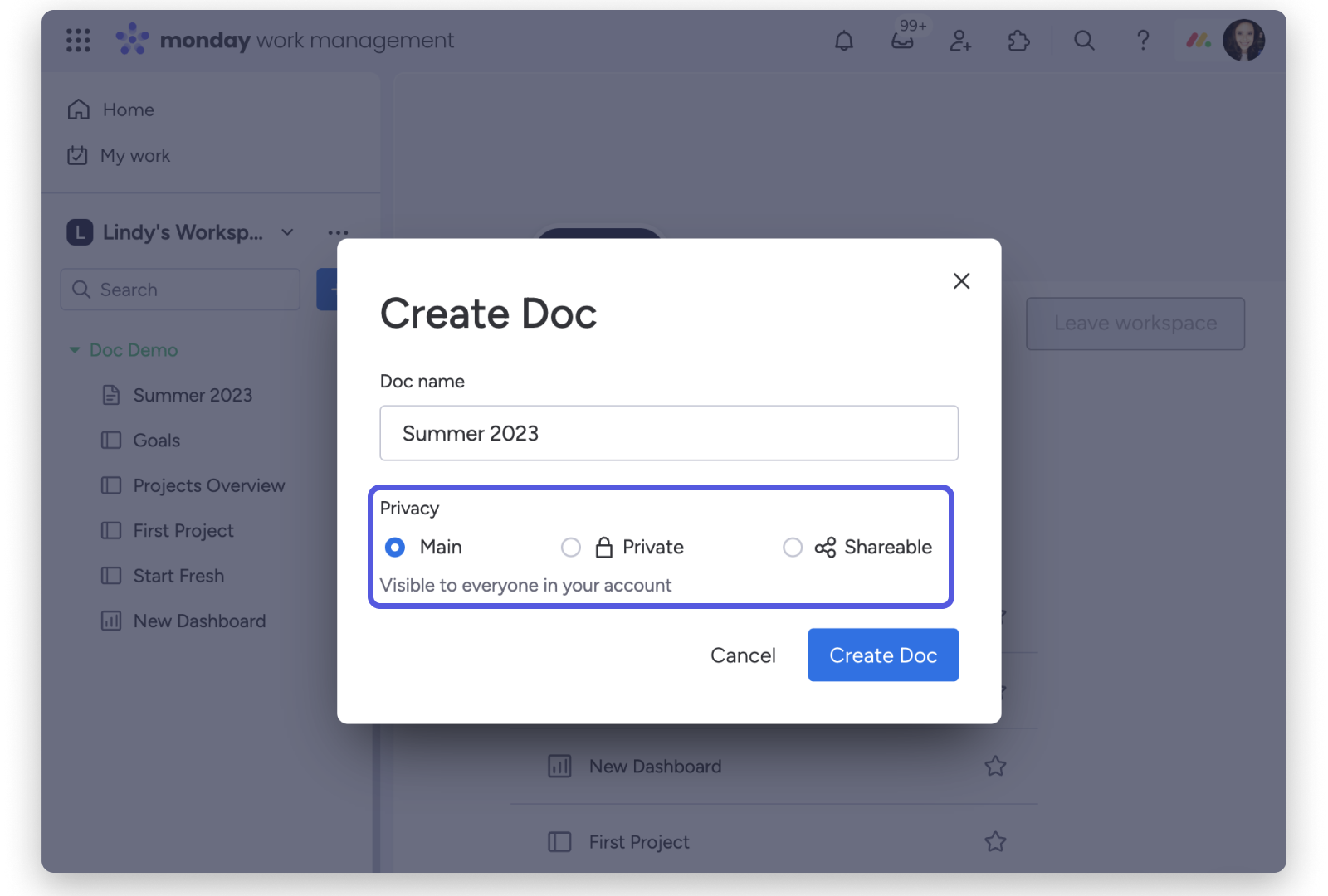
Podobnie jak tablice i pulpity, workdoc występuje w trzech rodzajach:
Pokaż mi trzy rodzaje workdoców
- Główny workdoc - główne workdoci są widoczne dla wszystkich członków zespołu na Twoim koncie. Członkiem zespołu może być administrator, członek zespołu lub osoba przeglądająca. Aby dowiedzieć się więcej o różnicach między tymi typami kont, przeczytaj ten artykuł. Wszystko, co utworzysz w tym workdocu, będzie dostępne dla członków Twojego zespołu i widoczne dla nich.
- Prywatny workdoc - prywatne workdoci są widoczne tylko dla osoby, która je utworzyła, oraz zaproszonych przez nią członków zespołu. Z prywatnych workdoców mogą korzystać tylko użytkownicy wewnętrzni (osoby przeglądające i członkowie zespołu). Nie możesz zapraszać do nich gości.
- Udostępniany workdoc - udostępniane workdoci służą do dzielenia się dokumentem z osobami spoza zespołu lub firmy, takimi jak klienci, stażyści czy freelancerzy. Możesz zaprosić te osoby na swoje konto jako gości, aby wspólnie pracować. Gość zaproszony do udostępnianego workdoca będzie mieć dostęp tylko do tego dokumentu. Nie uzyska dostępu do żadnych innych informacji na Twoim koncie. Do udostępnianego workdoca możesz też zaprosić osoby przeglądające lub członków zespołu.
Uwaga: Przeczytaj artykuł o uprawnieniach w workdocach, aby dowiedzieć się więcej o dostępnych uprawnieniach i ustawieniach workdoca.
Dostosuj workdoc
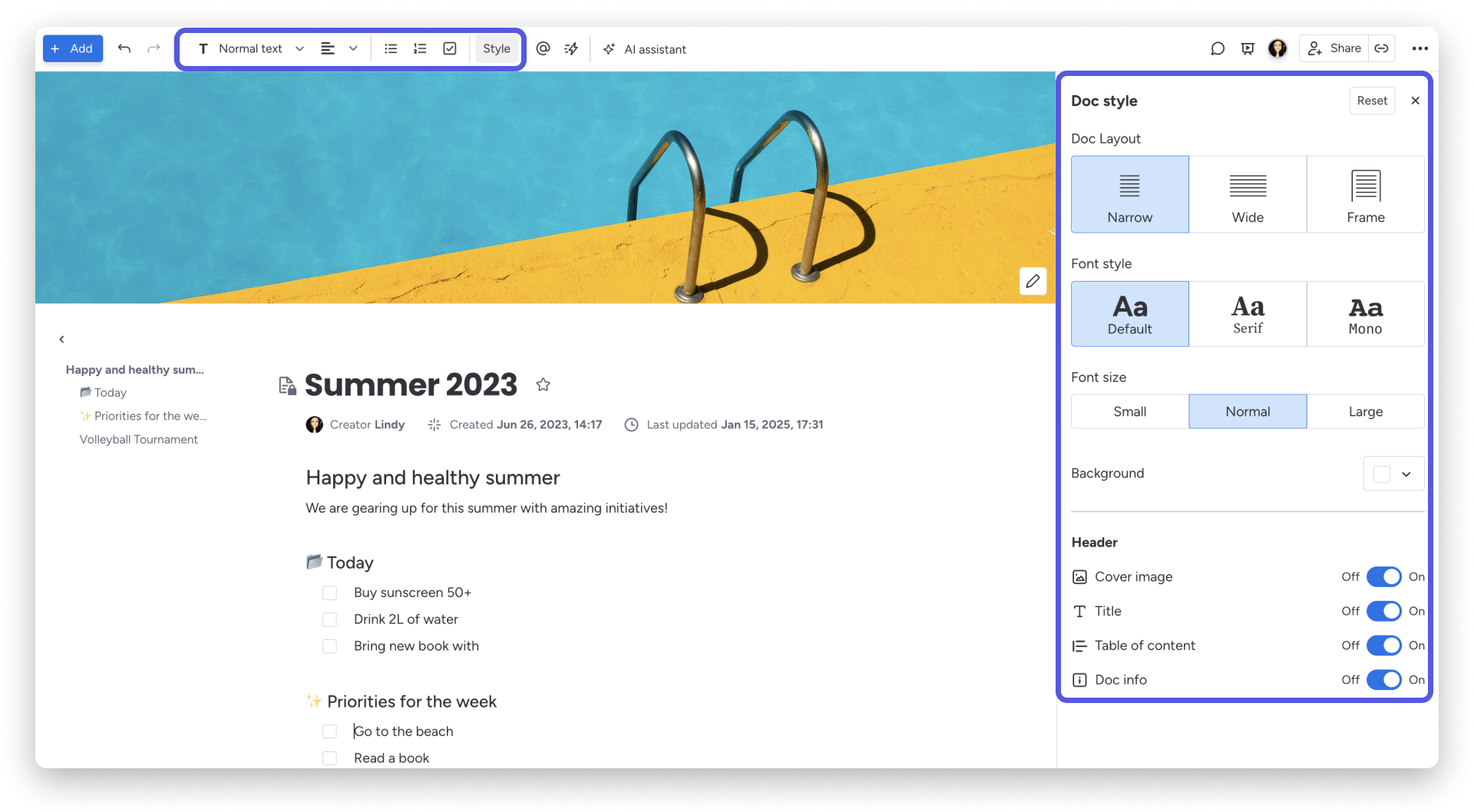
Dostosowanie workdoca do swoich potrzeb jest łatwe. Możesz wybrać różne opcje stylu układu, tekstu i nagłówka workdoca, aby nadać mu wygląd zgodny ze swoimi preferencjami.
Możesz też dodać do workdoca różne elementy, takie jak multimedia i widżety, aby uporządkować materiały, usprawnić przepływ pracy i prezentować istotne dane w jednym miejscu! 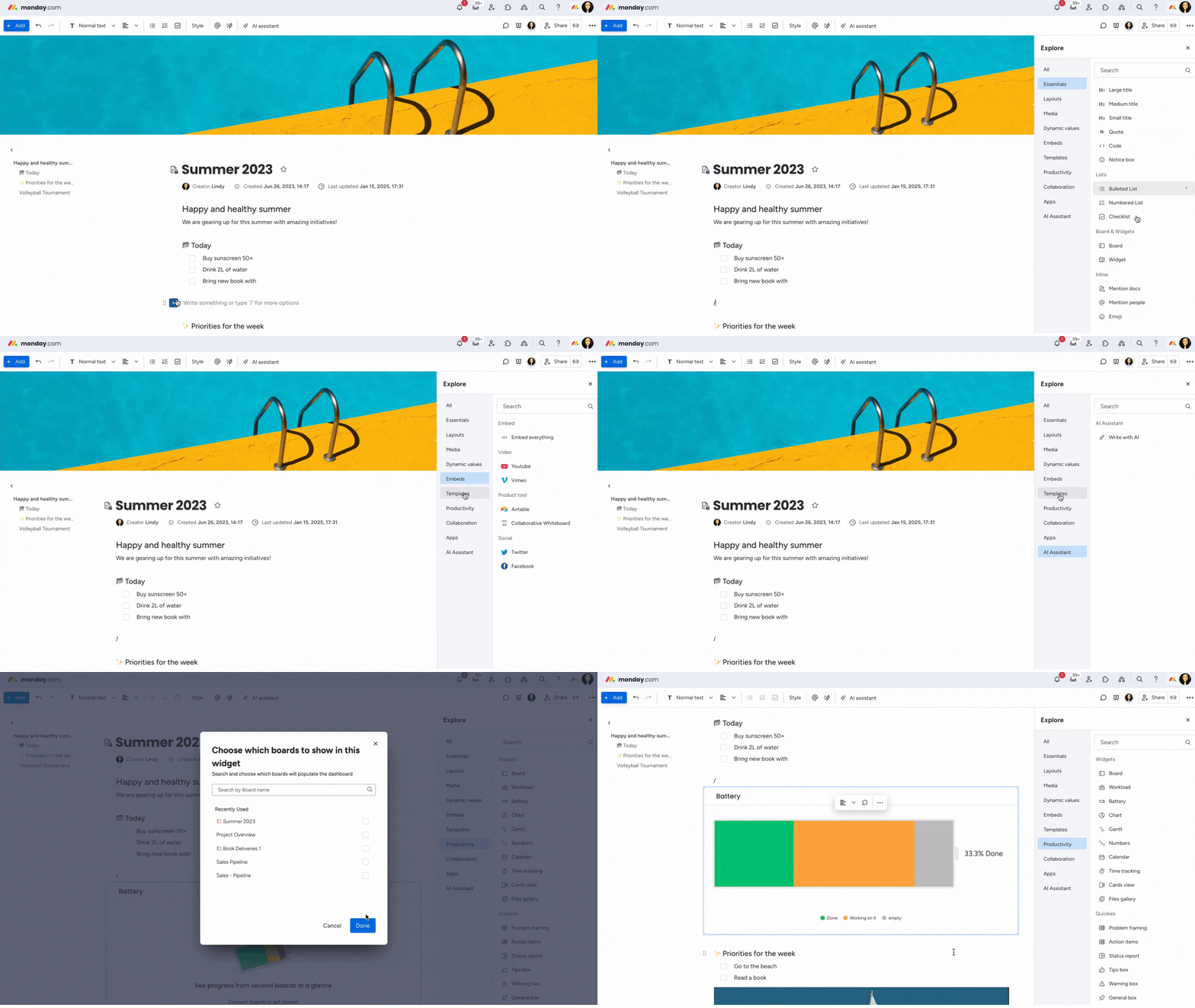
Wskazówka: Przeczytaj artykuł o dostosowywaniu workdoca, aby znaleźć inspirację i dowiedzieć się, jak sprawnie i estetycznie przygotować workdoc.
Współpracuj z zespołem
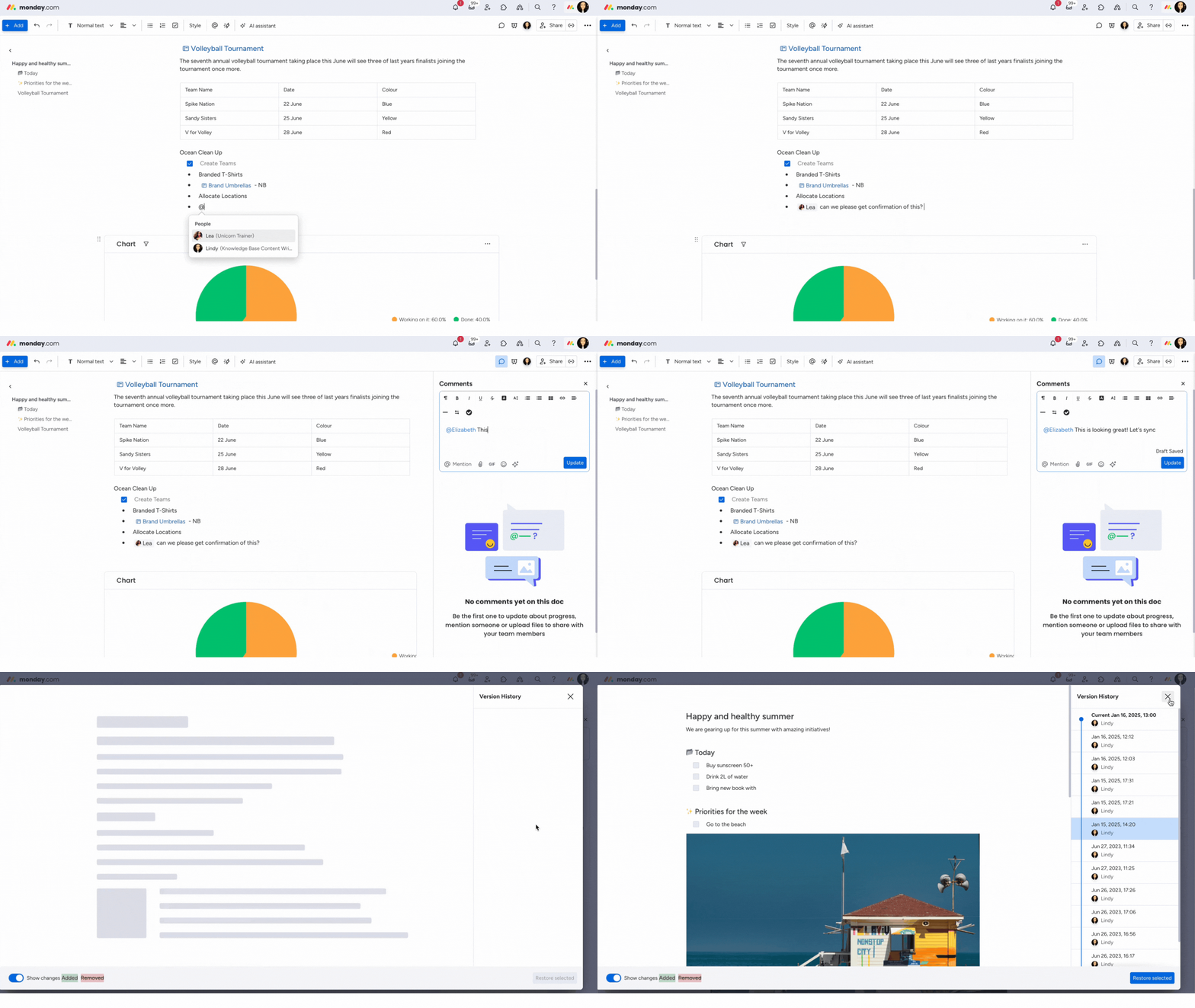
Workdoc ułatwia współpracę zespołową, zapewniając sprawną komunikację i centralne miejsce pracy. Dodaj członków zespołu do workdoca, komunikuj się z nimi za pomocą komentarzy lub kanału aktualizacji i przeglądaj poprzednie wersje dokumentu, aby śledzić wprowadzane zmiany.
Wskazówka: W workdocach możesz sprawnie współpracować z setkami członków zespołu! Przeczytaj więcej o współpracy zespołowej w workdocach i wypróbuj udostępnianie dokumentów w całej organizacji, aby usprawnić przepływ pracy.
Udostępnij i eksportuj workdoc
Chcesz wysłać workdoc osobom spoza Twojego konta monday.com? Możesz wygenerować link do bezpiecznej wersji workdoca tylko do odczytu. Możesz też wyeksportować workdoc do pliku PDF lub wyświetlić go w trybie prezentacji.
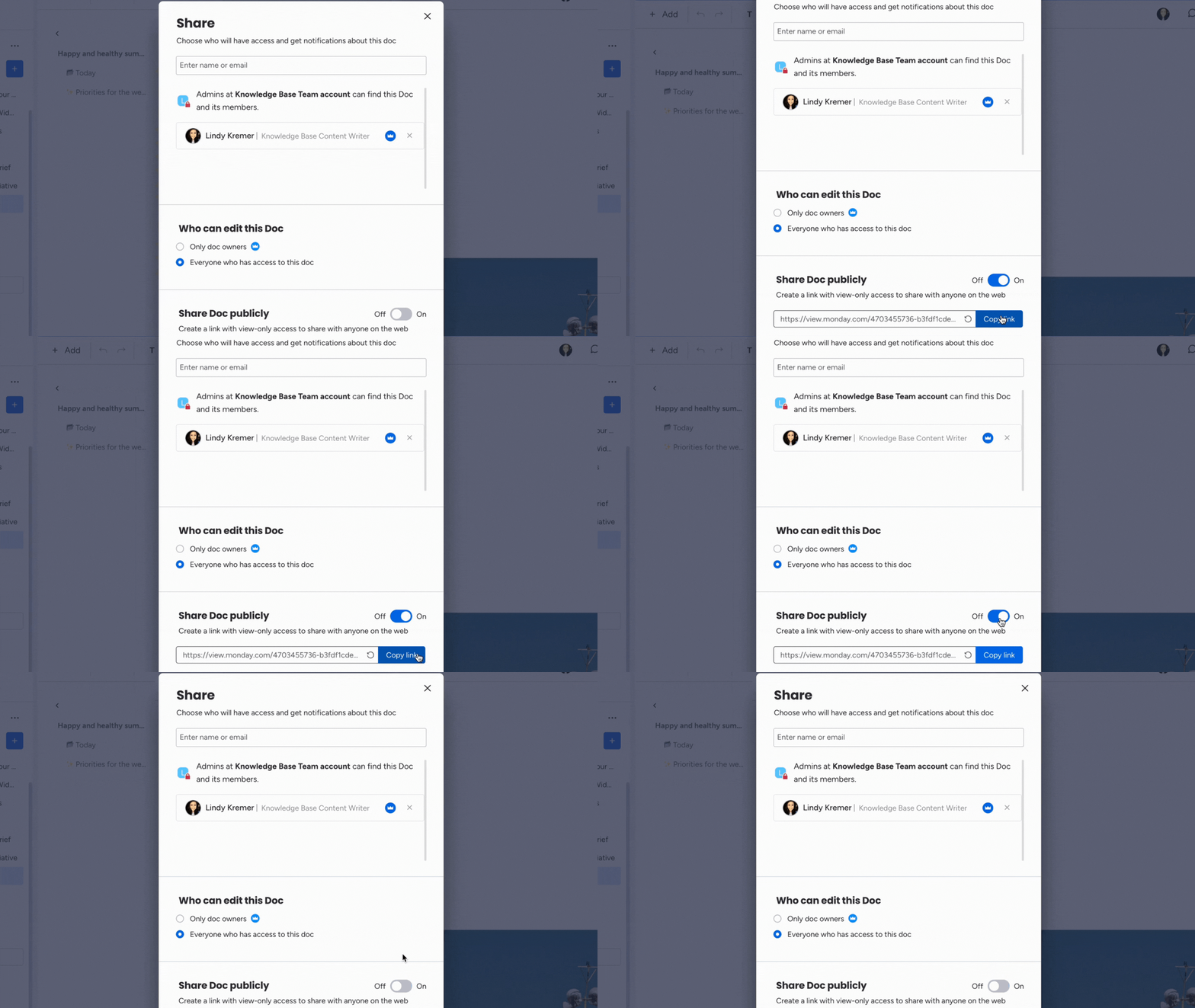
Uwaga: Przeczytaj artykuł o udostępnianiu i eksportowaniu workdoca, aby dowiedzieć się więcej o linkach do udostępniania, ich różnicach względem workdoców na Twoim koncie oraz o tym, jak chronimy poufne dane na Twoim koncie.
Uprawnienia w workdocach
W workdocu możesz ustawić jeden z trzech rodzajów uprawnień do edycji:
- Tylko właściciele dokumentu - edytować dokumenty mogą tylko właściciele workdoca (członkowie zespołu, obok których nazwiska znajduje się niebieska korona).
- Wszystkie osoby mające dostęp do tego workdoca - edytować workdoca może każdy członek konta, który ma do niego dostęp. Oznacza to, że jeśli jest to główny workdoc, może go edytować każda osoba mająca dostęp do obszaru roboczego, w którym go utworzono. Jeśli jest to prywatny lub udostępniany workdoc, edytować go może każdy jego członek.
- Wszystkie osoby mające dostęp do [nazwa konta] - edytować workdoca może każdy członek konta mający do niego dostęp, niezależnie od tego, czy ma miejsce w danym produkcie. Oznacza to, że jeśli niektórzy członkowie konta mają miejsce w CRM, ale nie w Work Management, a workdoc został utworzony w koncie Work Management, nadal będą mogli go edytować.
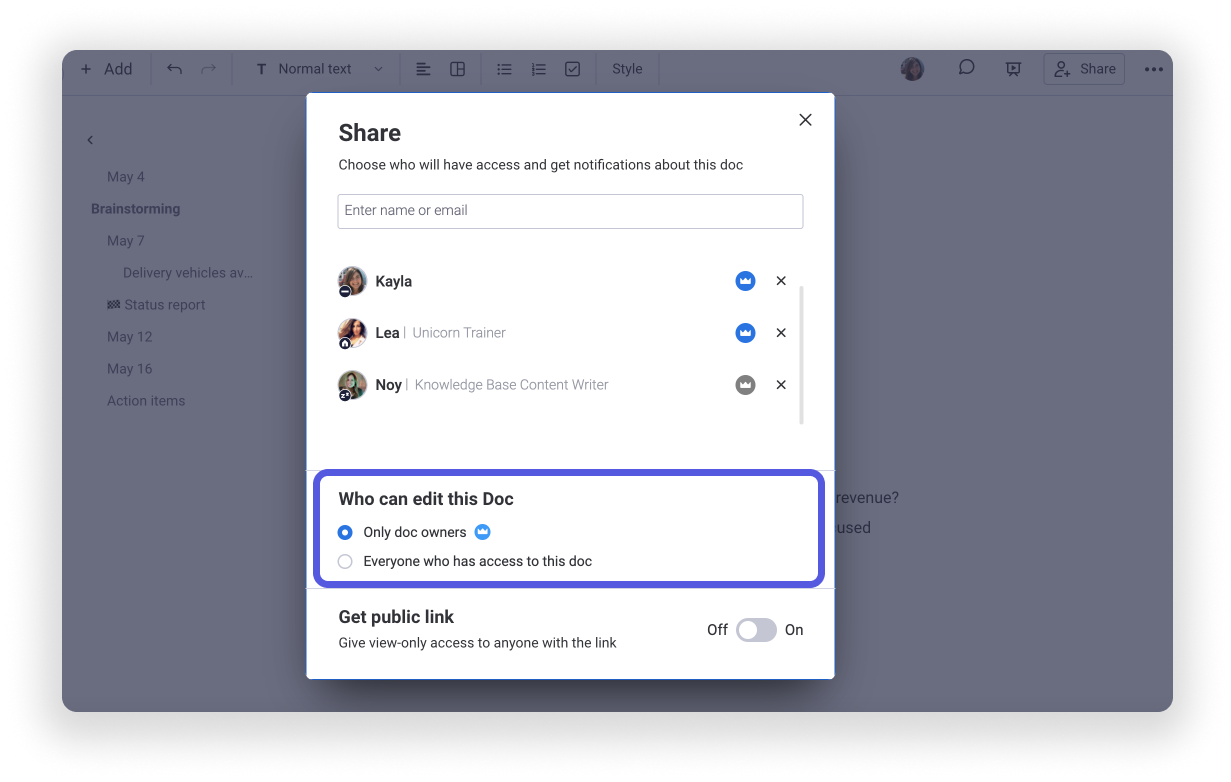
Możesz też nadać dowolnemu członkowi workdoca status właściciela, klikając szarą ikonę korony obok jego nazwiska. Domyślnie właścicielem jest osoba, która utworzyła workdoca. Może ona też nadać uprawnienia właściciela innym osobom. Podobnie jak w przypadku tablicy, tylko właściciel workdoca może nadawać uprawnienia właściciela innym osobom, a także usuwać lub duplikować workdoc.
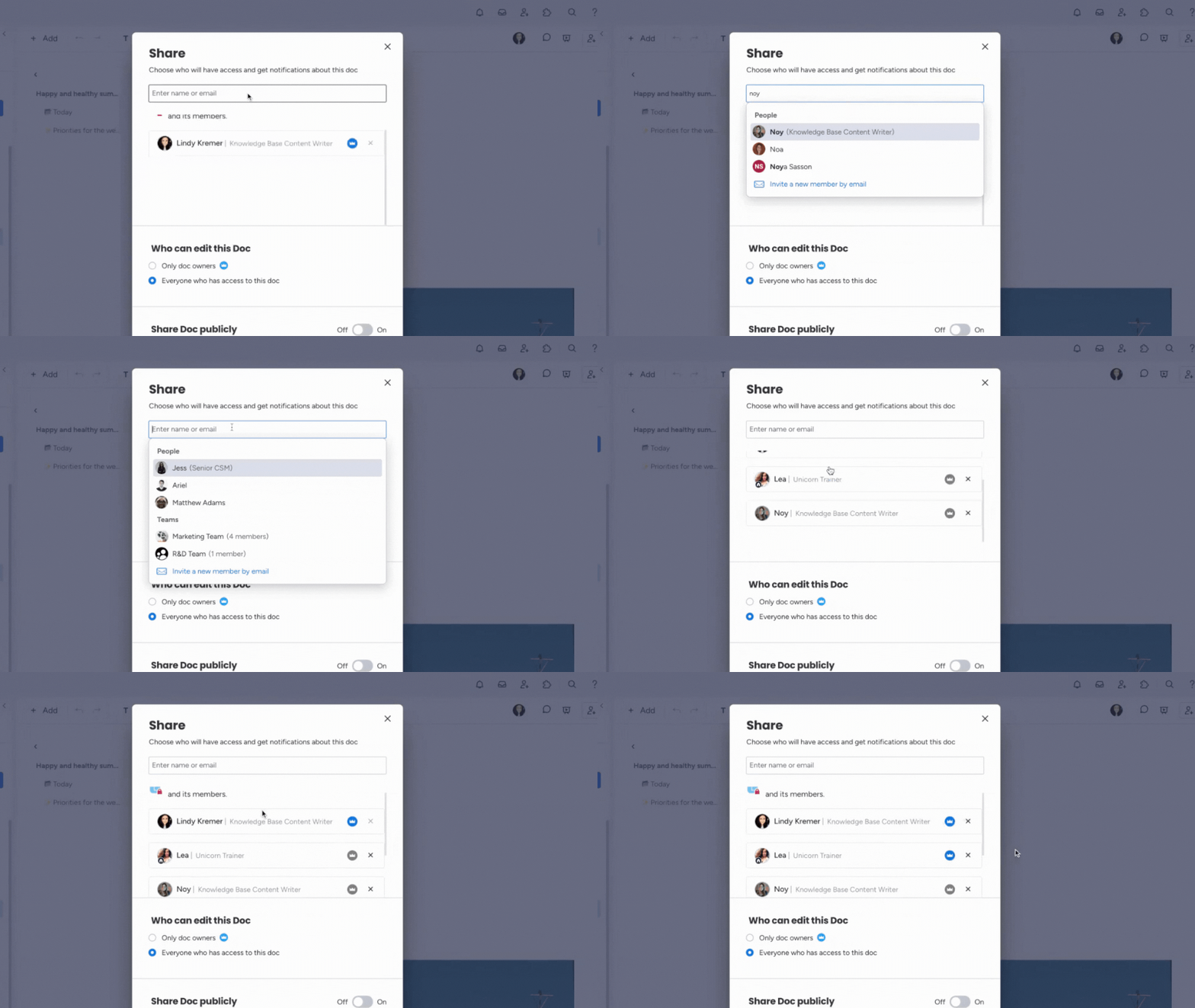
Uwaga: Możesz łatwo zmienić te uprawnienia. Kliknij przycisk „Udostępnij (Share)”, a następnie wybierz jedną z dwóch opcji u dołu wyskakującego okna. Przeczytaj więcej o uprawnieniach w workdocach.
Włącz workdoci do swojego przepływu pracy
W monday workdocs liczy się optymalizacja przepływu pracy! Workdoc to elastyczne i dynamiczne miejsce, w którym możesz zamieniać tekst na elementy tablicy, dodawać dynamiczne wartości aktualizowane w czasie rzeczywistym, łączyć workdoci na koncie oraz korzystać z automatyzacji i integracji, by usprawnić pracę.
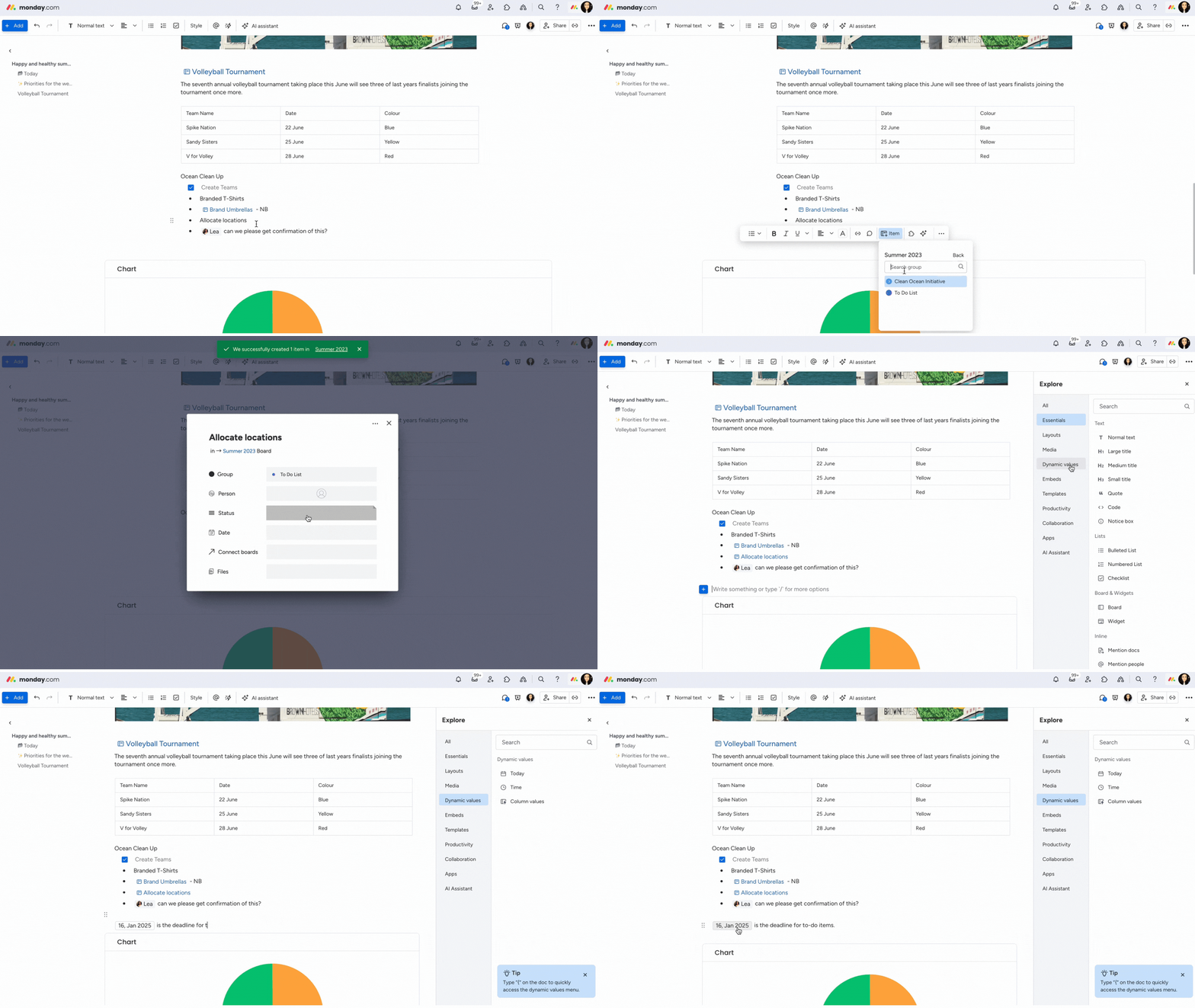
Uwaga: Przeczytaj nasz artykuł, aby dowiedzieć się więcej o różnych sposobach integrowania workdoców z przepływem pracy, które pomagają usprawnić procesy i integracje na koncie.
Workdoci z Sidekick
Chcesz utworzyć podsumowanie workdoca z najważniejszymi punktami? Zrobisz to jednym kliknięciem za pomocą Sidekick monday. Sidekick monday zbierze dane z dokumentu i przygotuje zwięzły przegląd. Nasz asystent AI może też wygenerować tekst do dodania do dokumentu!
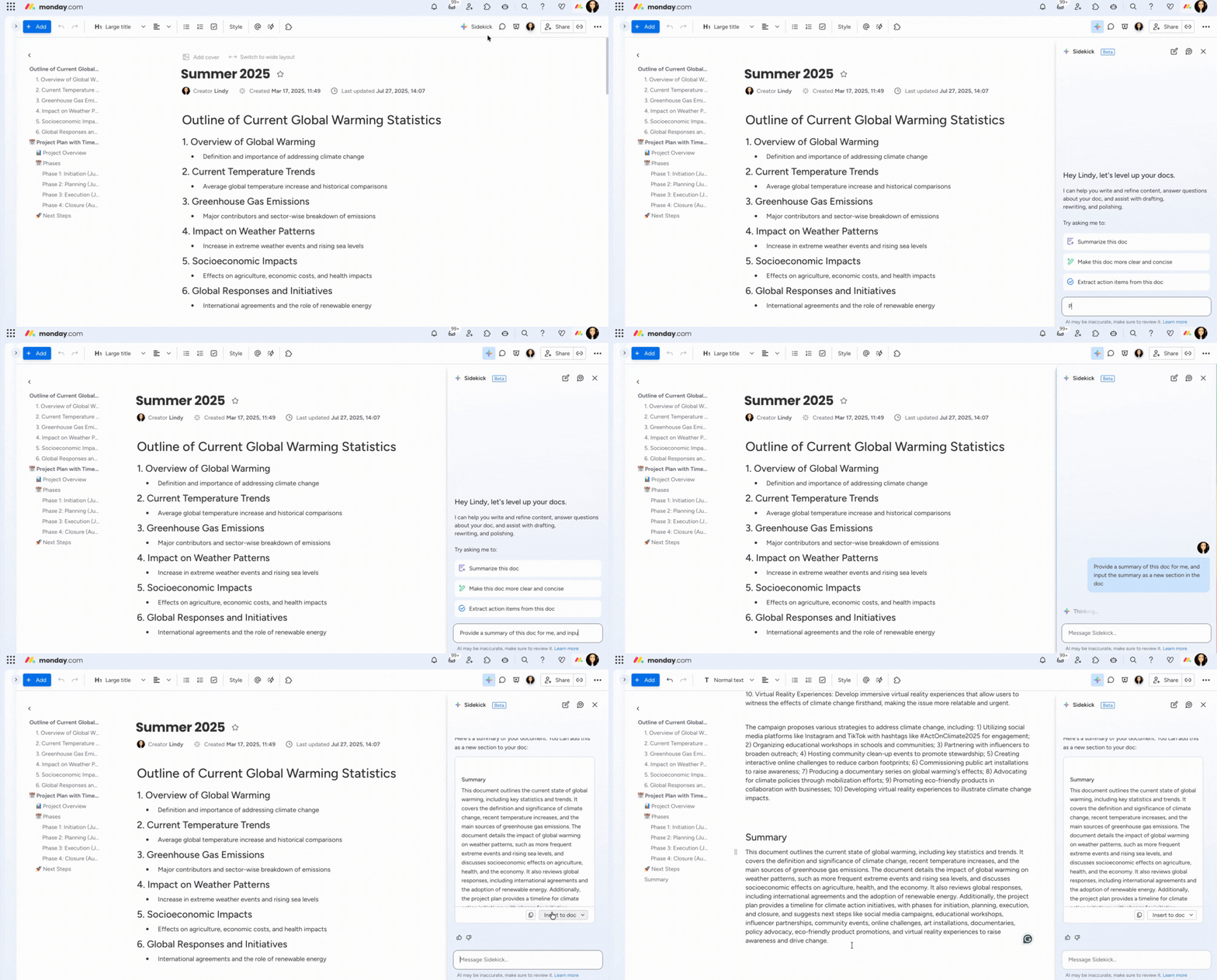
Więcej informacji o możliwościach Sidekick monday znajdziesz w artykule „AI: workdoci”.
Wyszukaj workdoc
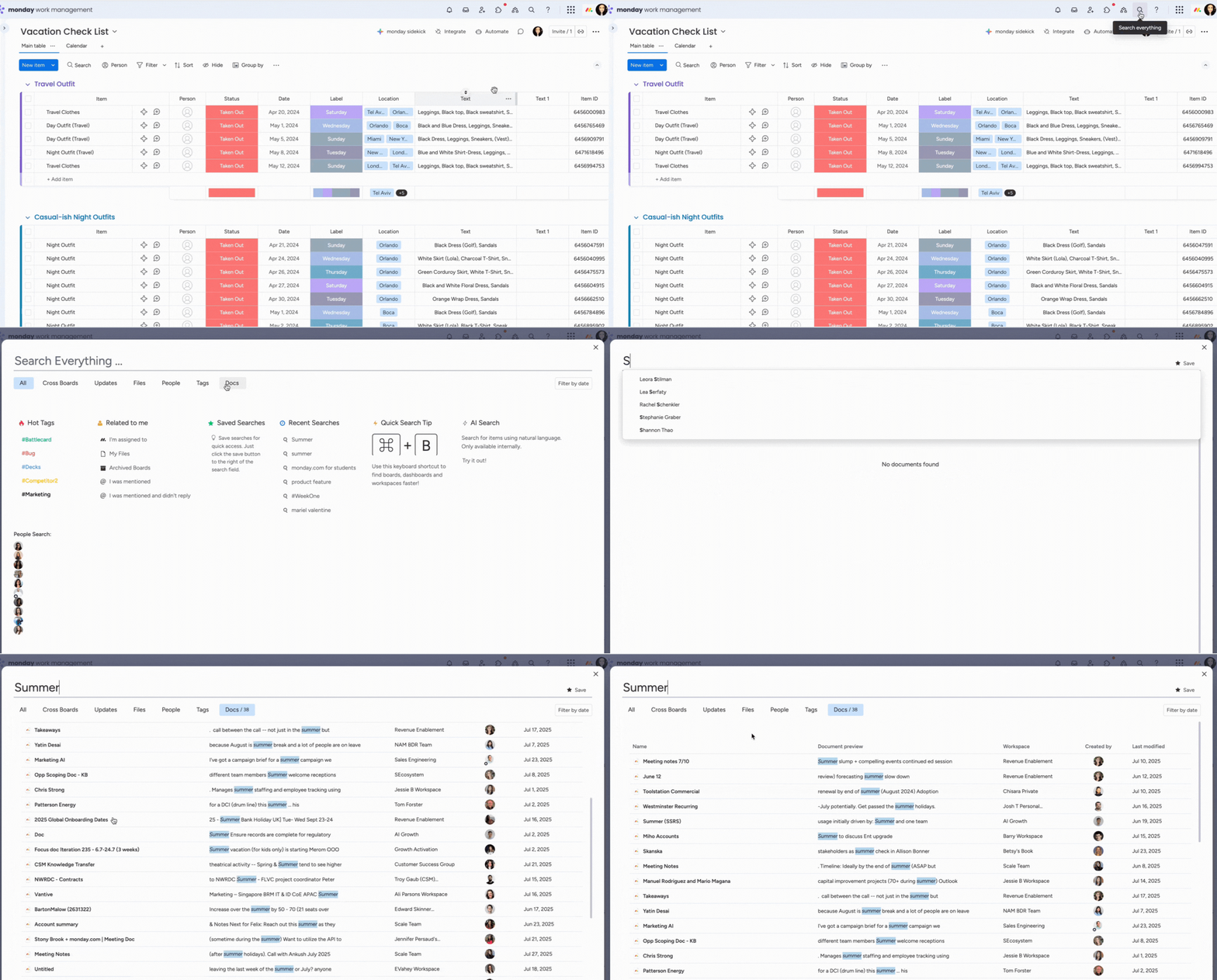
Możesz szybko znaleźć workdoc na swoim koncie za pomocą funkcji „Wyszukaj wszystko (Search Everything)”. Kliknij ikonę lupy w prawym górnym rogu ekranu, a następnie wybierz kartę „Dokumenty (docs)” pod paskiem wyszukiwania. Wpisz słowa kluczowe związane z szukanym dokumentem i wybierz odpowiedni workdoc z wyników wyszukiwania.