
Funkcje menu tablicy
Tablice i elementy monday.com odgrywają integralną rolę w systemie i stanowią podstawowe składniki, które pozwalają użytkownikom tworzyć i przechowywać dane. Standardowe widoki tablic i elementów umożliwiają aplikacji wyświetlanie i aktualizowanie tablicy oraz jej elementów. Ważne jest jednak także obsługiwanie aplikacji działających na poziomie elementu lub grupy.
Funkcje aplikacji menu tablicy właśnie to umożliwiają. Rozszerzają platformę, pozwalając deweloperom tworzyć aplikacje działające na jednej grupie, jednym elemencie lub wielu elementach. Są dostępne w trzech miejscach na platformie, a każda z nich służy innemu celowi, zależnie od logiki aplikacji:
W tym przewodniku omówimy każdą z trzech funkcji menu tablicy i pokażemy, jak utworzyć własną. Zaczynajmy!
Tworzenie funkcji menu tablicy
- Kliknij swoje zdjęcie profilowe w prawym górnym rogu.
- Jeśli nie masz włączonego Trybu dewelopera (Developer mode), wykonaj poniższe kroki. Jeśli masz go już włączonego, przejdź do kroku 3.
- Wybierz monday.labs.
- Wpisz Tryb dewelopera (Developer mode) w pasku wyszukiwania.
- Kliknij Aktywuj (Activate) i zamknij okno modalne.
- Poczekaj, aż strona się odświeży.
- Ponownie kliknij swoje zdjęcie profilowe.
- Wybierz Deweloperzy (Developers). Otworzy to Centrum deweloperów (Developer Center) w nowej karcie.
- W nowej karcie kliknij Utwórz aplikację (Create app).
- Przejdź do karty Funkcje (Features) i wybierz Utwórz funkcję (Create feature).
- Wpisz board w pasku wyszukiwania. Zobaczysz wszystkie funkcje aplikacji związane z tablicami.
- Wybierz funkcję menu tablicy, którą chcesz utworzyć.
- Kliknij Utwórz (Create).
Wybieranie funkcji menu tablicy
Menu grupy tablicy
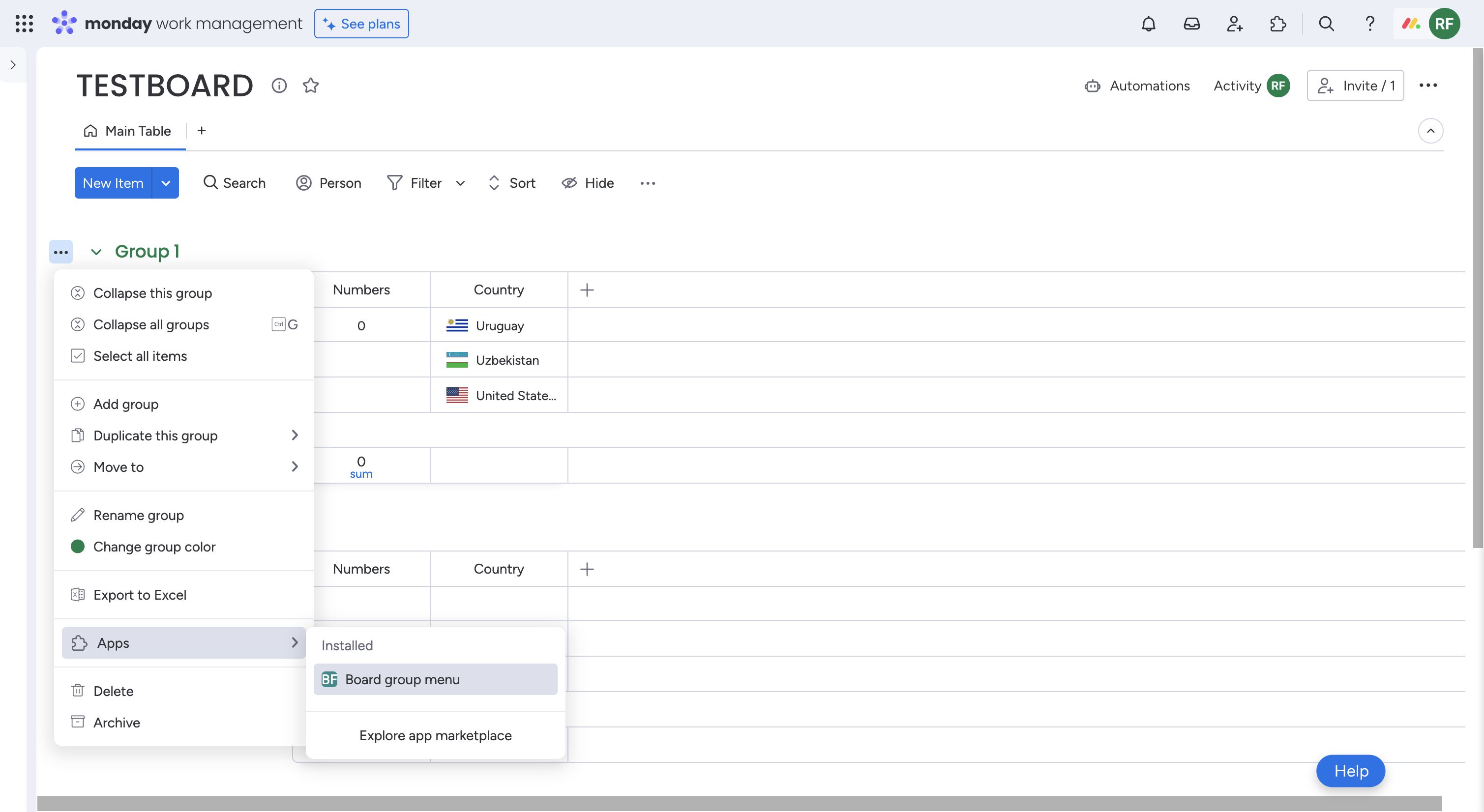
Funkcja menu grupy tablicy (board group menu) działa tylko na grupach i pozwala aplikacji wykonać działanie na jednej grupie. Gdy użytkownik najedzie kursorem na grupę, po jej lewej stronie pojawią się trzy kropki (...). Kliknięcie kropek otwiera menu, a aplikacja pojawia się w sekcji Aplikacje (Apps).
Możesz użyć tej funkcji w każdej aplikacji działającej na jednej grupie na tablicy, na przykład do zmiany kolejności elementów w grupie, wysłania ich jako tekstu do innej aplikacji lub utworzenia listy.
Menu elementu tablicy
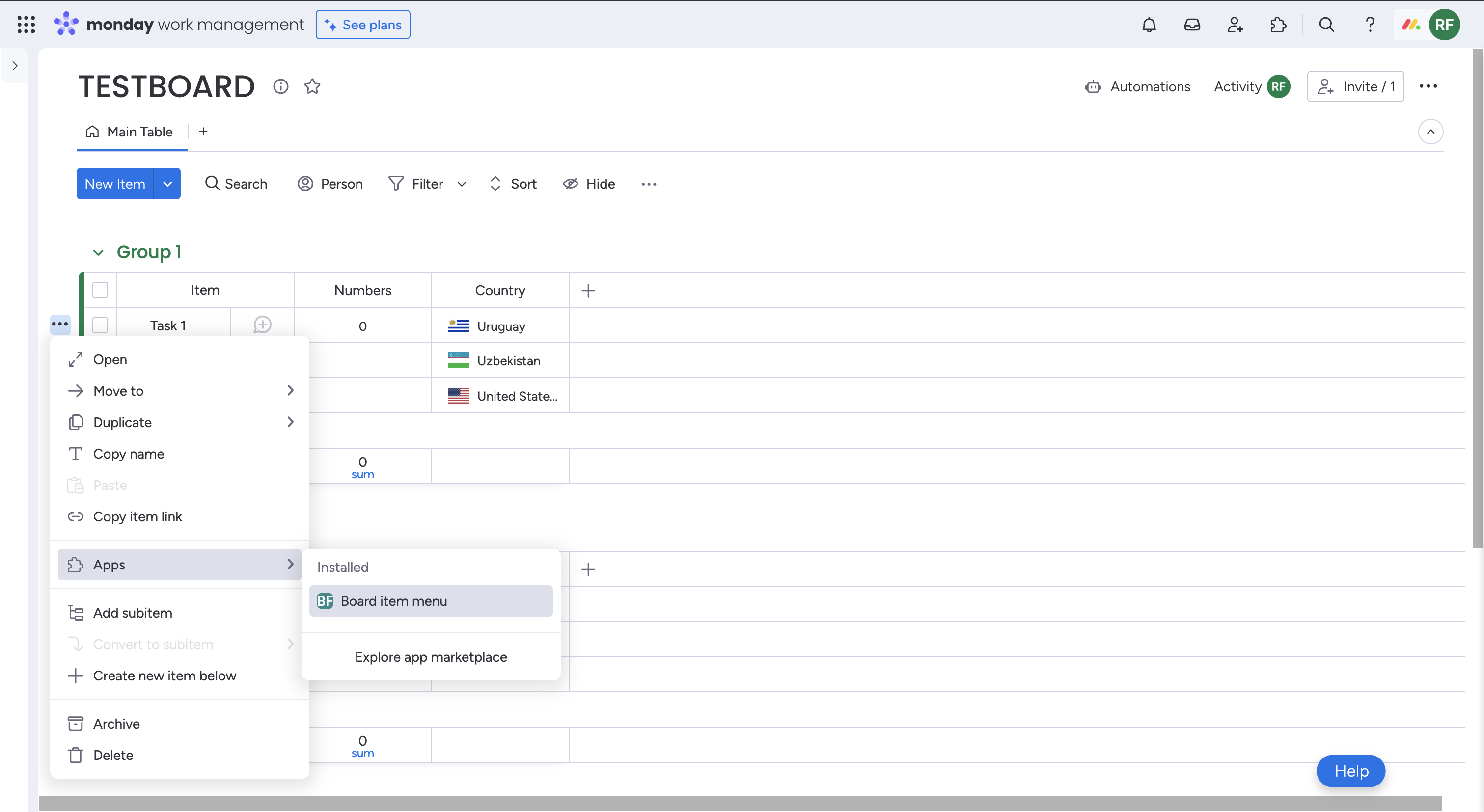
Funkcja menu elementu tablicy (board item menu) działa tylko na elementach i pozwala aplikacji wykonać działanie na jednym elemencie. Gdy użytkownik najedzie kursorem na element, po jego lewej stronie pojawią się trzy kropki (...). Kliknięcie kropek otwiera menu, a aplikacja pojawia się w sekcji Aplikacje (Apps).
Możesz użyć tej funkcji w każdej aplikacji działającej na jednym elemencie tablicy, na przykład do wypełniania kolumn elementu danymi z aplikacji zewnętrznej lub wysłania tekstu elementu do innej aplikacji.
Menu wielu elementów tablicy
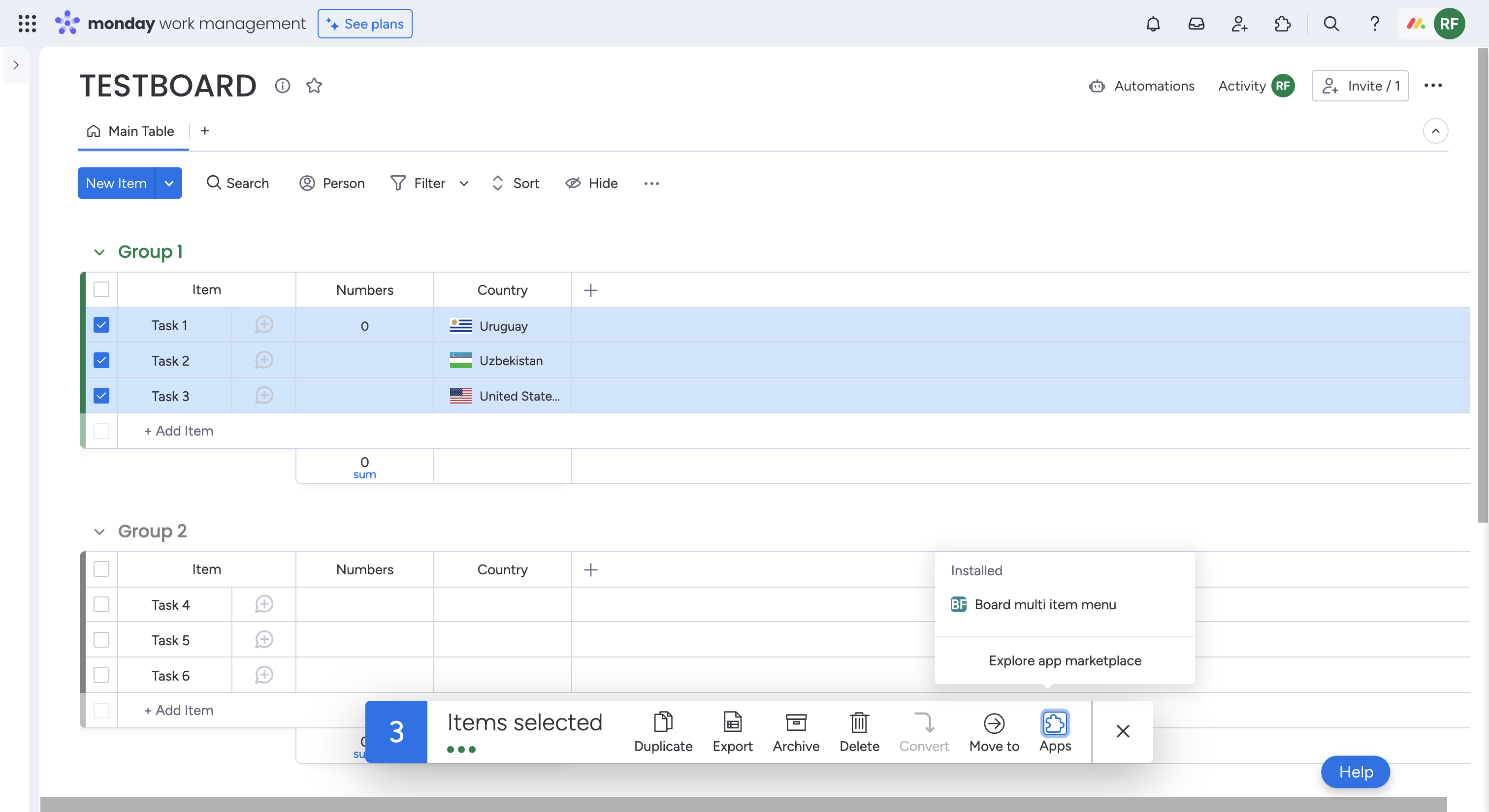
Funkcja menu wielu elementów tablicy (board multi-item menu) działa tylko na elementach i pozwala aplikacji wykonać działanie na wielu elementach. Gdy użytkownik wybierze co najmniej jeden element, u dołu ekranu otworzy się menu, a aplikacja pojawi się w sekcji Aplikacje (Apps).
Możesz użyć tej funkcji w każdej aplikacji działającej na jednym elemencie lub wielu elementach, na przykład do połączenia kilku elementów w jeden, zmiany ich kolejności lub wysłania ich jako tekstu do innej aplikacji.
Pamiętaj: użytkownicy będą mogli korzystać z tej funkcji aplikacji niezależnie od liczby wybranych elementów!
📘 Dołącz do naszej społeczności deweloperów!
Stworzyliśmy społeczność specjalnie dla deweloperów. Możesz przeszukiwać wcześniejsze wątki, aby znaleźć rozwiązania, zadawać pytania, poznawać nowe funkcje i aktualizacje oraz uczyć się wskazówek i trików od innych deweloperów. Dołącz do nas! 😎