
Twórz agentów monday.com w Make
W ramach integracji Bring Your Own Agent z Make dostępne są cztery nowe moduły dla Make.com.
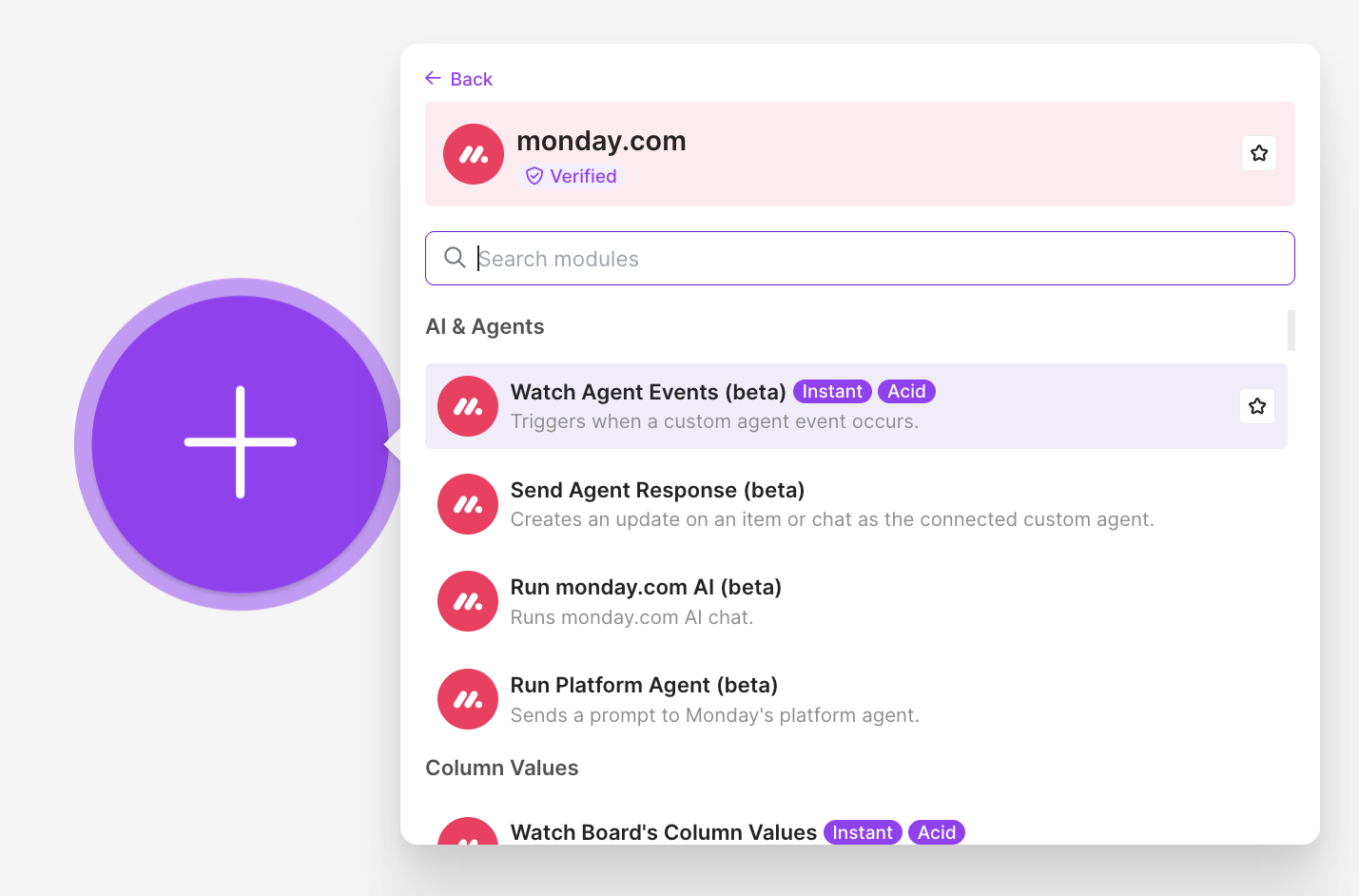
Moduły agentów (do tworzenia agentów)
- Obserwuj zdarzenia agenta (Watch Agent Events, beta): natychmiastowy wyzwalacz, który uruchamia się za każdym razem, gdy ktoś wywoła agenta w monday.com.
- Wyślij odpowiedź agenta (Send Agent Response, beta): wysyła odpowiedź jako agent w elemencie lub na czacie.
Moduły AI monday.com (do obsługi agentów za pomocą monday AI)
- Uruchom monday.com AI (Run monday.com AI, beta): wykonuje wywołania LLM za pośrednictwem monday.com u wielu dostawców.
- Uruchom agenta platformy (Run Platform Agent, beta): agent, który może wykonywać dowolne działania w monday.com.
Ten przewodnik opisuje moduły agentów i szablon początkowy, który łączy je w całość. To Ty decydujesz, jak działa agent. Szablon korzysta z Make AI Agent, ale możesz go zastąpić modułami AI monday.com lub dowolną inną logiką.
Jak to działa
- Tworzysz agenta w monday.com (Agenci (Agents) → Bring your own agent → Make) i kopiujesz jego klucz API (API key).
- Otwierasz szablon Monday Agent w Make. Moduł Obserwuj zdarzenia agenta (Watch Agent Events) korzysta z klucza API jako połączenia. Po zapisaniu modułu tworzy webhook i przypisuje go do agenta. W monday.com przy agencie pojawia się informacja o przypisanym scenariuszu.
- Za każdym razem, gdy ktoś wywoła agenta, uruchomi się webhook i scenariusz. Agenta można wywołać na trzy sposoby: - Czat (Chat): ktoś wysyła wiadomość do agenta. - Wzmianka (Mention): ktoś oznacza agenta przez @wzmiankę w aktualizacji elementu. Agent pojawia się na liście wzmianek jak użytkownik i otrzymuje kontekst elementu. - Przypisanie (Assign): ktoś przypisuje agenta do elementu, na przykład w kolumnie.
- Router rozdziela przepływ według typu zdarzenia, a scenariusz decyduje, co zrobić.
- Aby odpowiedzieć, moduł Wyślij odpowiedź agenta (Send Agent Response) wysyła wybraną przez Ciebie odpowiedź. Jeśli odpowiadasz na czacie, dodaj też identyfikator rozmowy (Conversation ID) z danych webhooka. Odpowiedzi są publikowane w imieniu agenta.
Jeden webhook na agenta
Agent monday.com może mieć przypisany tylko jeden webhook naraz. Utworzenie nowego webhooka dla tego samego agenta zastępuje poprzedni. Stary webhook przestaje wtedy otrzymywać zdarzenia.
Konfiguracja
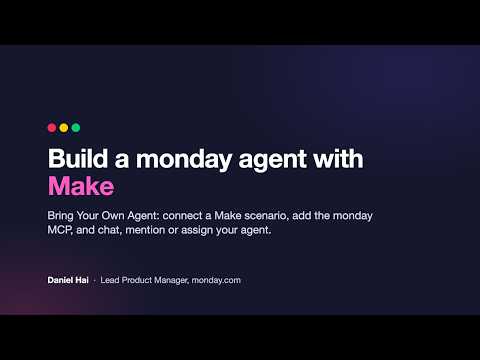
1. Utwórz agenta w monday.com
- W monday.com przejdź do Agenci (Agents) → Bring your own agent i wybierz Make.
- Nadaj agentowi nazwę i utwórz go.
- Skopiuj klucz API (API key) agenta. Użyjesz go jako połączenia w Make. (Przewodnik konfiguracji zewnętrznego agenta (External Agent Setup Guide))
Agent jest już utworzony, ale nie ma jeszcze żadnej logiki. W następnym kroku przypiszesz do niego scenariusz Make.
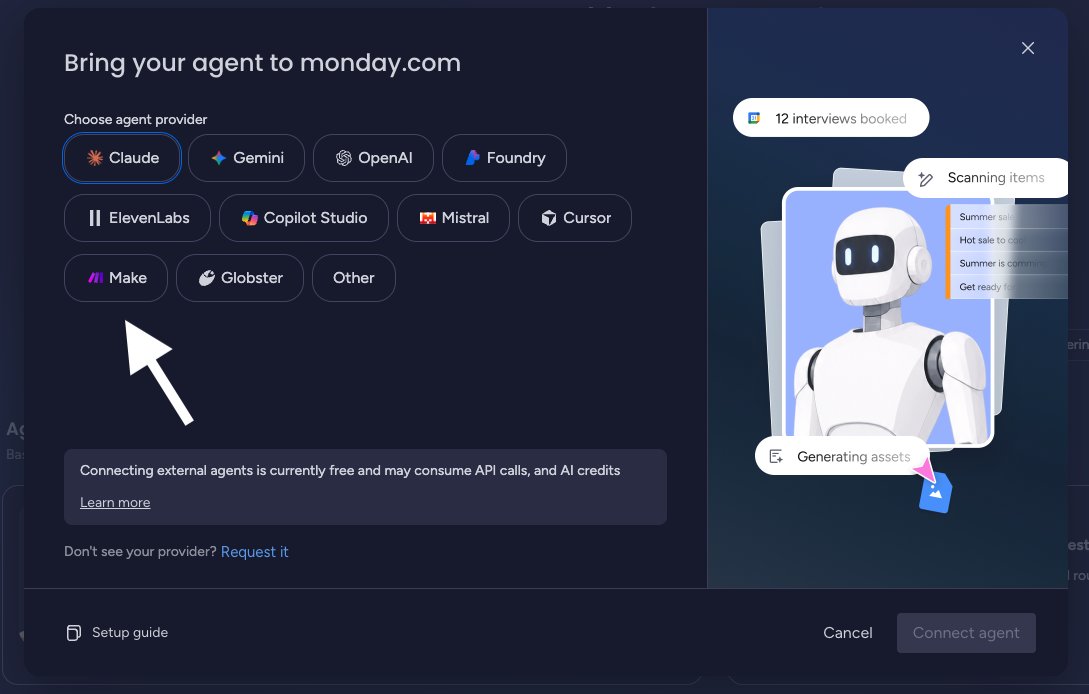
2. Zacznij od szablonu
Na tym samym ekranie w monday.com otwórz szablon Monday Agent (Monday Agent template). Otworzy się Make. Kliknij Rozpocznij konfigurację z przewodnikiem (Start guided setup) albo Utwórz nowy scenariusz z szablonu (Create new scenario from template).
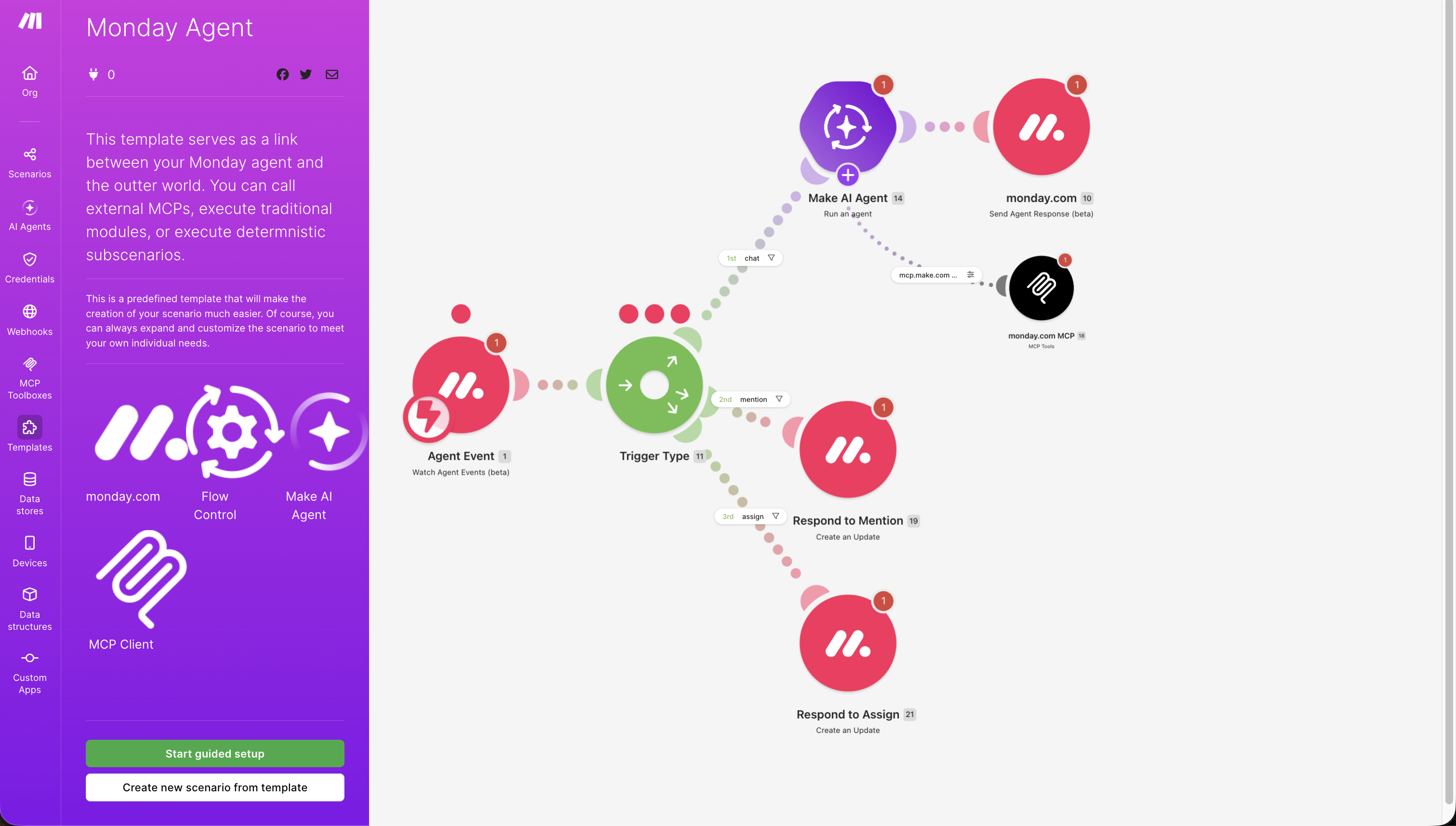
Scenariusz zawiera już przygotowany układ agenta:
- Zdarzenie agenta (Agent Event) (Obserwuj zdarzenia agenta (Watch Agent Events)): wyzwalacz
- Typ wyzwalacza (Trigger Type) (Router): rozdziela przepływ według typu zdarzenia
- chat → Make AI Agent → Wyślij odpowiedź agenta (Send Agent Response). Agent AI może też wywoływać narzędzia zewnętrzne za pośrednictwem monday.com MCP.
- mention → Odpowiedz na wzmiankę (Respond to Mention) (Utwórz aktualizację (Create an Update))
- assign → Odpowiedz na przypisanie (Respond to Assign) (Utwórz aktualizację (Create an Update))
Domyślnie gałęzie wzmianki i przypisania odpowiadają tekstem zastępczym („Nie skonfigurowano mnie jeszcze…”). Dzięki nim możesz sprawdzić, jak agent działa od początku do końca, a potem zastąpić je własną logiką.
3. Skonfiguruj wyzwalacz i utwórz webhook
- Otwórz moduł Obserwuj zdarzenia agenta (Watch Agent Events) i kliknij Dodaj (Add) obok połączenia.
- Wklej klucz API agenta, aby utworzyć nowe połączenie.
- Zapisz moduł. Webhook zostanie utworzony i automatycznie przypisany do agenta.
Podstawowa konfiguracja agenta jest gotowa. Wróć do monday.com. Agent będzie tam widoczny jako przypisany do scenariusza, który możesz stamtąd otworzyć.
4. Poznaj trzy gałęzie zdarzeń
- Przypisanie (Assign): uruchamia się, gdy agent zostanie przypisany, na przykład przez kolumnę elementu. W szablonie odpowiada aktualizacją w elemencie.
- Wzmianka (Mention): uruchamia się, gdy ktoś oznaczy agenta przez @wzmiankę w elemencie. W szablonie agent odpowiada aktualizacją w elemencie. Aby cała rozmowa pozostała w jednym miejscu, zmapuj aktualizację, na którą odpowiadasz. Dzięki temu odpowiedź pojawi się w tym samym wątku.
- Czat (Chat): uruchamia się, gdy ktoś napisze do agenta. To główny przepływ, w którym agent wykonuje swoje zadania.
5. Skonfiguruj agenta AI i monday.com MCP
Gałąź czatu korzysta z Make AI Agent. Możesz użyć tu dowolnego przepływu pracy lub logiki AI, w tym modułów AI monday.com.
Aby agent mógł odczytywać i zapisywać dane monday.com, dodaj do niego monday.com MCP:
- W Make AI Agent dodaj narzędzie MCP i wybierz Nowy serwer MCP (New MCP server).
- Ustaw adres URL na
https://mcp.monday.com/mcp. - Użyj tego samego połączenia, które utworzyłeś dla agenta (klucza API agenta).
Agent może teraz korzystać za pośrednictwem tego połączenia ze wszystkich narzędzi monday.com MCP. Każde użycie MCP odbywa się przez agenta. Dzięki temu agent może odczytywać i zapisywać dane oraz wykonywać działania na tablicach.
Pamięć rozmowy
Make AI Agent przechowuje historię sesji rozmowy. Gdy ktoś zada pytanie uzupełniające na czacie, agent zna kontekst i ma dostęp do wcześniejszych wiadomości.
Możesz też dodać agentowi instrukcje, które określą, za co odpowiada. Na przykład wskaż konkretną tablicę i podaj jej identyfikator. Dzięki temu agent znacznie lepiej odpowiada na pytania dotyczące tej tablicy.
6. Zaktualizuj pozostałe połączenia
Pozostałe moduły monday.com w szablonie (Wyślij odpowiedź agenta, Odpowiedz na wzmiankę i Odpowiedz na przypisanie) również muszą korzystać z połączenia agenta. Otwórz każdy z nich i wybierz utworzone połączenie. Zrób to samo w przypadku połączeń Make AI Agent i MCP.
7. Zmapuj odpowiedź
W module Wyślij odpowiedź agenta (Send Agent Response) zmapuj:
- Identyfikator rozmowy (Conversation ID): z danych wyjściowych modułu Obserwuj zdarzenia agenta
- Odpowiedź (Response): wiadomość, którą agent ma wysłać, na przykład wynik działania Make AI Agent
8. Przetestuj działanie
Uruchom scenariusz lub go włącz, a następnie wywołaj agenta w monday.com:
- Czat (Chat): otwórz czat agenta i wyślij wiadomość. Jeśli agent potrzebuje więcej szczegółów, poprosi o nie, a Ty możesz odpowiedzieć w tym samym czacie. Podczas testowania uruchom scenariusz ponownie przed wysłaniem kolejnej wiadomości.
- Wzmianka (Mention): oznacz agenta przez @wzmiankę w aktualizacji elementu. Agent uruchomi się z kontekstem elementu, a jego odpowiedź pojawi się w aktualizacji i zostanie opublikowana w imieniu agenta.
- Przypisanie (Assign): przypisz agenta do elementu.
Scenariusz powinien uruchomić się w Make, a odpowiedź pojawić w monday.com.
Rozbuduj agenta
Szablon to punkt wyjścia. Zastąp odpowiedzi zastępcze własnymi narzędziami i przepływami pracy. Możesz:
- Wywoływać zewnętrzne serwery MCP
- Uruchamiać standardowe moduły Make
- Uruchamiać deterministyczne scenariusze podrzędne
- Zasilać agenta za pomocą Uruchom monday.com AI (Run monday.com AI) lub Uruchom agenta platformy (Run Platform Agent) zamiast Make AI Agent albo obok niego
Po dodaniu do szablonu własnych narzędzi i przepływów pracy otrzymasz agenta monday.com, z którym można rozmawiać na czacie, oznaczać go we wzmiankach i przypisywać do elementów. Jego działanie będzie oparte na scenariuszu Make.