
Połącz zewnętrznego agenta z monday.com
Kto może korzystać z tej funkcji
- użytkownicy, których administratorzy włączyli funkcje AI i uprawnienie Agenci zewnętrzni (External agents) w uprawnieniach AI
Uwaga: funkcja Bring Your Own Agent jest obecnie w wersji beta.
Bring Your Own Agent pozwala połączyć agenta utworzonego na zewnętrznej platformie z monday.com. Po połączeniu agent staje się pełnoprawnym elementem systemu. Możesz z nim rozmawiać, oznaczać go w elementach, przypisywać mu zadania, uruchamiać go i monitorować - tak samo jak agenta utworzonego bezpośrednio na platformie.
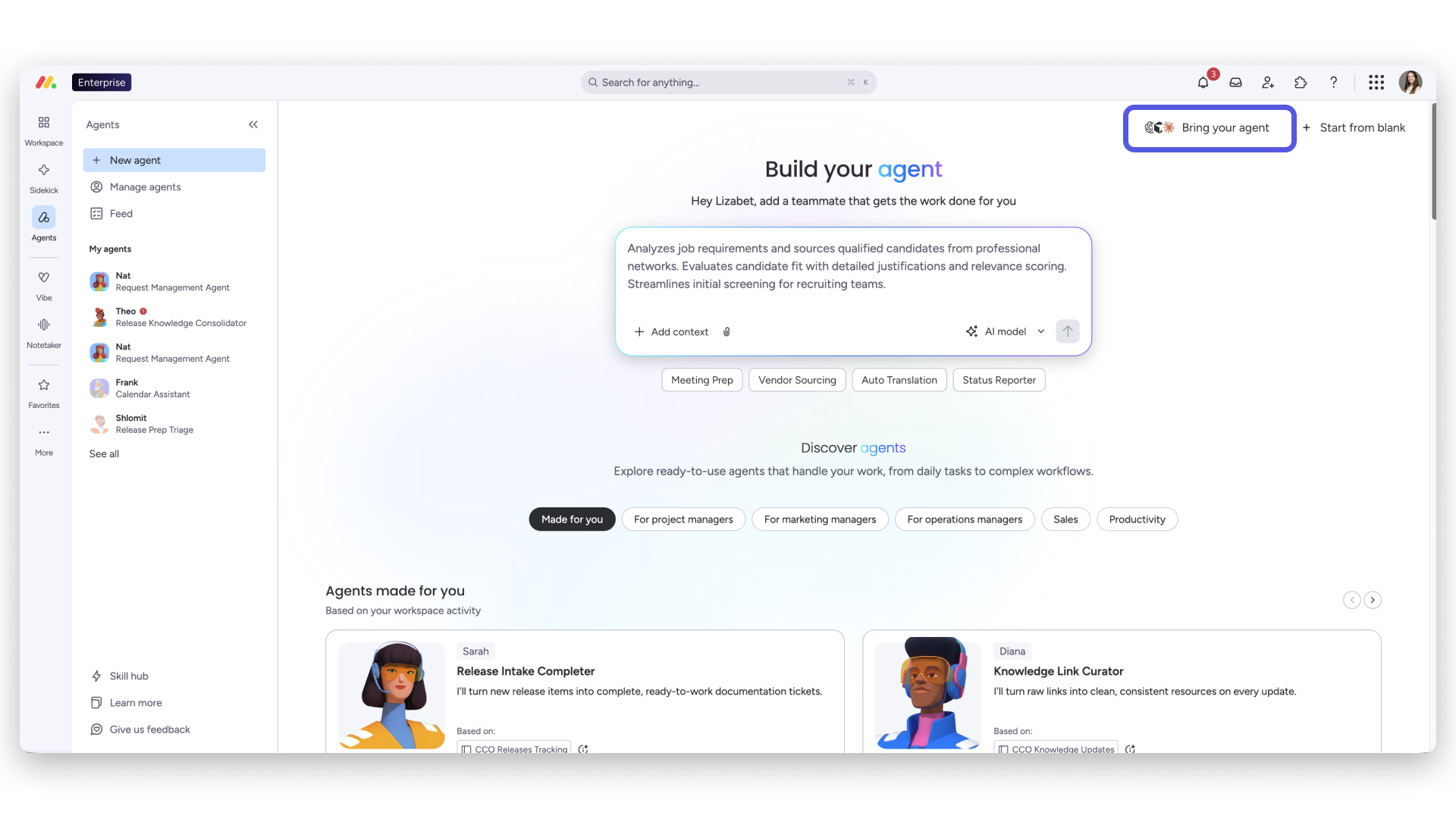
Mózg agenta, w tym jego instrukcje, umiejętności i narzędzia, pozostaje na zewnętrznej platformie i jest tam zarządzany. monday.com pełni rolę warstwy zarządzania, przestrzeni do współpracy oraz systemu rejestrującego wszystkie działania agenta.
Z tego artykułu dowiesz się, jak połączyć zewnętrznego agenta, co może on robić w monday.com i czym różni się od agentów monday oraz MCP.
Jak połączyć zewnętrznego agenta
Aby połączyć zewnętrznego agenta z monday.com:
-
Otwórz kartę Agenci AI (AI Agents) w panelu nawigacyjnym po lewej stronie i kliknij Połącz własnego agenta (Bring Your Own Agent).
-
Wybierz dostawcę z listy.
-
Podaj wymagane dane i połącz agenta utworzonego na zewnętrznej platformie.
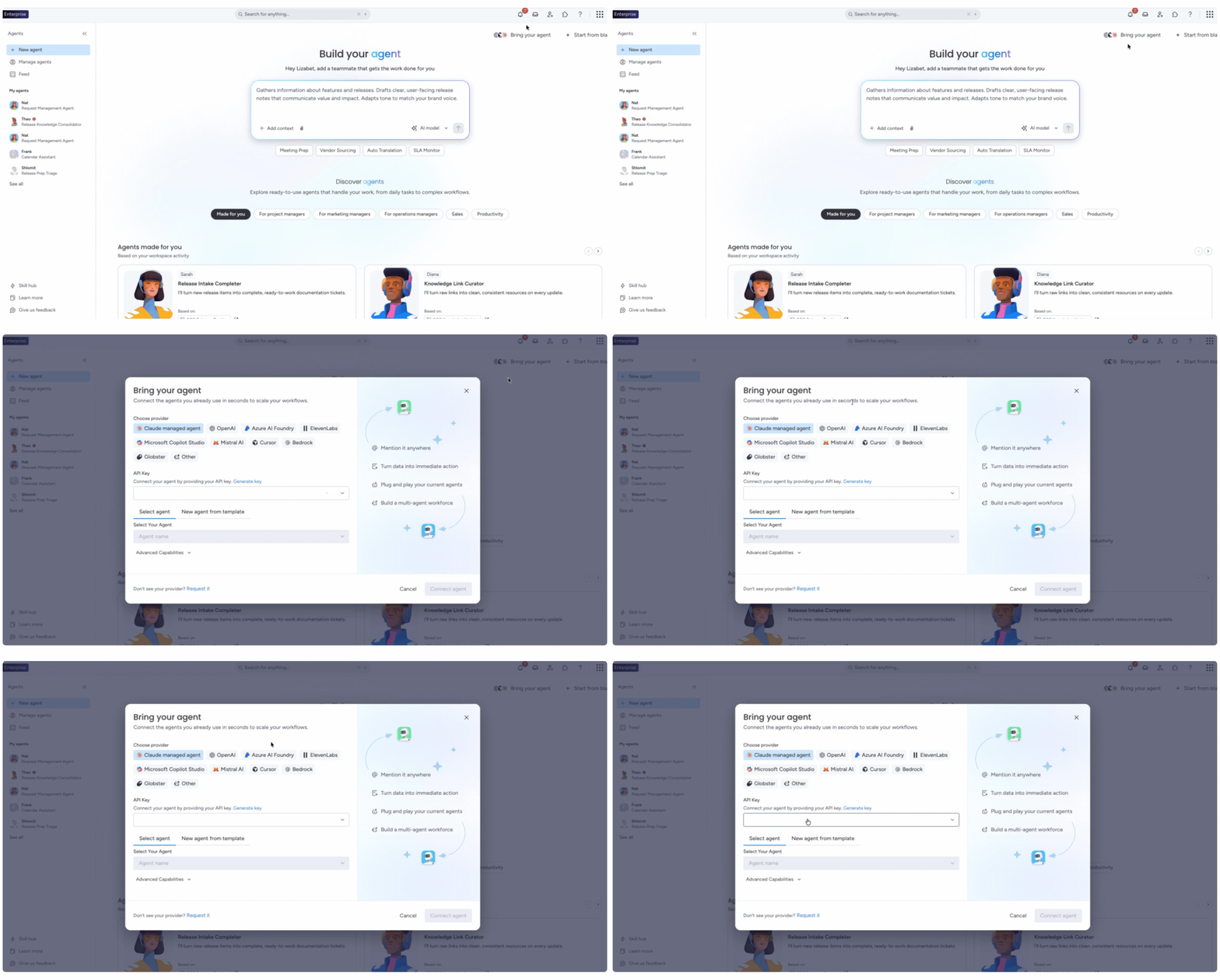
Po połączeniu agent pojawi się w monday.com jako osobny element z własną tożsamością w systemie. Gdy dołączy do obszaru roboczego, automatycznie otrzyma jego kontekst, w tym strukturę tablic i informacje o zespole. Nie musisz konfigurować go ręcznie, aby mógł zacząć działać.
Obsługiwani dostawcy
Możesz połączyć agentów utworzonych na następujących platformach. Lista dostawców jest stale rozszerzana.
Zobacz wszystkich obsługiwanych dostawców
- Anthropic (Claude Managed Agents)
- Microsoft Copilot Studio
- OpenAI
- ElevenLabs
- Cursor
- Mistral AI
- Azure AI Foundry
- Google Gemini AI Assistant
- Agenci niestandardowi (własny stos technologiczny)
Niektórzy dostawcy wymagają wykonania dodatkowych czynności konfiguracyjnych, zanim będzie można nawiązać połączenie. Proces konfiguracji zależy od dostawcy. Szczegółowe instrukcje znajdziesz poniżej.
Microsoft Copilot Studio - Direct Line
Po utworzeniu i opublikowaniu agenta w Copilot Studio wykonaj poniższe kroki, aby połączyć go z monday.com.
Uwaga: przed połączeniem agent musi być opublikowany w Copilot Studio. Trzeba go też opublikować ponownie po zakończeniu konfiguracji.
- Pobierz klucz tajny Direct Line
- W ustawieniach zabezpieczeń agenta skopiuj klucz tajny Direct Line.
- Połącz agenta w monday.com
- Kliknij Połącz własnego agenta (Bring Your Own Agent) na karcie Agenci AI, wybierz Microsoft Copilot Studio z listy dostawców i przejdź do karty Direct Line.
- Jako klucza API użyj klucza tajnego Direct Line z kroku 1.
- Po połączeniu skopiuj token monday, który otrzymasz. Będzie potrzebny w kolejnych krokach.
- Dodaj narzędzie MCP monday.com w Copilot Studio
- Dodaj do agenta nowe narzędzie MCP z uwierzytelnianiem za pomocą klucza API. Skonfiguruj nagłówek Authorization i wklej token monday z kroku 2. Jako adres URL serwera podaj https://mcp.monday.com/mcp.
- Utwórz nowe połączenie, używając tokenu monday, i ustaw dane uwierzytelniające na Maker-provider credentials.
- Wyłącz uwierzytelnianie
- W ustawieniach zabezpieczeń agenta ustaw uwierzytelnianie na No authentication.
- Opublikuj agenta ponownie
- Po zakończeniu konfiguracji opublikuj agenta ponownie, aby zastosować zmiany.
Microsoft Copilot Studio - Microsoft OAuth
Po utworzeniu i opublikowaniu agenta w Copilot Studio wykonaj poniższe kroki, aby połączyć go z monday.com.
Uwaga: przed połączeniem agent musi być opublikowany w Copilot Studio. Trzeba go też opublikować ponownie po zakończeniu konfiguracji.
- Połącz agenta w monday.com
- Kliknij Połącz własnego agenta (Bring Your Own Agent) na karcie Agenci AI, wybierz Microsoft Copilot Studio z listy dostawców i przejdź do karty Microsoft OAuth.
- Dodaj połączenie z kontem Microsoft i podaj identyfikator dzierżawy (Tenant ID). Postępuj zgodnie z instrukcjami Microsoftu, aby zatwierdzić dostęp.
- Po powrocie do okna monday.com podaj identyfikator środowiska (Environment ID) i nazwę schematu agenta (Agent schema name). Identyfikator dzierżawy, identyfikator środowiska i nazwę schematu agenta znajdziesz w ustawieniach Copilot Studio w sekcji Metadata.
- Nadaj agentowi nazwę i kliknij Połącz agenta (Connect agent).
- Dodaj narzędzie MCP monday.com w Copilot Studio
- Dodaj do agenta nowe narzędzie MCP z uwierzytelnianiem za pomocą klucza API. Skonfiguruj nagłówek Authorization i wklej token monday z kroku 1. Jako adres URL serwera podaj https://mcp.monday.com/mcp.
- Utwórz nowe połączenie, używając tokenu monday, i ustaw dane uwierzytelniające na Maker-provider credentials.
- Opublikuj agenta ponownie
- Po zakończeniu konfiguracji opublikuj agenta ponownie, aby zastosować zmiany.
Mistral AI
Po utworzeniu agenta na koncie Mistral i uzyskaniu klucza API z panelu administratora Mistral wykonaj poniższe kroki, aby połączyć go z monday.com.
- Połącz agenta w monday.com
- Kliknij Połącz własnego agenta (Bring Your Own Agent) na karcie Agenci AI i wybierz Mistral AI z listy dostawców.
- Wklej klucz API i wybierz agenta z listy rozwijanej.
- Sprawdź łącznik MCP
- Po połączeniu łącznik MCP monday.com zostanie automatycznie utworzony w Mistral. Szczegóły łącznika możesz sprawdzić na swoim koncie Mistral.
OpenAI
Po skonfigurowaniu agenta OpenAI wykonaj poniższe kroki, aby połączyć go z monday.com.
- Pobierz klucz API
- Do uwierzytelnienia połączenia potrzebny będzie klucz API OpenAI.
- Połącz agenta w monday.com
- Kliknij Połącz własnego agenta (Bring Your Own Agent) na karcie Agenci AI i wybierz OpenAI z listy dostawców.
- Wklej klucz API.
- Nadaj agentowi nazwę i kliknij Połącz (Connect).
Cursor
Po skonfigurowaniu agenta w Cursor wykonaj poniższe kroki, aby połączyć go z monday.com.
- Pobierz klucz API i połącz system kontroli wersji
- Do nawiązania połączenia potrzebny będzie klucz API Cursor.
- Upewnij się, że konto systemu kontroli wersji (GitHub, GitLab lub podobnego) jest połączone z Cursor. Dzięki temu Cursor będzie mieć dostęp do repozytoriów podczas działania agenta.
- Połącz agenta w monday.com
- Kliknij Połącz własnego agenta (Bring Your Own Agent) na karcie Agenci AI i wybierz Cursor z listy dostawców.
- Podaj klucz API, nazwę agenta i adresy URL repozytoriów, z którymi ma pracować.
- Kliknij Połącz (Connect).
Azure AI Foundry
Po utworzeniu i skonfigurowaniu agenta w Azure AI Foundry wykonaj poniższe kroki, aby połączyć go z monday.com.
- Zbierz wymagane dane uwierzytelniające
- Adres URL punktu końcowego - znajdziesz go w przeglądzie projektu Azure AI Foundry.
- Identyfikator aplikacji (klienta) i identyfikator katalogu (dzierżawy) - uzyskasz je dla aplikacji zarejestrowanej w Microsoft Entra ID.
- Klucz tajny klienta dla tej aplikacji - wygenerujesz go w sekcji Certificates & secrets. Skopiuj go od razu, ponieważ będzie widoczny tylko raz.
- Rola Azure AI Developer przypisana aplikacji w ustawieniach kontroli dostępu (IAM) projektu.
- Połącz agenta w monday.com
- Kliknij Połącz własnego agenta (Bring Your Own Agent) na karcie Agenci AI i wybierz Azure AI Foundry z listy dostawców.
- Wypełnij pola Client Secret, Endpoint, Client ID i Tenant ID danymi zebranymi w kroku 1.
- Wybierz agenta z listy rozwijanej, nadaj mu nazwę i kliknij Połącz (Connect).
ElevenLabs
Po skonfigurowaniu agenta konwersacyjnego na koncie ElevenLabs i uzyskaniu klucza API z ustawień konta wykonaj poniższe kroki, aby połączyć go z monday.com.
- Zaakceptuj warunki serwera MCP
- Przed połączeniem zaakceptuj warunki korzystania z serwera MCP ElevenLabs na swoim koncie ElevenLabs. Jest to wymagane, aby integracja działała.
- Połącz agenta w monday.com
- Kliknij Połącz własnego agenta (Bring Your Own Agent) na karcie Agenci AI i wybierz ElevenLabs z listy dostawców.
- Wklej klucz API, wybierz agenta z listy rozwijanej, nadaj mu nazwę i kliknij Połącz (Connect).
Asystent AI Google Gemini
Wykonaj poniższe kroki, aby połączyć asystenta AI Gemini z monday.com.
- Pobierz klucz API Gemini
- Do nawiązania połączenia potrzebny będzie klucz API Gemini. Uzyskasz go w Google AI Studio.
- Połącz agenta w monday.com
- Kliknij Połącz własnego agenta (Bring Your Own Agent) na karcie Agenci AI i wybierz Gemini z listy dostawców.
- Wklej klucz API i wybierz model Gemini, którego chcesz używać.
- Kliknij Połącz (Connect).
- Skonfiguruj agenta
- Po połączeniu dodaj agentowi instrukcje w edytorze agentów w monday.com.
Agent niestandardowy (własny stos technologiczny)
Po skonfigurowaniu hostingu i agenta niestandardowego wykonaj poniższe kroki, aby połączyć go z monday.com. Informacje o tworzeniu i hostowaniu serwera agenta, odbieraniu zdarzeń webhook i weryfikowaniu podpisów znajdziesz w dokumentacji dla deweloperów Tworzenie zewnętrznego agenta.
Możesz wybrać jeden z dwóch trybów połączenia:
- Tryb webhook: monday.com może uruchamiać agenta za pomocą oznaczeń @, przypisań i automatyzacji przepływów pracy. Ten tryb wymaga adresu URL webhooka.
- Tryb tylko z tokenem: agent może wykonywać działania w monday.com przy użyciu tokenu API, ale monday.com nie może go uruchamiać. To aplikacja decyduje, kiedy agent ma działać.
Uwaga: dane uwierzytelniające są wyświetlane tylko raz po połączeniu. Przechowuj je w bezpiecznym miejscu i traktuj jak hasła.
- Połącz agenta w monday.com
- Kliknij Połącz własnego agenta (Bring Your Own Agent) na karcie Agenci AI i wybierz Inne (Other) z listy dostawców.
- Podaj nazwę agenta.
- W sekcji Czy monday.com może uruchamiać tego agenta? (Can this agent be triggered by monday.com?) wybierz Tak (Yes), aby włączyć tryb webhook, i podaj adres URL webhooka. Możesz też wybrać Nie (No), aby używać trybu tylko z tokenem.
- Kliknij Połącz agenta (Connect agent).
- Zapisz dane uwierzytelniające
- Skopiuj token API. Umożliwia on dedykowanemu użytkownikowi-agenta dostęp do monday.com.
- Jeśli wybrano tryb webhook, skopiuj również klucz tajny do podpisywania. Pozwala on potwierdzić, że żądania webhook rzeczywiście pochodzą z monday.com.
- Przechowuj oba dane w menedżerze sekretów. Nie umieszczaj ich w kodzie frontendu, systemie kontroli wersji ani logach.
Dostosowywanie zewnętrznego agenta
Po połączeniu zewnętrzny agent pojawi się w monday.com jako osobny element z własną tożsamością. Możesz zmienić jego nazwę i opis bezpośrednio w monday.com. Są to wyłącznie ustawienia wyświetlania i nie wpływają na nic na zewnętrznej platformie. Na zdjęciu profilowym agenta będzie widoczne logo dostawcy.
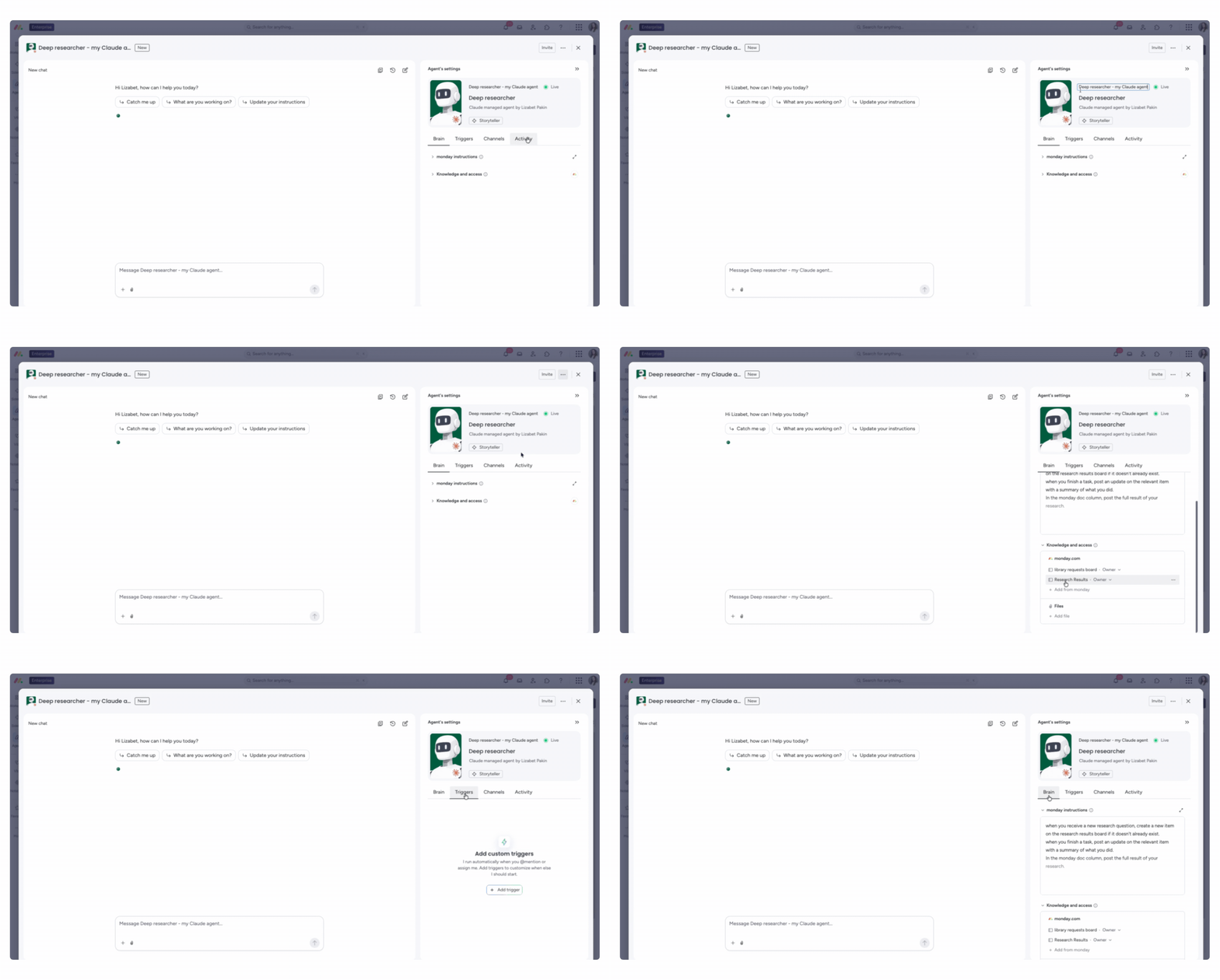
Kreator agentów zawiera te same karty co w przypadku agentów utworzonych w monday.com: Mózg (Brain), Wyzwalacze (Triggers), Kanały (Channels) i Aktywność (Activity). Szczegółowy opis ich działania znajdziesz w artykule Agenci AI w monday.com.
W przypadku agentów zewnętrznych karta Mózg (Brain) zawiera tylko dwie sekcje: Instrukcje monday (monday Instructions) oraz Wiedza i dostęp (Knowledge and access). Podstawowe instrukcje, umiejętności i narzędzia agenta pozostają na zewnętrznej platformie i nie są tutaj widoczne.
Instrukcje monday (monday Instructions) to wytyczne dotyczące zachowania agenta w monday.com. Możesz je ustawić ręcznie na karcie Mózg (Brain) lub mogą powstawać w trakcie rozmowy z agentem. Możesz na przykład poprosić agenta, aby po otrzymaniu nowego zadania utworzył element na określonej tablicy, a po zakończeniu pracy opublikował podsumowanie w sekcji Aktualizacje danego elementu.
Uwaga: Instrukcje monday nie zmieniają konfiguracji agenta ani jego promptu systemowego na zewnętrznej platformie.
Co zewnętrzni agenci mogą robić w monday.com
Po połączeniu zewnętrzny agent może:
- Rozmawiać z Tobą bezpośrednio: rozmowy są synchronizowane między monday.com a zewnętrzną platformą. Rozmowa rozpoczęta w monday.com będzie widoczna również na zewnętrznej platformie i na odwrót.
- Odpowiadać na oznaczenia @ w elementach i reagować na przypisane elementy: możesz oznaczyć agenta w elemencie lub przypisać mu element, aby uruchomić jego działanie.
- Uruchamiać się po spełnieniu określonych warunków: agent może reagować na zdarzenia w monday.com, takie jak zmiana statusu lub utworzenie elementu, działać według ustalonego harmonogramu i nie tylko.
- Uczestniczyć w przepływach pracy AI: zewnętrznych agentów można uwzględniać w przepływach obejmujących wielu agentów, zarządzanych za pomocą kreatora przepływów pracy AI. monday.com koordynuje wyzwalacze i przekazywanie zadań między agentami.
- Pojawiać się w dzienniku aktywności pod własną nazwą: każde działanie zewnętrznego agenta jest przypisane do niego, a nie do użytkownika, który go połączył.
- Być zarządzanym na karcie Katalog agentów (Agent directory) w sekcji Administracja: zewnętrzni agenci pojawiają się obok agentów AI monday na karcie Katalog agentów (Agent directory) i są wyraźnie oznaczeni. Administratorzy mogą w każdej chwili dezaktywować dowolnego zewnętrznego agenta.
Uwaga: zewnętrzni agenci mają podobne podstawowe możliwości co agenci AI monday. Pełny zakres możliwości opisano w artykule Agenci AI w monday.com.
Co pozostaje na zewnętrznej platformie
Poniższe elementy są zarządzane na zewnętrznej platformie i nie są dostępne w monday.com:
- Instrukcje: podstawowy prompt agenta i jego logika działania
- Umiejętności: możliwości zdefiniowane i zarządzane na zewnętrznej platformie
- Narzędzia: integracje i połączenia zewnętrzne skonfigurowane poza monday.com
Takie rozwiązanie jest celowe. monday.com nie powiela funkcji zarządzanych przez zewnętrzną platformę. Zamiast tego zapewnia warstwę zarządzania, monitorowania i współpracy, która uzupełnia istniejącą konfigurację agenta.
Uprawnienia i ustawienia administratora
Zewnętrzni agenci działają w modelu listy dozwolonych. Domyślnie połączony agent nie ma dostępu do żadnych treści na Twoim koncie, w tym do tablic publicznych i dokumentów monday. Musisz jawnie przyznać dostęp do każdego zasobu, którego agent potrzebuje. Możesz na przykład przyznać mu dostęp do tablic, dodając go jako członka tablicy, dodając tablicę w sekcji Wiedza i dostęp (Knowledge and access) na karcie Mózg (Brain) lub przyznając dostęp w rozmowie. Agent nie dziedziczy uprawnień żadnego użytkownika.
Aby włączyć funkcję Bring Your Own Agent, administrator musi przyznać odpowiednim rolom uprawnienie Agenci zewnętrzni (External agents) w sekcji uprawnień AI.
Administratorzy mogą w każdej chwili dezaktywować dowolnego zewnętrznego agenta bezpośrednio w Katalogu agentów (Agent directory) w sekcji Administracja. W sekcji Administracja wszyscy agenci - monday i zewnętrzni - są widoczni w tym samym widoku. Agenci zewnętrzni są wyraźnie oznaczeni i można ich filtrować. Każde działanie zewnętrznego agenta jest rejestrowane w dzienniku aktywności pod jego własną nazwą, więc zawsze widać, które działania wykonał agent, a które użytkownik.
Porównanie Bring Your Own Agent z agentami AI monday i MCP
Możesz dodać funkcje AI do pracy w monday.com na kilka sposobów. Wybór zależy od tego, gdzie tworzysz agentów i jak chcesz z nich korzystać.
Tworzysz ich bezpośrednio w interfejsie monday.com za pomocą kreatora agentów AI monday. Nie musisz pisać kodu. Konfigurujesz agentów, zarządzasz nimi i monitorujesz ich działanie w całości na platformie. Administratorzy kontrolują uprawnienia i mogą precyzyjnie określić, do których tablic agent ma dostęp i jakie działania może na nich wykonywać. Każde działanie agenta jest rejestrowane w dzienniku aktywności pod jego własną nazwą.
Bring Your Own Agent
Ta opcja jest przeznaczona dla zespołów, które utworzyły agentów na zewnętrznej platformie i chcą połączyć ich z monday.com oraz nadal z nich korzystać w tym środowisku. Mózg agenta pozostaje na zewnętrznej platformie, a monday.com zapewnia warstwę zarządzania, współpracy i monitorowania. Zewnętrzni agenci działają w modelu listy dozwolonych. Trzeba im jawnie przyznać dostęp do zasobów monday, takich jak tablice. Podobnie jak w przypadku agentów AI monday, każde działanie jest rejestrowane pod nazwą agenta, dzięki czemu widać, które działania wykonał agent, a które użytkownik.
MCP łączy zewnętrzny model językowy (LLM) z monday.com, aby mógł odczytywać dane i wykonywać na nich działania. Połączenie inicjuje użytkownik w oknie czatu. Model działa z pełnymi uprawnieniami tego użytkownika, a zakresu dostępu nie można ograniczyć bardziej niż uprawnieniami, które ma już użytkownik. Działania są rejestrowane pod nazwą użytkownika, który je zainicjował, a nie jako działania osobnego agenta. To rozwiązanie najlepiej sprawdza się w przypadku użytkowników technicznych wykonujących doraźne zapytania.
Korzystanie i kredyty
Zużycie kredytów przez zewnętrznego agenta zależy od rodzaju wykonanej czynności:
| Rodzaj czynności | Zużywane zasoby |
|---|---|
| Rozumowanie i działanie agenta na zewnętrznej platformie, na przykład rozmowa z agentem lub analiza i podejmowanie decyzji przed wykonaniem działania w monday.com | Kredyty dostawcy zewnętrznego, na przykład tokeny Anthropic, a nie kredyty AI monday |
| Standardowe działania w monday.com, takie jak dodawanie elementów, aktualizowanie tablic czy oznaczanie członków zespołu | Wywołania API w ramach limitu API konta |
| Działania w monday.com związane z AI, takie jak uruchamianie kolumny AI, tworzenie aplikacji Vibe lub uruchamianie przepływu pracy z blokami AI | Kredyty AI monday |
Więcej informacji znajdziesz w artykule Kredyty AI.
Uwaga: funkcja Bring Your Own Agent jest obecnie dostępna bez dodatkowych opłat. Może się to zmienić w przyszłości.
Najczęściej zadawane pytania
Czy muszę przebudować istniejących agentów, aby używać ich w monday.com?
Nie. Dzięki funkcji Bring Your Own Agent możesz połączyć istniejących agentów bez wprowadzania zmian. Nadal zarządzasz instrukcjami i ustawieniami agentów na zewnętrznej platformie, a monday.com zapewnia warstwę zarządzania i współpracy.
Czy zewnętrzni agenci automatycznie uzyskują dostęp do wszystkich moich tablic?
Nie. Zewnętrzni agenci działają w modelu listy dozwolonych i domyślnie nie mają dostępu do żadnych tablic, nawet publicznych. Musisz jawnie przyznać agentowi dostęp do każdego zasobu, z którego ma korzystać.
Czy korzystanie z funkcji Bring Your Own Agent zużywa kredyty AI?
Rozumowanie i działanie agenta na zewnętrznej platformie zużywa kredyty dostawcy zewnętrznego, a nie kredyty AI monday. Kredyty AI monday są zużywane, gdy agent wykonuje działania w monday.com związane z AI, na przykład uruchamia kolumnę AI lub przepływ pracy z blokami AI.