
Aplikacja integracji z Jira Data Center
Kto może korzystać z tej funkcji
- jest dostępna w planie Enterprise
Ta integracja pozwala zarządzać zadaniami, zgłoszeniami i błędami z konta Jira Data Center na koncie monday.com. Miej wszystkie ważne informacje w jednym miejscu i pilnuj, by nic nie umknęło Tobie ani Twojemu zespołowi. Dowiedz się więcej o aplikacji integracji z Jira Data Center poniżej 👇
Dodawanie integracji z Jira Data Center
Uwaga: tylko administrator globalny może tworzyć szablony w monday.
Aby dodać aplikację, otwórz tablicę, do której chcesz dodać integrację, i kliknij przycisk Integruj (Integrate) w prawym górnym rogu ekranu, jak pokazano poniżej: 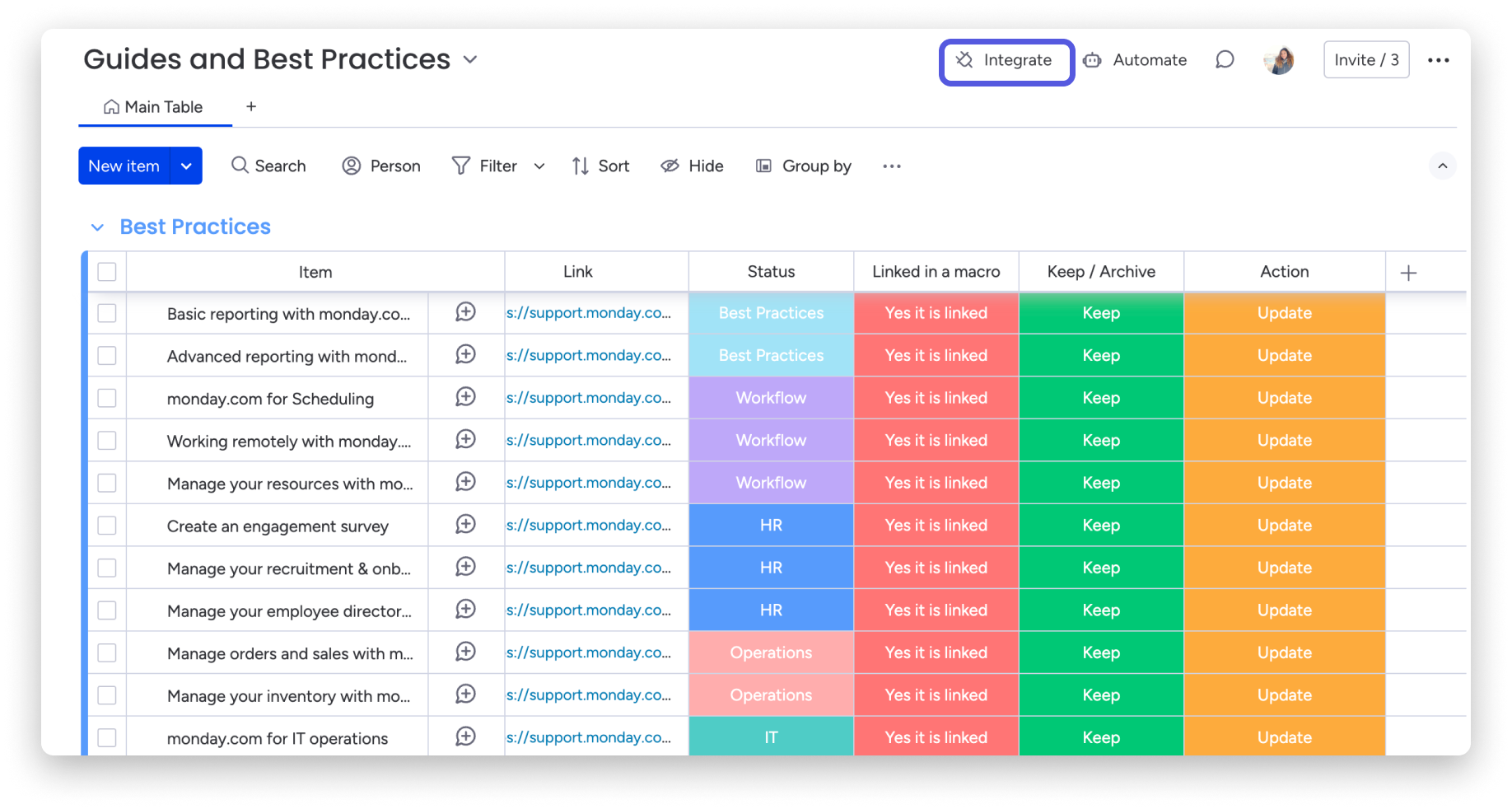
Przewiń listę lub wyszukaj aplikację Jira Data Center: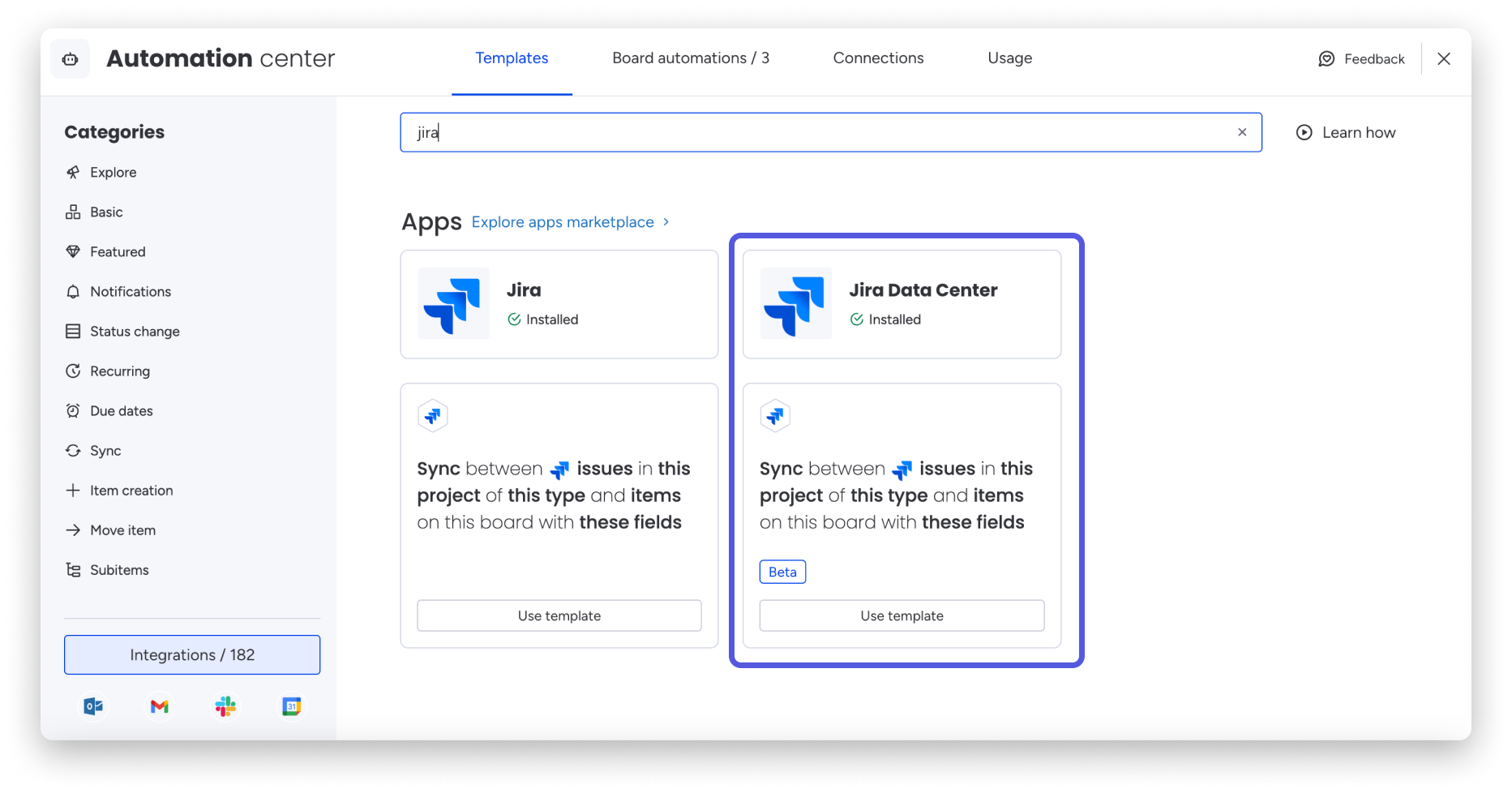
Po kliknięciu baneru aplikacji Jira Data Center zobaczysz dostępny szablon: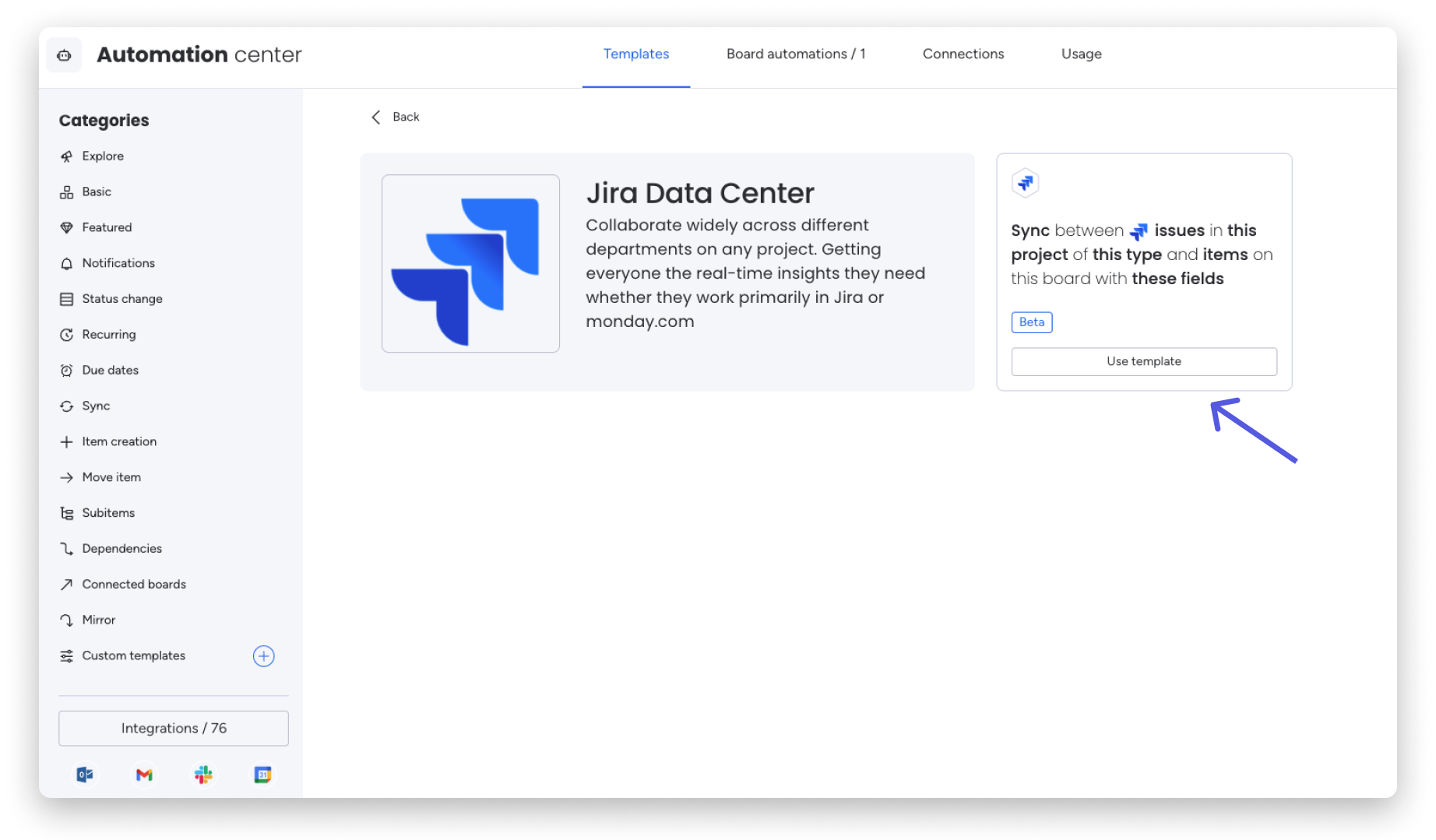
Uwaga: jeśli Jira Data Center nie została wcześniej skonfigurowana z AuthApp, do skonfigurowania tej integracji potrzebujesz konta administratora Jira z uprawnieniami globalnymi. Po zakończeniu konfiguracji z integracji mogą korzystać pozostali użytkownicy.
Aby po raz pierwszy zalogować się do Jira Data Center i uwierzytelnić połączenie, musisz wykonać dwa kroki jako administrator Jira:
-
Utwórz nową instancję Jira - jako administrator musisz połączyć konto ogólne.
-
Połącz się z użytkownikiem Jira - tylko administratorzy globalni mogą tworzyć automatyzacje, ale każdy użytkownik może je wyzwalać.
Tworzenie nowej instancji Jira
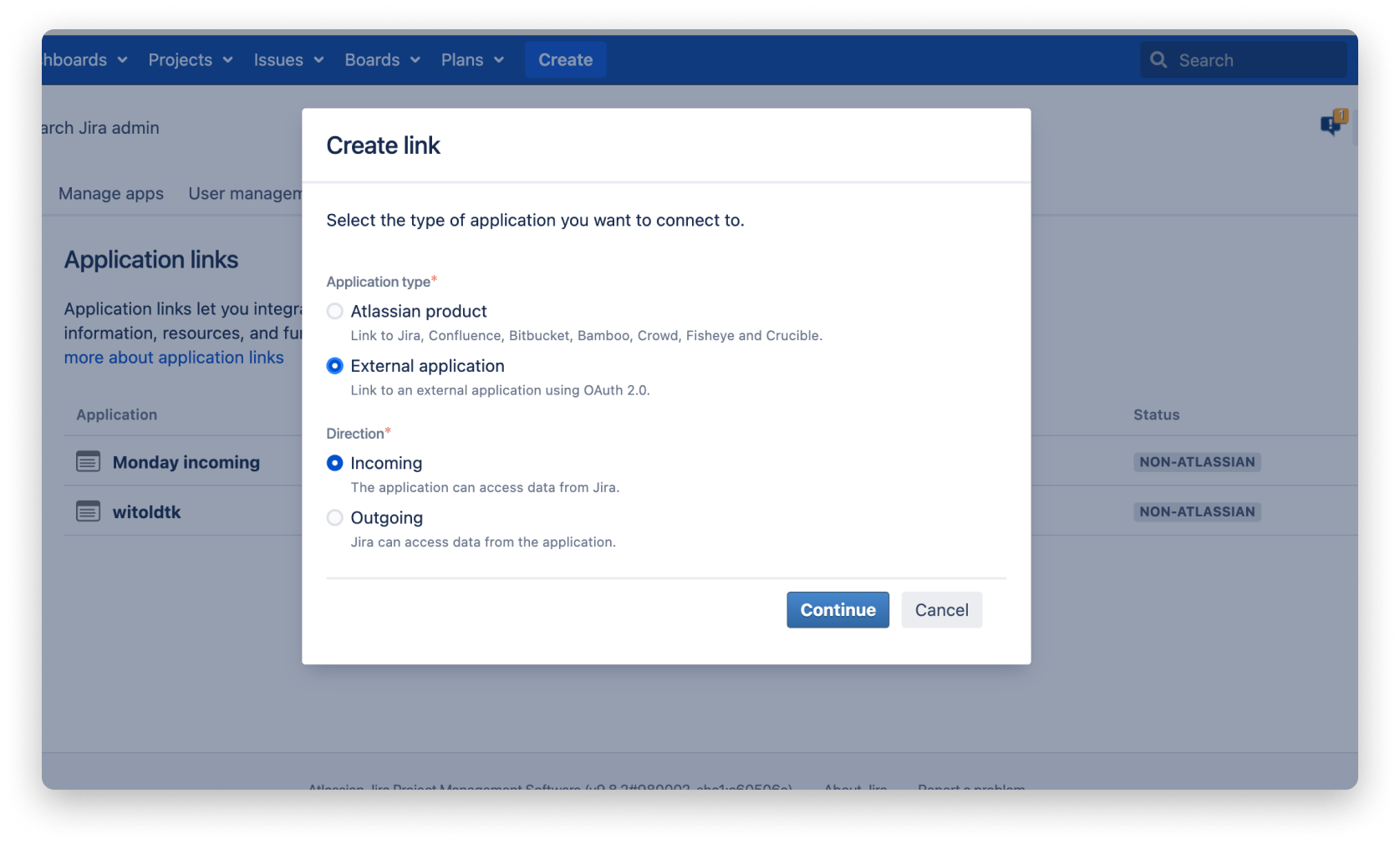
Aby utworzyć nową instancję Jira, kliknij Administracja (Administration), a następnie w panelu po lewej stronie przejdź do Łącza aplikacji (Application links). Kliknij Utwórz łącze (Create link):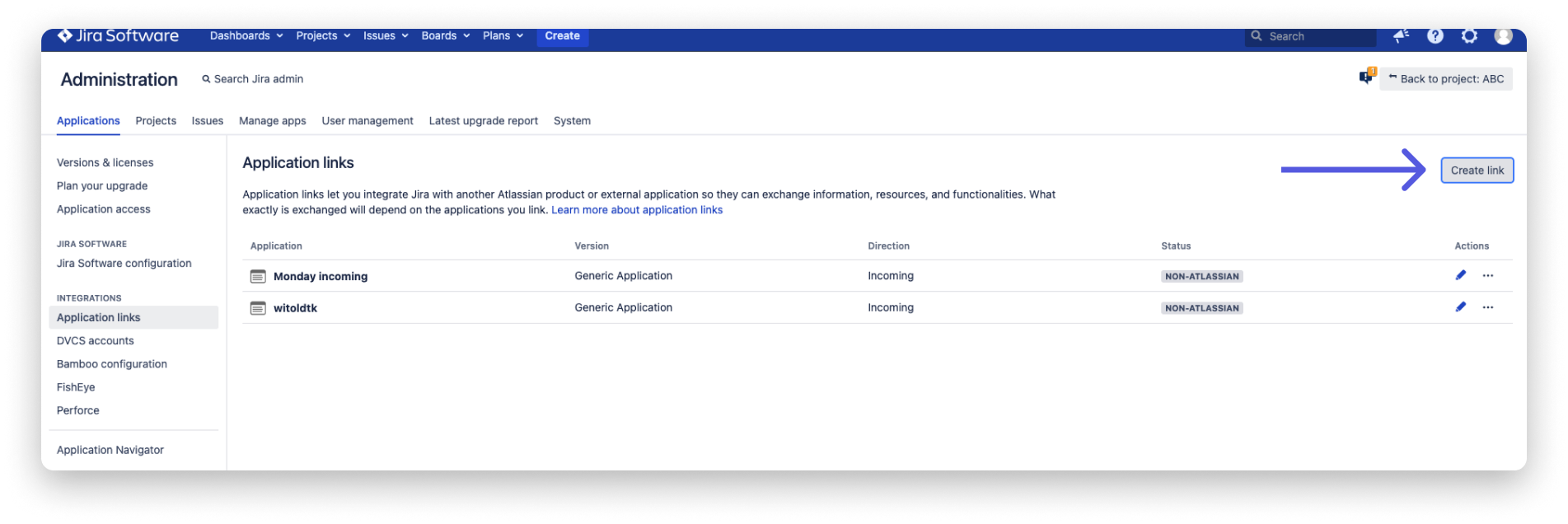
Następnie w polu Typ aplikacji wybierz Aplikacja zewnętrzna (External application), a w polu Kierunek - Przychodzące (Incoming):
Następnie zobaczysz stronę Konfiguruj łącze przychodzące (Configure an incoming link). Wypełnij formularz w następujący sposób:
Nazwa: wpisz unikatową nazwę łącza
Adres URL przekierowania: https://integrations-by-monday-jiradc.monday.com/oauth/callback/app/jira-data-center
(skopiuj i wklej powyższy adres URL dokładnie w tej postaci)
Uprawnienie: administrator systemu
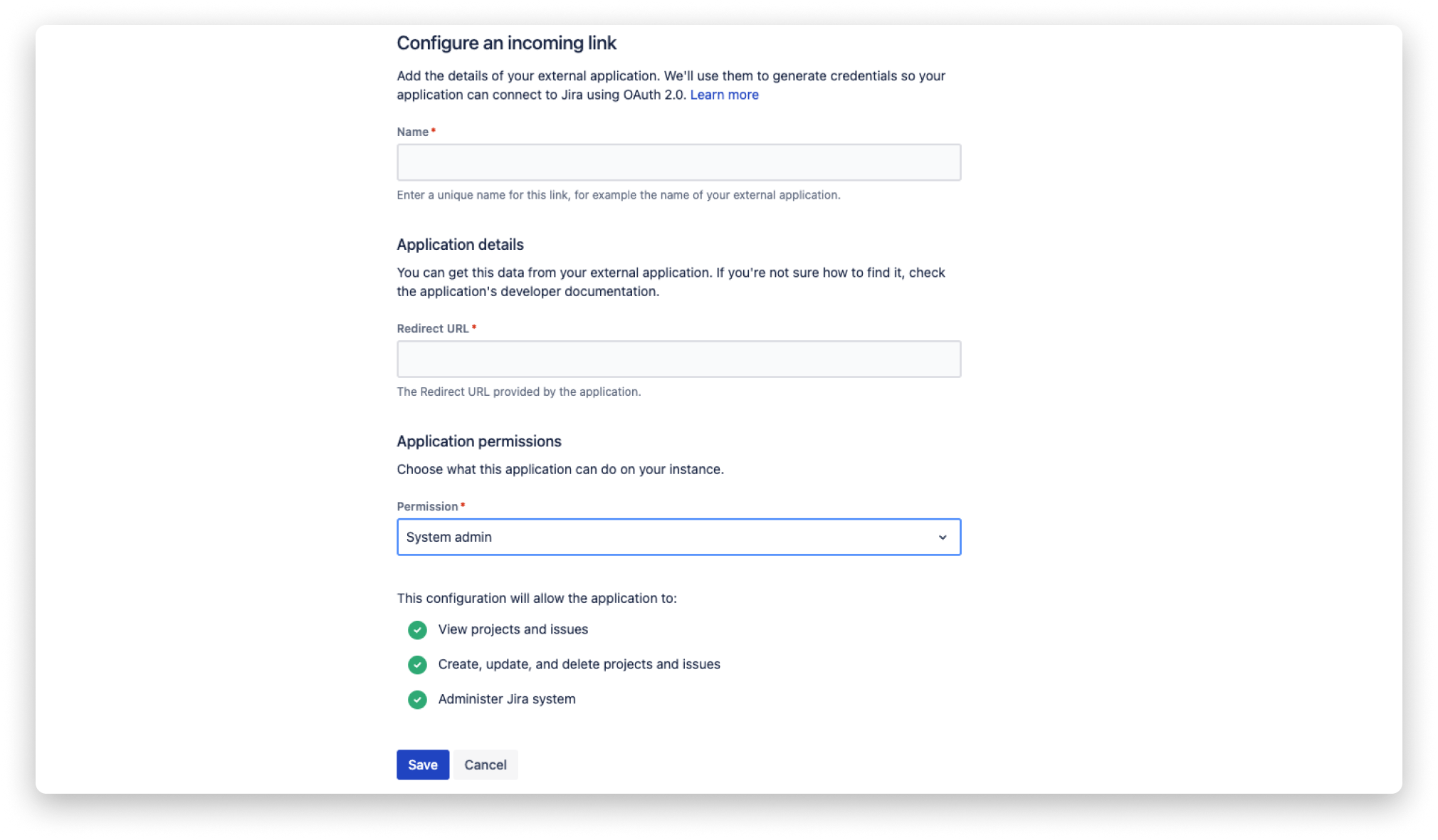
Na koniec kliknij Zapisz (Save). Nowa instancja Jira jest już skonfigurowana.
Łączenie z kontem Jira Data Center
Aby połączyć konto Jira Data Center z szablonem w monday.com, najpierw wybierz szablon, którego chcesz użyć. Następnie kliknij ikonę Jira, a potem Połącz (Connect), jak pokazano poniżej: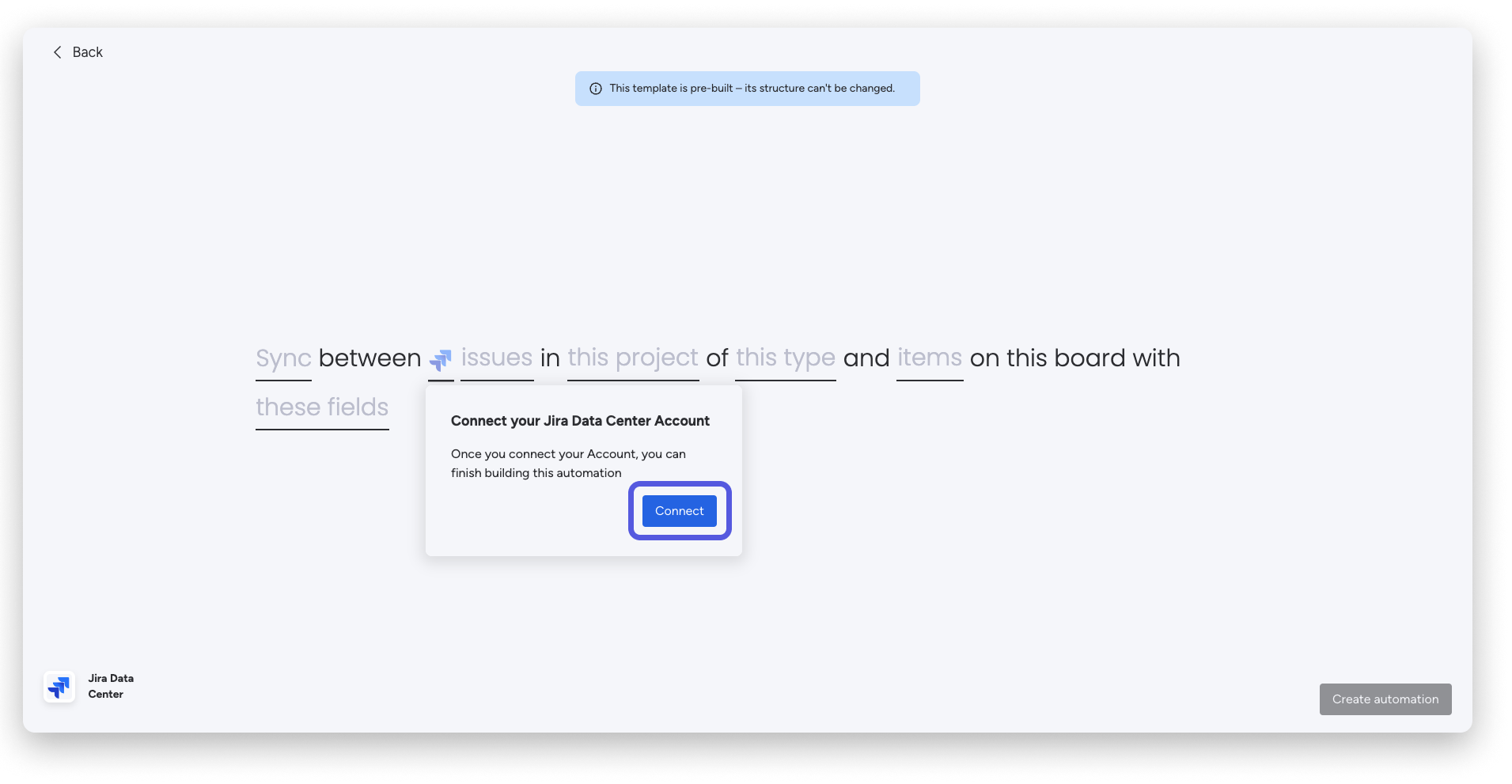
Na kolejnym ekranie wybierz konto Jira Data Center, z którym chcesz się połączyć: 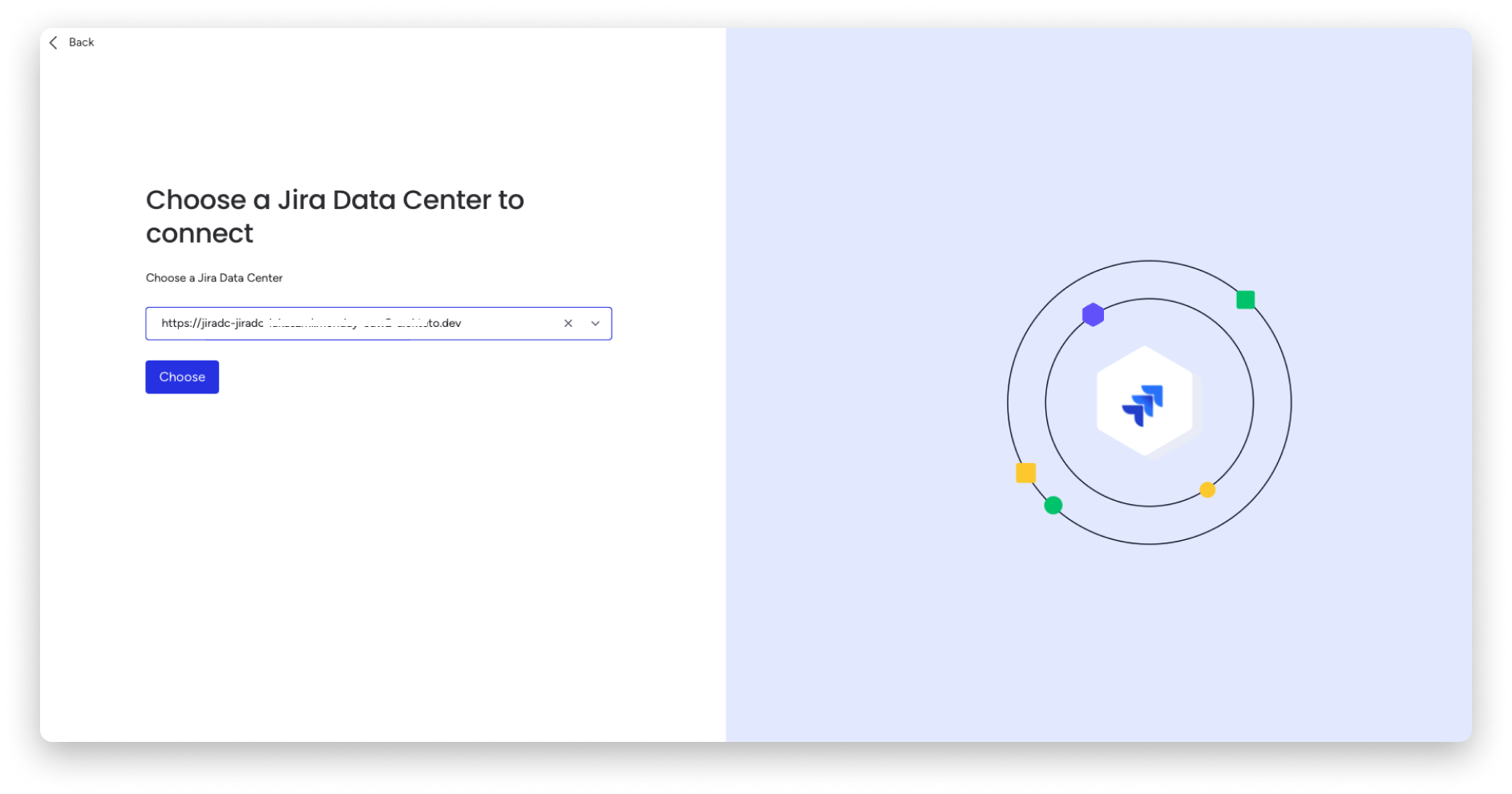
Możesz też dodać nowe konto Jira Data Center. W tym celu kliknij + Dodaj nową instancję Jira Data Center (+ Add new Jira Data Center) w menu rozwijanym.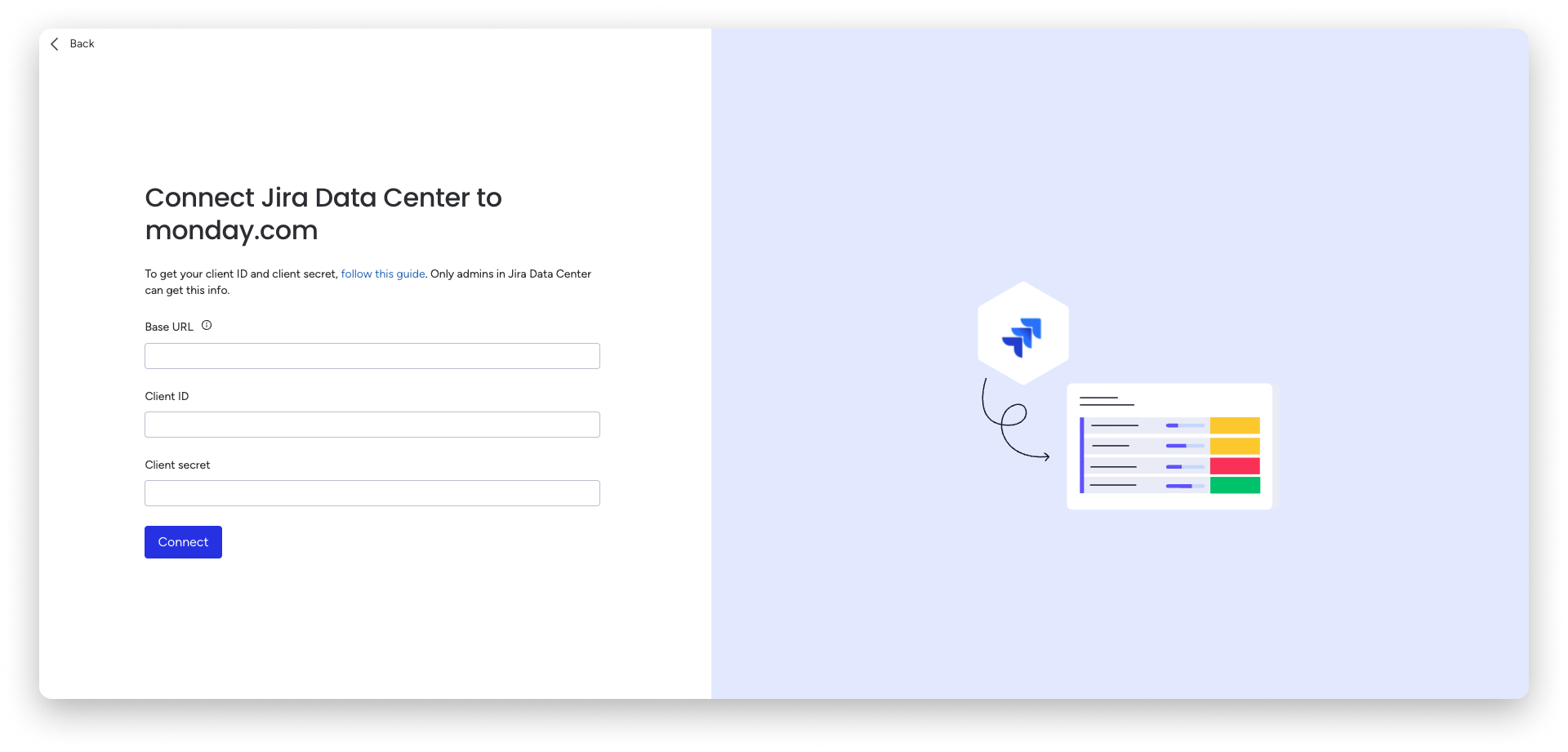
Jak znaleźć identyfikator klienta i klucz tajny klienta:
Zaloguj się na konto Jira, kliknij ikonę ustawień w prawym górnym rogu, a następnie kliknij Aplikacje (Applications). W panelu po lewej stronie przejdź do Integracje (Integrations), a potem kliknij Łącza aplikacji (Application links).
Kliknij ikonę trzech kropek obok aplikacji, której używasz (pamiętaj, że zanim będzie można jej użyć, trzeba ją utworzyć w Jira; instrukcje znajdziesz w dokumentacji Jira), a następnie kliknij Wyświetl dane uwierzytelniające (view credentials). Zobaczysz opcję skopiowania identyfikatora klienta i klucza tajnego klienta: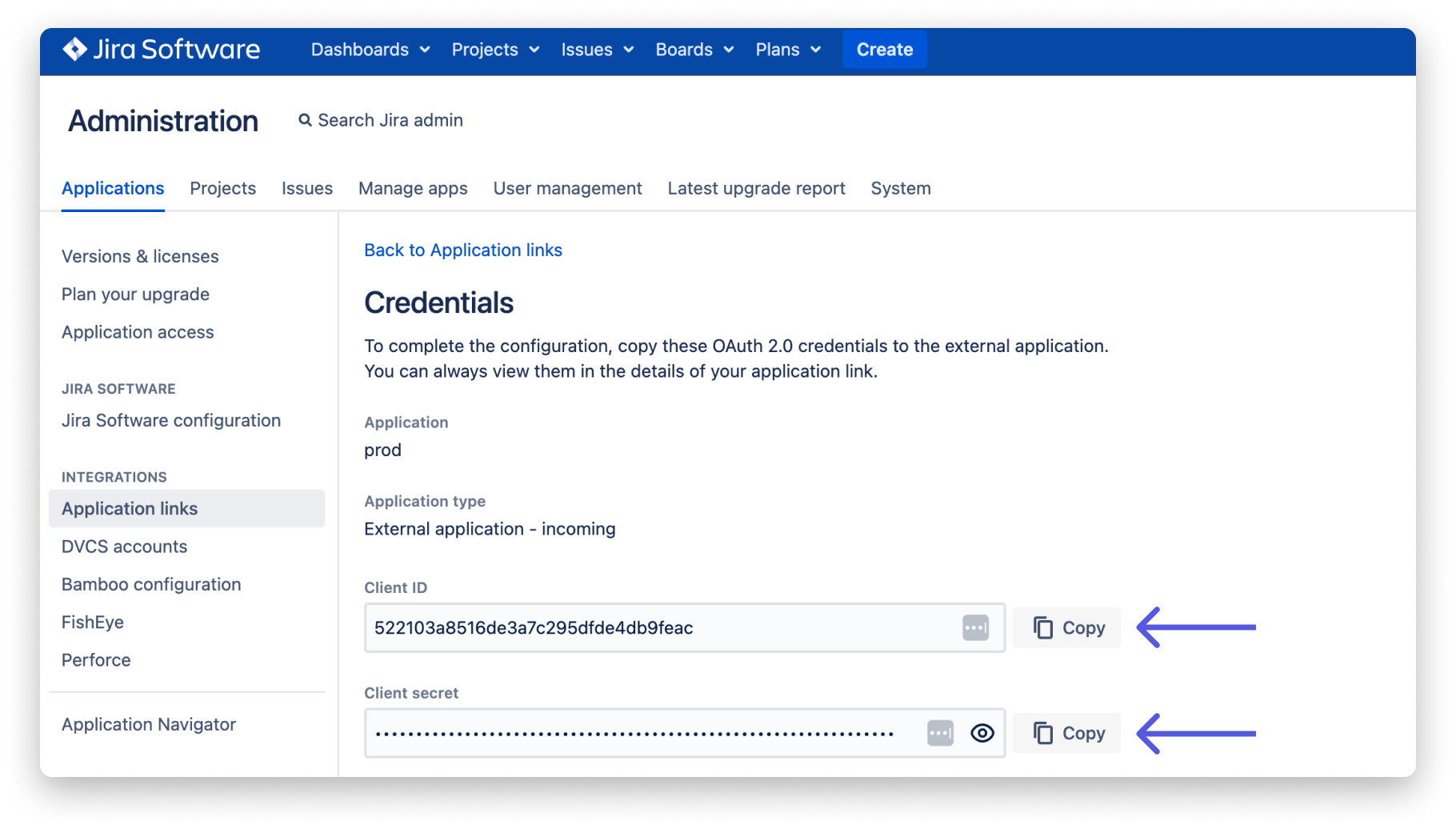
Aby znaleźć podstawowy adres URL (Base URL), przejdź do Jira, kliknij kartę Administracja w menu ustawień w prawym górnym rogu paska nawigacyjnego, a następnie kliknij System (System). Skopiuj wartość widoczną obok pola Base URL.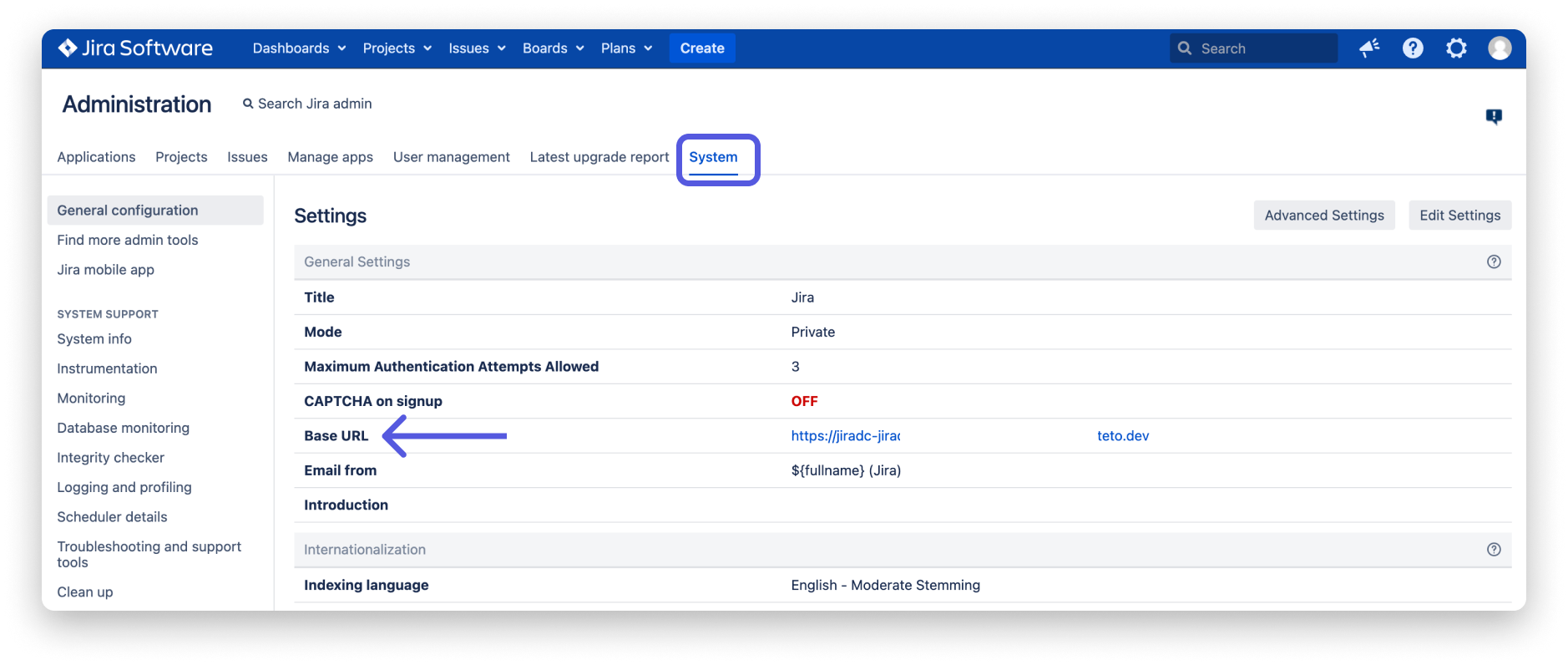
Gdy masz już wszystkie dane uwierzytelniające, wpisz je w odpowiednich polach, jak pokazano poniżej: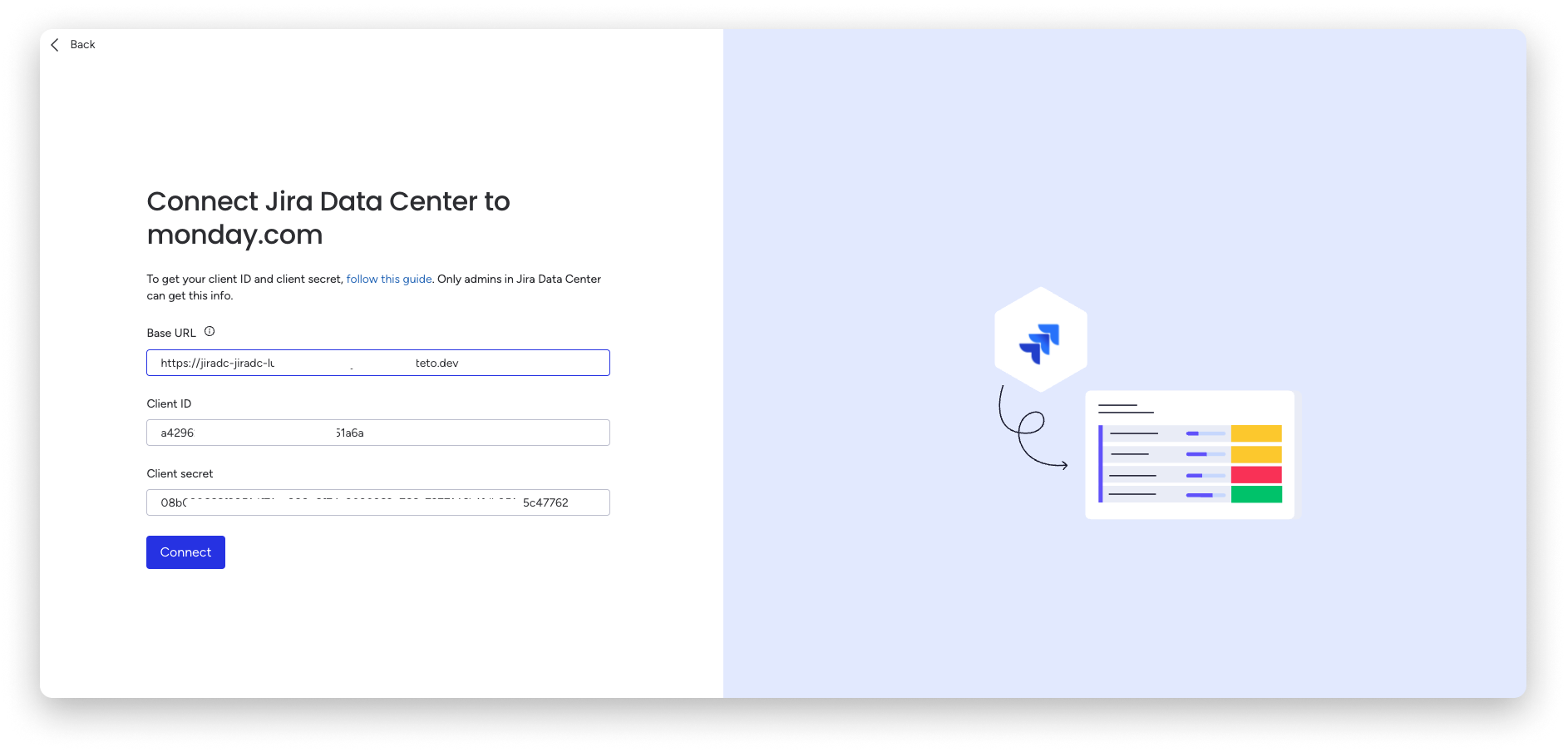
Po zakończeniu kliknij Połącz (Connect). Nastąpi przekierowanie na ekran Jira z prośbą o zezwolenie monday na dostęp do konta Jira. Kliknij Zezwól (Allow).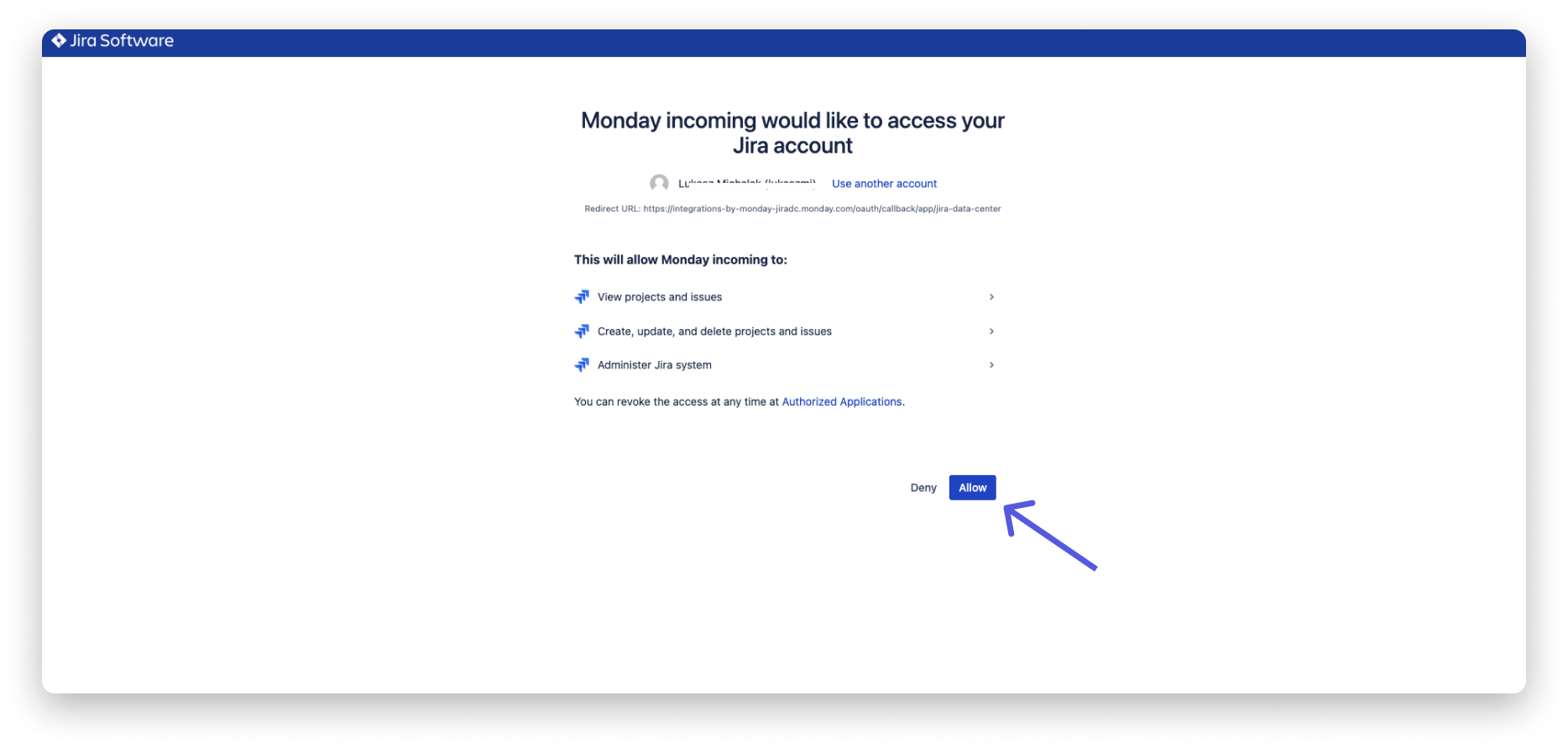
Wstępna konfiguracja jest zakończona! 🎉
Korzystanie z szablonu Jira Data Center
Aby użyć szablonu po nawiązaniu połączenia, kliknij ikonę Jira i wybierz połączenie z Jira Data Center, którego chcesz użyć.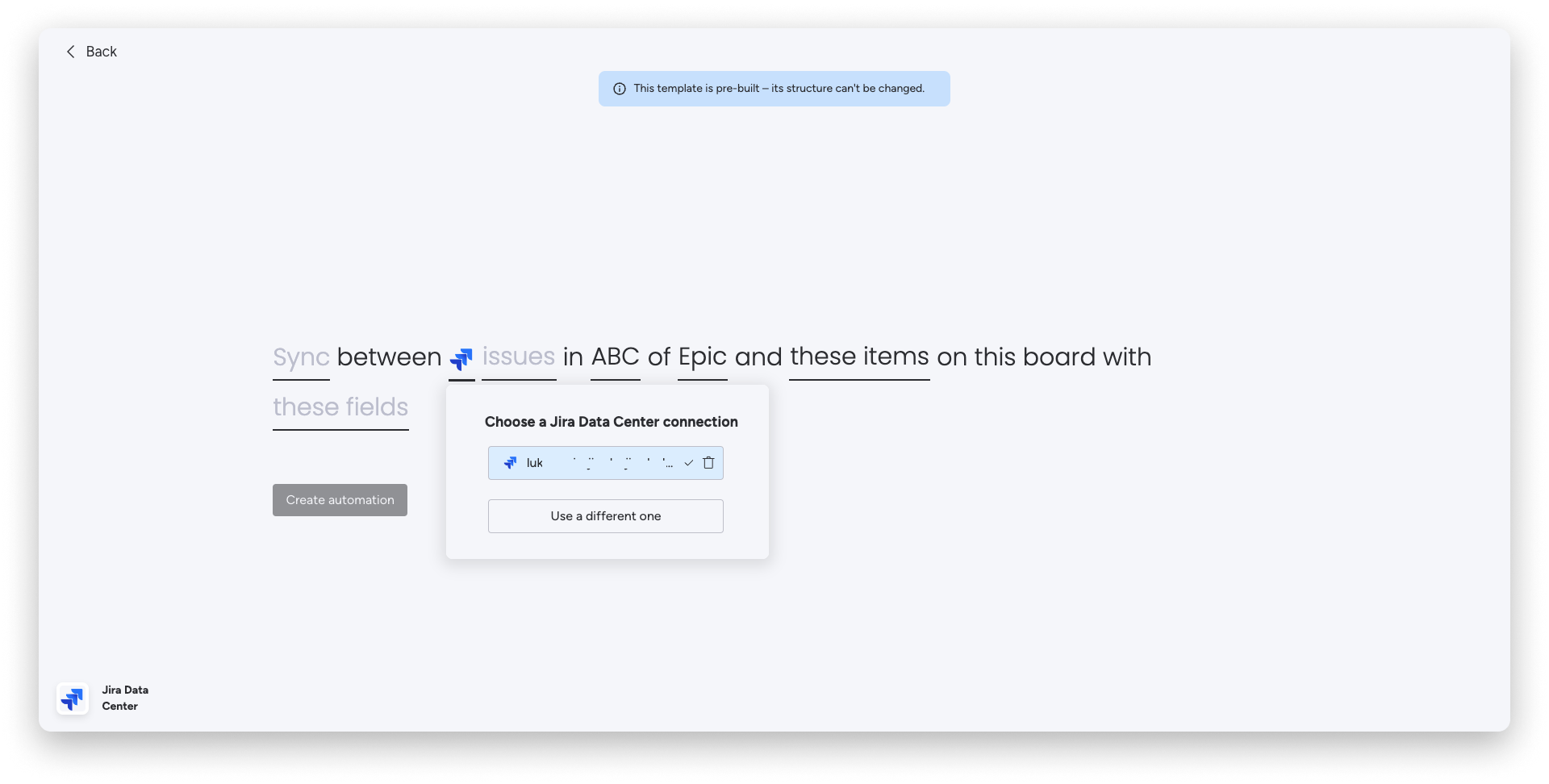
Następnie wypełnij pozostałe pola szablonu.
Tworzenie synchronizacji dwukierunkowej
Synchronizacja dwukierunkowa oznacza, że dane są przesyłane zarówno z monday.com do Jira, jak i z Jira do monday.com. Dzięki temu dane na obu platformach są zgodne i aktualne.
Aby skonfigurować synchronizację dwukierunkową dla nowych elementów, kliknij Synchronizuj (Sync) i wybierz kierunek synchronizacji dla nowych elementów.
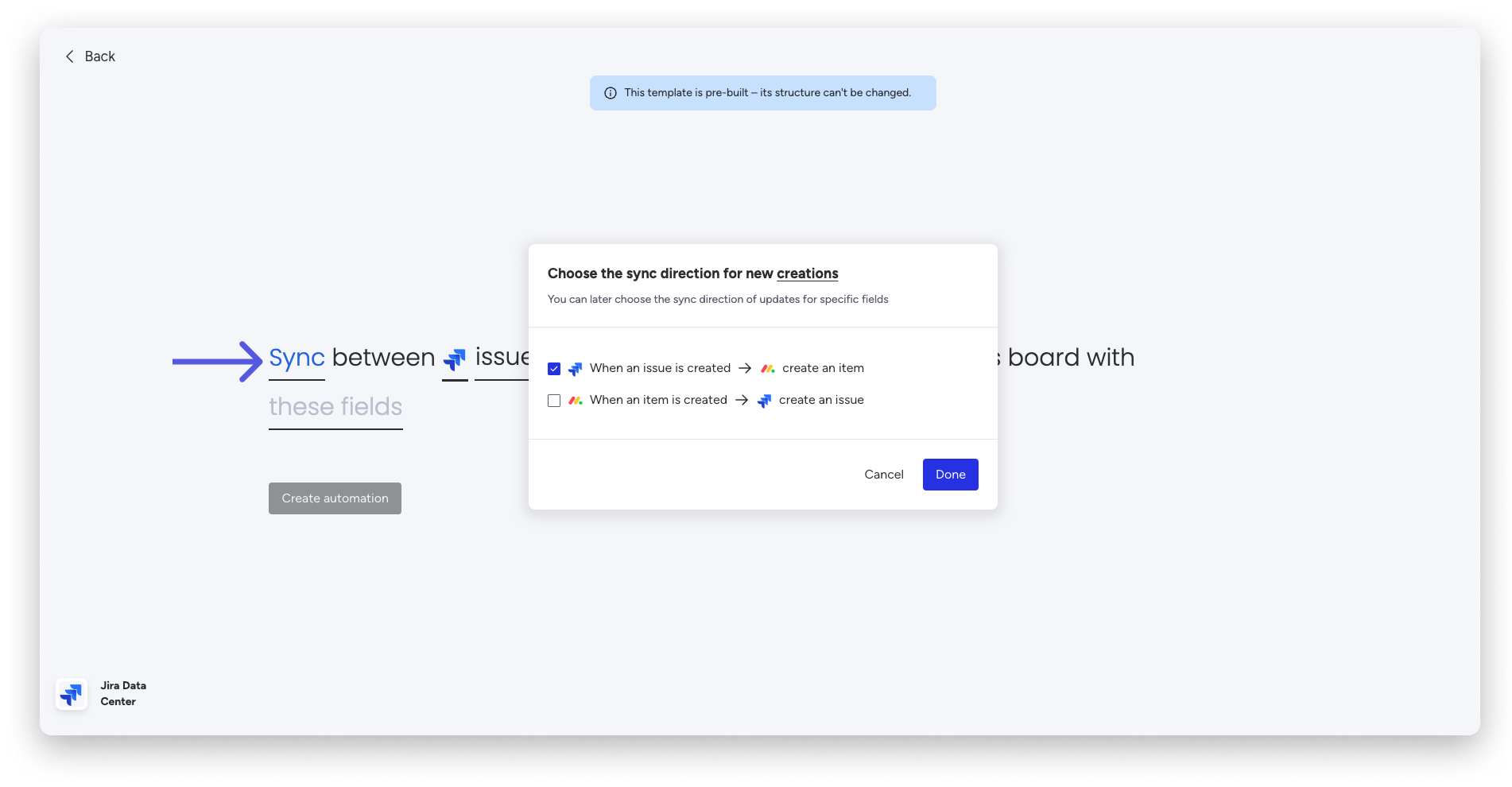
Aby wybrać kierunek synchronizacji poszczególnych pól, kliknij te pola (these fields), a następnie skonfiguruj mapowanie integracji między Jira i monday. 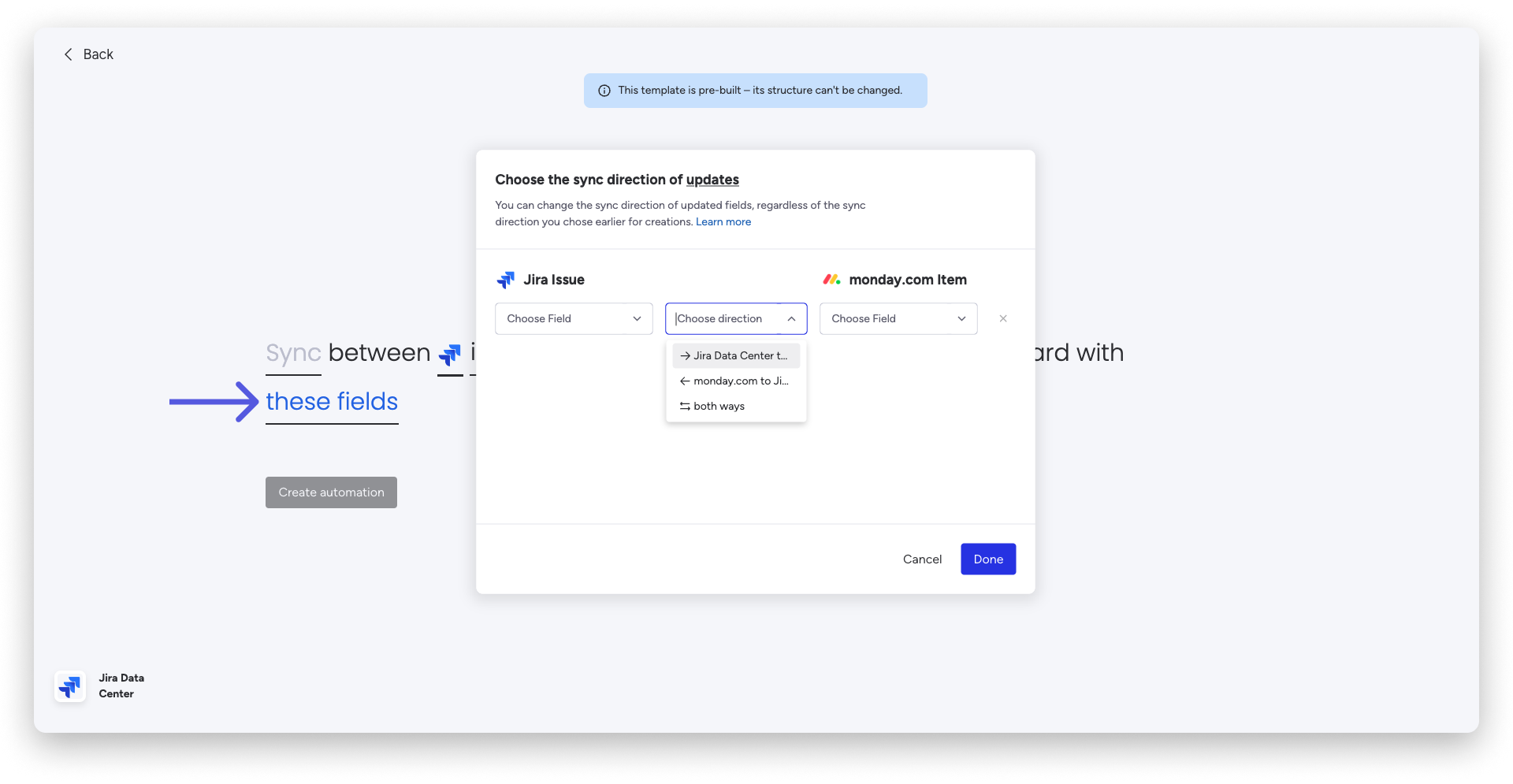
Obsługiwane pola do mapowania
Poniższe pola są obsługiwane podczas mapowania integracji z Jira do monday.com:
Z Jira do monday.com
- wartość logiczna
- komponent
- nazwa i opis
- data
- data i godzina
- wersja poprawki - nazwa i opis
- grupa
- klucz zgłoszenia
- typ zgłoszenia
- etykiety
- liczba
- priorytet
- postęp
- projekt
- przycisk opcji
- rozwiązanie
- status
- ciąg znaków
- użytkownik
- głosy
- obserwujący
- czas poświęcony
- osoba
- sprint: w tym data rozpoczęcia, data zakończenia i cel
- punkty historyjki
- epik: w tym osoba przypisana do epiku
- łącze do epiku
- Jeśli używasz pola „łącze do epiku (nazwa)”, pamiętaj, że jest ono obsługiwane dla wszystkich typów zgłoszeń z wyjątkiem „epik” i „zgłoszenie (dowolne)”. Aby pobrać „nazwę epiku” dla zgłoszeń typu „epik”, wybierz pole „podsumowanie”.
- osoba przypisana
- czas poświęcony
- Jeśli używasz pola „czas poświęcony”, powiązane dane zostaną zsynchronizowane z monday.com dopiero po oznaczeniu zadania jako ukończonego w Jira.
- encje niestandardowe
Wszystkie niestandardowe pola Jira można mapować na kolumnę statusu w monday.com, o ile typ pola jest obsługiwany.
Poniższe pola są obsługiwane podczas mapowania integracji z monday.com do Jira:
Z monday.com do Jira
- data
- data i godzina
- lista rozwijana
- łącze
- priorytet
- osoba
- przycisk opcji
- ciąg znaków
- liczba
- osoba przypisana
- Kolumna osób monday.com nie jest obsługiwana. Możesz zamiast niej użyć kolumny tekstowej lub kolumny e-mail.
- status
- Jira pozwala tworzyć przepływy pracy, w których status przechodzi między różnymi wartościami, dlatego nie każda zmiana w monday.com zmieni status zgłoszenia w Jira. Status w Jira zmienią tylko te zmiany, które są zgodne z przepływem pracy w Jira. Jeśli zmienisz status w monday.com na etykietę, której Jira nie rozpoznaje, otrzymasz powiadomienie, że zmiana nie wpłynęła na zgłoszenie w Jira.
Po wypełnieniu wszystkich pól szablon będzie gotowy do użycia.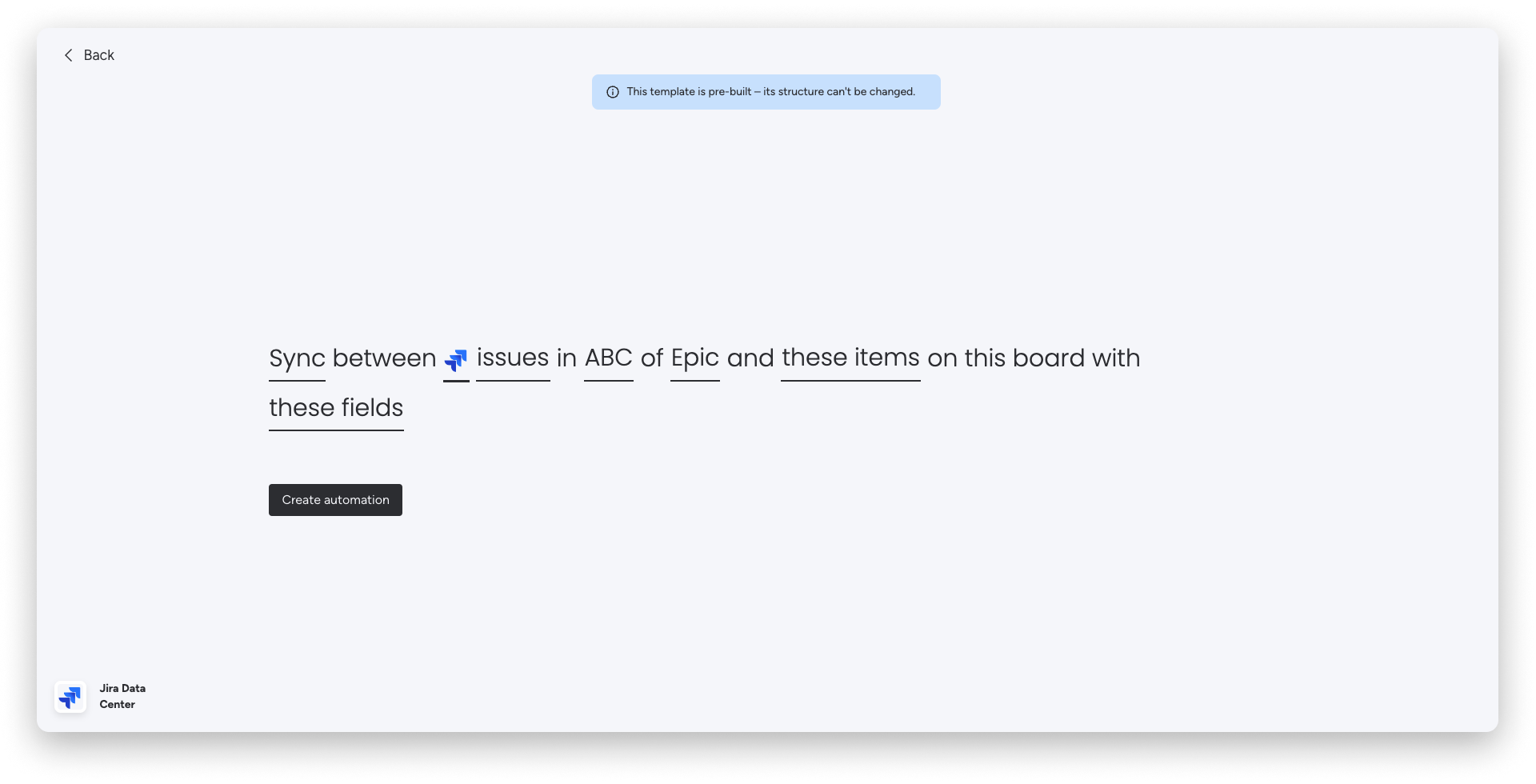
Jak usunąć integrację
Aby usunąć integrację, przejdź do Centrum automatyzacji i wybierz kartę Automatyzacje tablicy (Board Automations). Kliknij menu z trzema kropkami po prawej stronie integracji Jira Data Center, a następnie kliknij Usuń integrację (Delete Integration).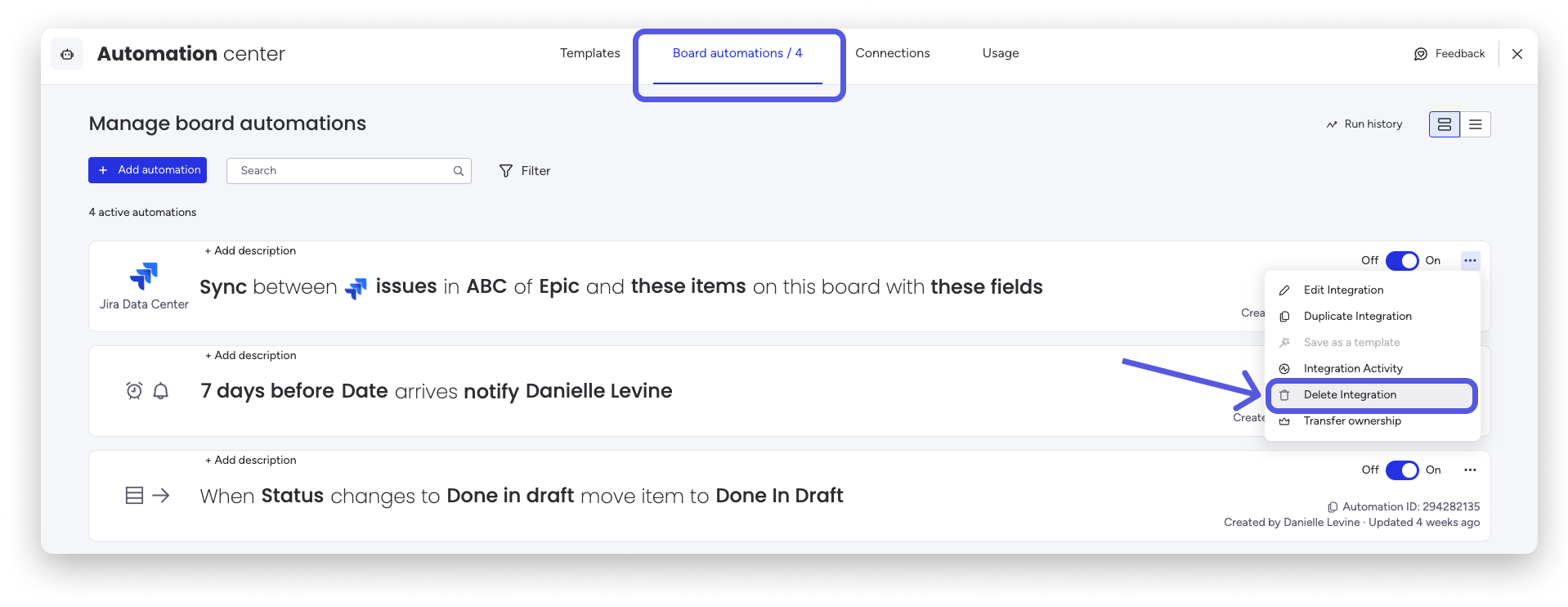
Ważne informacje
- Użytkownik tworzący integrację musi zmapować nazwę elementu na pole podsumowania. W przeciwnym razie integracja zakończy się niepowodzeniem podczas uruchamiania.
- Aplikacja Jira Data Center nie pozwala wybrać opcji „Dowolny (Any)” dla zgłoszenia lub projektu. Aby zsynchronizować dane, musisz wybrać konkretne zgłoszenie lub projekt.
- Integracja obsługuje projekty zarządzane przez zespół (wcześniej nazywane projektami nowej generacji).
Zakresy uprawnień (Permission scopes)
Dlaczego prosimy o zgodę na dostęp do Twoich informacji?
Zakresy uprawnień określają i kontrolują, do jakich danych aplikacja może mieć dostęp oraz jakie działania może wykonywać w imieniu użytkownika podczas integracji z inną usługą. Wskazują rodzaje danych i działań, do których integracja może uzyskać dostęp lub które może wykonać.
Po połączeniu dwóch usług jedna z nich może potrzebować dostępu do określonych informacji z drugiej, aby działać prawidłowo. Zakresy uprawnień gwarantują, że integracja ma dostęp tylko do danych potrzebnych do wykonania zadań, takich jak odczytywanie wydarzeń z kalendarza lub tworzenie zadań, a nie do niepowiązanych informacji. Pomaga to chronić Twoją prywatność, ograniczając dostęp integracji do danych niezbędnych do jej działania.
Zakresy uprawnień integracji z Jira Data Center
Poniżej wymieniono zakresy uprawnień integracji z Jira Data Center:
- ODCZYT
- Umożliwia monday.com wyświetlanie projektów i zgłoszeń, do których użytkownik ma dostęp, oraz powiązanych elementów, takich jak pulpity, filtry, załączniki czy komentarze. Umożliwia też monday.com wyświetlanie profilu użytkownika.
- ZAPIS
- Umożliwia monday.com tworzenie, aktualizowanie i usuwanie projektów oraz zgłoszeń, które użytkownik może zmieniać, a także powiązanych elementów, takich jak pulpity, filtry, załączniki czy komentarze.
- ADMINISTRACJA
- Jest wymagane, aby monday.com mogło tworzyć webhooki w Jira Data Center. Dzięki temu Jira powiadamia monday.com o utworzeniu lub zmianie elementów, co umożliwia synchronizację między obiema platformami.
Więcej informacji o znaczeniu poszczególnych zakresów znajdziesz w witrynie Atlassian.
Czekamy na Twoją opinię
Wciąż ulepszamy tę funkcję i chętnie poznamy Twoją opinię. Jeśli masz uwagi, sugestie lub pytania, wypełnij ten formularz.