
Automatyzacje przy zmianie statusu
Szablony automatyzacji przy zmianie statusu pozwalają uruchomić działanie po zmianie statusu. Może to być zmiana daty, wysłanie powiadomienia do zespołu, przeniesienie elementu między grupami lub tablicami, a nawet zmiana statusu w innej kolumnie.
Niezależnie od wybranego działania te szablony automatyzują przepływ pracy i ograniczają liczbę czynności, które musisz wykonywać ręcznie, aby mieć wszystko pod kontrolą.
Jak skonfigurować automatyzację
Aby dodać do przepływu pracy odpowiedni szablon automatyzacji przy zmianie statusu, przejdź do centrum automatyzacji tablicy. Aby otworzyć sklep, kliknij przycisk Automatyzuj (Automate) u góry tablicy: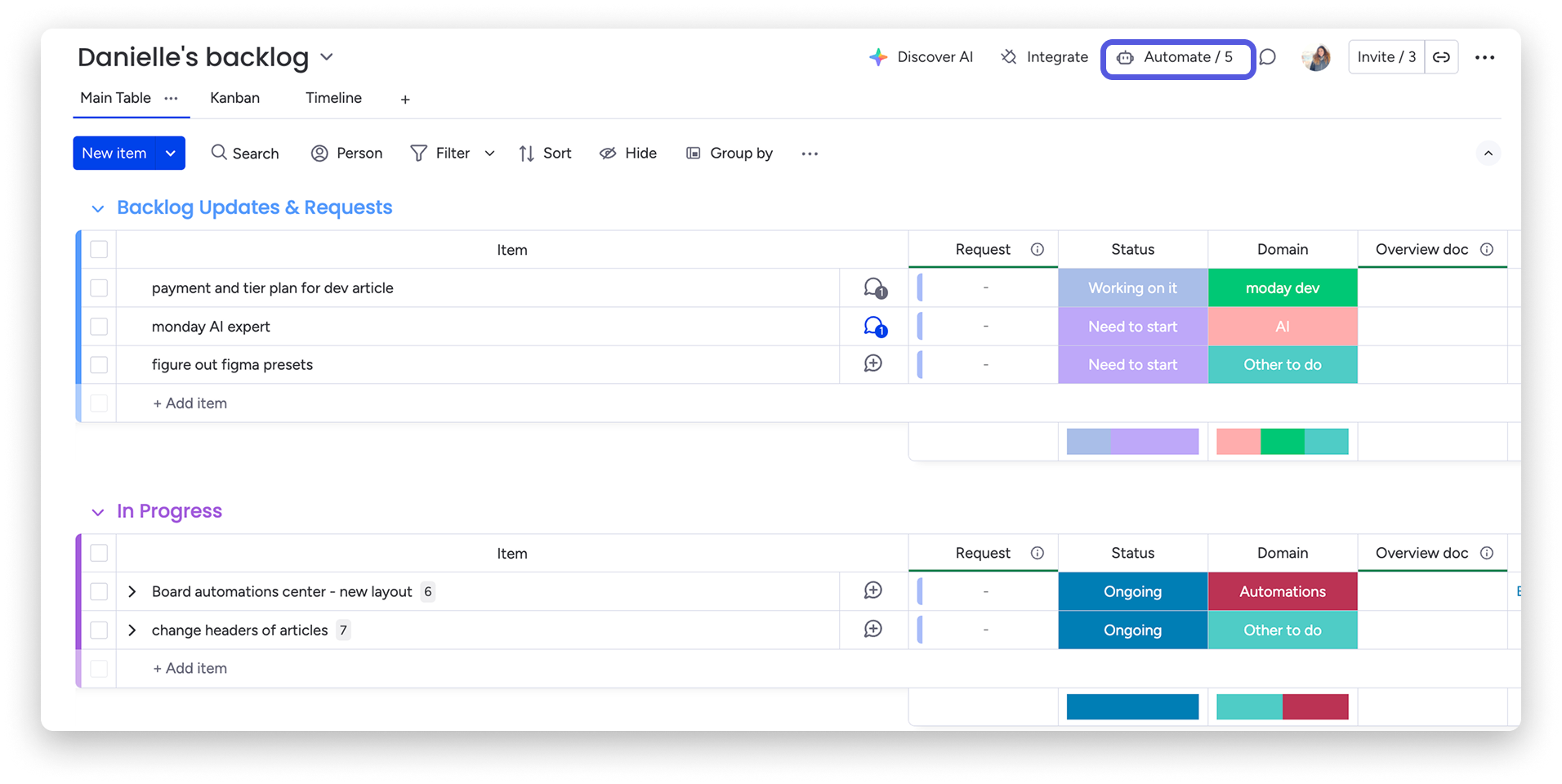
Wybierz jeden z dostępnych szablonów i skonfiguruj automatyzację przy zmianie statusu odpowiednią do swojego przepływu pracy: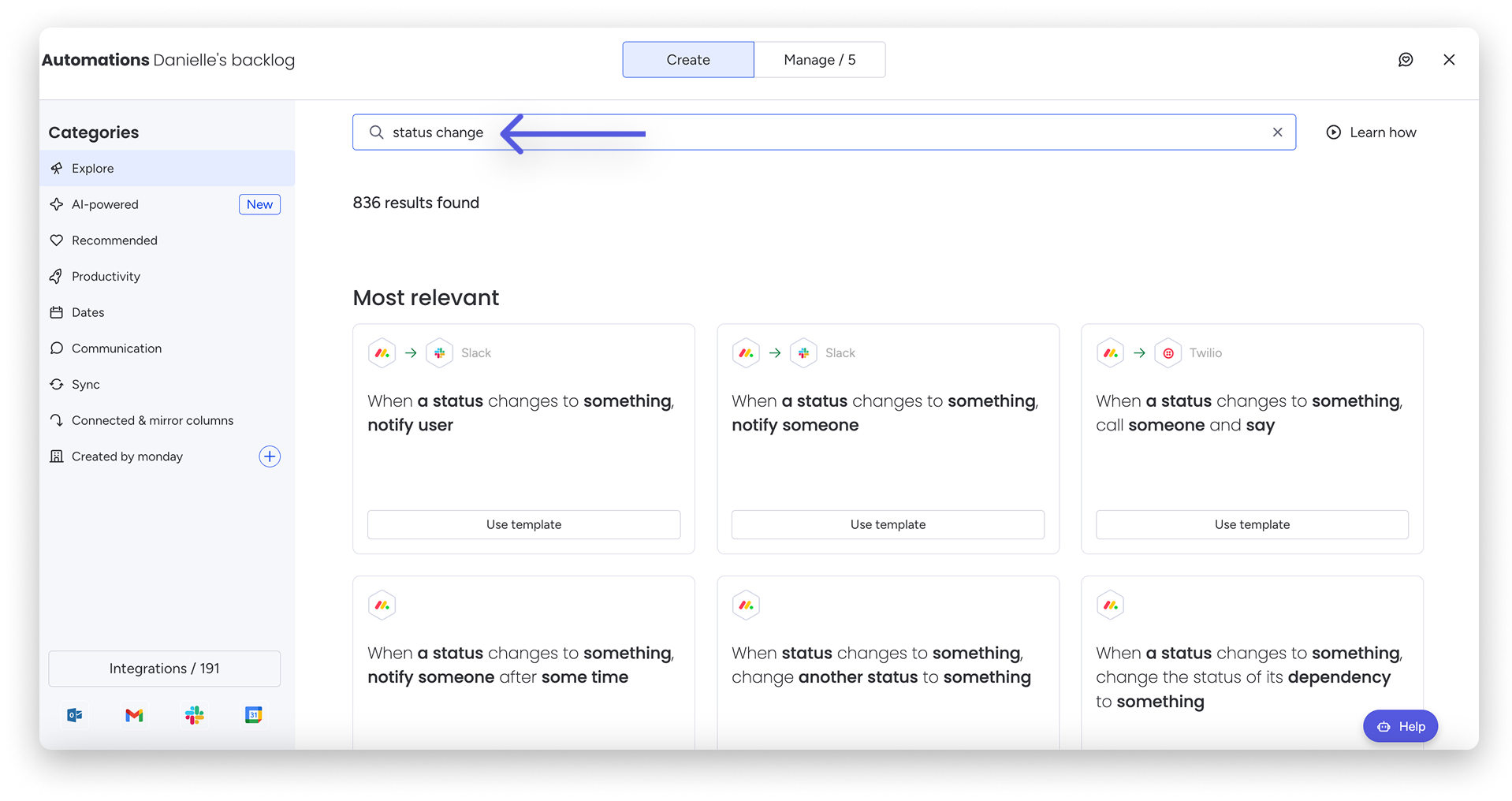
Które kolumny mogą aktualizować szablony automatyzacji przy zmianie statusu?
Obecnie szablony automatyzacji przy zmianie statusu mogą aktualizować następujące kolumny:
- Data (Date)
- Oś czasu (Timeline)
- Status
- Osoby (People)
- Śledzenie czasu (Time tracking)
- Godzina (Hour)
- Sekcja aktualizacji (Updates)
- Liczby (Numbers)
Szablony automatyzacji przy zmianie statusu nie obsługują obecnie innych typów kolumn, takich jak kolumny Lustrzana (Mirror) i Formuła (Formula).
Poniżej znajdziesz kilka popularnych sposobów korzystania z szablonów automatyzacji przy zmianie statusu.
Jakie są popularne zastosowania automatyzacji przy zmianie statusu?
Gdy status zmieni się na określoną wartość, rozpocznij śledzenie czasu. Gdy status zmieni się na określoną wartość, zatrzymaj śledzenie czasu.
Jeśli w Twoim zespole są osoby rozliczane za godzinę, szablony automatyzacji przy zmianie statusu mogą pomóc w śledzeniu czasu ich pracy. W poniższym przykładzie szablon działa według reguły: „Gdy status zmieni się na W trakcie (Working on it), rozpocznij śledzenie czasu”. Możesz dodać kolejny szablon: „Gdy status zmieni się na Gotowe (Done), zatrzymaj śledzenie czasu”.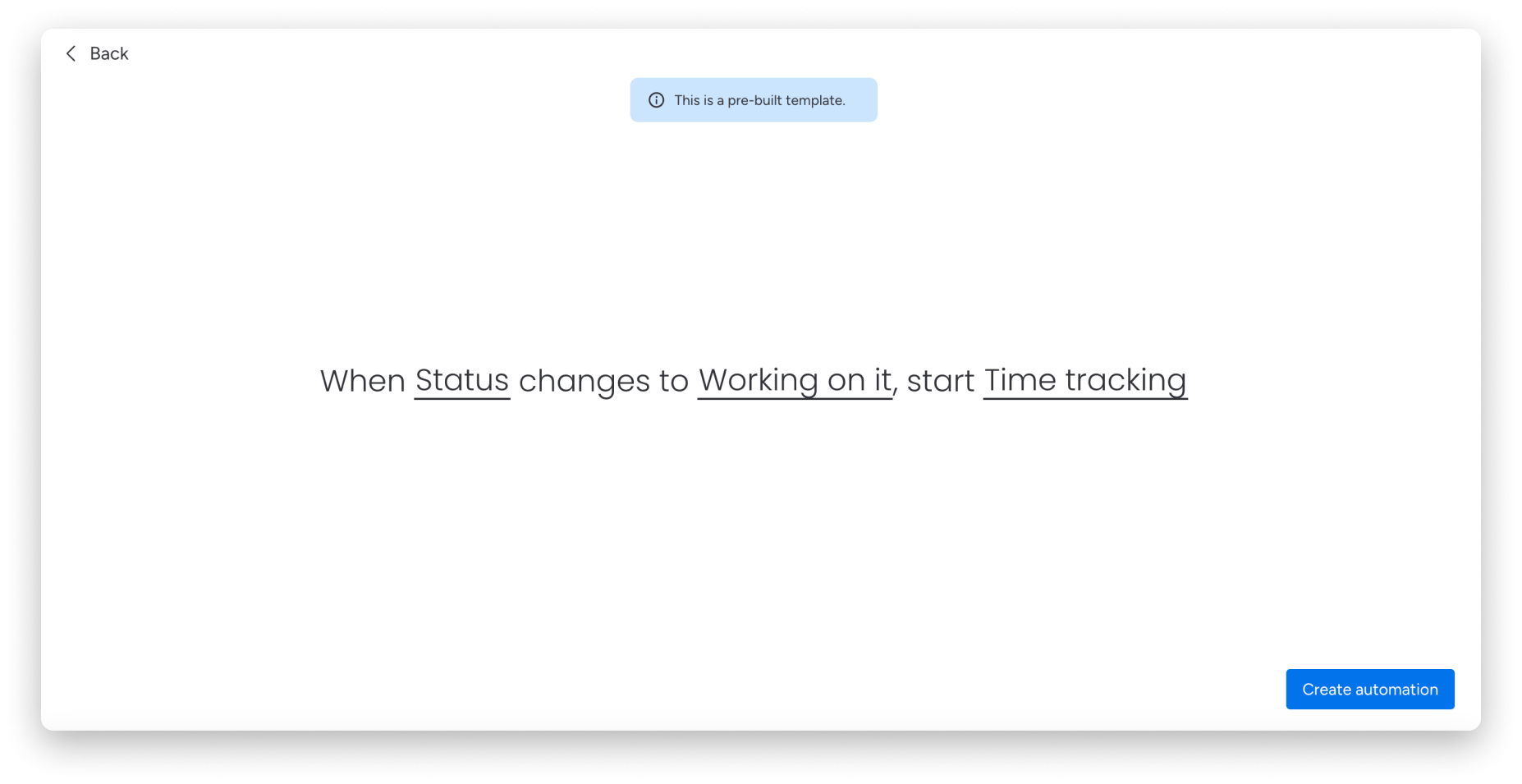
Gdy status się zmieni, przesuń termin o określoną liczbę dni.
Ten szablon jest często używany, gdy zmiana statusu oznacza, że trzeba zmienić datę na tablicy. Załóżmy na przykład, że masz tablicę do planowania spotkań. Jeśli etykieta spotkania zmieni się na Zablokowane (Stuck), termin spotkania trzeba przesunąć o 5 dni. Dzięki temu szablonowi zmiana nastąpi automatycznie.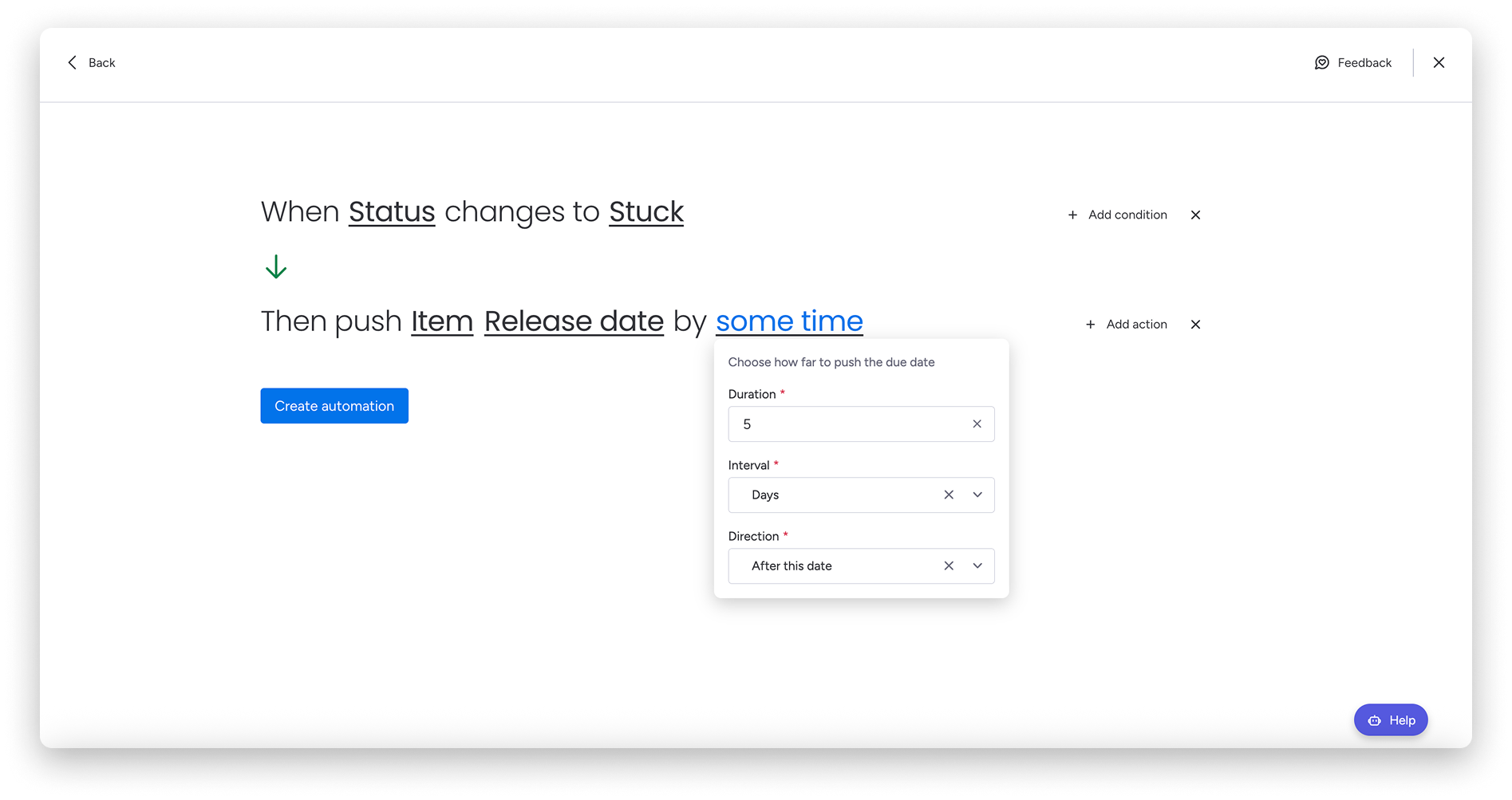
W tym szablonie możesz przesunąć termin o określoną liczbę dni, dni roboczych, tygodni lub miesięcy, gdy zmieni się status: 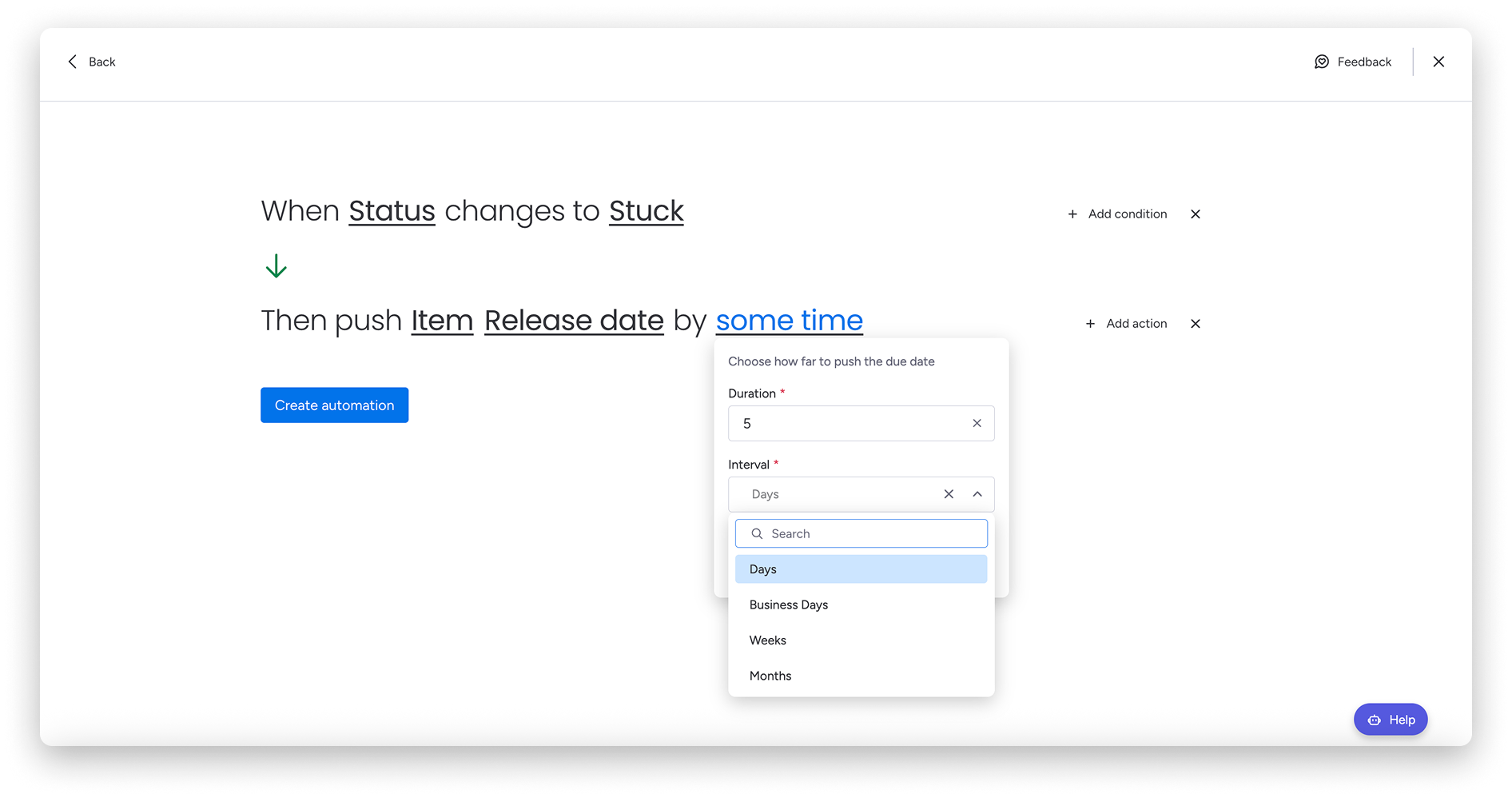
Gdy liczba przekroczy określoną wartość, zmień status na określoną wartość. oraz Gdy status zmieni się na określoną wartość, powiadom wybraną osobę.
To dobre połączenie automatyzacji do zarządzania zapasami. Możesz na przykład utworzyć etykietę statusu „Niski stan zapasów”. Następnie zmień szablon tak, aby uruchamiał się, gdy liczba jest mniejsza niż określona wartość, a nie większa. Gdy ilość w kolumnie Liczby spadnie poniżej ustawionej wartości, etykieta zmieni się na „Niski stan zapasów”.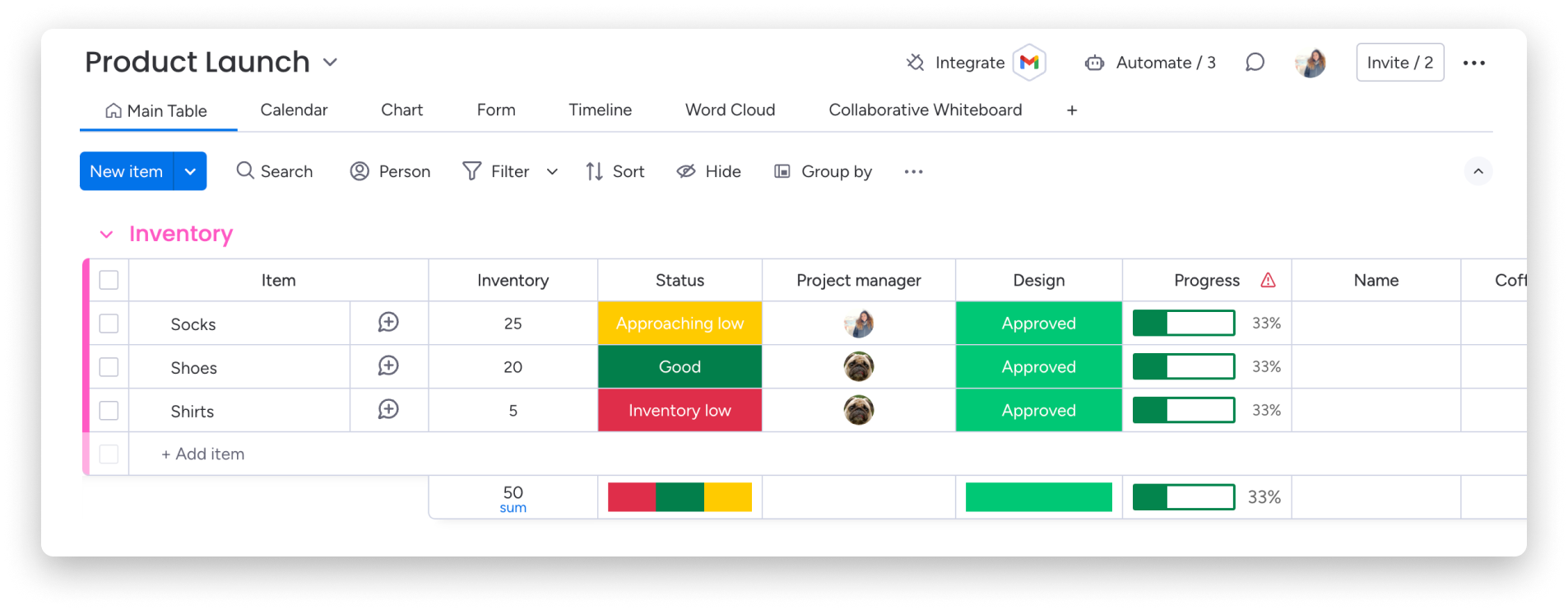
Etykieta „Niski stan zapasów” wyśle wtedy powiadomienie do osoby zarządzającej zapasami, informując ją, że czas zamówić więcej produktów.
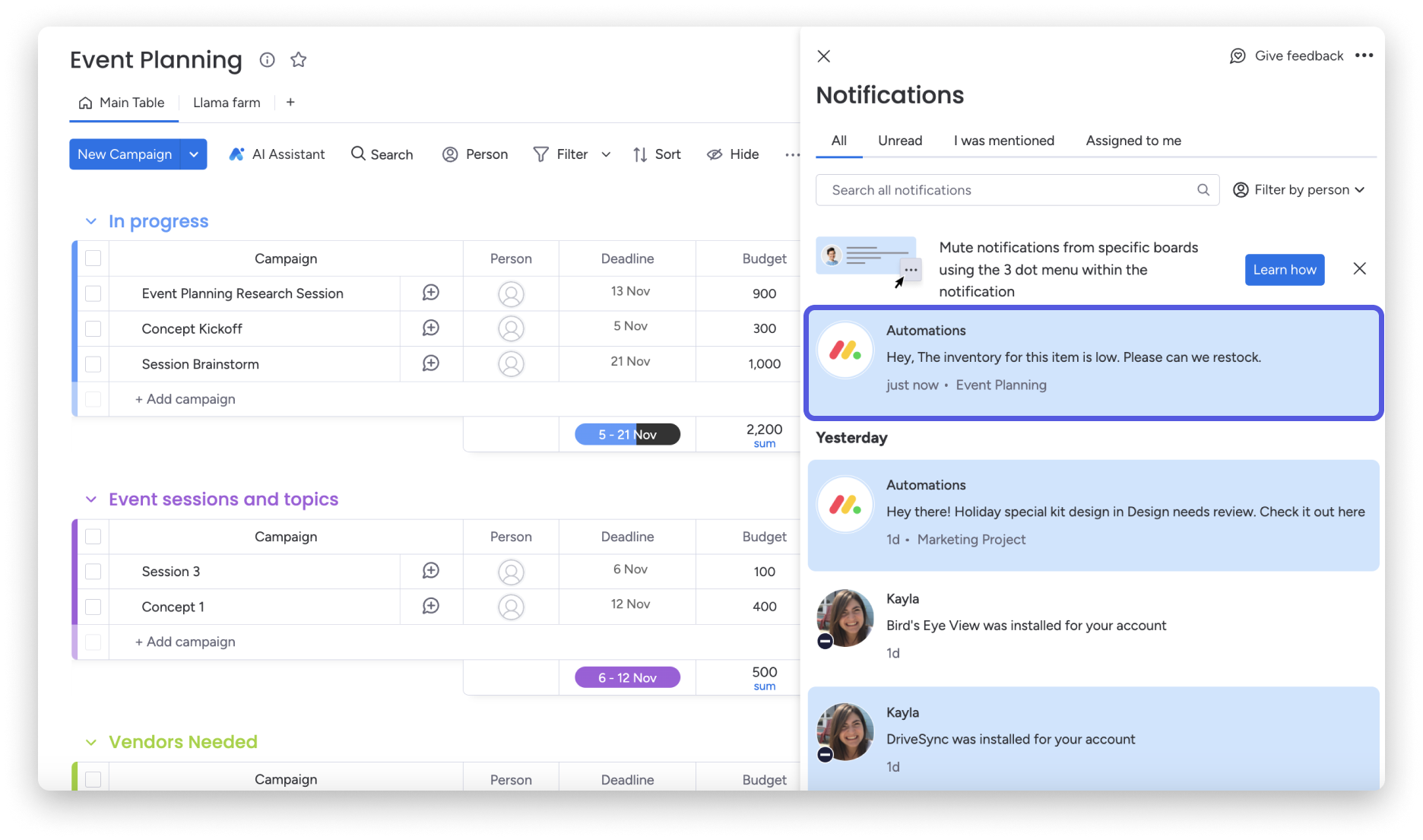
Możesz też otrzymywać powiadomienia e-mailem: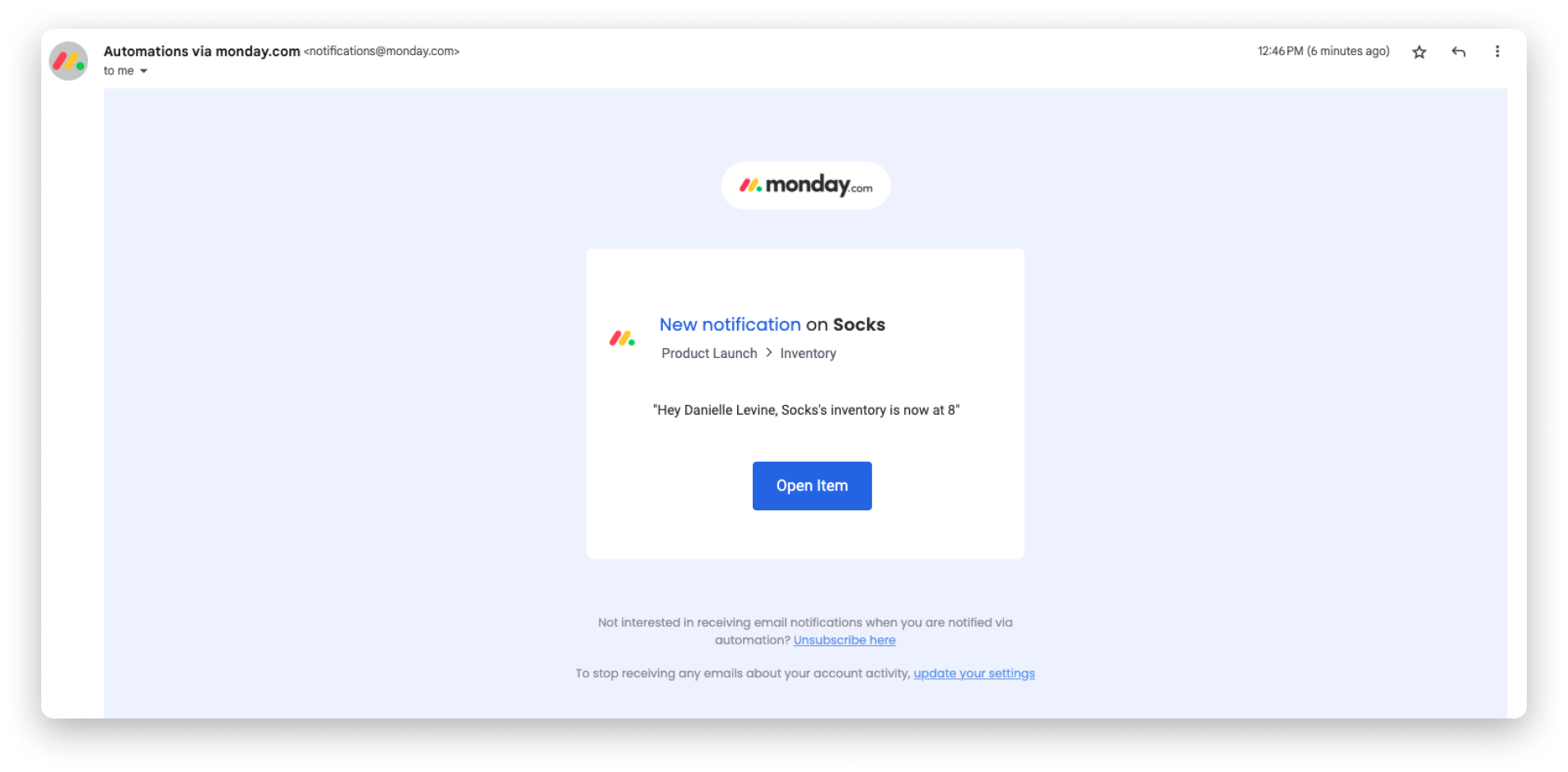
Czy mogę utworzyć własny szablon automatyzacji?
Jeśli nie możesz znaleźć odpowiedniego szablonu w sekcji Zmiana statusu w sklepie z automatyzacjami, zapoznaj się z artykułem Własne automatyzacje. Dowiesz się z niego, jak tworzyć własne przepisy automatyzacji oraz dostosowywać wyzwalacze i działania do swojego przepływu pracy.