Stwórz własną automatyzację
Rozwiń swoje przepływy pracy dzięki kreatorowi własnych automatyzacji. Zamiast korzystać wyłącznie z gotowych szablonów, możesz tworzyć automatyzacje dopasowane do sposobu pracy Twojego zespołu.
Zbuduj własny przepływ, łącząc wyzwalacze, warunki i akcje, aby odpowiednie działania wykonywały się automatycznie we właściwym momencie. Niezależnie od tego, czy chcesz usprawnić powtarzalne zadania, czy tworzyć bardziej zaawansowane procesy, własne automatyzacje dają Ci pełną kontrolę.
Poznaj pojęcia
Każdy szablon własnej automatyzacji składa się z wyzwalacza, warunku i akcji (lub kilku akcji). Przyjrzyjmy się przykładowemu szablonowi: „Gdy status zmieni się na określoną wartość, usuń element”.
W tym przypadku wyzwalaczem jest „Gdy status się zmieni”.
Warunkiem jest „na określoną wartość”, ponieważ wyzwalacz zależy od wybranej przez Ciebie wartości.
Akcją jest „usuń element”.
Za każdym razem, gdy element zostaje usunięty, wykorzystywana jest jedna akcja. Jeśli ten szablon uruchomi się trzy razy, zostaną usunięte trzy elementy, co będzie oznaczać wykorzystanie trzech akcji.
Więcej informacji o akcjach i cenach znajdziesz w artykule Akcje automatyzacji i integracji.
Jak uzyskać dostęp do własnych automatyzacji
Aby przejść na stronę automatyzacji tablicy, kliknij przycisk Automatyzuj (Automate) w prawym górnym rogu ekranu: 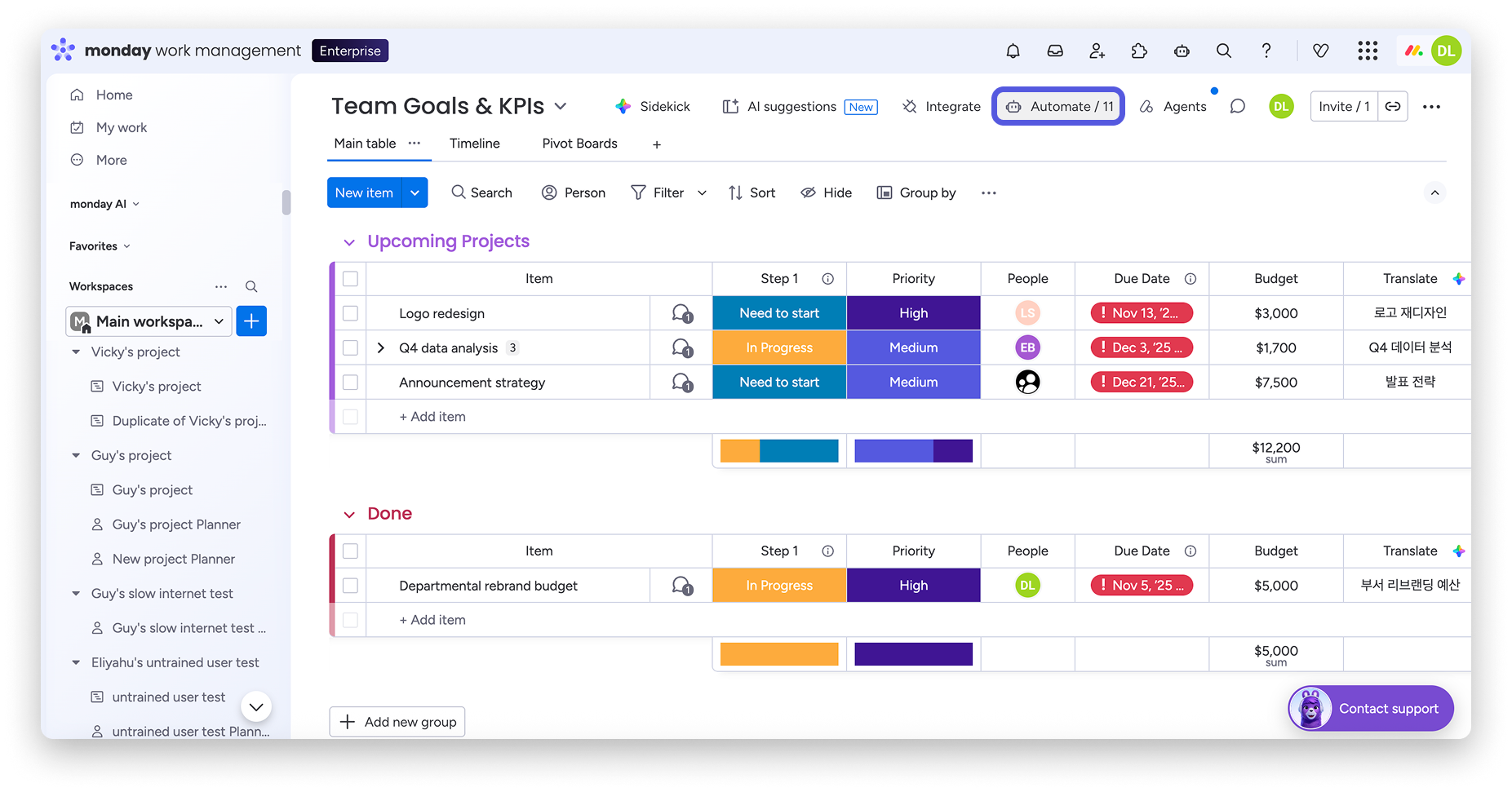
Następnie kliknij Utwórz od podstaw (Create from scratch): 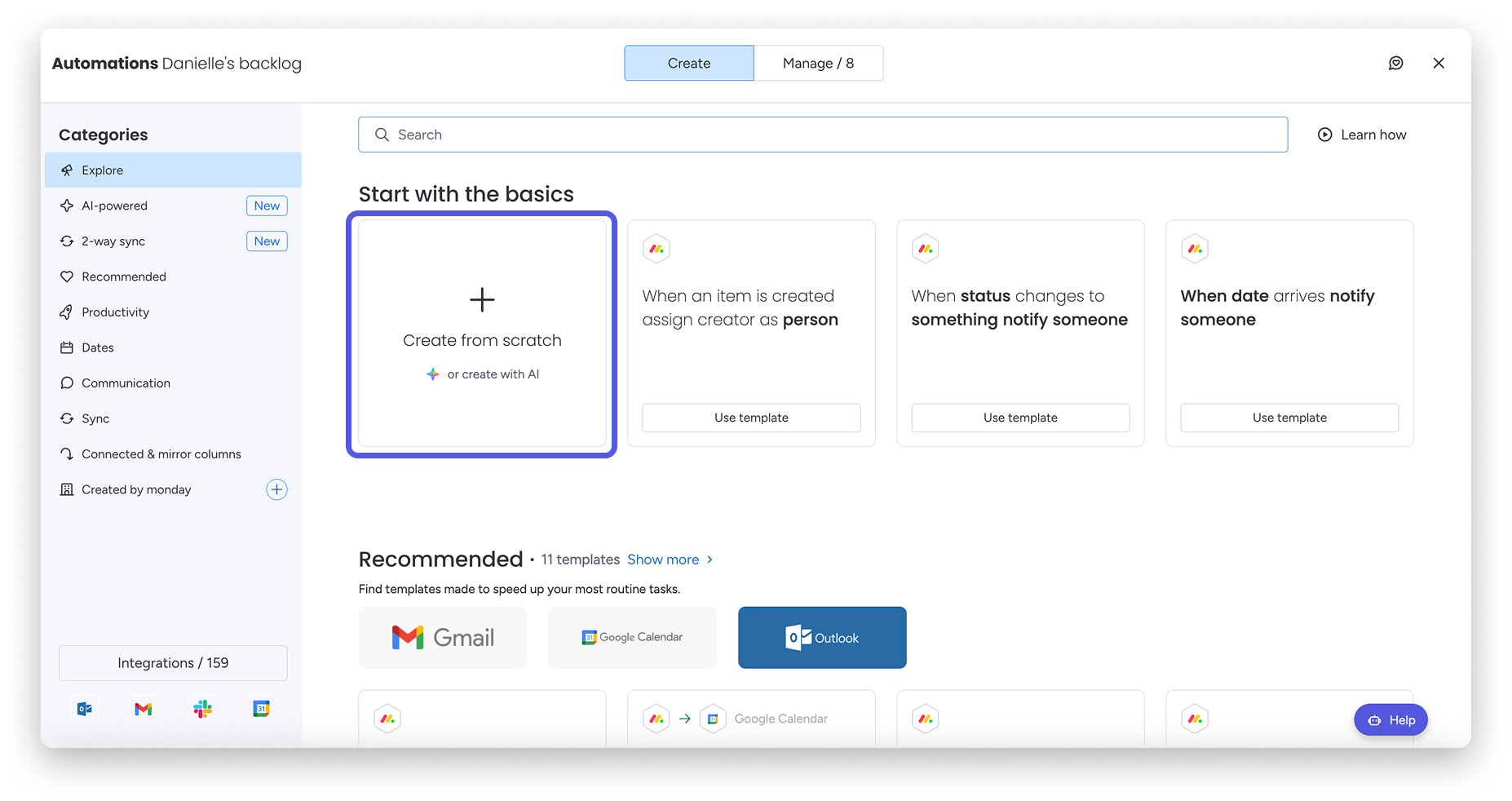
Po wykonaniu tych czynności powinien wyświetlić się poniższy szablon:
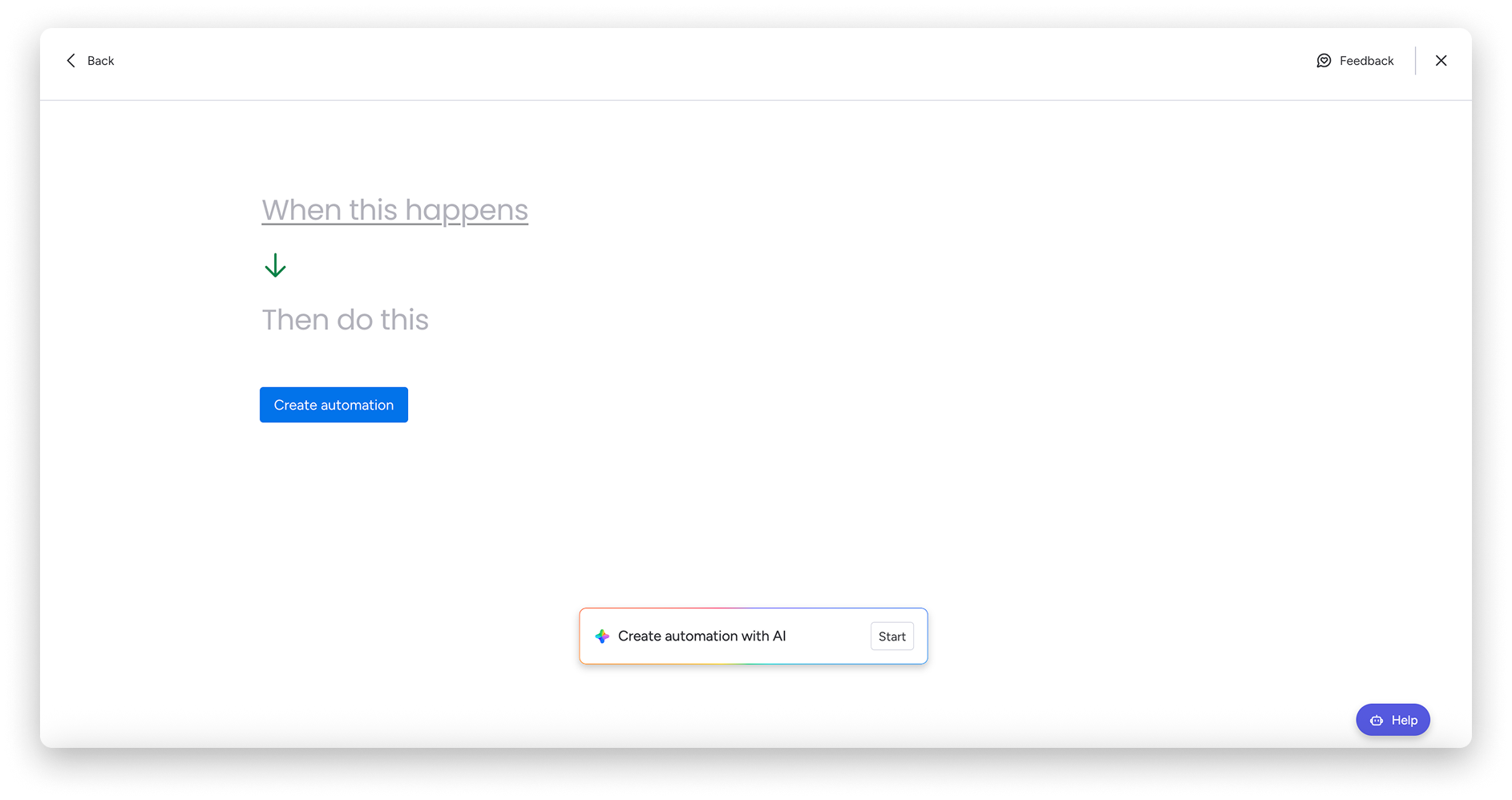
Teraz możesz go dostosować!
Wybierz wyzwalacz
Pierwszym krokiem podczas tworzenia własnej automatyzacji jest wybranie wyzwalacza z listy rozwijanej. Wyzwalacz może być związany z kolumną na tablicy (np. Status, Osoba, Data itp.) lub ze zdarzeniem na tablicy (np. utworzeniem elementu, przeniesieniem elementu do grupy itd.).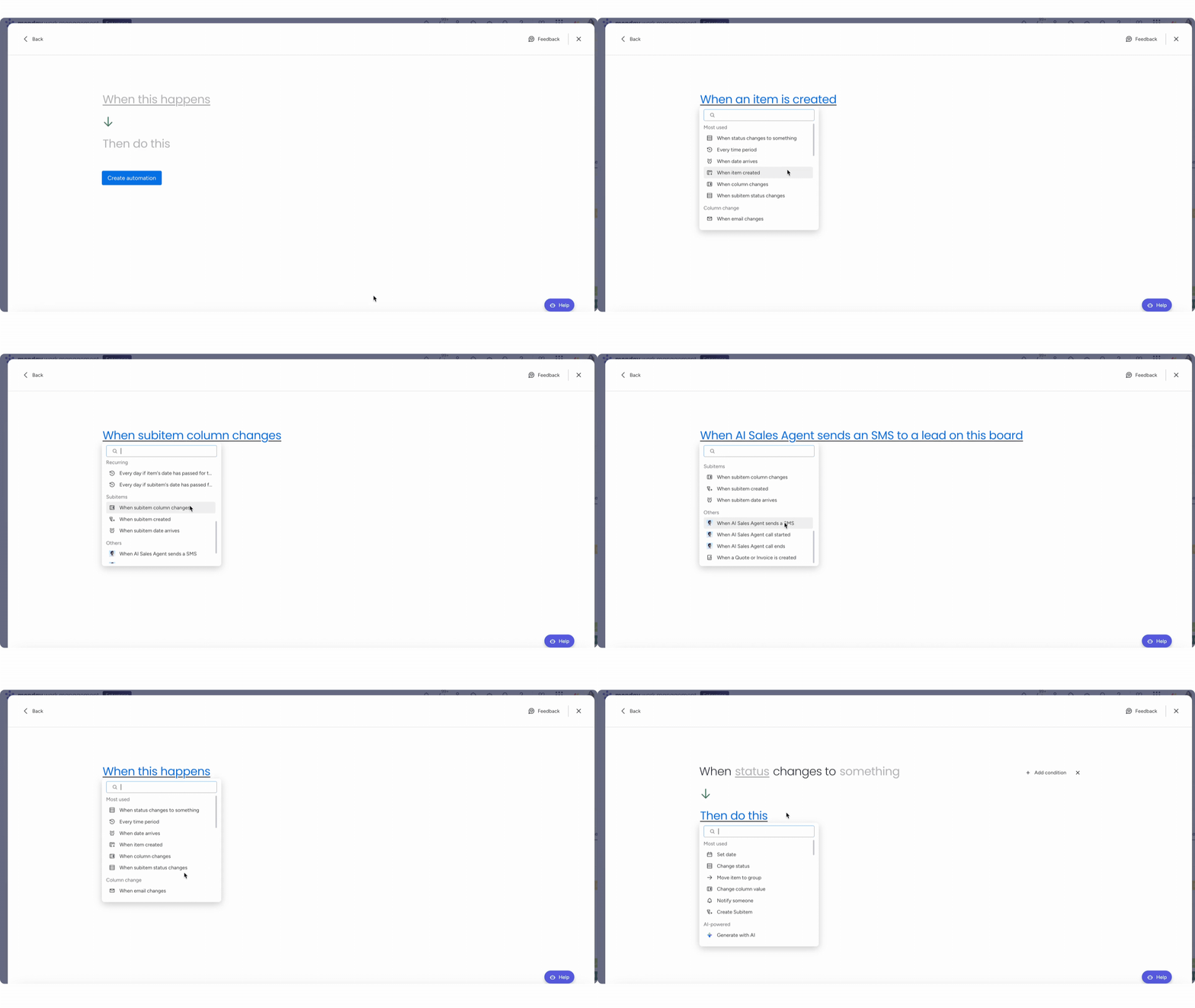
W tym przykładzie wybraliśmy opcję „Gdy status zmieni się na określoną wartość”. Następnie wybieramy kolumnę Status (Status), dla której chcemy utworzyć automatyzację na tablicy: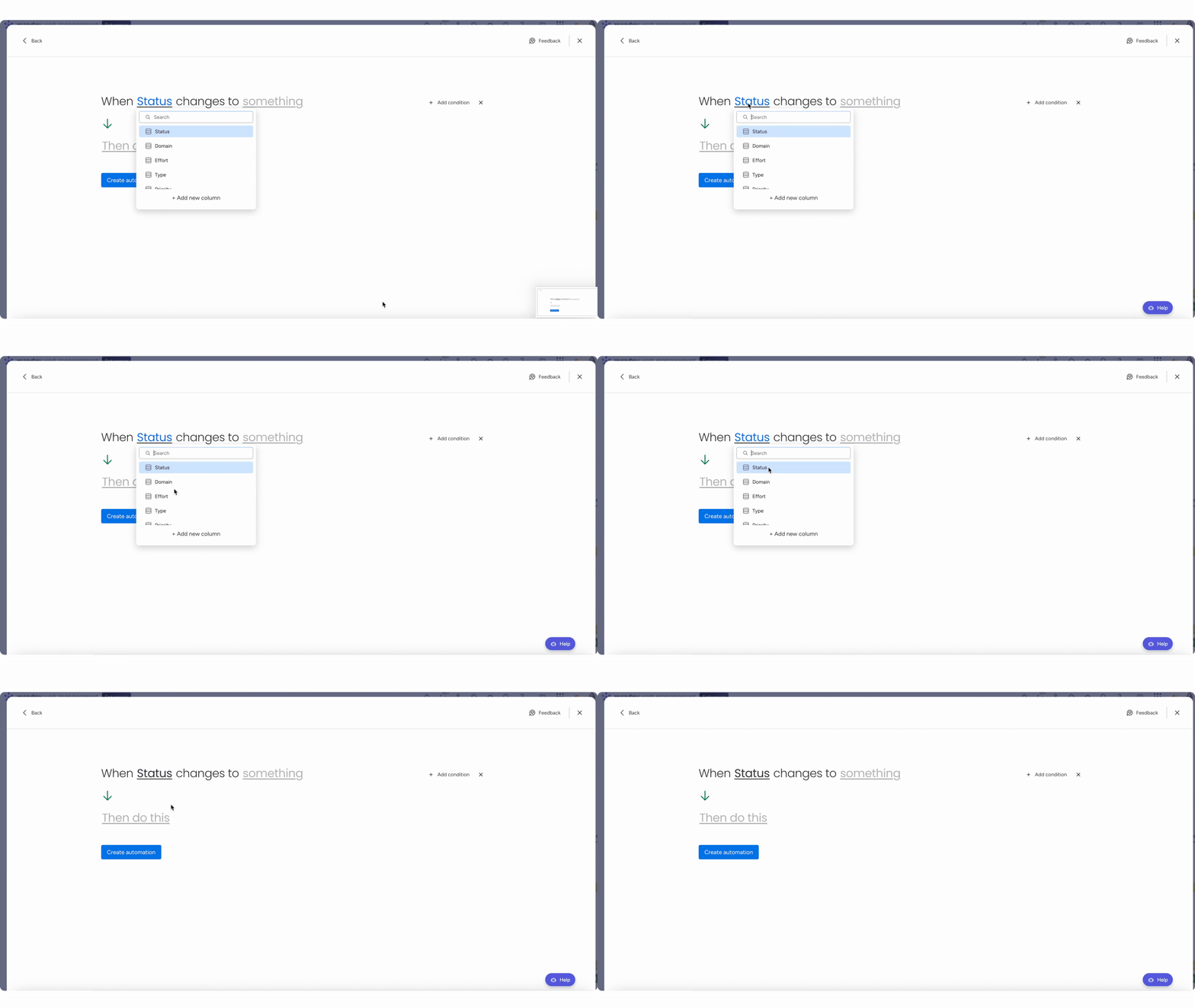
Wybierz warunek
W zależności od wybranego wcześniej wyzwalacza musisz też wybrać warunek. W tym przykładzie chcemy uruchomić akcję, gdy wartość w kolumnie Status zmieni się na „Zrobione (Done)”. W tym celu wybieramy z listy rozwijanej warunek „Zrobione”.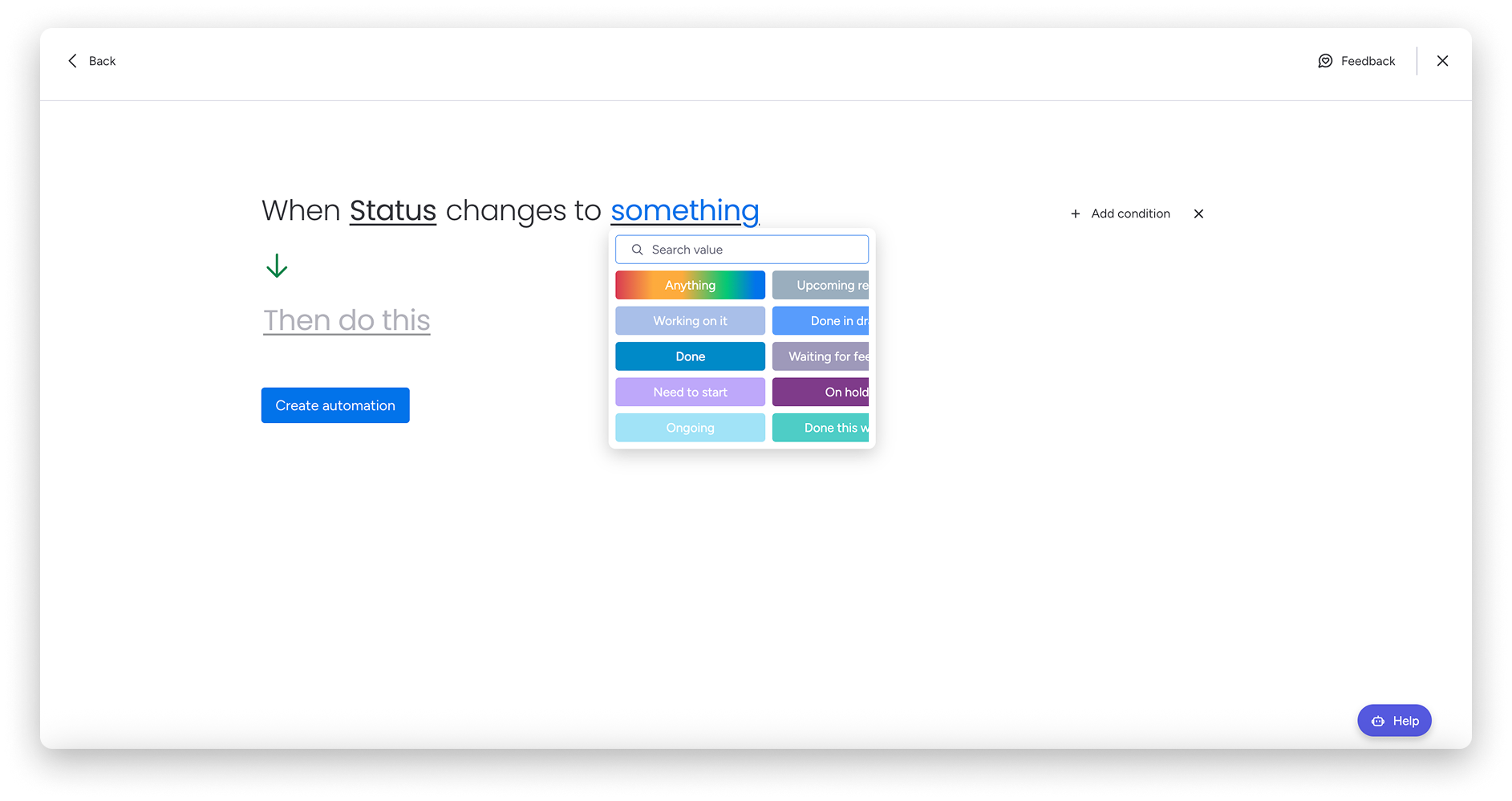
Jeśli automatyzacja ma dotyczyć tylko jednego konkretnego elementu na tablicy, dodaj dodatkowy warunek, który go wskazuje.
1 Dodaj kolumnę, której użyjesz wyłącznie do określenia zakresu (na przykład kolumnę Status).
2 Ustaw unikatową wartość w tej kolumnie dla jedynego elementu, którego ma dotyczyć automatyzacja (na przykład ustaw wartość „Uruchom automatyzację” w kolumnie Status).
3 W kreatorze automatyzacji dodaj warunek tylko jeśli (only if), który sprawdza tę wartość. Dzięki temu akcja uruchomi się tylko wtedy, gdy element spełni warunek.
Jeśli nie chcesz, aby ta kolumna była widoczna dla Twojego zespołu, możesz ją ukryć.
Uwaga: Wyświetlane etykiety odpowiadają etykietom kolumny statusu wybranej na tablicy.
Wybierz akcję
Teraz, gdy pierwsza część automatyzacji jest już gotowa, musimy wybrać akcję. Lista wszystkich dostępnych akcji pojawi się na liście rozwijanej, jak pokazano poniżej: 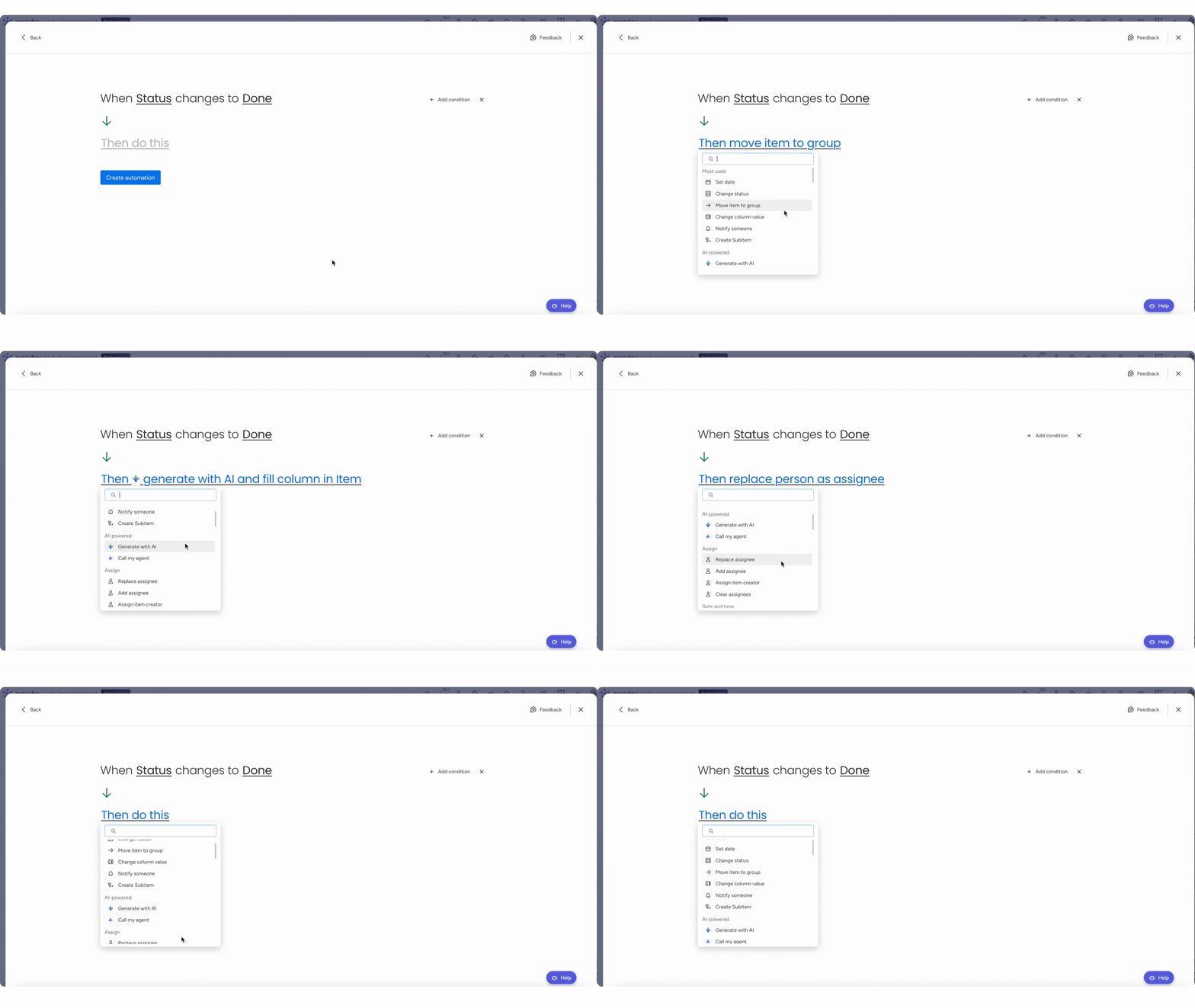
Wskazówka: Możesz dodać kolejne warunki, klikając ikonę + dodaj warunek (+ add condition) po prawej stronie automatyzacji.
W tym przykładzie chcemy, aby po zmianie statusu na „Zrobione” ktoś otrzymał powiadomienie. Kliknij opcję powiadomienia, aby dostosować jego treść: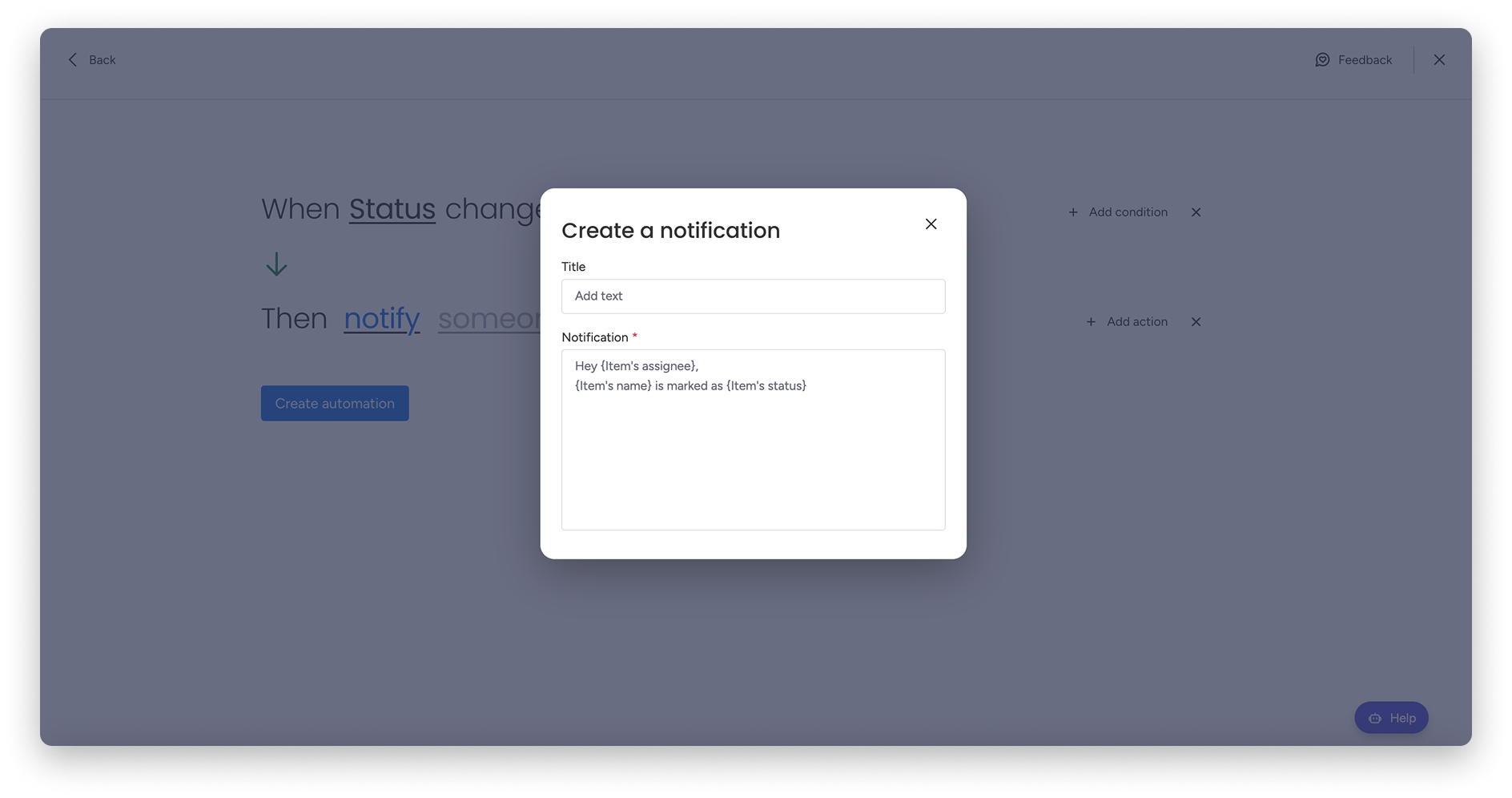
Na koniec wybierz osobę, którą chcesz powiadomić. Możesz wskazać kilka osób lub zespołów. Możesz dostosować te ustawienia według własnych potrzeb.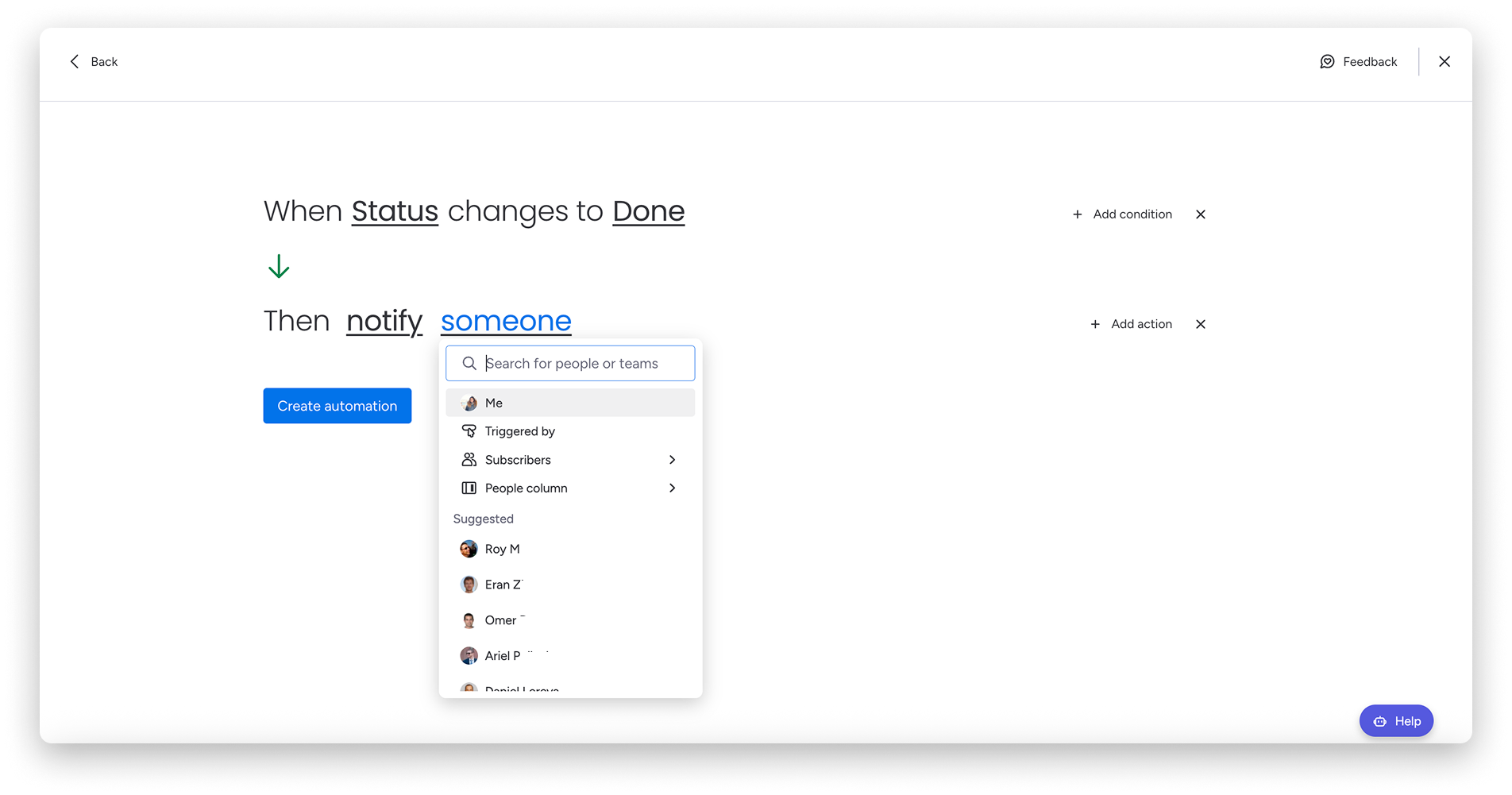
Wskazówka: Jeśli chcesz użyć akcji „utwórz podelement”, najpierw skonfiguruj na tablicy kolumnę podelementów.
Jeśli akcja „powiadom mnie (notify Me)” z jakiegoś powodu się nie powiedzie, kolejne akcje i tak zostaną wykonane, chyba że zależą od akcji „powiadom mnie”.
Gdy własna automatyzacja będzie gotowa, kliknij niebieski przycisk Utwórz automatyzację (Create Automation), aby dodać ją do tablicy.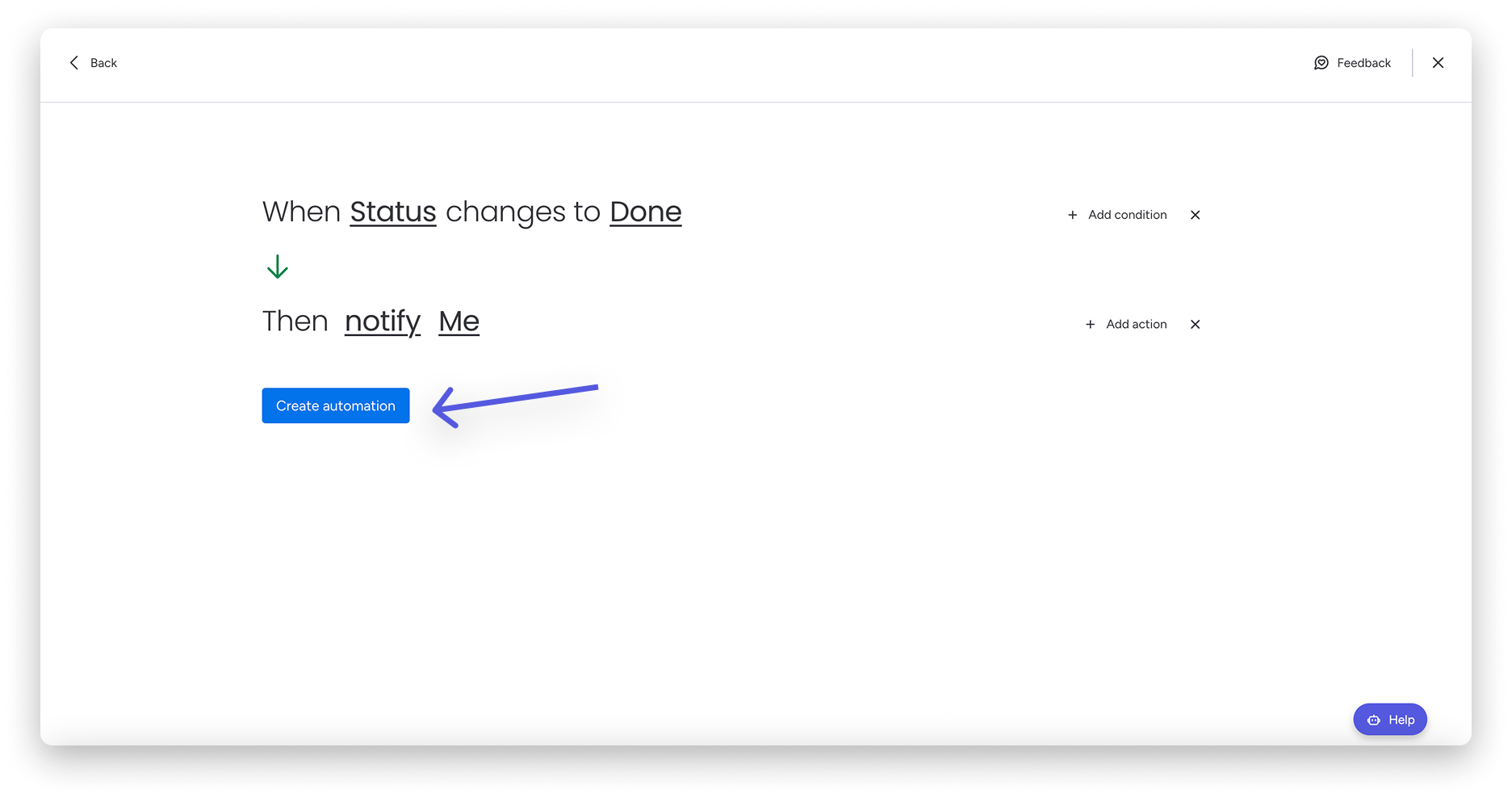
Zapisz jako szablon
Możesz zapisać własny szablon, aby udostępnić go wszystkim użytkownikom na swoim koncie monday.com.
Aby to zrobić, przejdź na stronę automatyzacji tablicy, na której utworzono własną automatyzację.
Kliknij menu z trzema kropkami po prawej stronie automatyzacji, a następnie wybierz Zapisz jako szablon (Save as template). Nadaj szablonowi nazwę i kliknij niebieski przycisk Utwórz szablon (Create Template), jak pokazano poniżej: 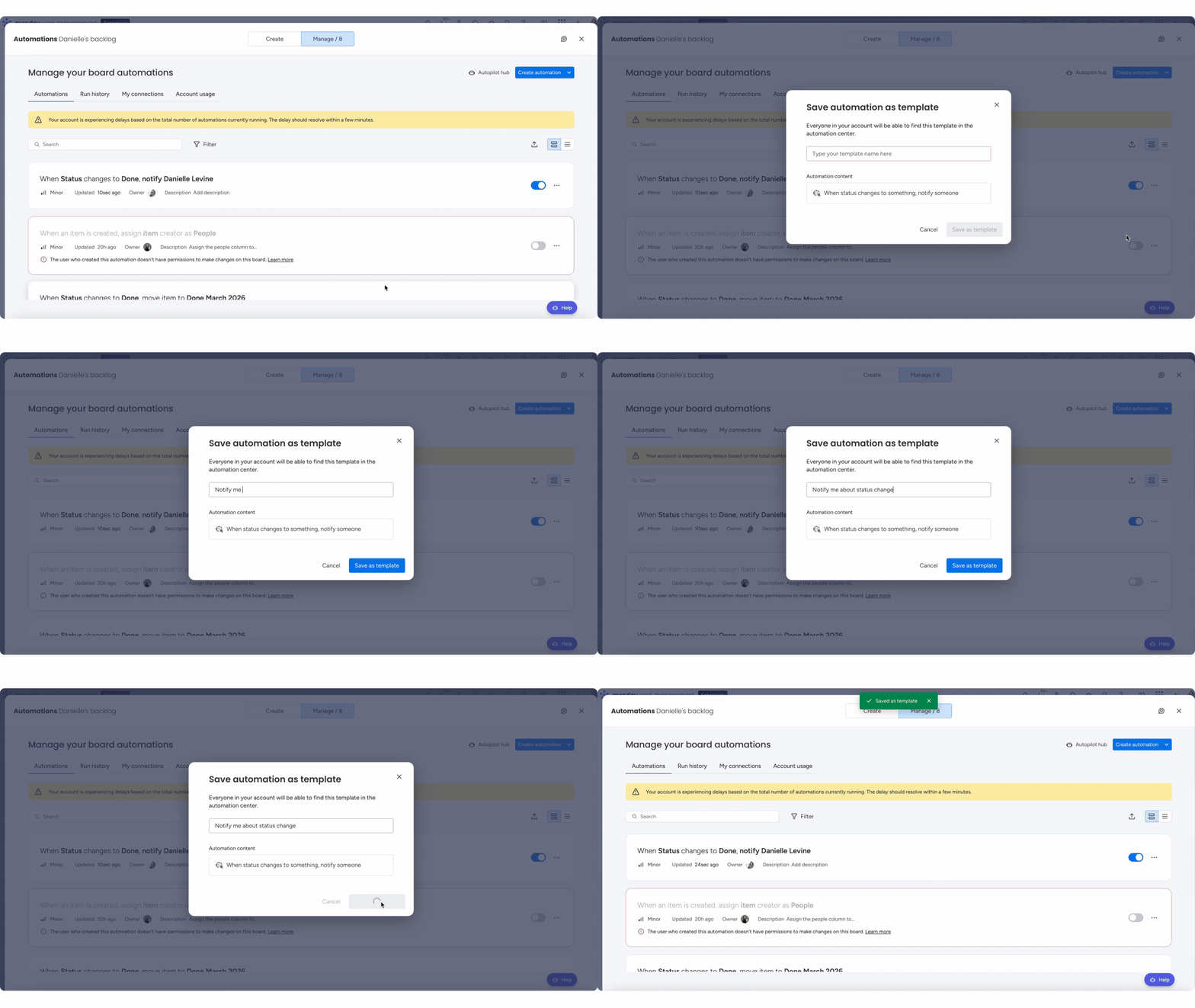
Aby znaleźć zapisany szablon, kliknij kartę Utworzone przez monday (Created by monday) w menu po lewej stronie sekcji Tworzenie, a następnie wyszukaj nazwę szablonu: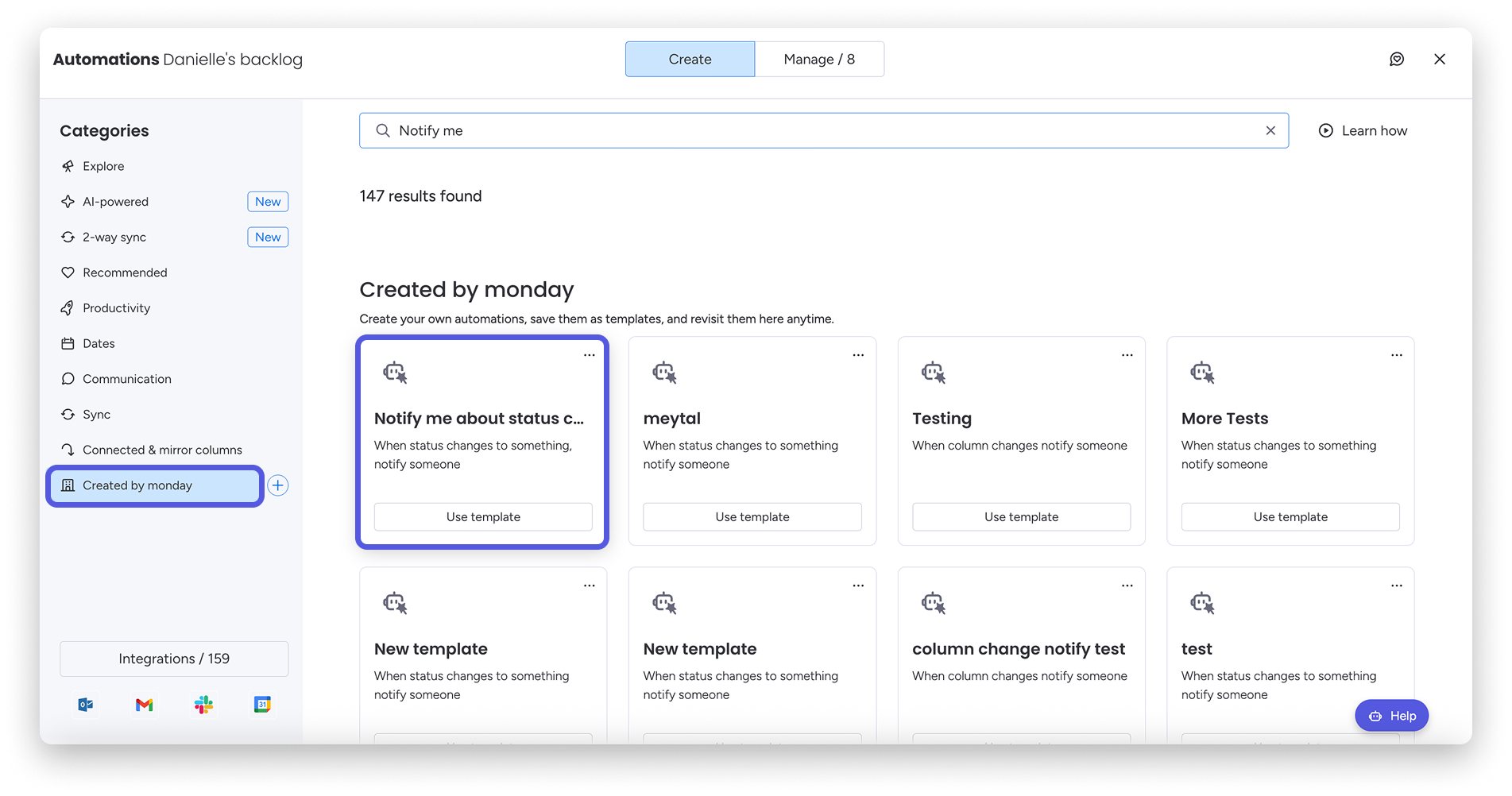
Duplikuj automatyzację
Aby szybko i sprawnie tworzyć bardziej złożone przepływy pracy, możesz duplikować własne automatyzacje.
W tym celu kliknij menu z trzema kropkami po prawej stronie własnej automatyzacji i wybierz Duplikuj (Duplicate).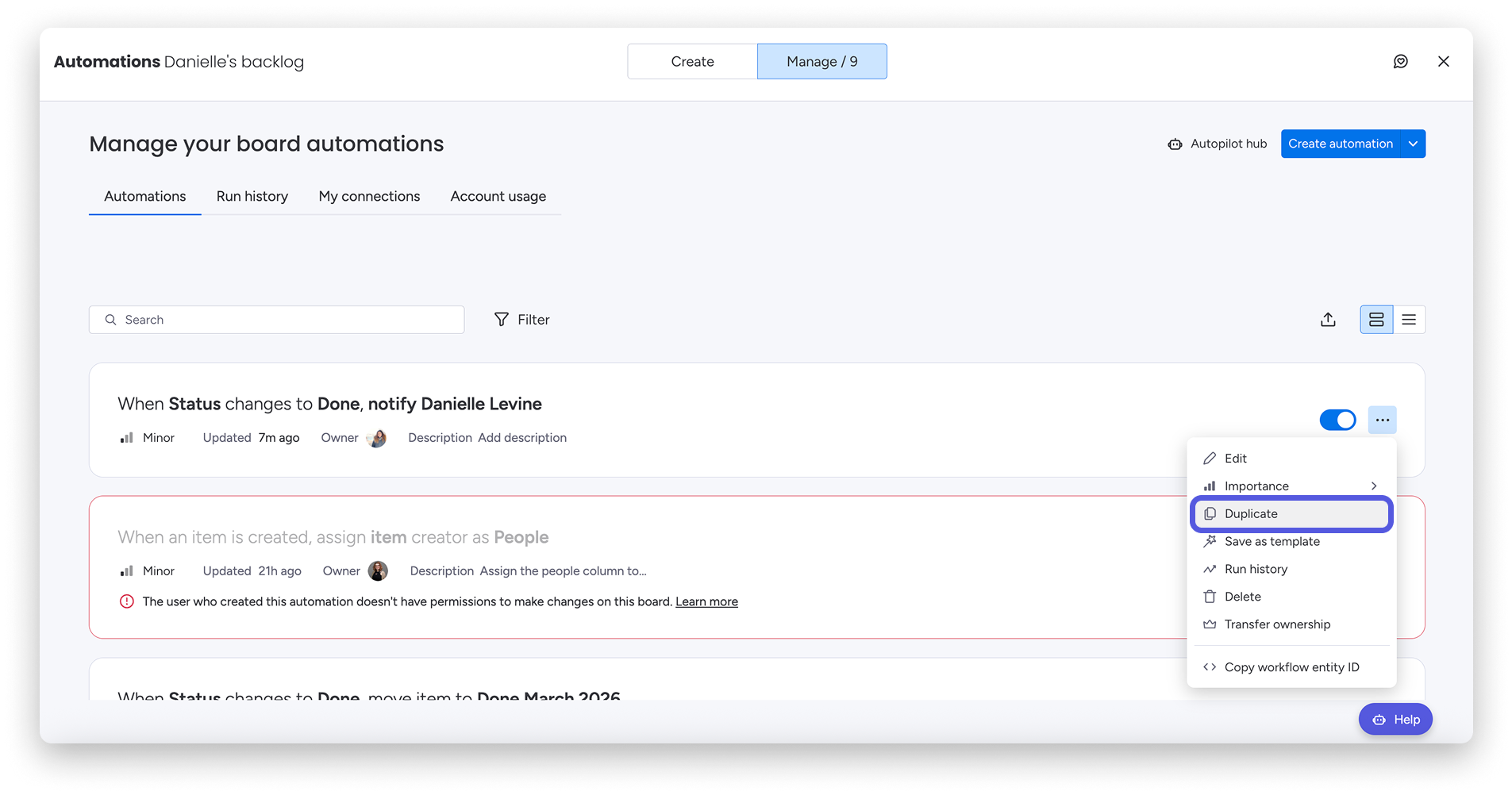
Kopia wybranej automatyzacji otworzy się w kreatorze własnych automatyzacji. Możesz ją dowolnie edytować. Po kliknięciu Utwórz automatyzację (Create automation) kopia będzie gotowa do użycia!
Uwaga: Jeśli duplikujesz tablicę z własnymi automatyzacjami, które korzystają z bloków integracji, takich jak Gmail, Outlook lub Slack, automatyzacje te nie zostaną skopiowane na nową tablicę. Trzeba je utworzyć ponownie na zduplikowanej tablicy.
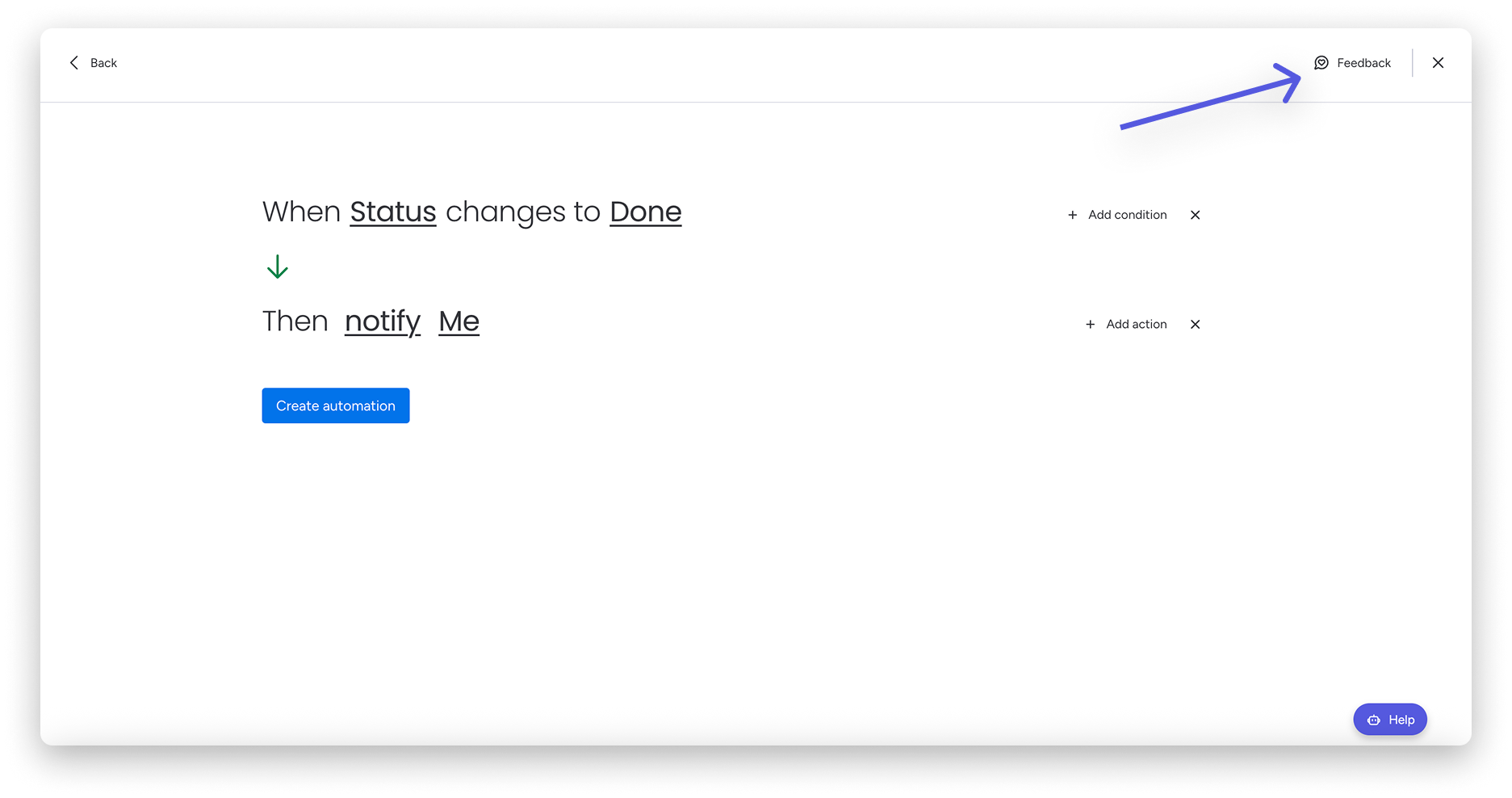
Jak zawsze, chętnie poznamy Twoją opinię! Daj nam też znać, jaki konkretny szablon chcesz utworzyć na swojej tablicy. Wypełnij ten formularz. Możesz też kliknąć ikonę Opinia (Feedback) w prawym górnym rogu kreatora automatyzacji: