
Gdzie znaleźć identyfikator tablicy, elementu i kolumny
Często podczas dodawania przydatnych funkcji do tablicy, takich jak integracja z Zapierem, trzeba podać kilka ważnych informacji, aby dokończyć konfigurację. W tym artykule dowiesz się, jak znaleźć identyfikator tablicy, elementu i kolumny, aby bez problemu skonfigurować potrzebne integracje.
Uwaga: Identyfikator tablicy, elementu lub kolumny możesz znaleźć tylko wtedy, gdy korzystasz z monday.com w przeglądarce internetowej. Nie można ich znaleźć w aplikacji komputerowej ani mobilnej.
Identyfikator tablicy
Identyfikator tablicy znajdziesz w adresie URL po otwarciu tablicy:
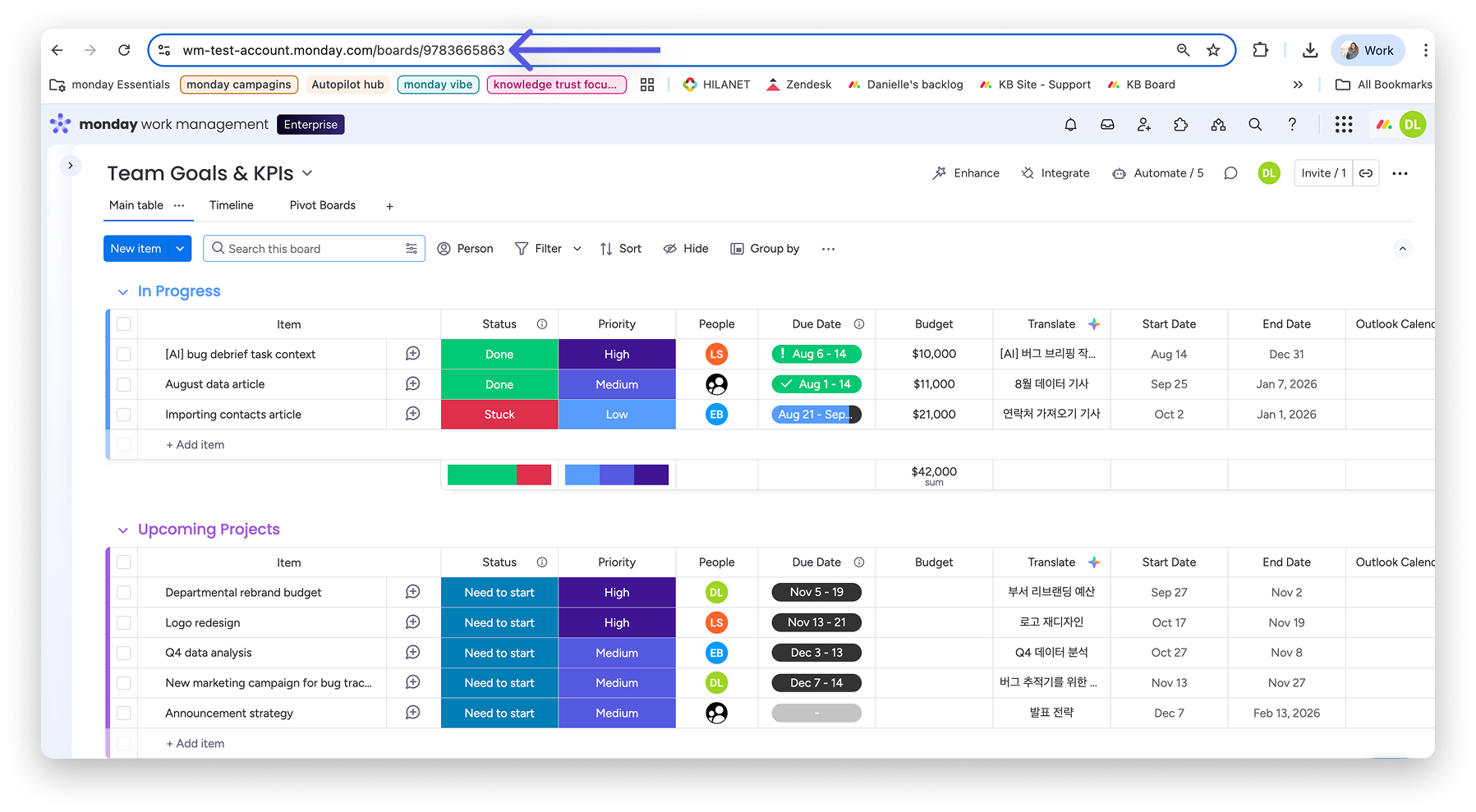
Identyfikator elementu znajduje się po „boards/”.
Identyfikator elementu
Identyfikatory elementów znajdziesz w adresie URL po otwarciu sekcji aktualizacji danego elementu. Aby ją otworzyć, kliknij dymek po prawej stronie nazwy elementu. W sekcji aktualizacji adres URL będzie wyglądać tak:
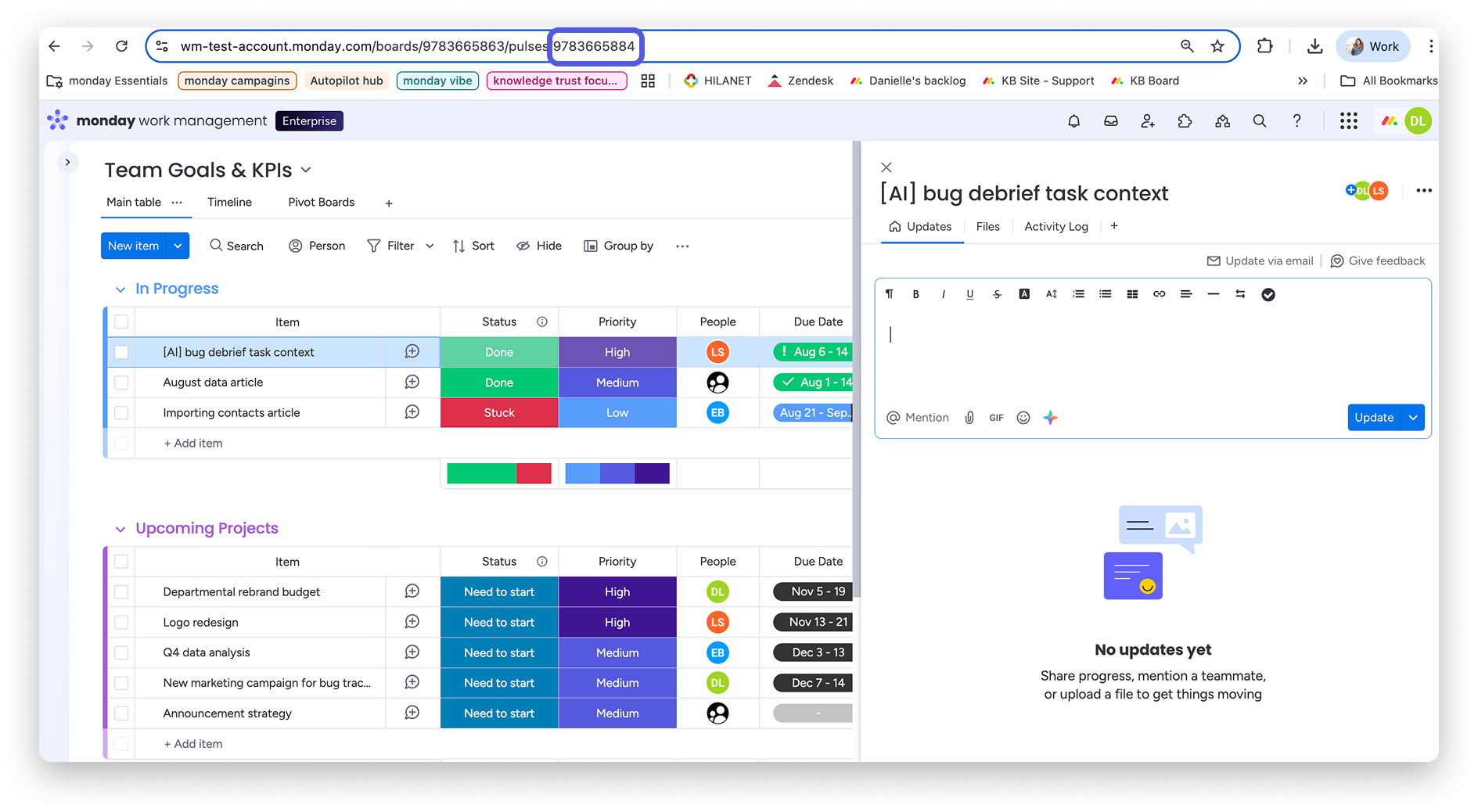
Identyfikator elementu to liczba na końcu adresu URL, po „pulses/”.
Identyfikator kolumny
Aby znaleźć identyfikator kolumny, najpierw otwórz monday.labs. Kliknij swoje zdjęcie profilowe w prawym górnym rogu ekranu, a następnie wybierz monday.labs, jak pokazano poniżej: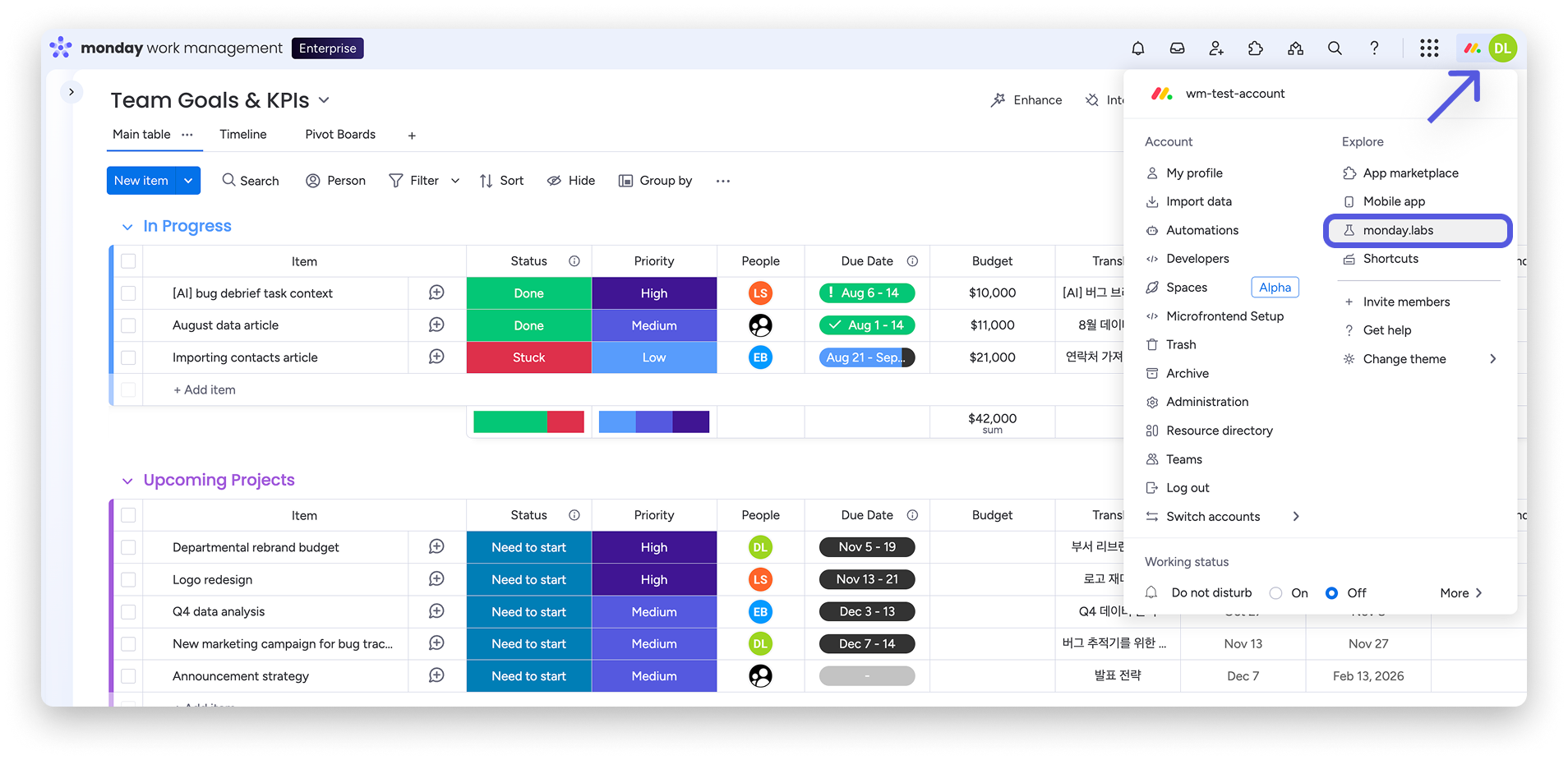
Po otwarciu monday.labs przewiń w dół do Trybu dewelopera (Developer mode) i włącz go: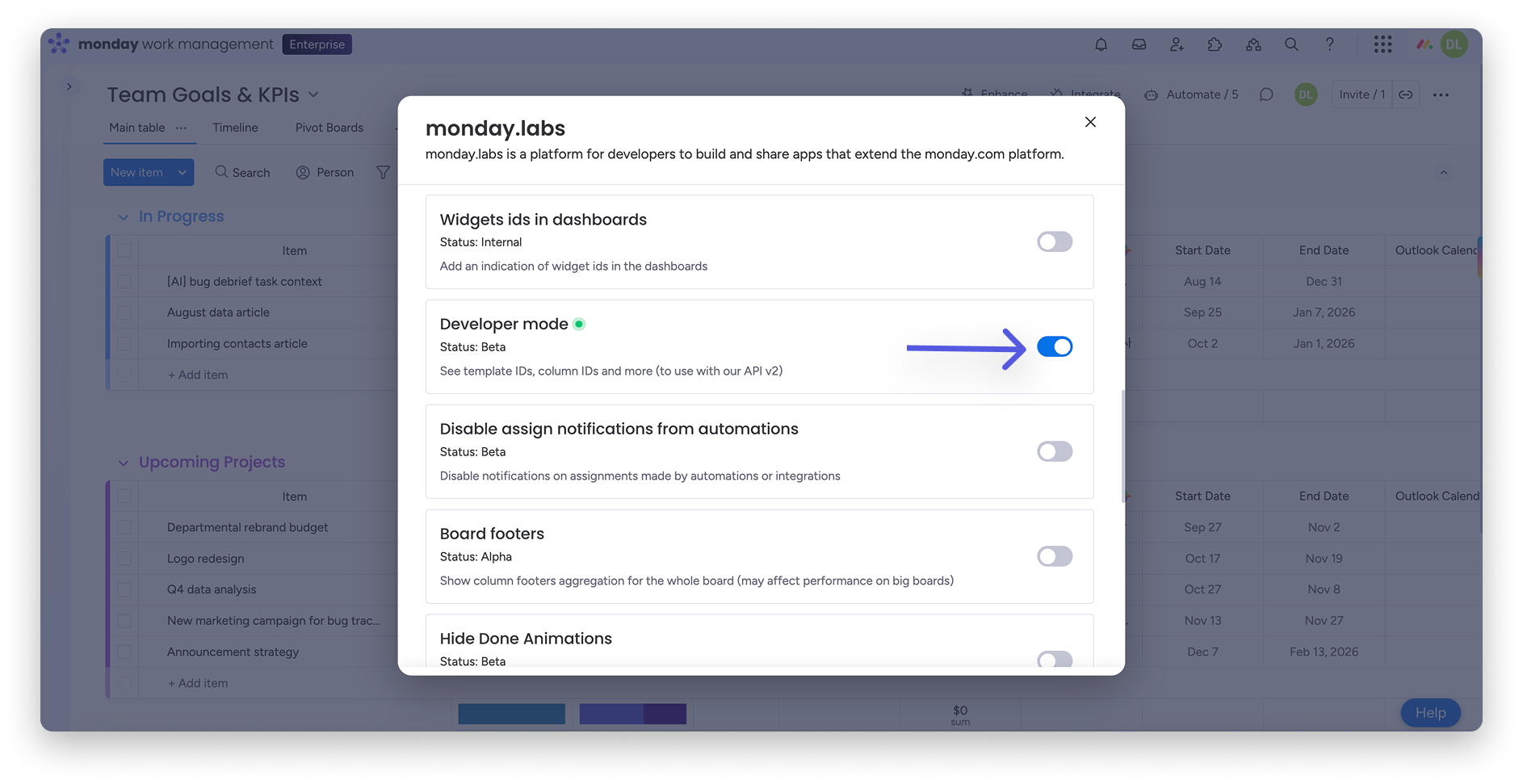
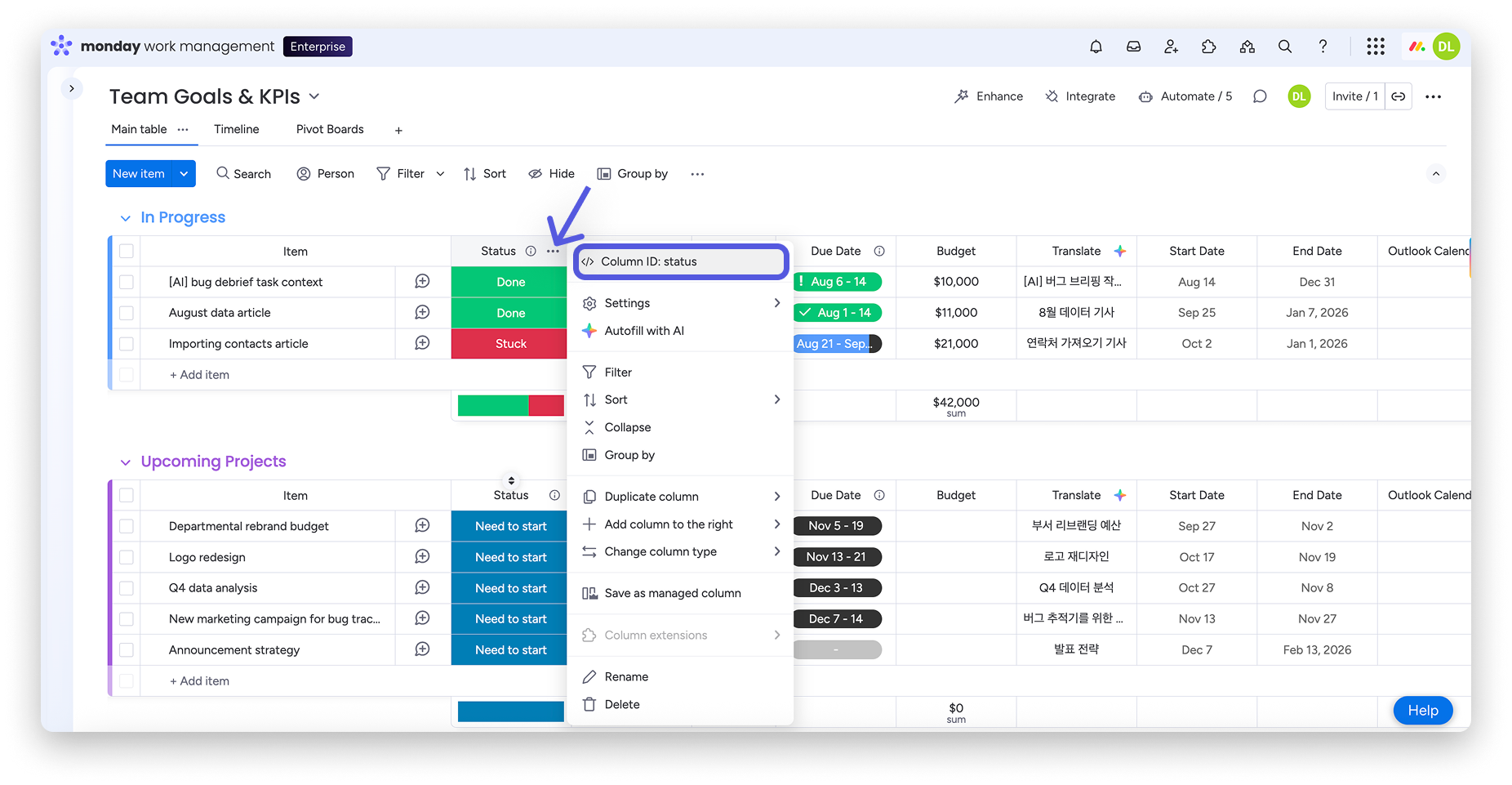
Po zamknięciu monday.labs tablica odświeży się automatycznie. Kliknij menu rozwijane po prawej stronie nazwy kolumny. Zobaczysz identyfikator kolumny. W tym przypadku identyfikatorem kolumny jest status:
Wskazówka: Zanim skontaktujesz się z pomocą techniczną, możesz wykonać kilka czynności, aby rozwiązać problem. Zajrzyj do artykułu Pierwsze kroki w rozwiązywaniu problemów.