
Jak utworzyć integrację za pomocą Zapier
Czym jest Zapier?
Zapier to popularna zewnętrzna platforma integracyjna, która pozwala użytkownikom monday.com tworzyć niestandardowe integracje między monday.com a różnymi platformami dostępnymi w systemie Zapier. Przydaje się szczególnie wtedy, gdy monday.com nie oferuje jeszcze natywnej integracji z platformą, której używasz!
Każde połączenie utworzone w Zapier nazywa się Zapem. W tym artykule pokażemy Ci, jak go utworzyć. Na początek możesz wyświetlić listę platform, z którymi Zapier może się łączyć.
Jak utworzyć nowy Zap
Wybierz aplikacje, które chcesz zintegrować z monday.com
W tym przykładzie pierwszy wiersz w arkuszu Google Sheets chcemy przekształcić w element na monday.com:
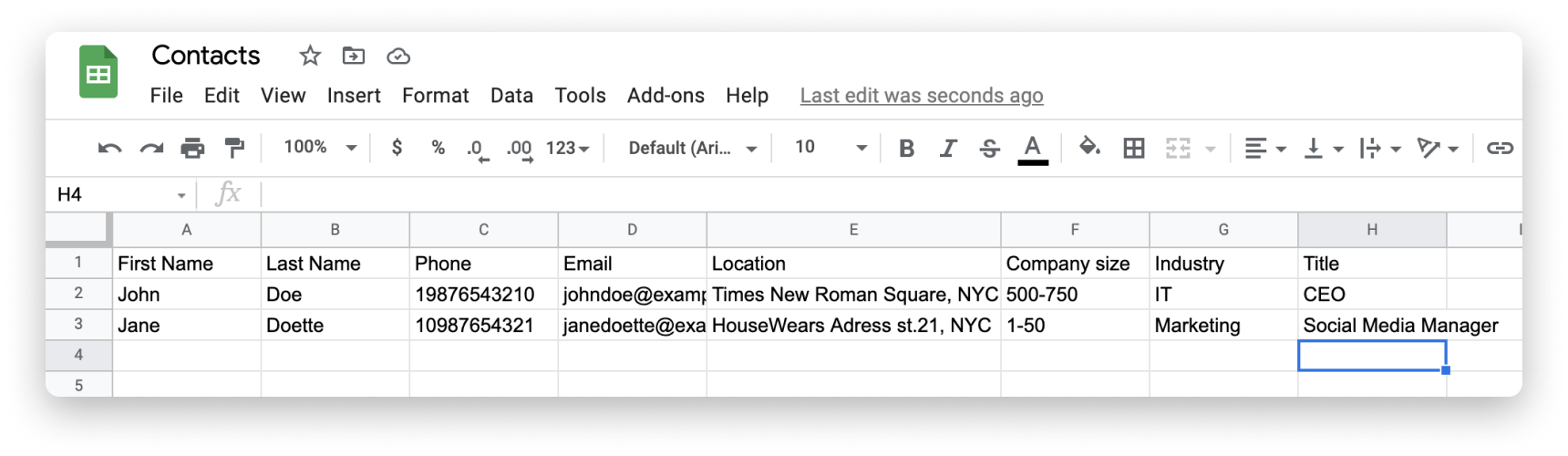
Aby rozpocząć, przejdź na stronę integracji Zapier. Wybierz aplikację, której chcesz używać z monday.com. Możesz ją znaleźć za pomocą wyszukiwarki.
Po wybraniu aplikacji w wyszukiwarce otworzy się jej strona. Gdy przejdziesz na stronę Google Sheets, wybierz wyzwalacz i akcję, których chcesz użyć.
W poniższym przykładzie wyzwalaczem jest utworzenie nowego wiersza w Google Sheets. Gdy w Google Sheets powstanie nowy wiersz, na monday.com zostanie utworzony nowy element. To będzie akcja.
Oto jak zacząć korzystać z Zapier: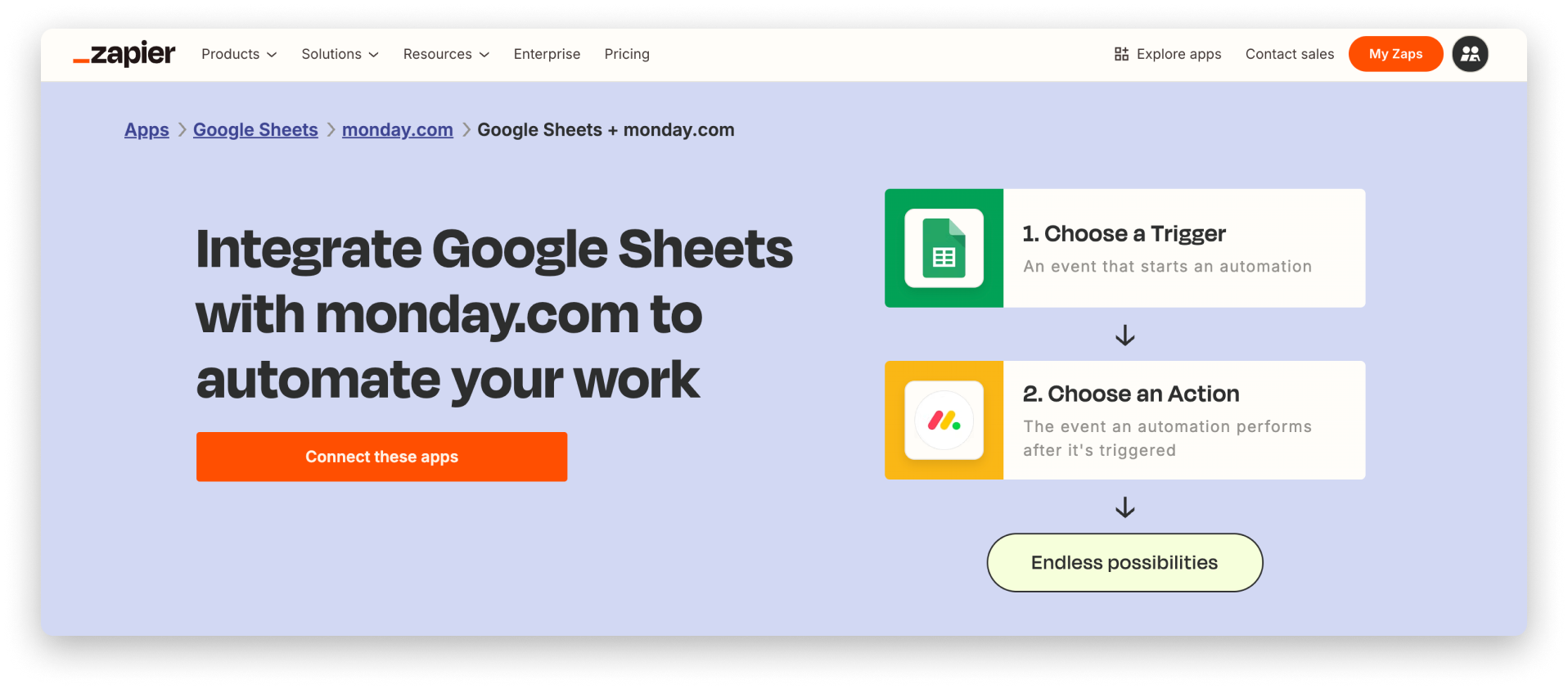
Po wybraniu Połącz te aplikacje (Connect these apps) otworzy się strona Zaps, na której możesz zacząć korzystać z połączonych aplikacji: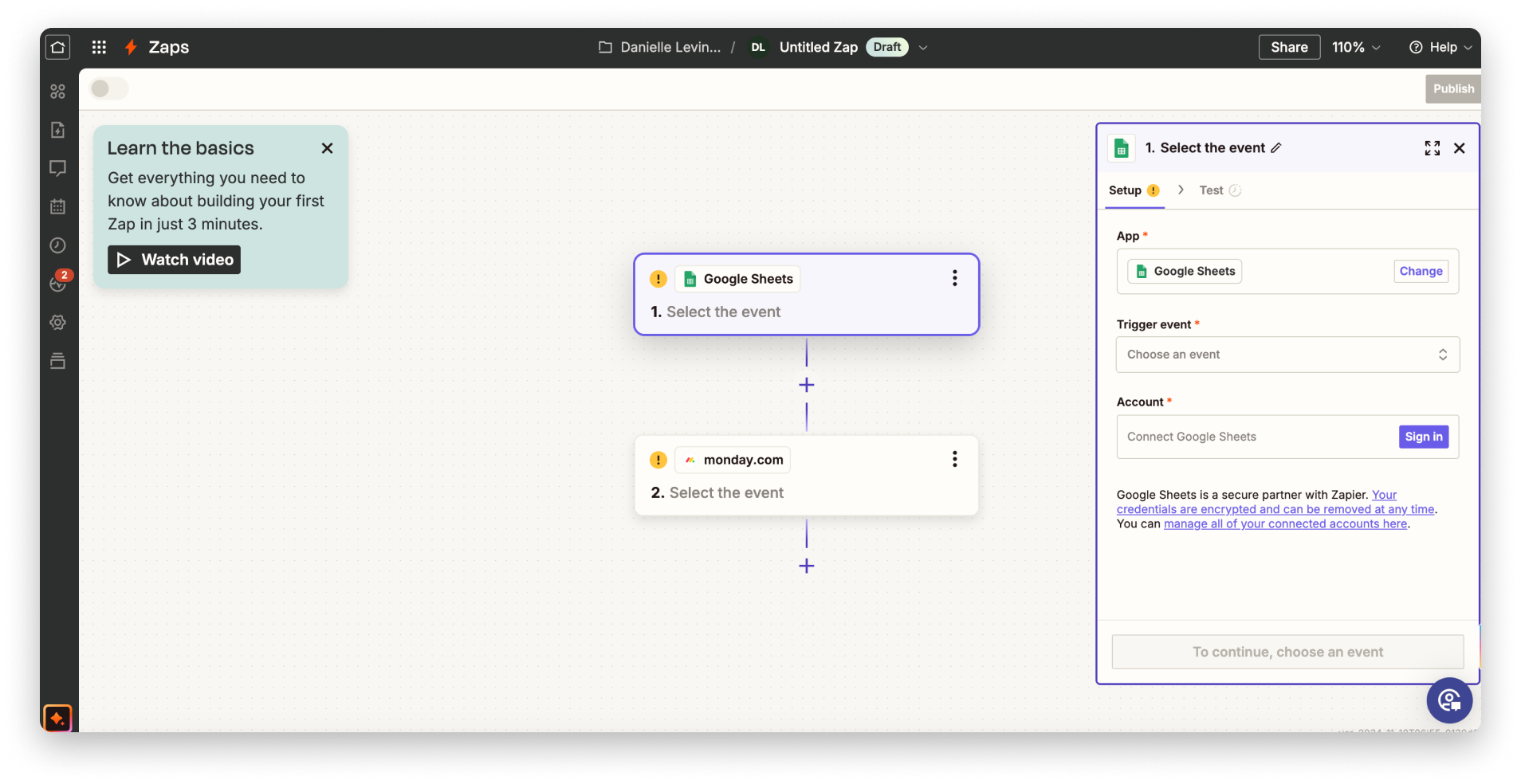
Jesteś już blisko utworzenia pierwszego Zapa!
Zezwól Zapier na połączenie z wybraną platformą
Gdy już wiemy, jaki przepływ pracy ma wykonać dla nas Zapier, musimy wykonać kilka czynności, aby skonfigurować działanie naszej niestandardowej integracji.
Czas połączyć tego Zapa z odpowiednim kontem Google Sheets. Wybierz zdarzenie wyzwalające, a następnie zsynchronizuj konto: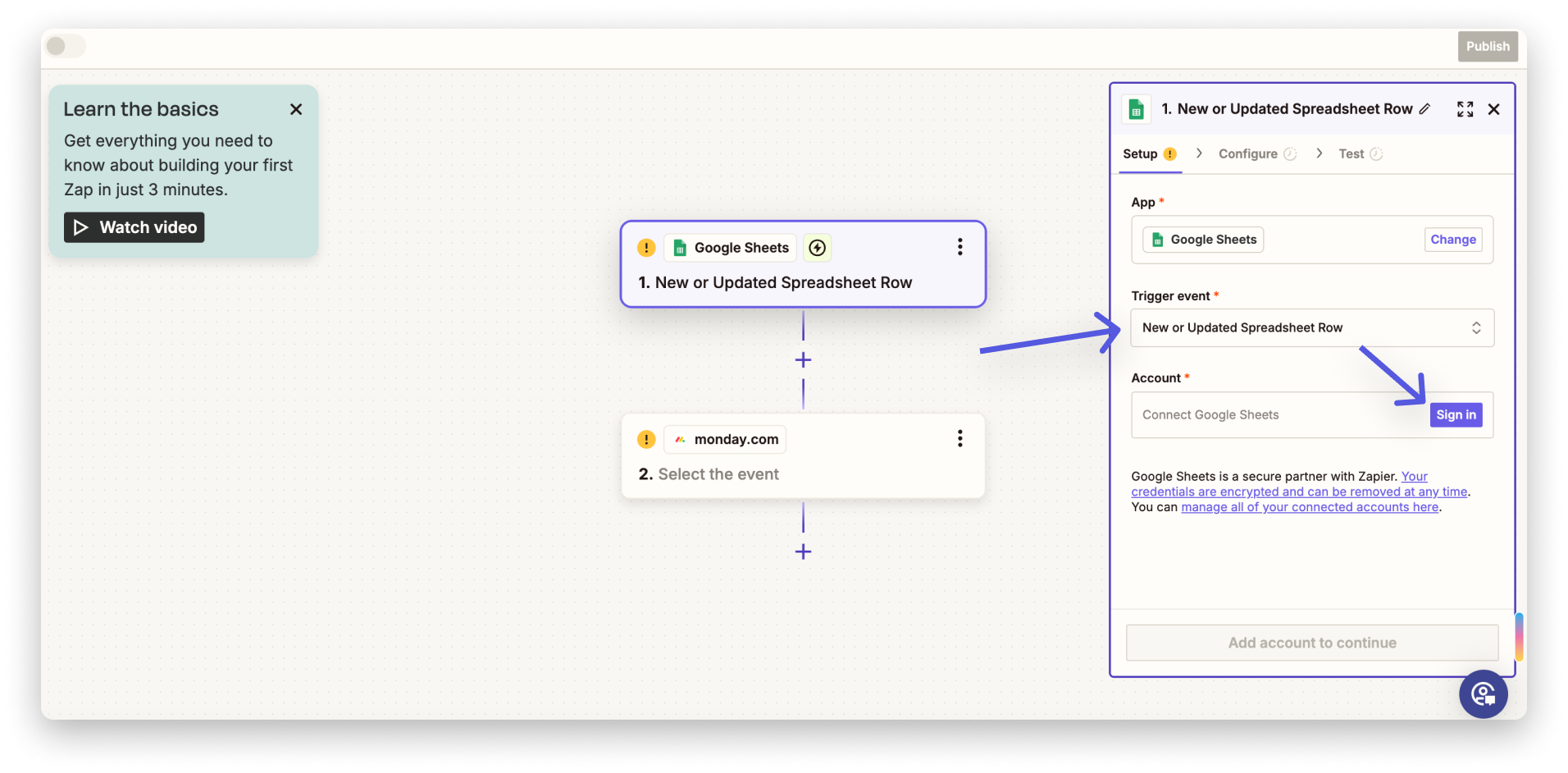
Podczas dodawania nowego konta postępuj zgodnie z instrukcjami na ekranie, aby zalogować się na swoje konto Google.
Po wybraniu lub dodaniu konta kliknij fioletowy przycisk Kontynuuj (Continue). Następnie wybierz arkusz kalkulacyjny i arkusz, których chcesz użyć w tym Zapie.
Po wybraniu arkusza kalkulacyjnego i arkusza z menu rozwijanych kliknij fioletowy przycisk Kontynuuj.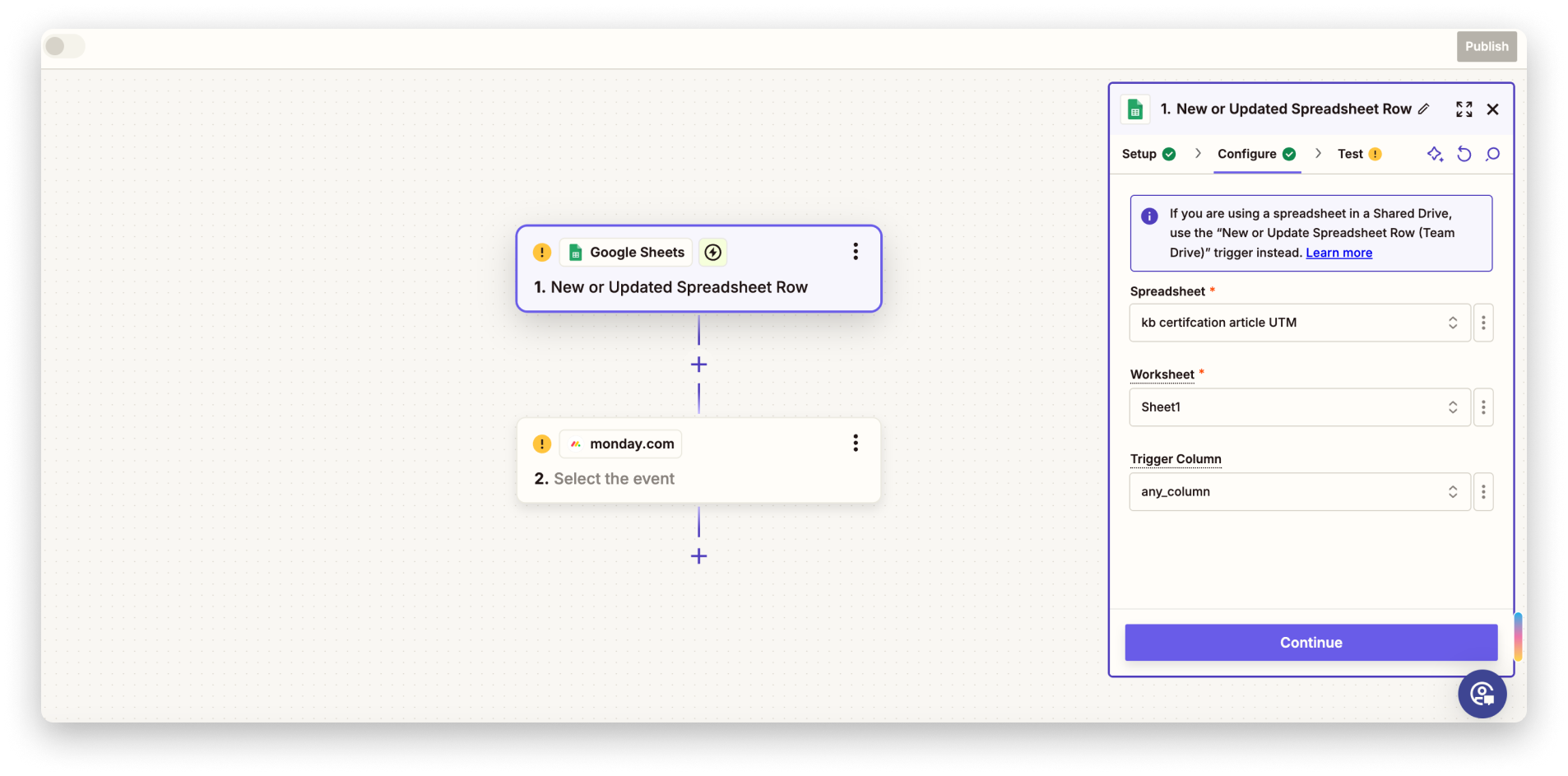
Zapier umożliwi Ci przetestowanie wyzwalacza. Kliknij przycisk Testuj wyzwalacz (Test trigger). Dzięki temu sprawdzisz, czy korzystasz z odpowiednich danych na swoim koncie Google Sheets: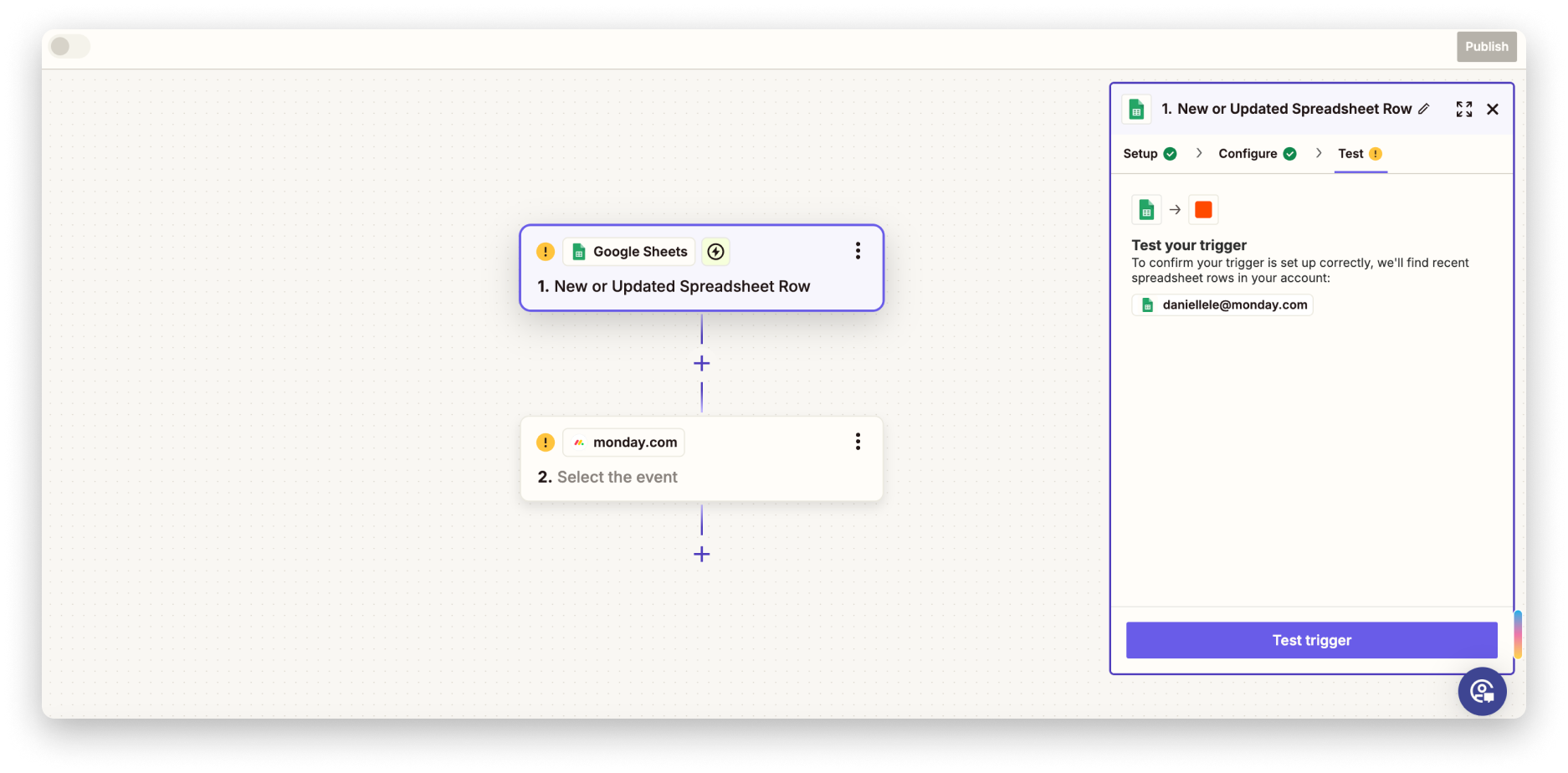
Po potwierdzeniu, że wyzwalacz pobrał prawidłowe dane, kliknij przycisk Kontynuuj z wybranym rekordem (Continue with selected record).
Możemy teraz przejść do konfiguracji zdarzenia w monday.com.
Konfiguracja zdarzenia
Wybierz zdarzenie
Na pierwszym ekranie potwierdzisz, że chcesz użyć wybranej aplikacji w swojej akcji. W tym przykładzie chcemy utworzyć element na tablicy monday.com: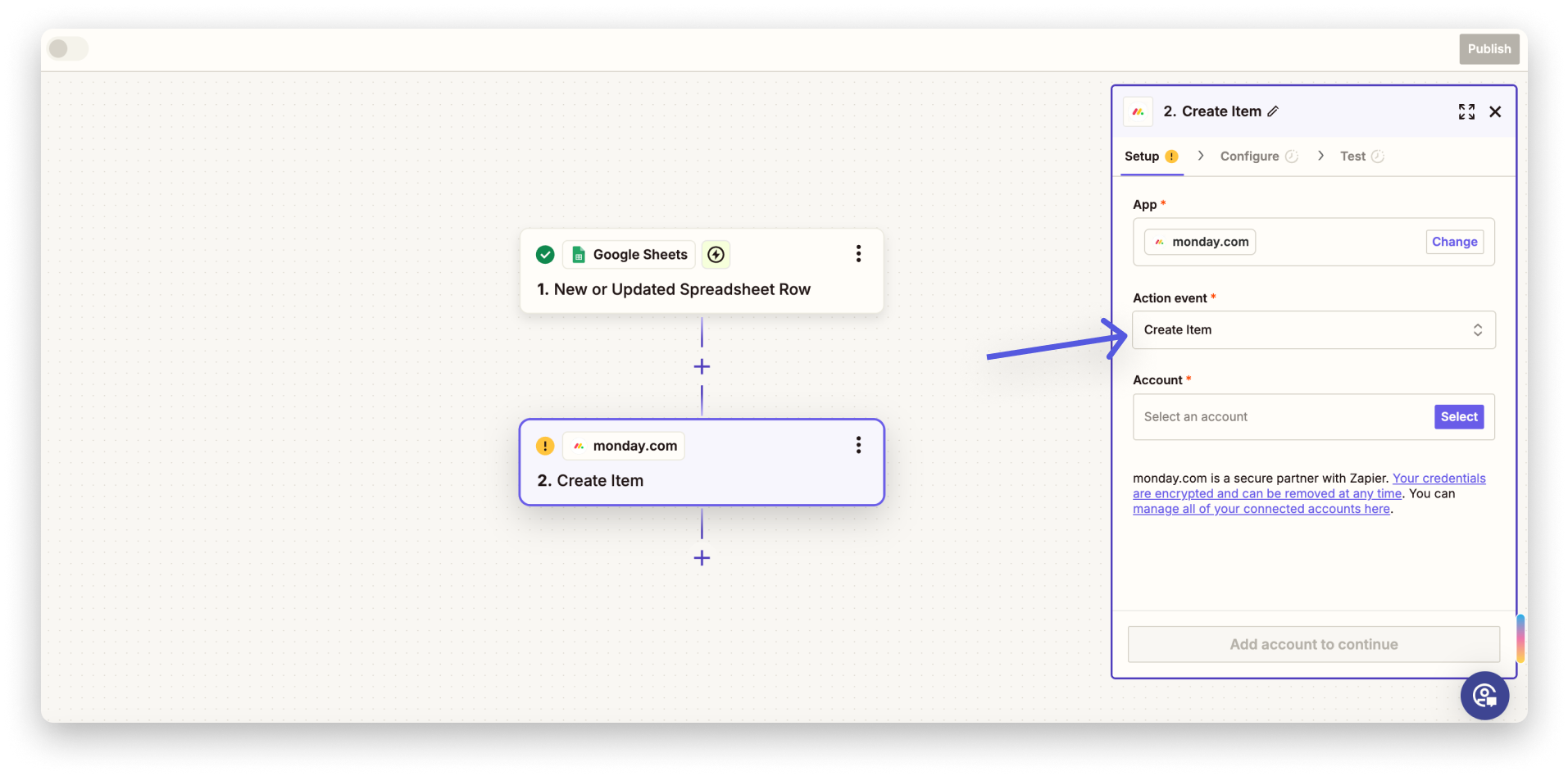
Połącz Zapier z wybranym kontem monday.com
Akcja jest już skonfigurowana! Zanim jednak Zapier uzyska dostęp do danych na Twojej tablicy monday.com, musisz udzielić mu uprawnień, podając klucz API. Zaczynajmy!
Teraz połącz swoje konto monday.com z Zapier. Kliknij przycisk Wybierz (Select) pod nagłówkiem Konto (Account), aby wybrać konto do połączenia: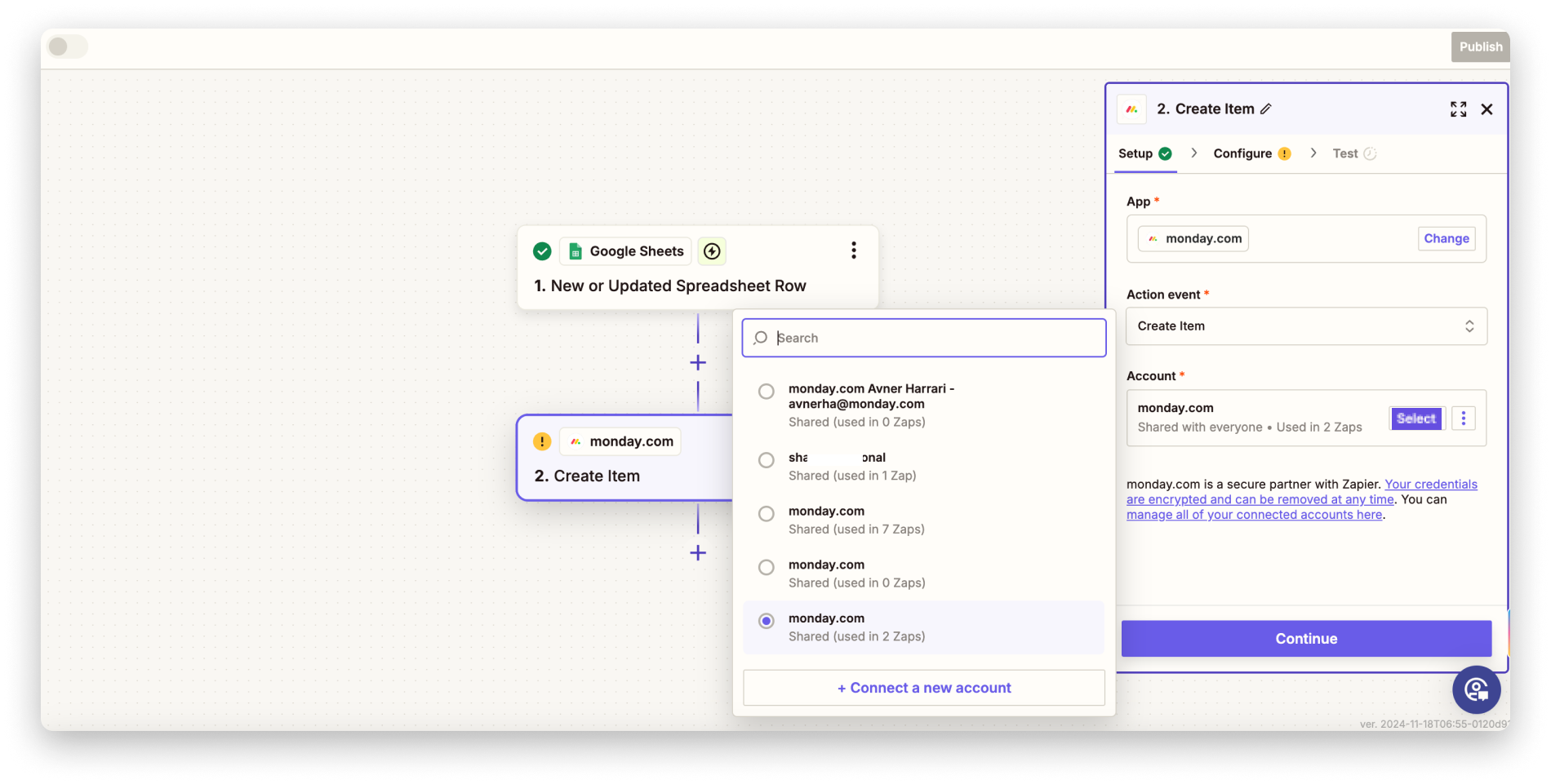
Aby połączyć inne konto, kliknij + Połącz nowe konto (+ Connect a new account).
Następnie pojawi się ekran, na którym możesz uzupełnić szczegóły elementu: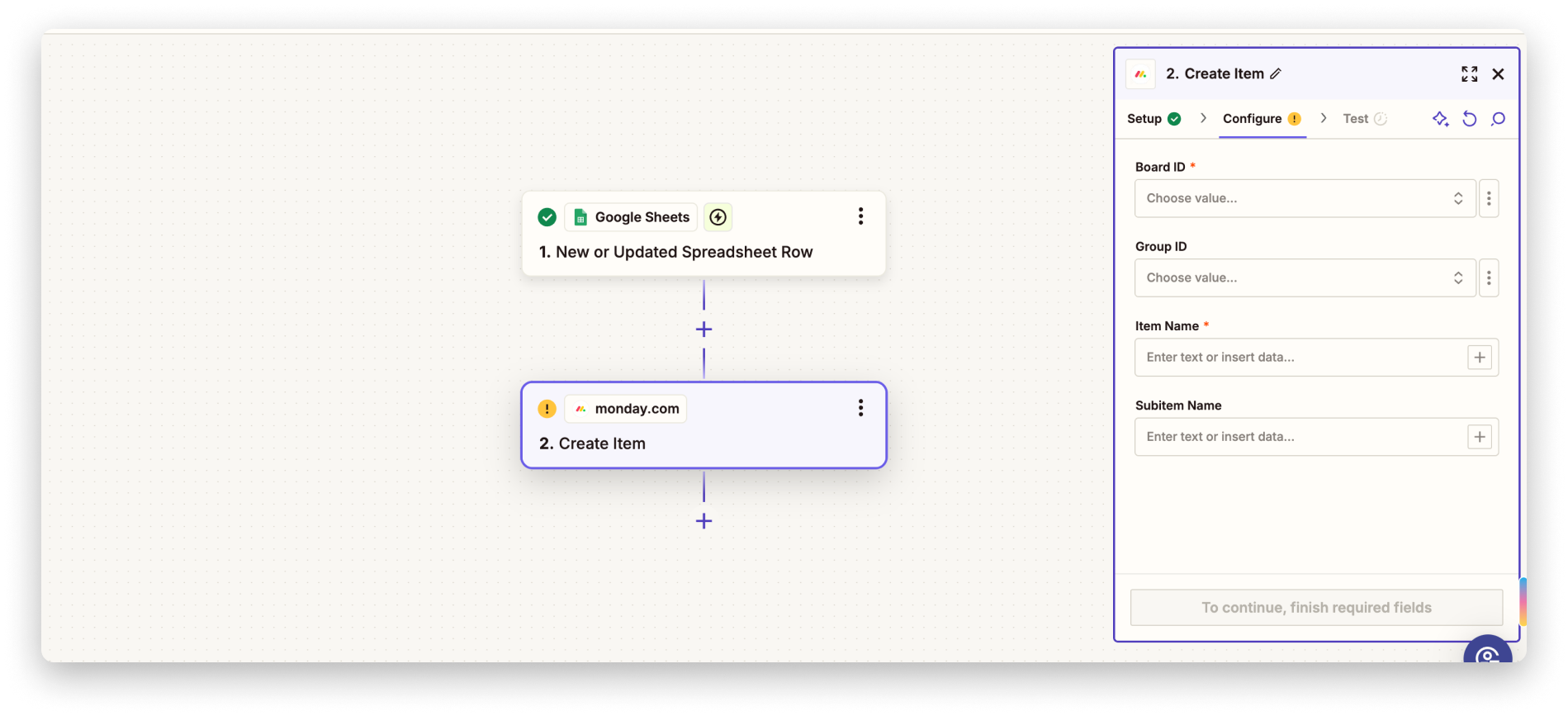
Po uzupełnieniu szczegółów kliknij Kontynuuj. Następnie możesz sprawdzić szczegóły elementu i przetestować krok. Gdy wszystko będzie gotowe, kliknij Opublikuj (Publish):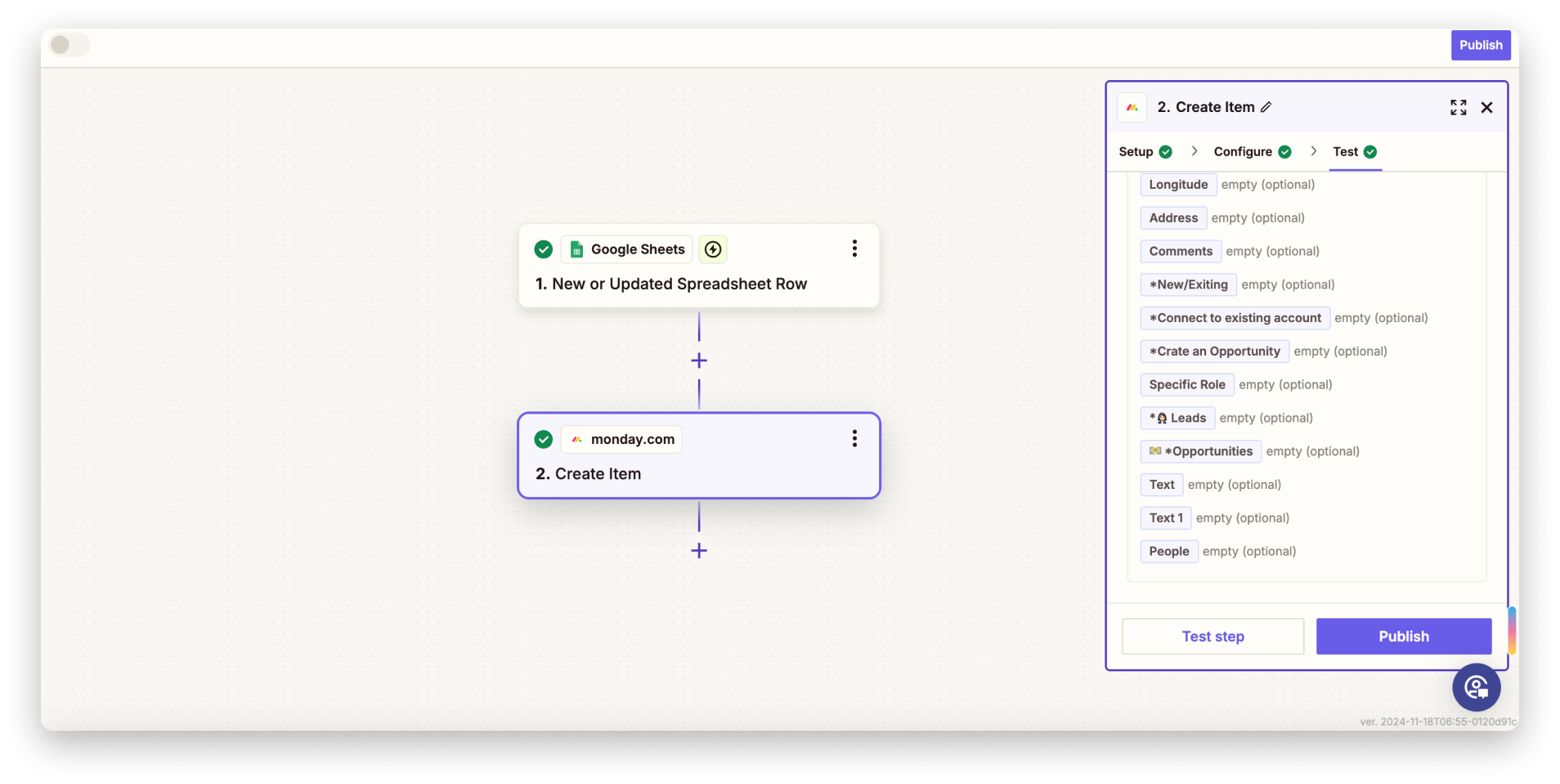
I gotowe! Możesz już uruchomić Zapa. Wybierz Przejdź do moich Zapów (Go to my Zaps) albo Przenieś istniejące dane (Transfer existing data):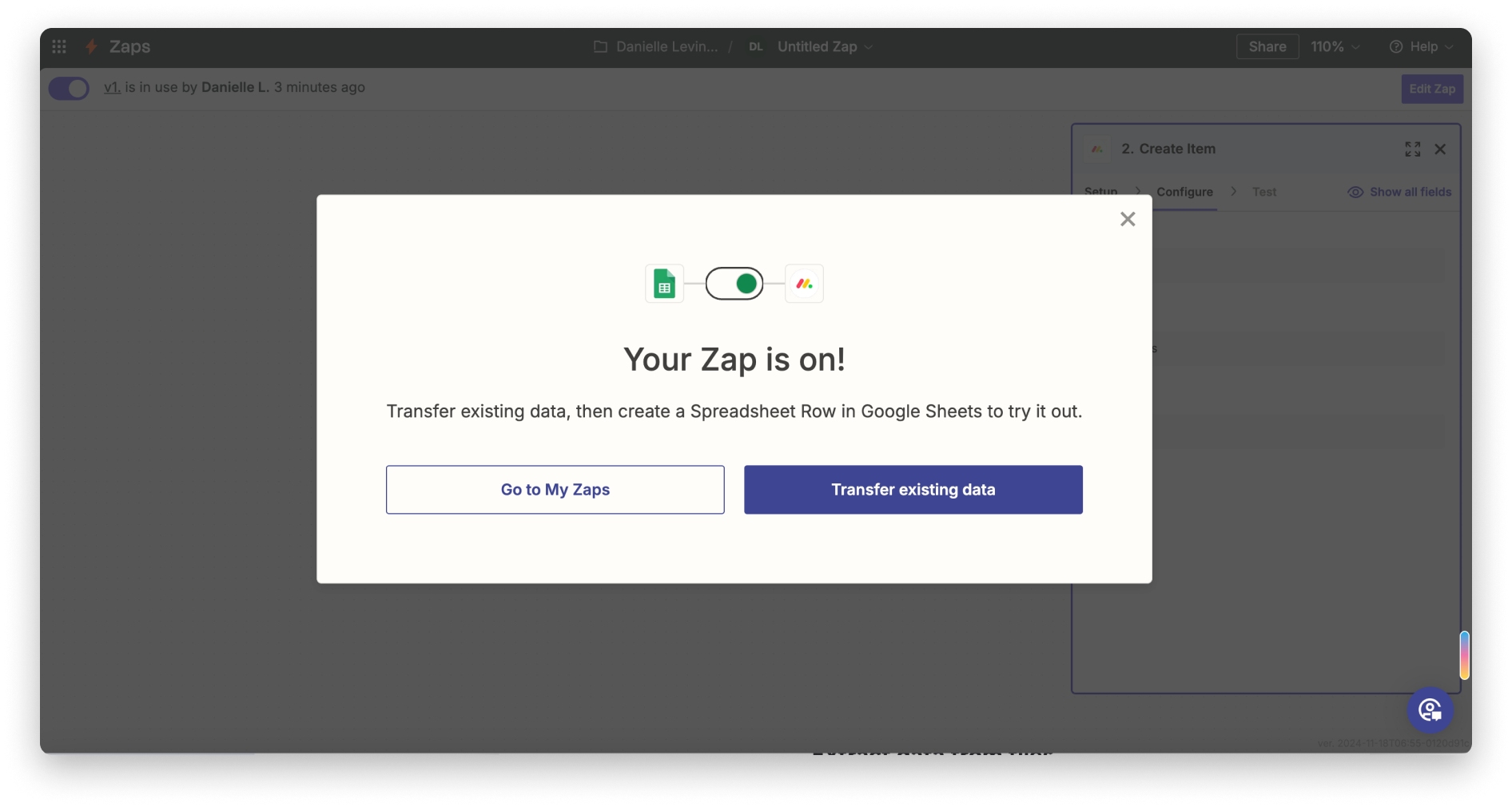
Zapier spróbuje teraz utworzyć element na naszej tablicy. Zobaczmy, jak to zadziała!
Po chwili napięcia 🥁... oto nasz całkiem niezły efekt końcowy!
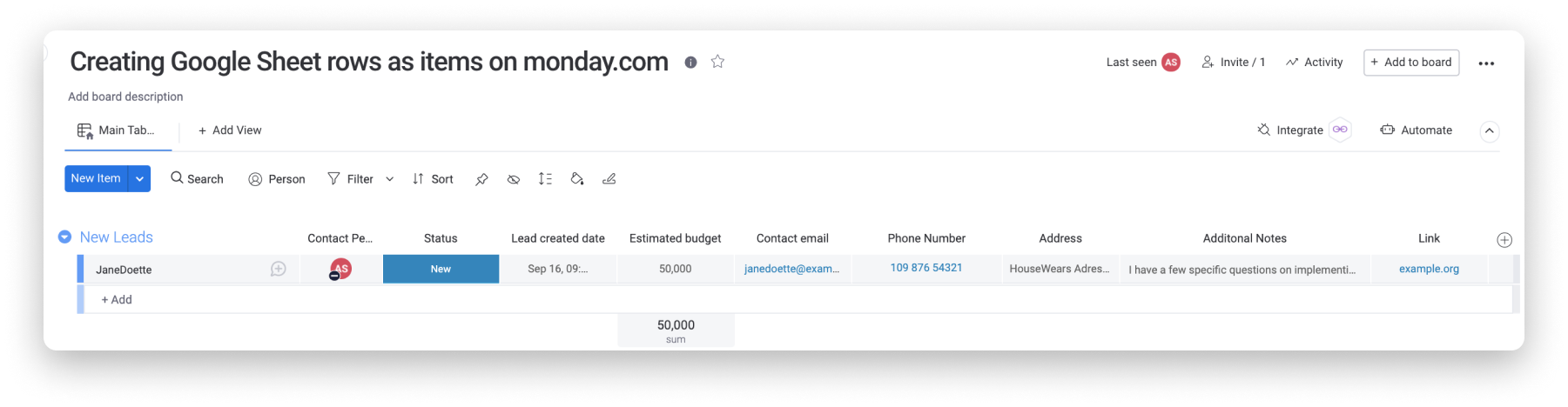
Hurra! Udało Ci się utworzyć Zapa, który automatycznie przenosi dane z Google Sheets do monday.com.
Klucz API
Jeśli nigdy wcześniej nie logowałeś się do Zapier za pomocą konta monday, może pojawić się wyskakujące okno z prośbą o podanie klucza API monday.com: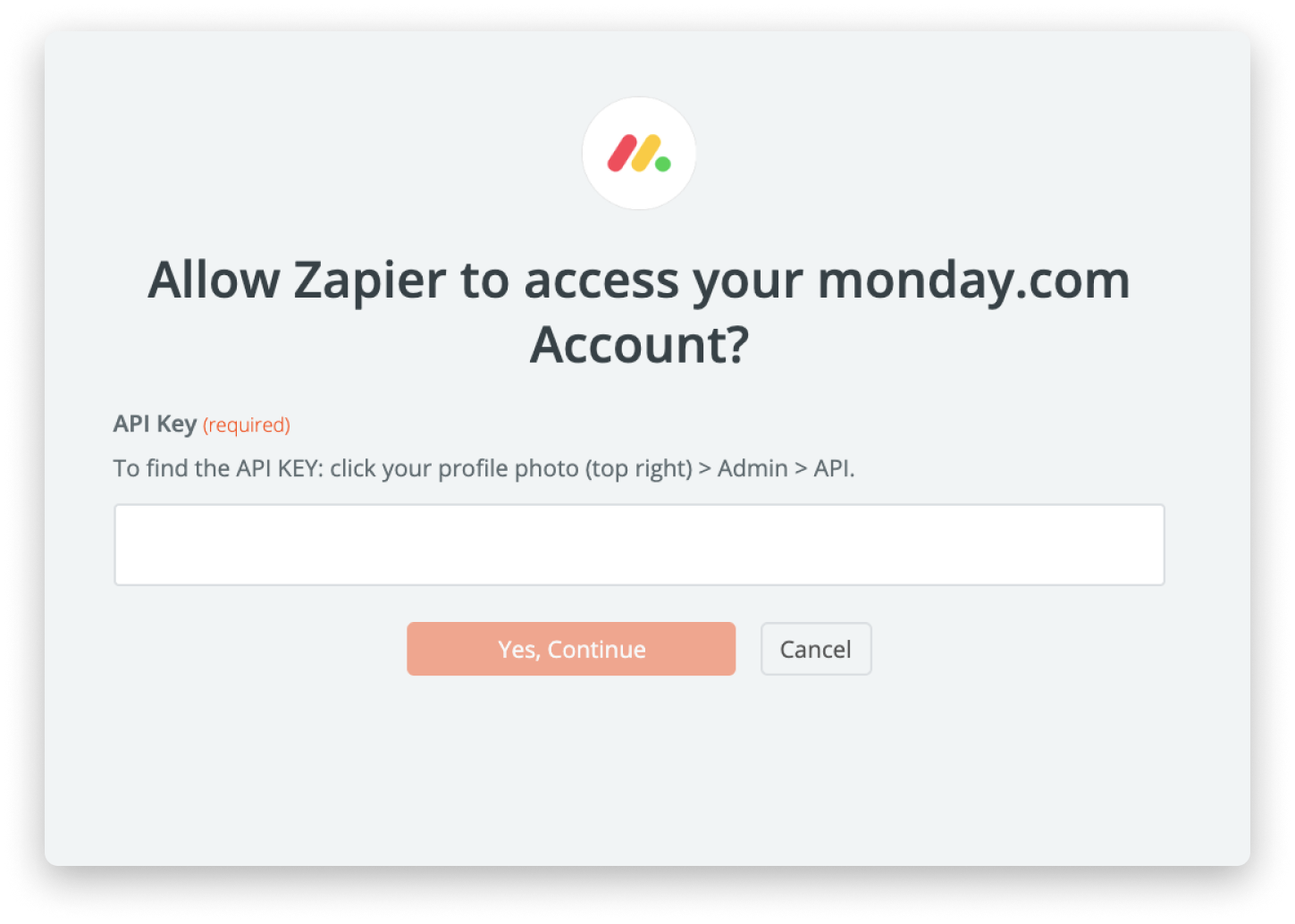
Aby uzyskać ten token, zaloguj się na swoje konto monday.com, kliknij swoje zdjęcie profilowe w prawym górnym rogu ekranu, a następnie kliknij Deweloperzy (Developers):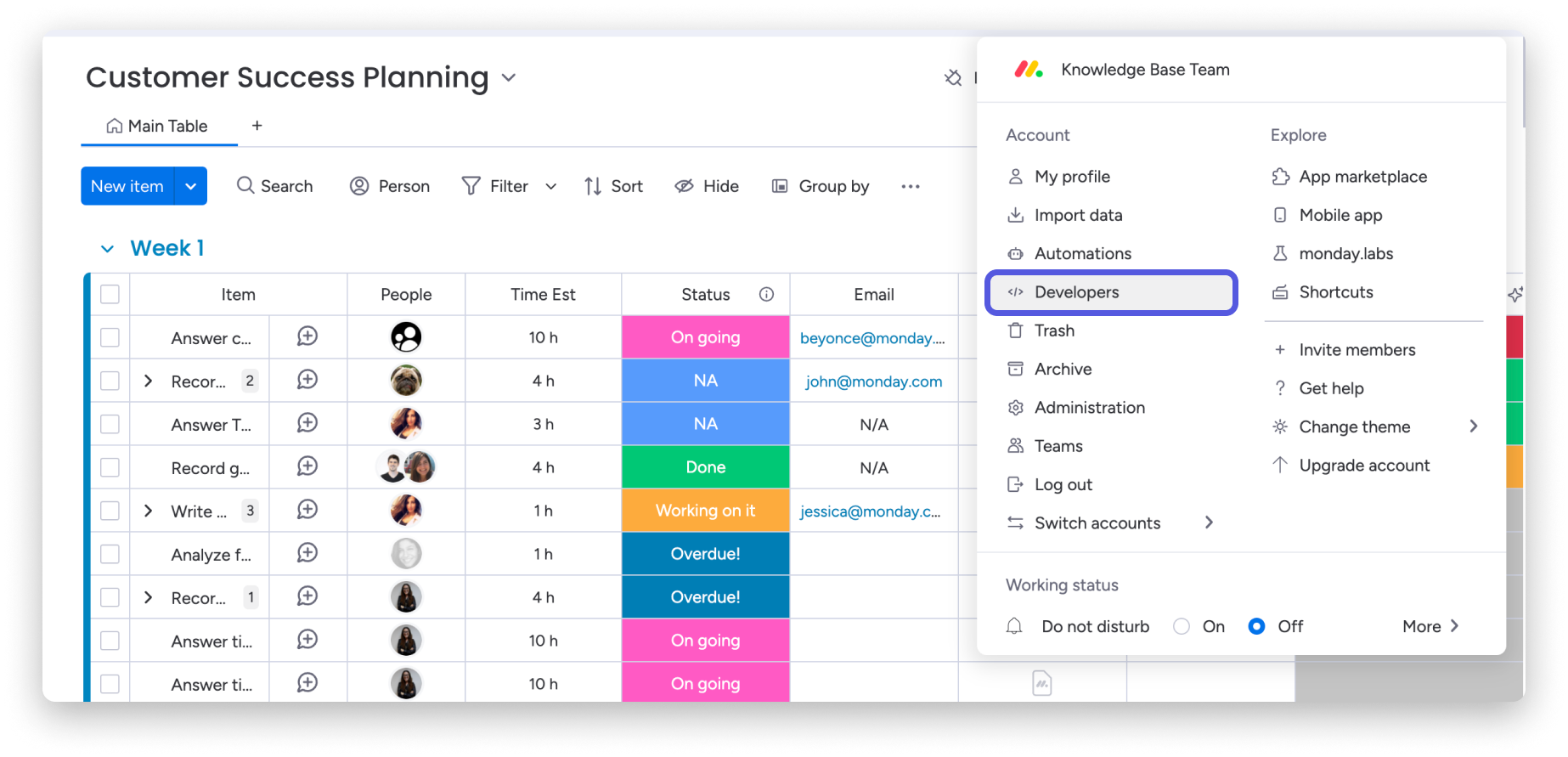
Otworzy się Centrum deweloperskie monday. W menu po lewej stronie kliknij Moje tokeny dostępu (My access tokens):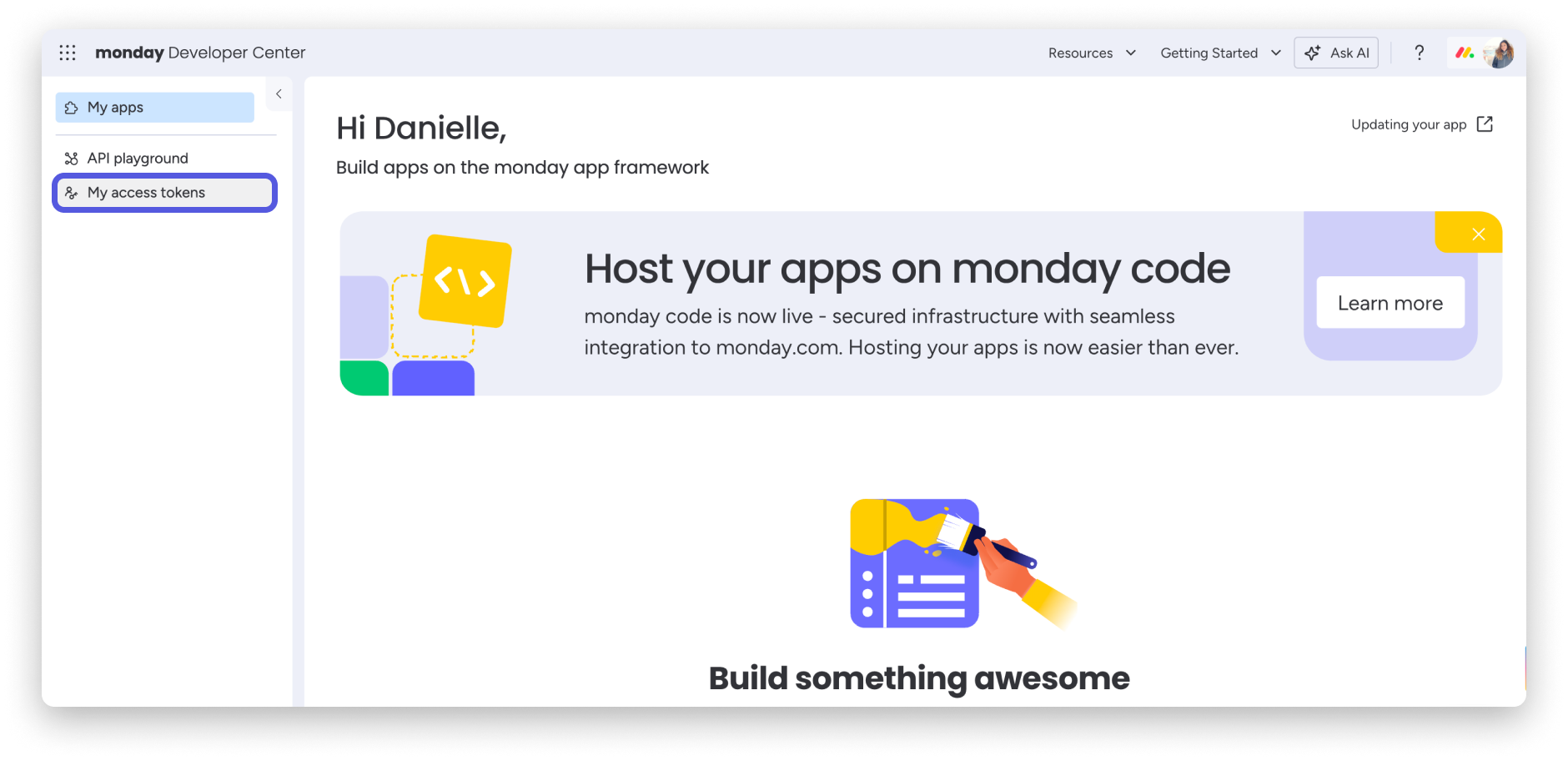
Na ekranie Moje tokeny dostępu możesz skopiować unikatowy token i użyć go w razie potrzeby. Możesz też w razie potrzeby wygenerować nowy token: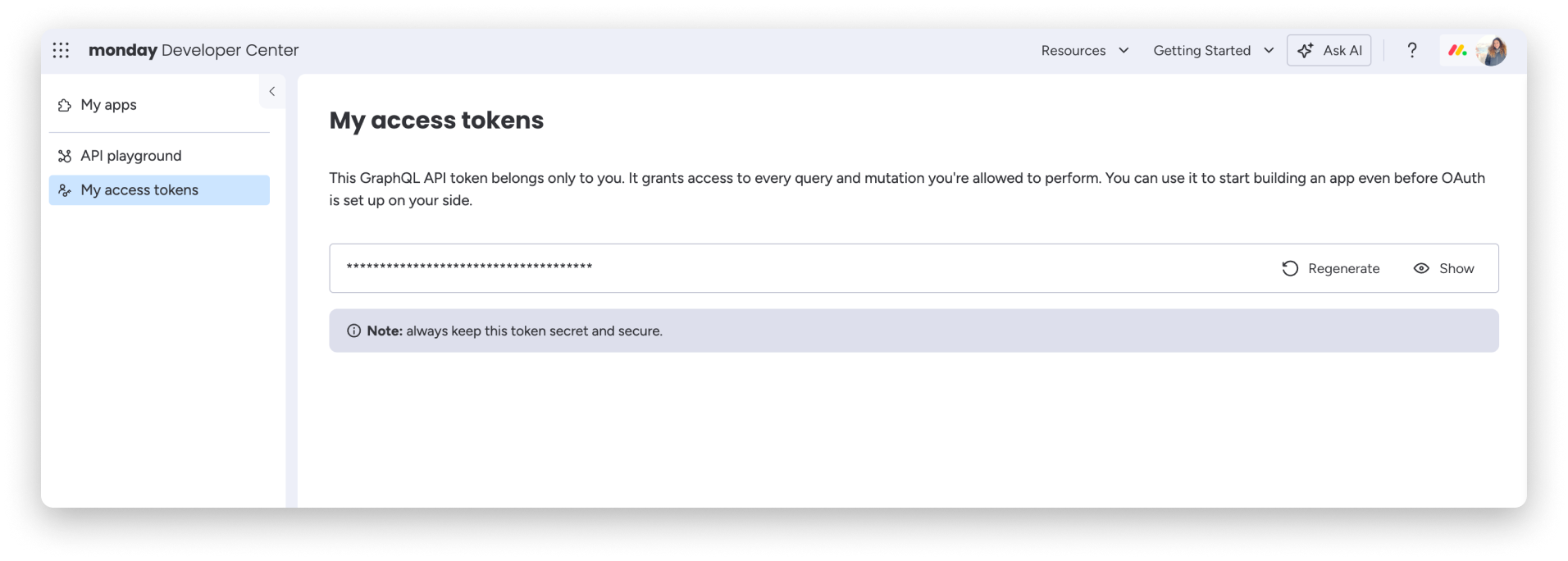
Skopiuj token i wklej go do wyskakującego okna Zapier. Po wykonaniu tych czynności monday.com i Zapier powinny być połączone!
Do czego służy sekcja wartości kolumn?
Większość kolumn obsługuje aktualizacje tekstowe, więc możesz po prostu wpisać odpowiednie informacje.
Niektóre bardziej zaawansowane typy kolumn, takie jak kolumny Połącz tablice lub Zależność, wymagają jednak użycia sekcji wartości kolumn. Aby wypełnić te kolumny danymi, trzeba użyć określonej struktury danych o nazwie JSON.
Przykłady formatowania JSON dla tych typów kolumn znajdziesz w tym artykule: Przykłady formatowania JSON w Zapier.