
Hierarchia w monday dev
Kto może korzystać z tej funkcji
- dostępna w monday dev
- dostępna w planach Enterprise i Pro
Uwaga: Ta funkcja jest w wersji beta. Jeśli nie masz jeszcze do niej dostępu, wkrótce go uzyskasz!
Aby pracować wydajnie i strategicznie, musisz widzieć mniejsze zadania, które składają się na nową funkcję. Zrozumienie zależności i tego, jak zadanie wpływa na całość, może zmotywować zespół i pomóc mu pracować z myślą o większym celu. Dzięki funkcji Hierarchia (Hierarchy) możesz określić własną hierarchię i pracować z zespołem, mając pełny kontekst.
Czytaj dalej, aby dowiedzieć się więcej o tej funkcji, sposobie jej konfiguracji i dostępnych możliwościach.
Jak dodać hierarchię
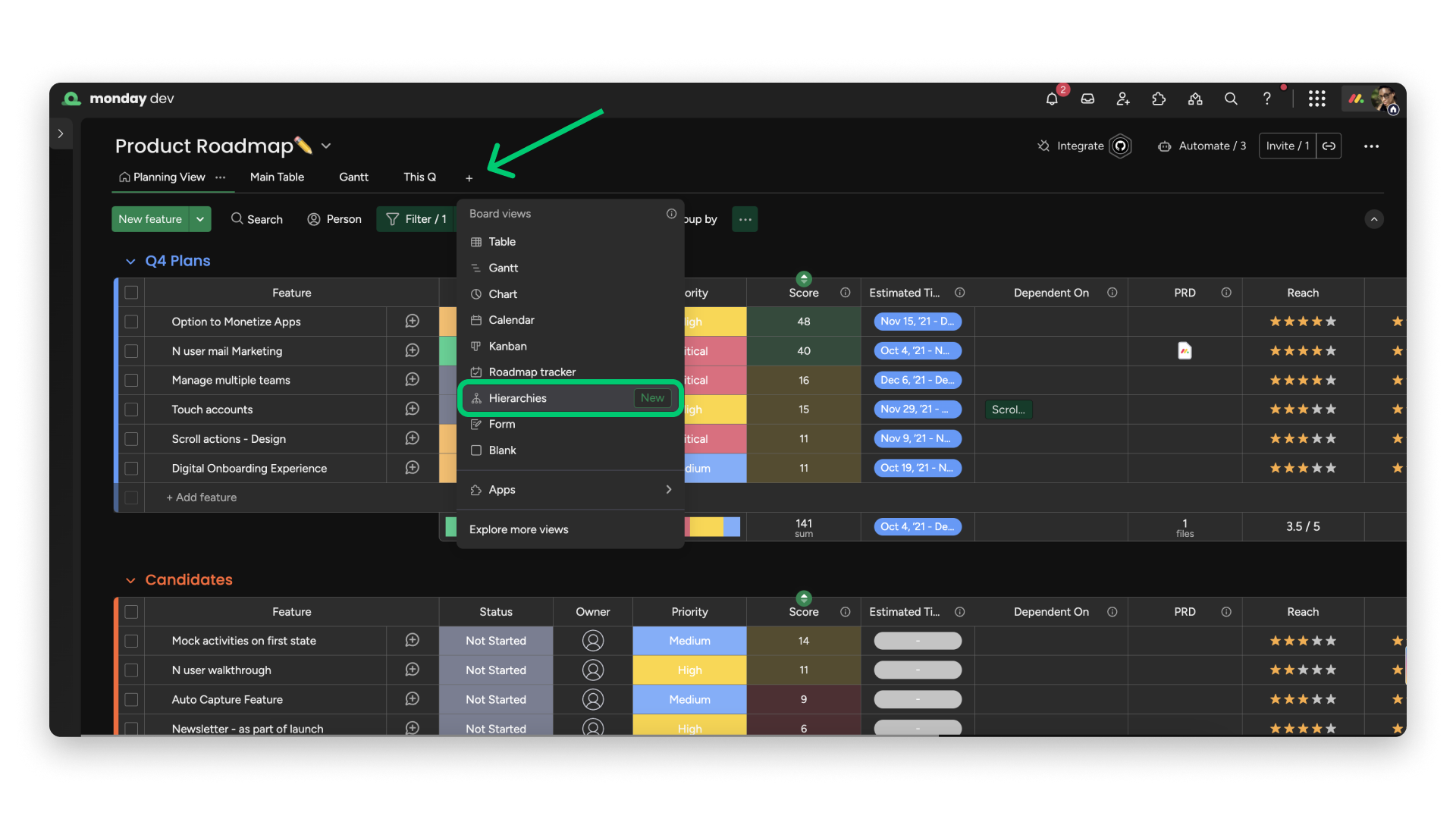
Aby utworzyć hierarchię, kliknij symbol +, by dodać widok tablicy do tablicy. Z listy wybierz Hierarchia:
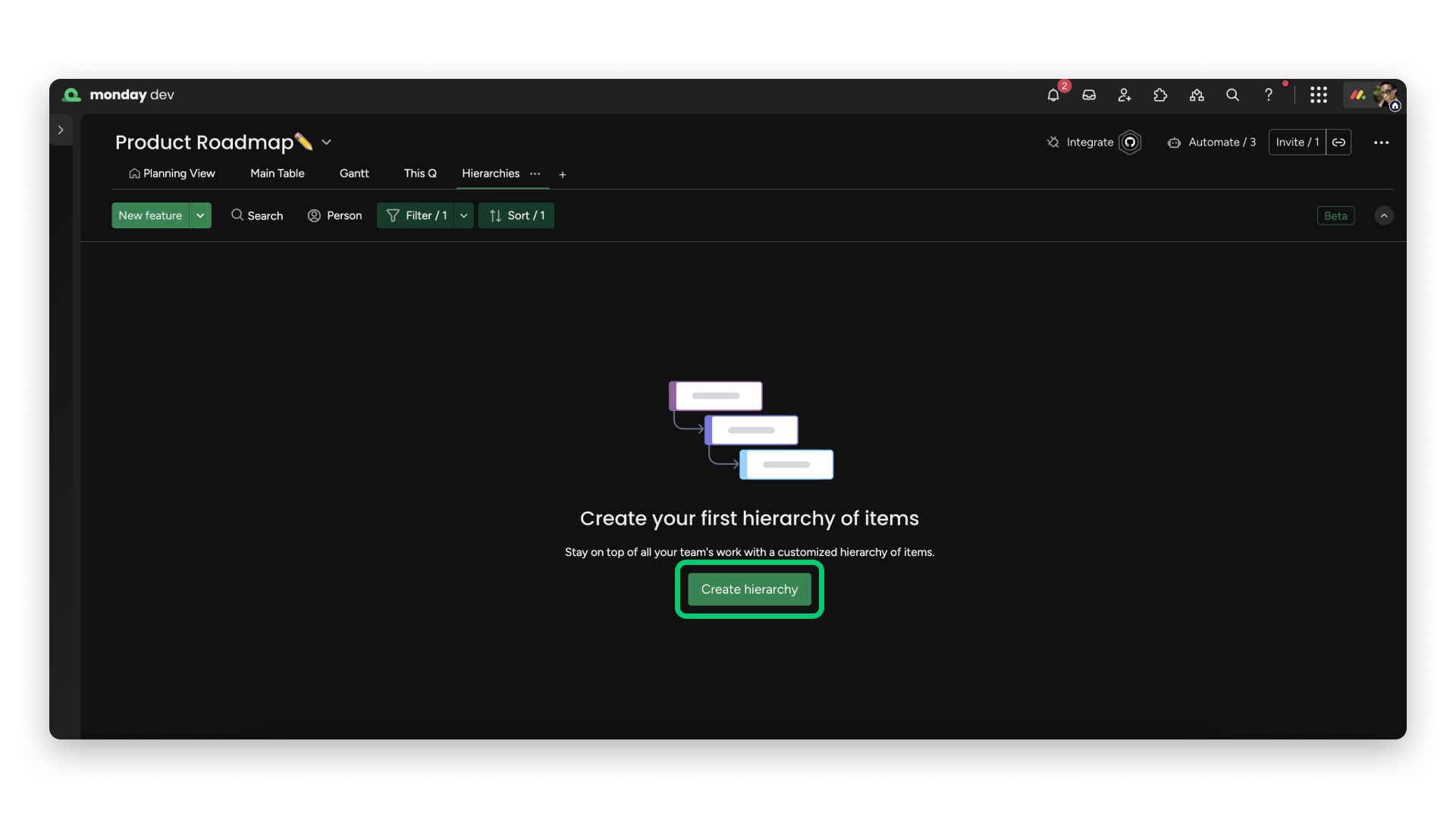
W nowym widoku kliknij Nowa funkcja (New Feature) lub Utwórz hierarchię (Create hierarchy), aby rozpocząć konfigurację:
Jak skonfigurować hierarchię
Po rozpoczęciu konfiguracji hierarchii na kolejnym ekranie możesz połączyć tablice.
Tworzenie poziomów hierarchii
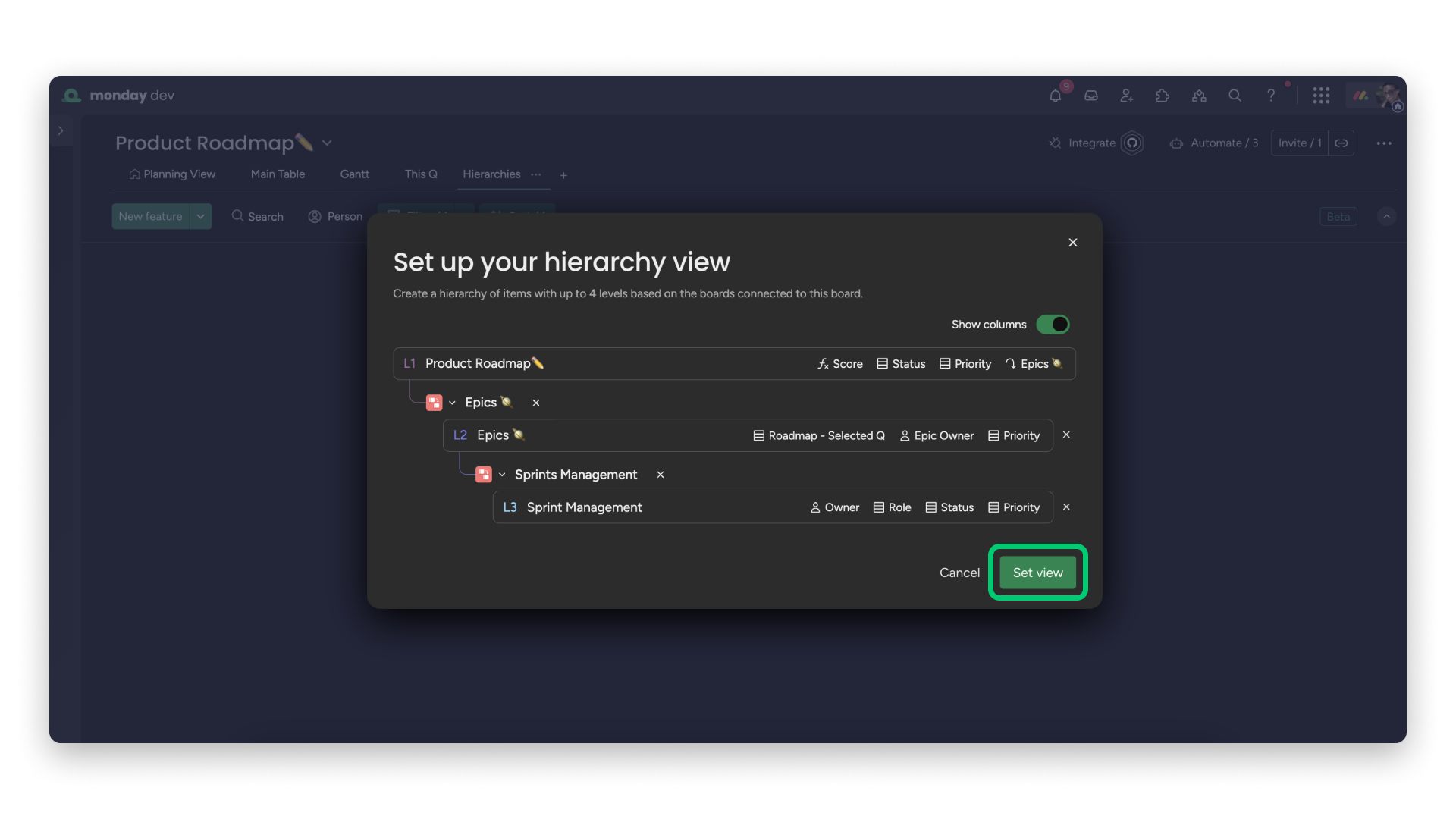
W tym przykładzie tablica Product Roadmap ✏️ znajduje się na szczycie hierarchii. Łączymy ją z epikami na tablicy Epics 🪐:
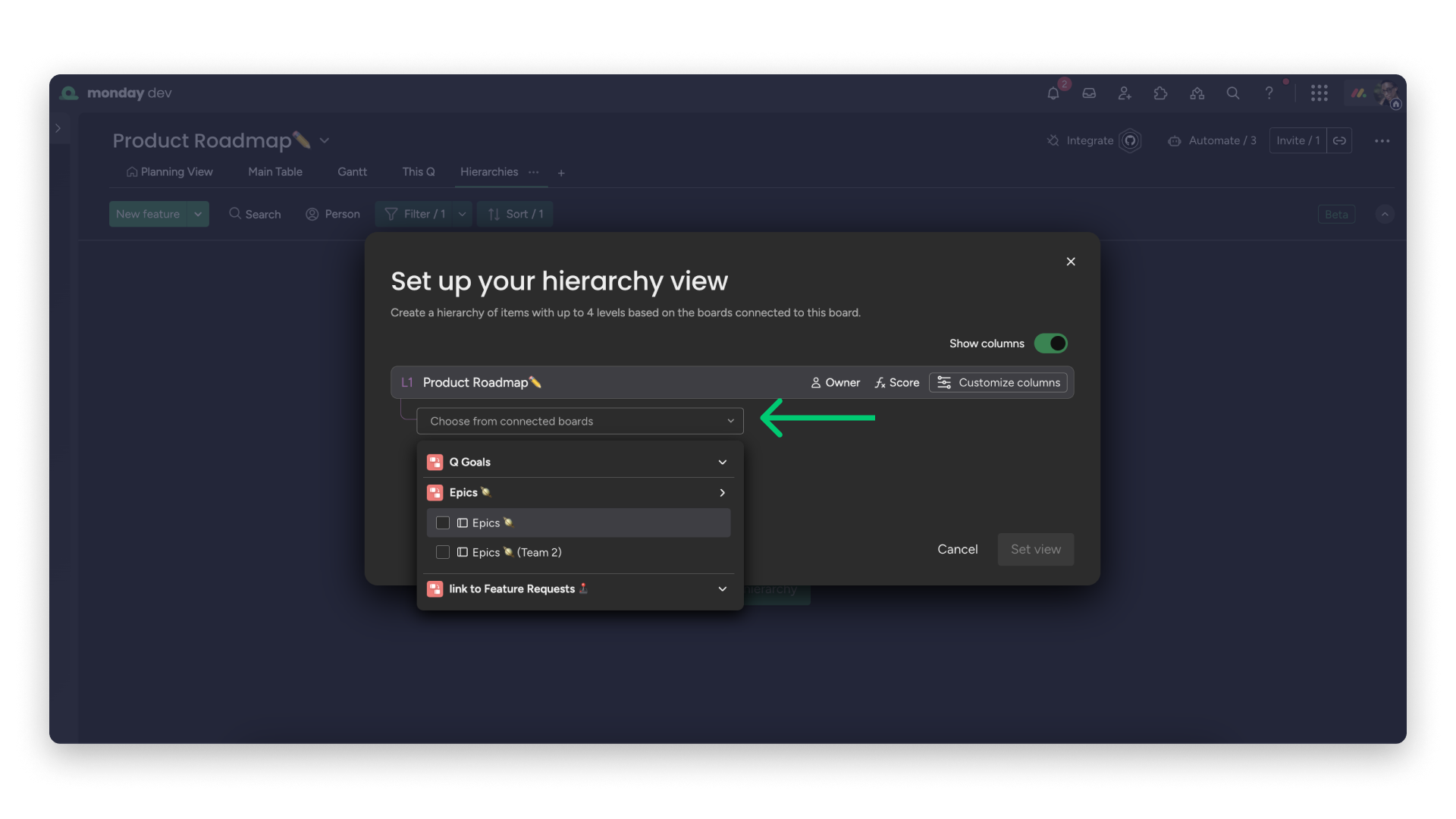
Tablica Product Roadmap ✏️ staje się pierwszym poziomem hierarchii, co wskazuje oznaczenie L1 obok jej nazwy. Tablica Epics 🪐 staje się drugim poziomem hierarchii, co wskazuje oznaczenie L2 obok jej nazwy:
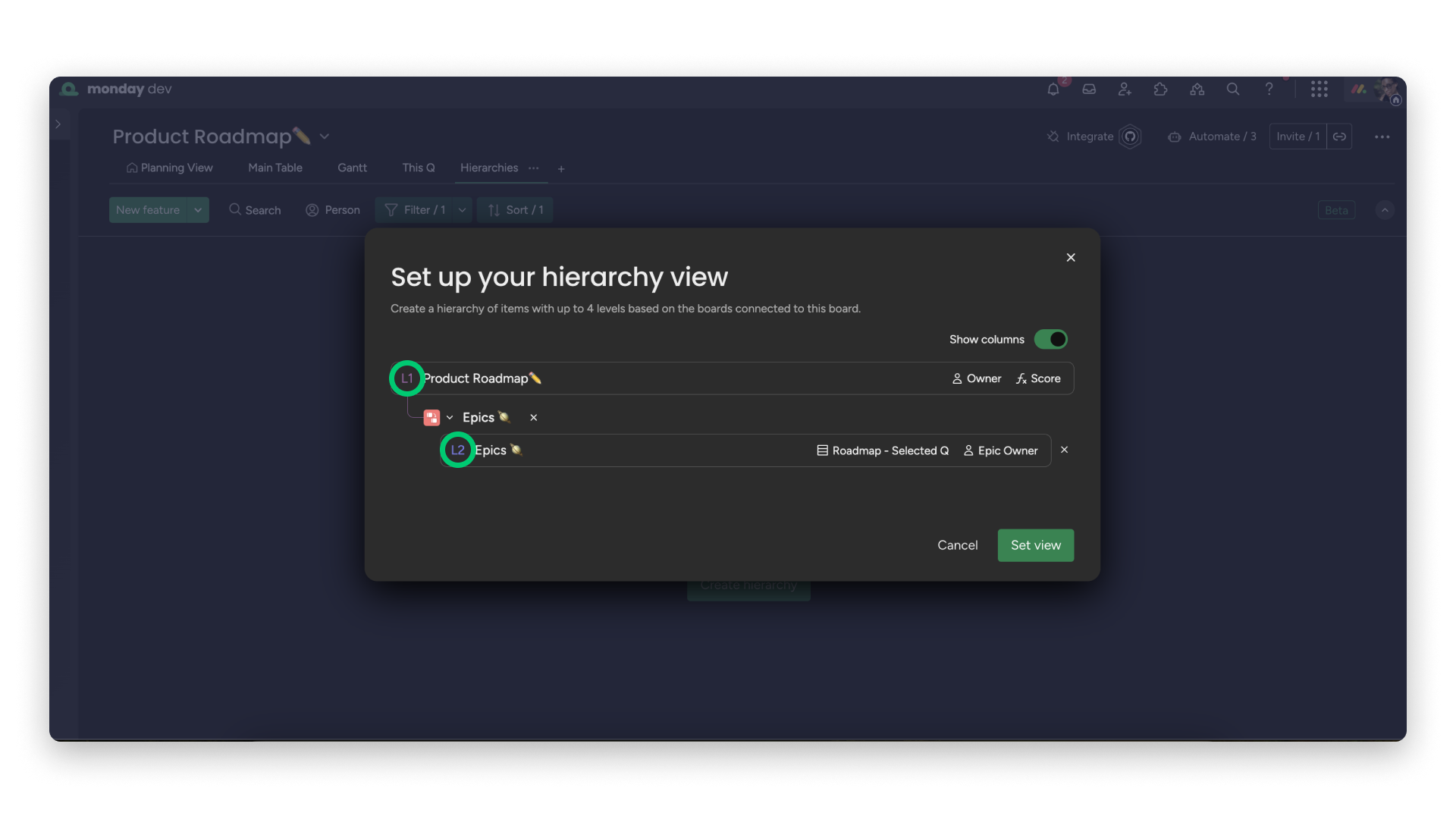
Obecnie możesz dodać do hierarchii maksymalnie cztery poziomy.
Dostosowywanie kolumn
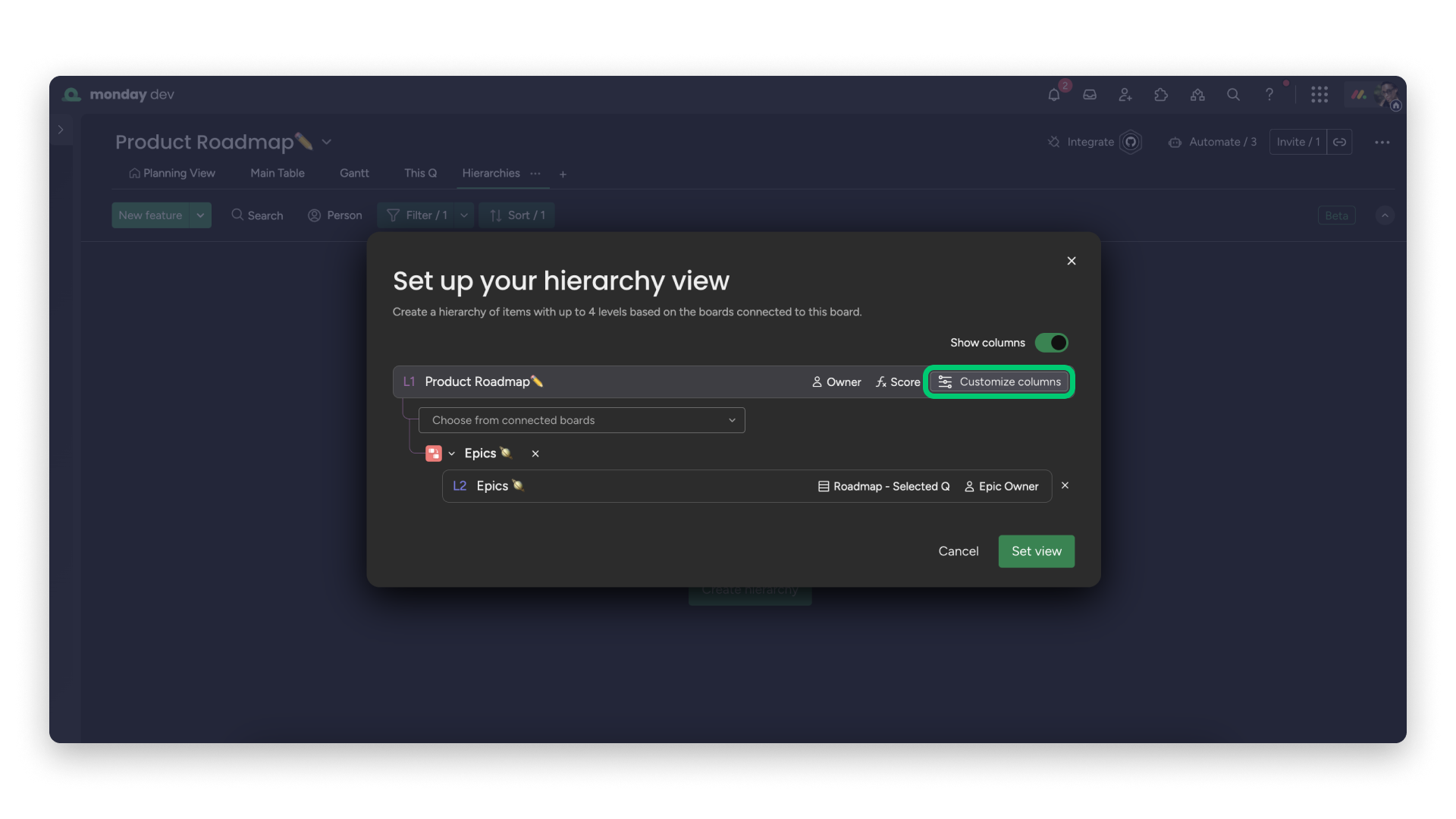
Możesz wybrać, które kolumny mają być widoczne w hierarchii. Aby dostosować wybór, najedź kursorem na nazwę jednej z wybranych tablic i kliknij Dostosuj kolumny (Customize columns):
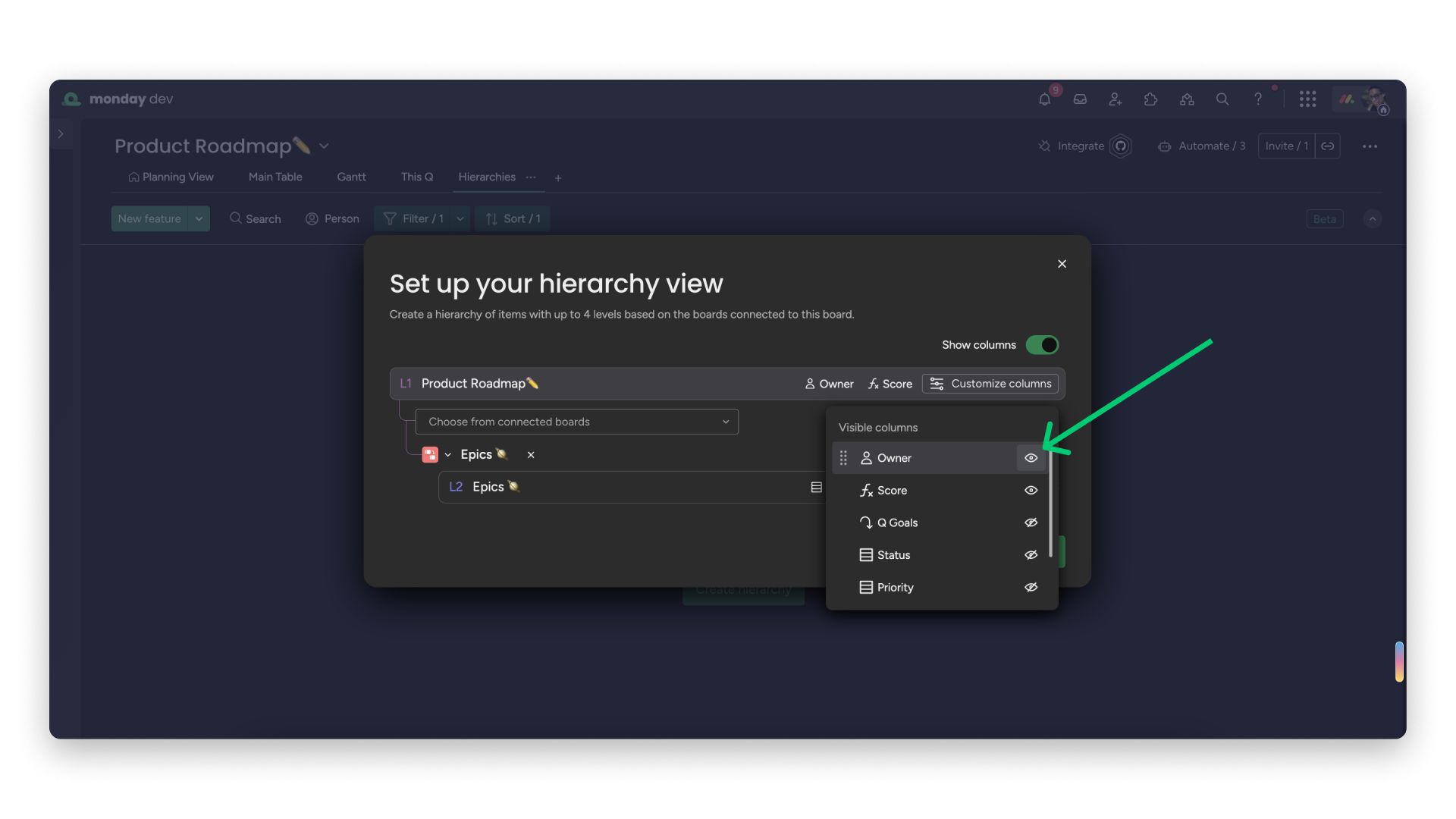
Użyj ikon oka, aby wybrać kolumny, które mają być widoczne:
Jeśli podczas konfiguracji hierarchii nie chcesz widzieć żadnych kolumn, wyłącz opcję Pokaż kolumny (Show columns). Po zakończeniu konfiguracji wybrane kolumny będą widoczne w hierarchii, ale nie zobaczysz ich podczas konfiguracji. Dzięki temu widok będzie prostszy:
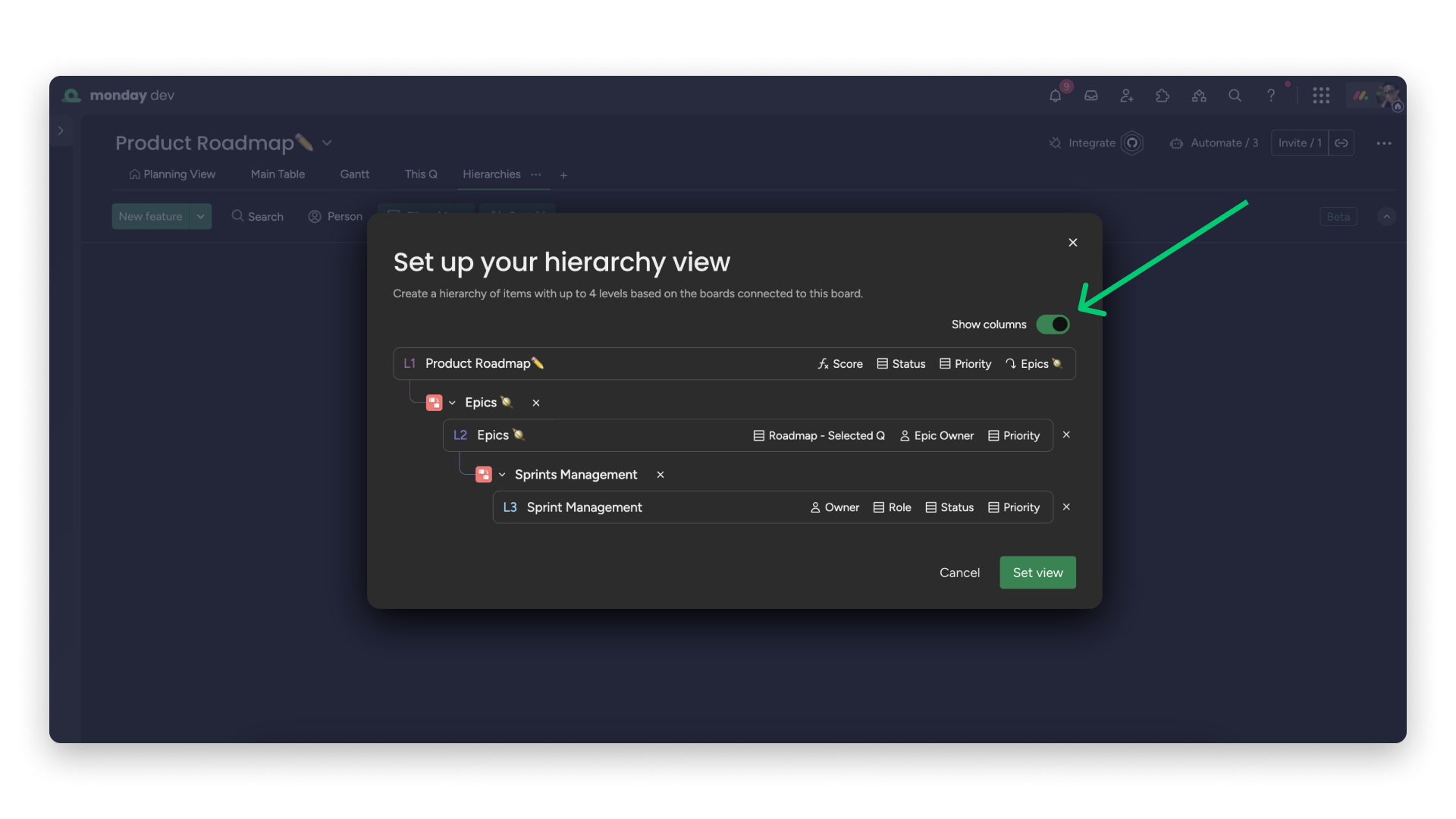
Kliknij Ustaw widok (Set view), aby zakończyć konfigurację:
Zmienianie kolejności kolumn
Aby zmienić kolejność kolumn, kliknij menu po prawej stronie i przeciągnij kolumny w wybrane miejsce. 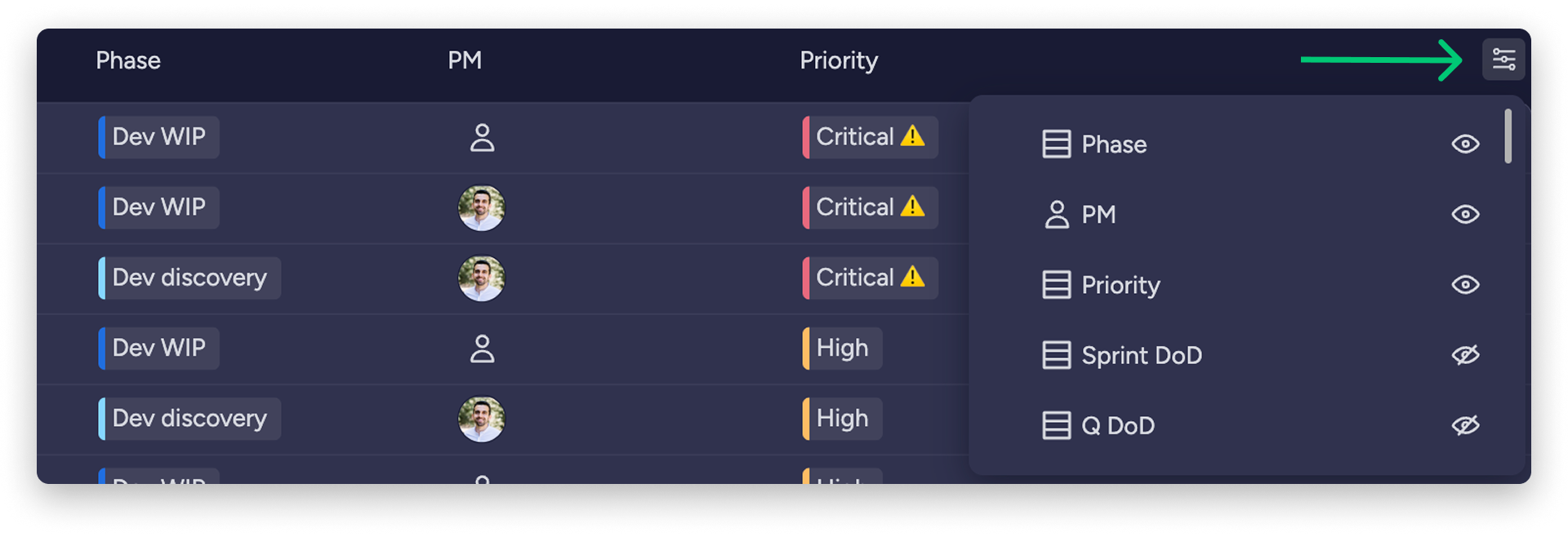
Uwaga: Hierarchię można wyświetlić tylko z poziomu tablicy pierwszego poziomu.
Korzystanie z hierarchii
Rozwijanie widoku
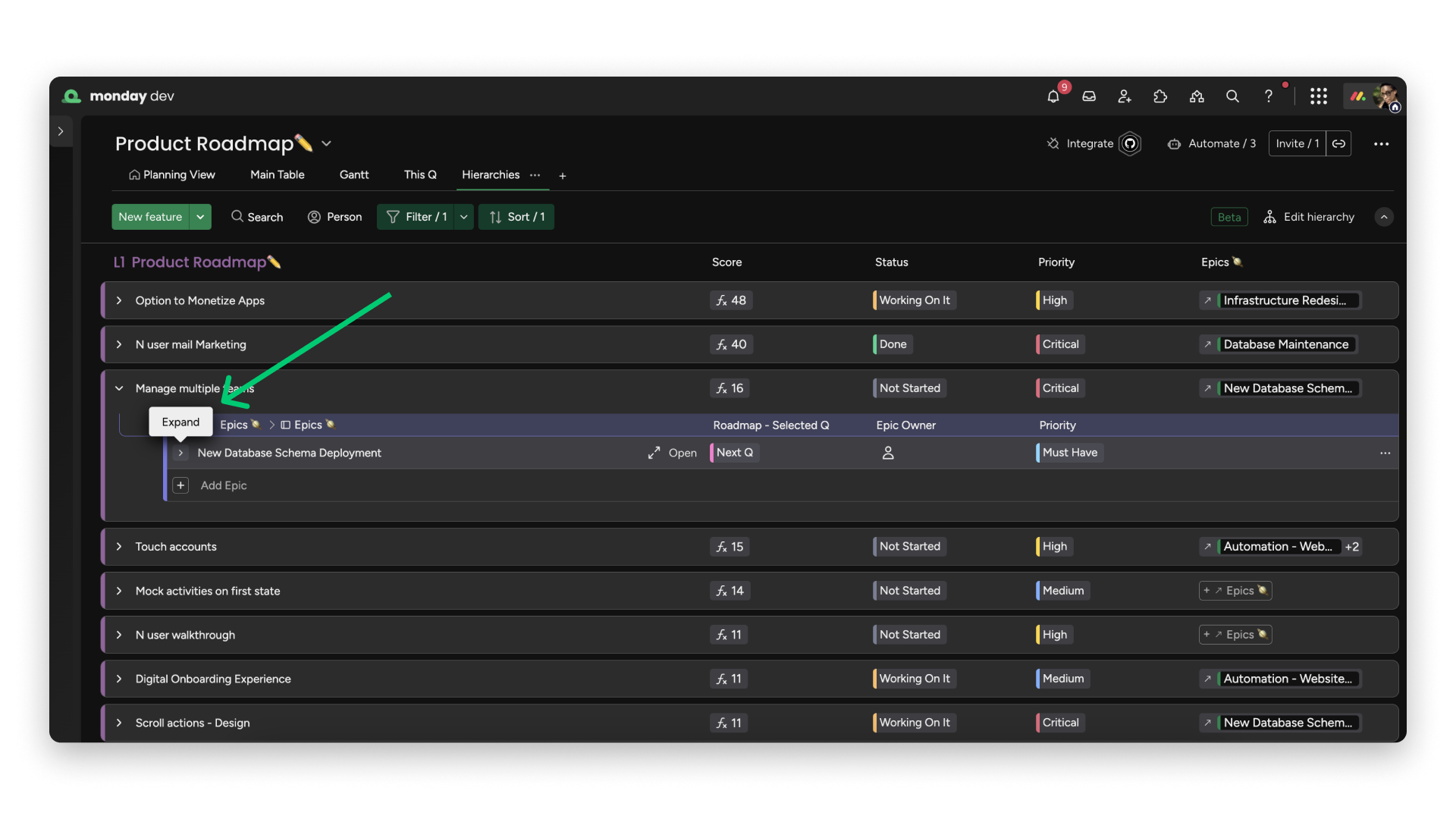
W hierarchii możesz kliknąć strzałkę po lewej stronie nazwy elementu, aby rozwinąć lub zwinąć kolejny poziom:
Edytowanie tablic
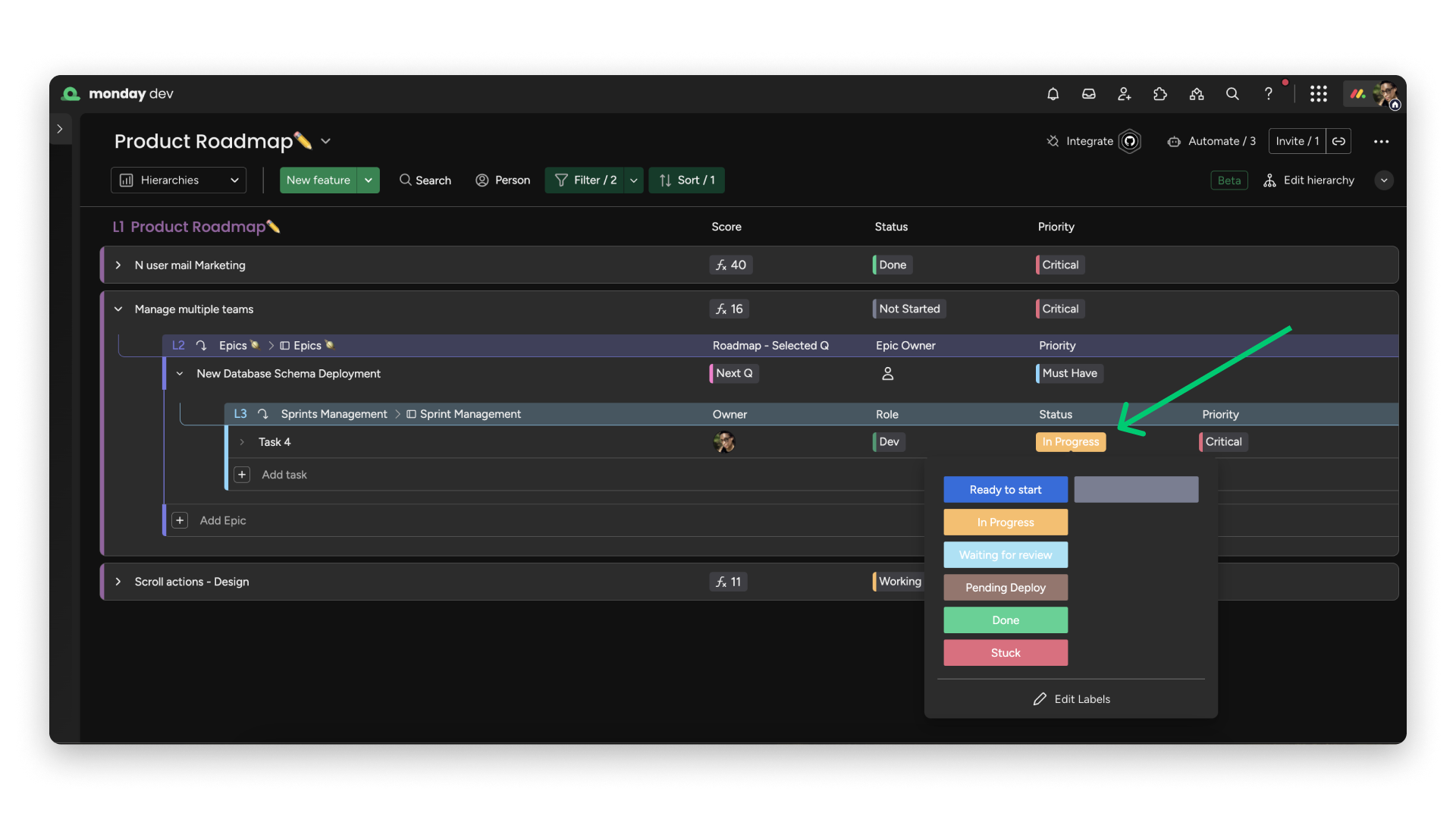
W hierarchii możesz edytować dowolną widoczną kolumnę na tablicy. Kliknij kolumnę, aby ją edytować:
Dodawanie elementów do hierarchii
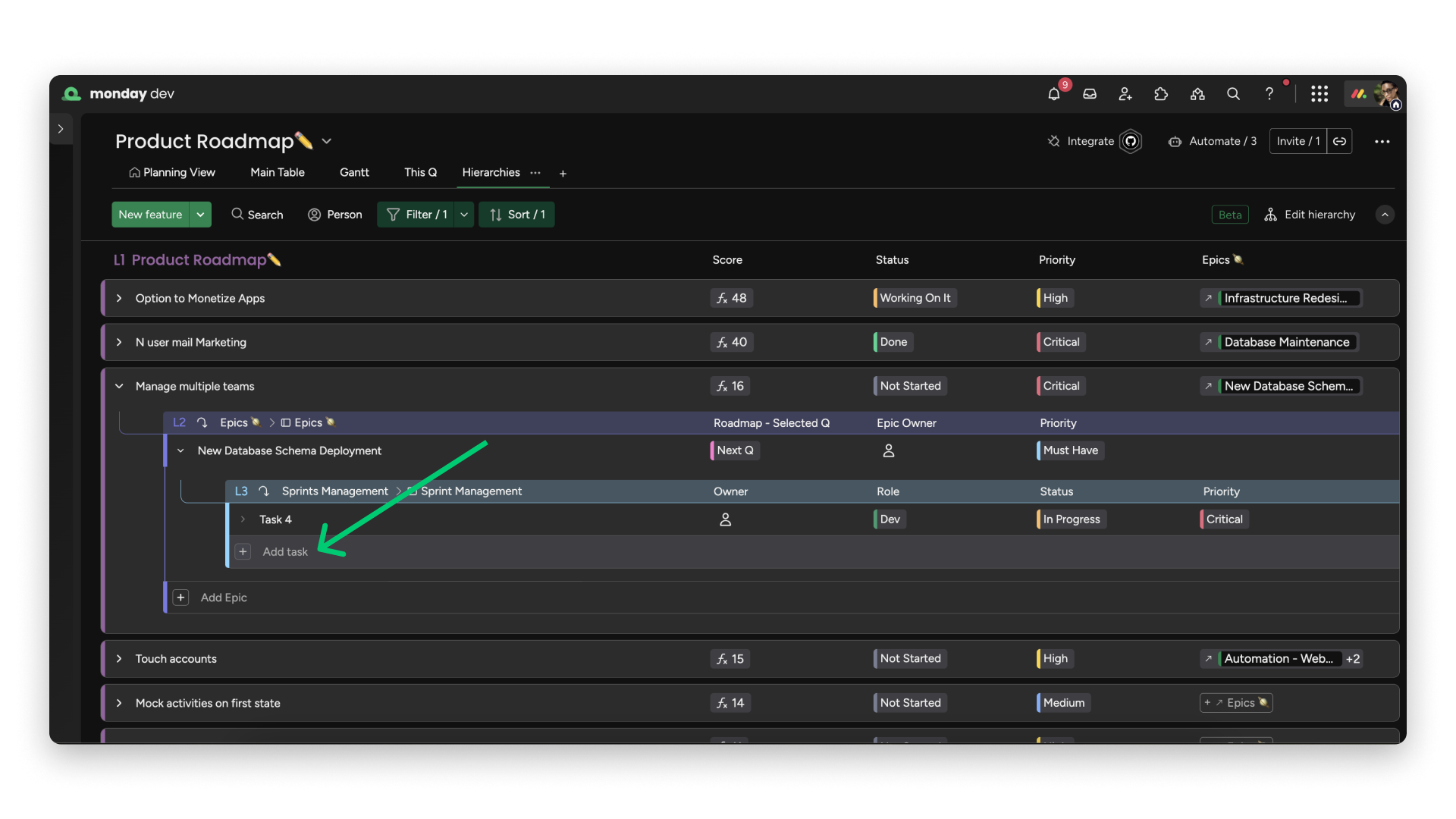
Możesz użyć symbolu +, aby dodać element do dowolnej tablicy w hierarchii:
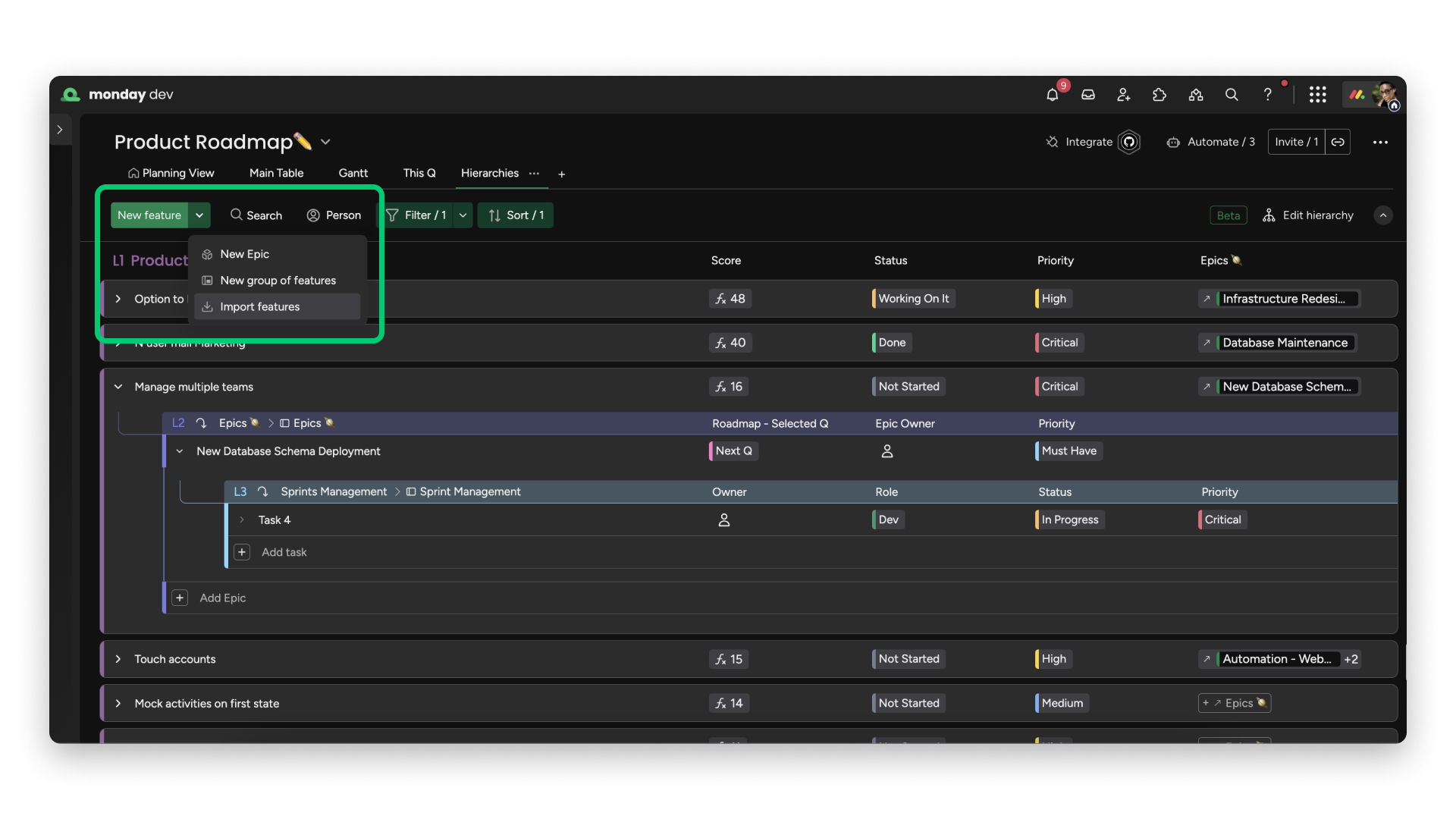
Możesz użyć przycisku Nowa funkcja (New feature) w lewym górnym rogu, aby dodać element na najwyższym poziomie hierarchii. W tym przypadku przycisk nazywa się Nowa funkcja, ponieważ najwyższym poziomem jest tablica Product Roadmap ✏️:
Poruszanie się po hierarchii
W menu u góry znajdziesz kilka opcji poruszania się po najwyższym poziomie hierarchii:
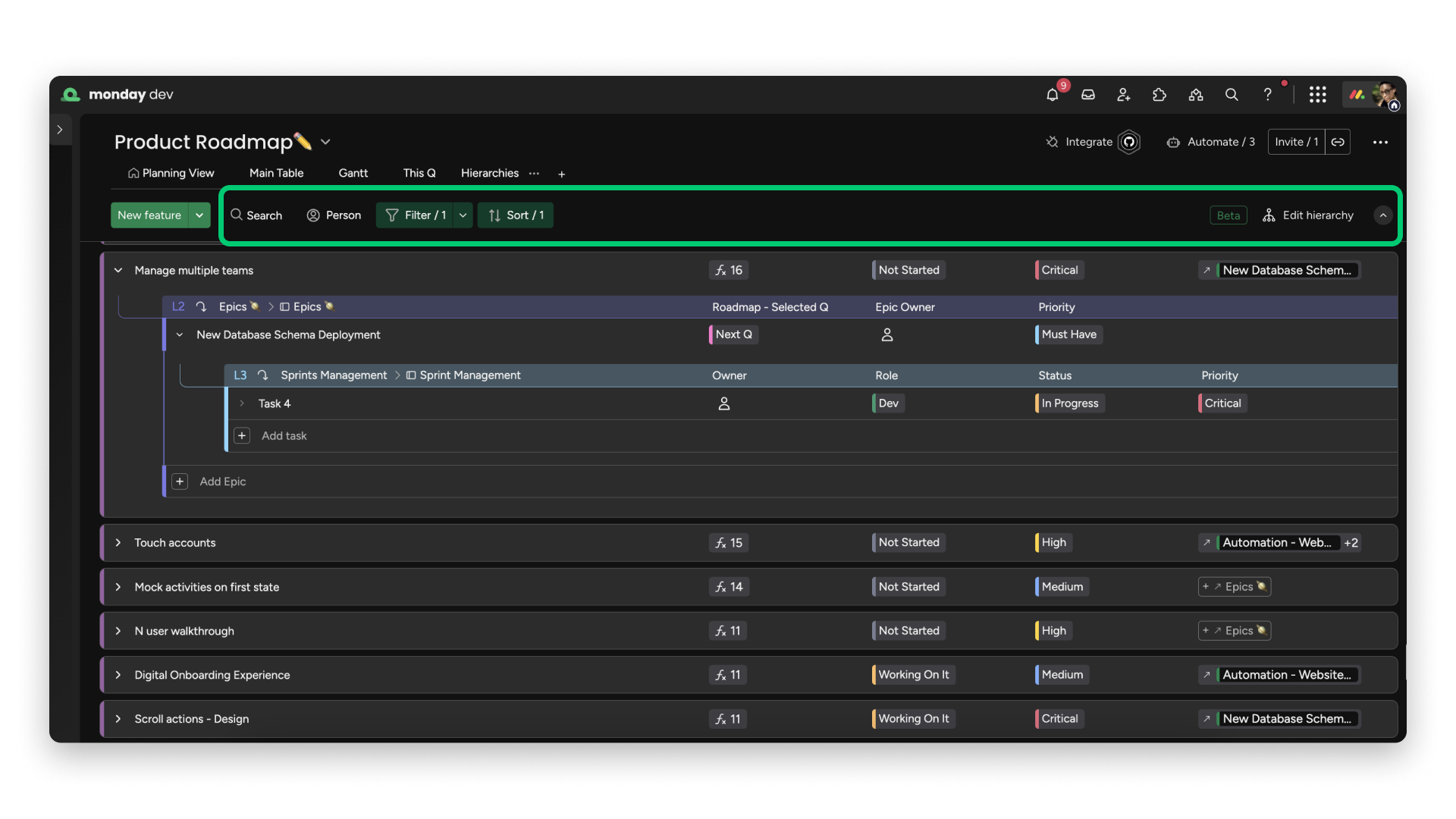
- Wyszukaj (Search). Użyj tego pola, aby przeszukać hierarchię.
- Osoba (Person). Użyj tego przycisku, aby wybrać osobę z zespołu i wyświetlić tylko elementy przypisane do niej.
- Filtr (Filter). Użyj tego przycisku, aby filtrować elementy w hierarchii i wyświetlać tylko te, które Cię interesują. Jako podstawy filtrowania możesz użyć dowolnej kolumny w hierarchii.
- Sortuj (Sort). Użyj tego przycisku, aby wybrać sposób wyświetlania hierarchii. W tym przykładzie sortujemy według kolumny Score w kolejności malejącej - od najwyższego wyniku do najniższego.
- Edytuj hierarchię (Edit hierarchy). Ten przycisk przeniesie Cię z powrotem do ekranu konfiguracji. Możesz tam wybrać tablice i dostosować kolumny.
- Zwiń nagłówki (Collapse headers). Użyj strzałki po prawej stronie, aby zwinąć nagłówki z nazwami tablic i innych widoków. Dzięki temu widok hierarchii będzie bardziej przejrzysty.
Menu elementu
Każdy element w hierarchii ma menu dostępne po kliknięciu trzech kropek po prawej stronie:
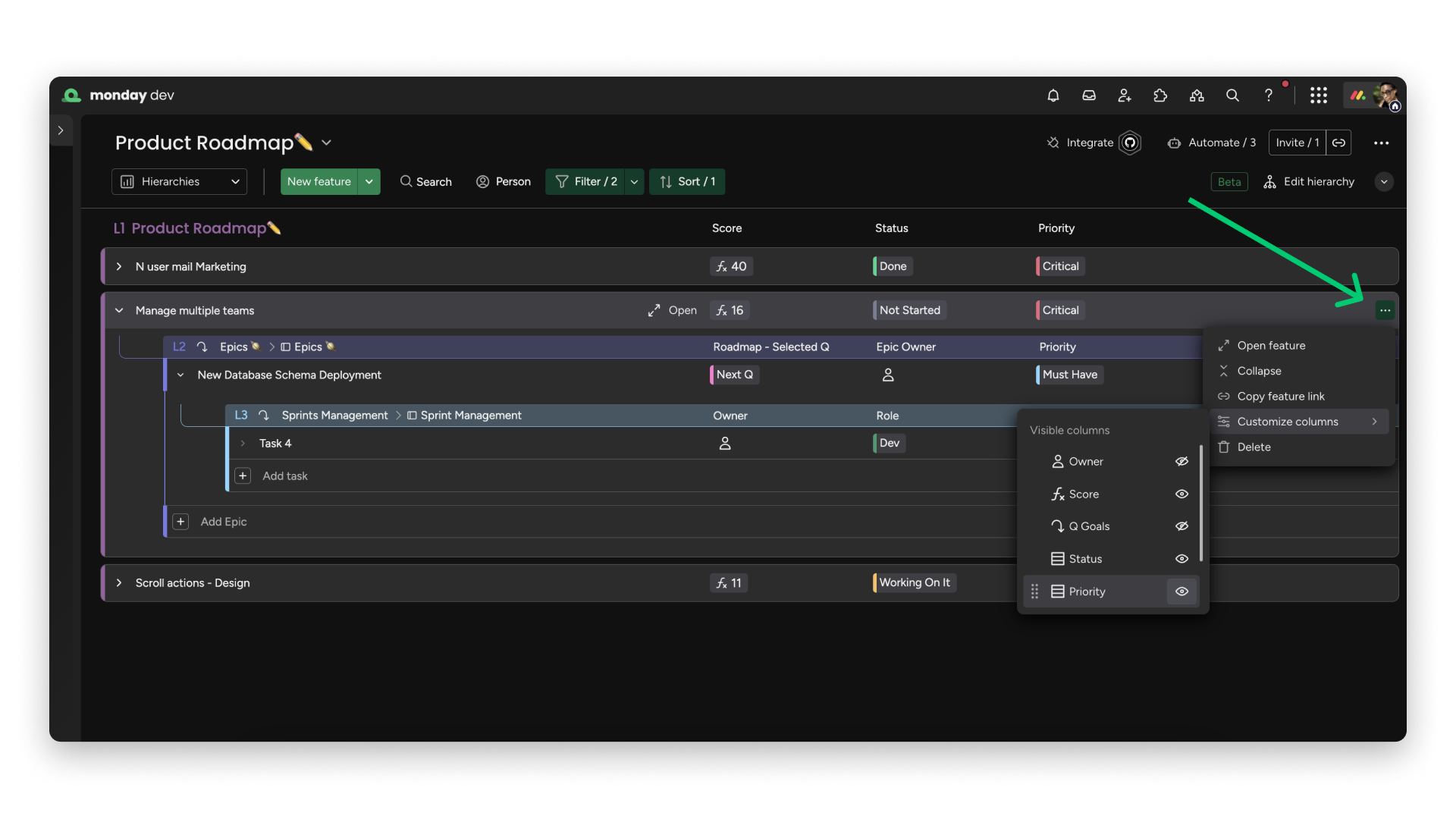
W tym przykładzie pierwszym poziomem hierarchii jest tablica Product Roadmap ✏️, a jej elementami są funkcje. Po otwarciu menu zobaczysz następujące opcje:
- Otwórz funkcję. Możesz wtedy przejrzeć jej omówienie, dodać wpis w sekcji Aktualizacje, wyświetlić dziennik aktywności elementu i nie tylko.
- Zwiń lub rozwiń hierarchię funkcji, aby wyświetlić więcej informacji.
- Skopiuj link do funkcji.
- Dostosuj widoczność kolumn tej tablicy w hierarchii. Możesz zmienić widoczność kolumn z tego menu, używając ikon oka.
- Usuń funkcję. Spowoduje to usunięcie elementu, ale nie usunie elementów znajdujących się na niższych poziomach hierarchii. Zamiast tego połączenie zostanie usunięte.
Uwaga: Wszystkie działania wykonane w hierarchii będą widoczne na tablicy. Jeśli usuniesz element w hierarchii, usunięty zostanie tylko ten element. Elementy znajdujące się niżej w hierarchii nie zostaną usunięte.
Ulepszenia w przyszłości
- Obecnie możesz dodać do hierarchii maksymalnie cztery poziomy. Na podstawie Twoich opinii możemy w przyszłości dodać możliwość tworzenia hierarchii z większą liczbą poziomów.
- Nieustannie ulepszamy monday dev. Jeśli chcesz podzielić się z nami opinią, wypełnij formularz opinii o hierarchii!