
Aplikacja Git UI
Kto może korzystać z tej funkcji
- dostępna w monday dev
Znana Ci już integracja GitHub, którą lubisz, może działać w Twoich procesach w monday dev. A co, jeśli powiemy Ci, że możesz wyświetlać na tablicy dane z GitHub synchronizowane w czasie rzeczywistym? Właśnie to umożliwia aplikacja GitHub UI!
Czym jest GitHub UI?
GitHub UI to aplikacja, którą możesz dodać jako widżet w widoku karty elementu, aby wyświetlać podgląd danych z repozytoriów GitHub. Możesz skonfigurować aplikację tak, aby pokazywała wszystkie gałęzie, commity, pull requesty i status CI/CD z GitHub dla każdego zadania deweloperskiego. Aplikacja synchronizuje się z Twoim kontem GitHub i wyświetla tylko dane aktualne w czasie rzeczywistym.
Jak skonfigurować aplikację
Otwórz kartę elementu dowolnego elementu na tablicy i kliknij „+”, aby dodać Git UI z Centrum widoków elementu (Item Views Center). Aplikacja otworzy się jako nowa karta Git UI. Teraz kliknij Połącz z GitHub (Connect to GitHub). 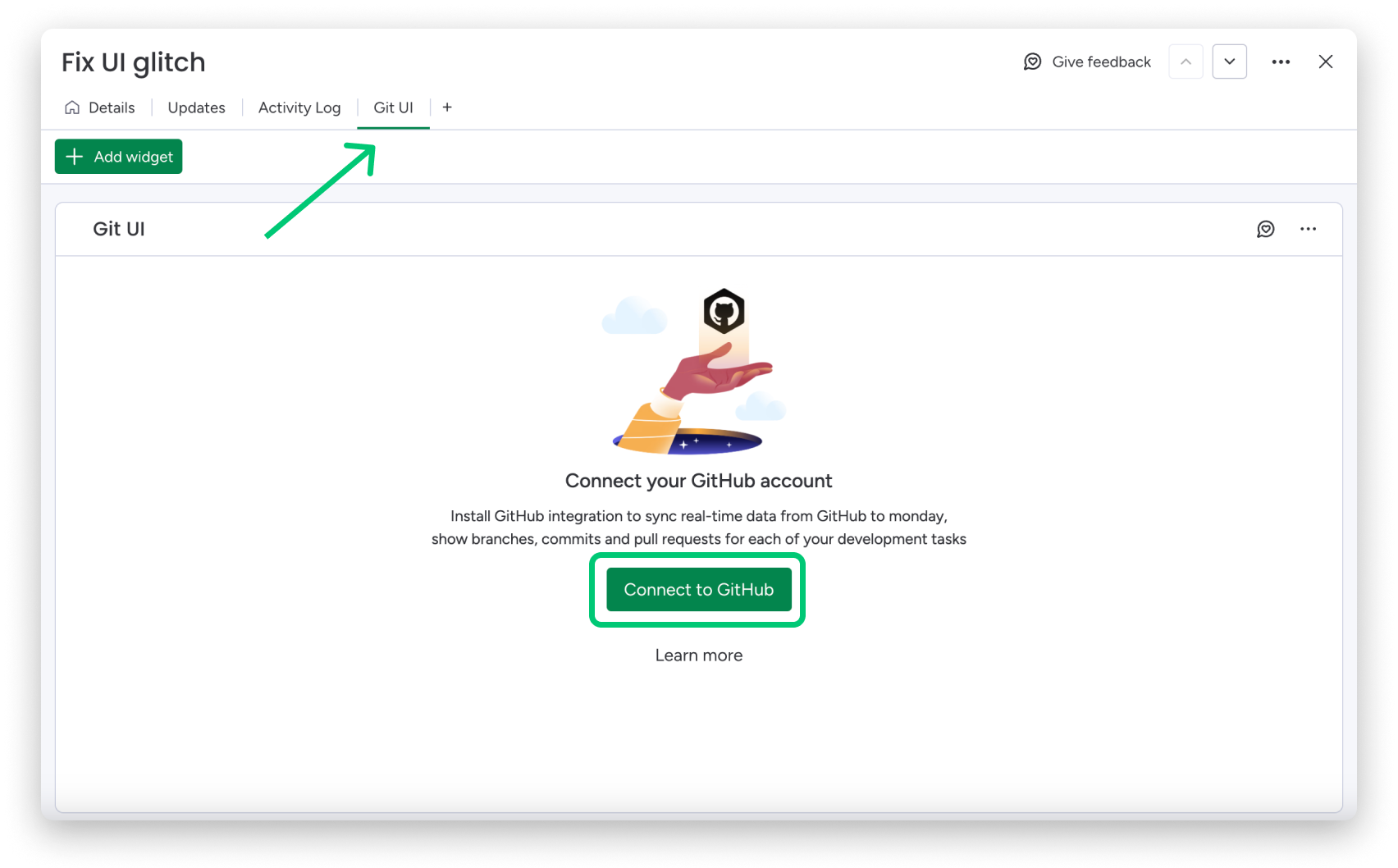
Uwaga: jeśli aplikacja nie została wcześniej skonfigurowana na tablicy, na której chcesz jej używać, kliknij „+” i wybierz Git UI z Centrum widoków elementu.
Nastąpi przekierowanie na stronę GitHub widoczną poniżej. Kliknij Zainstaluj (Install), aby kontynuować. 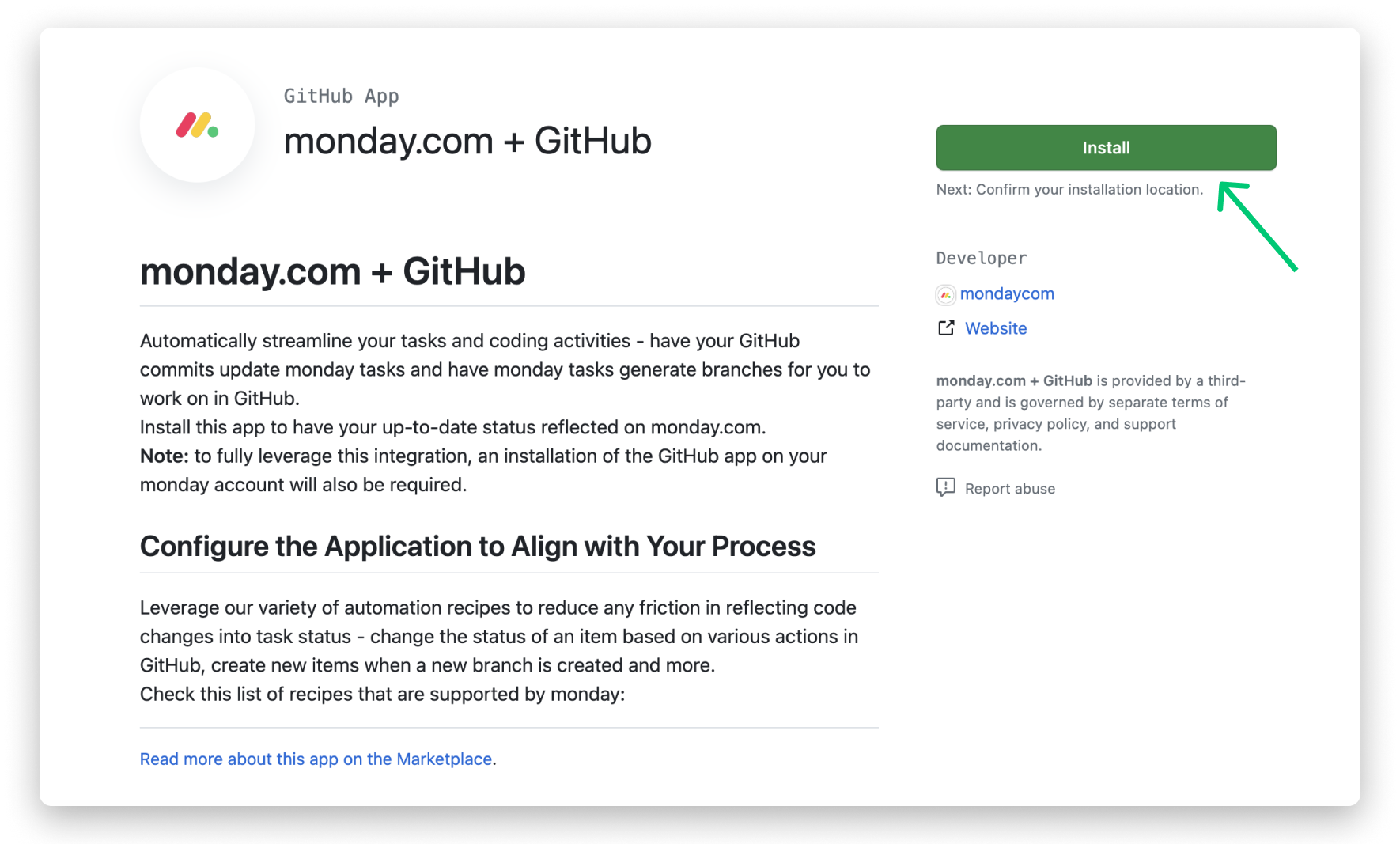
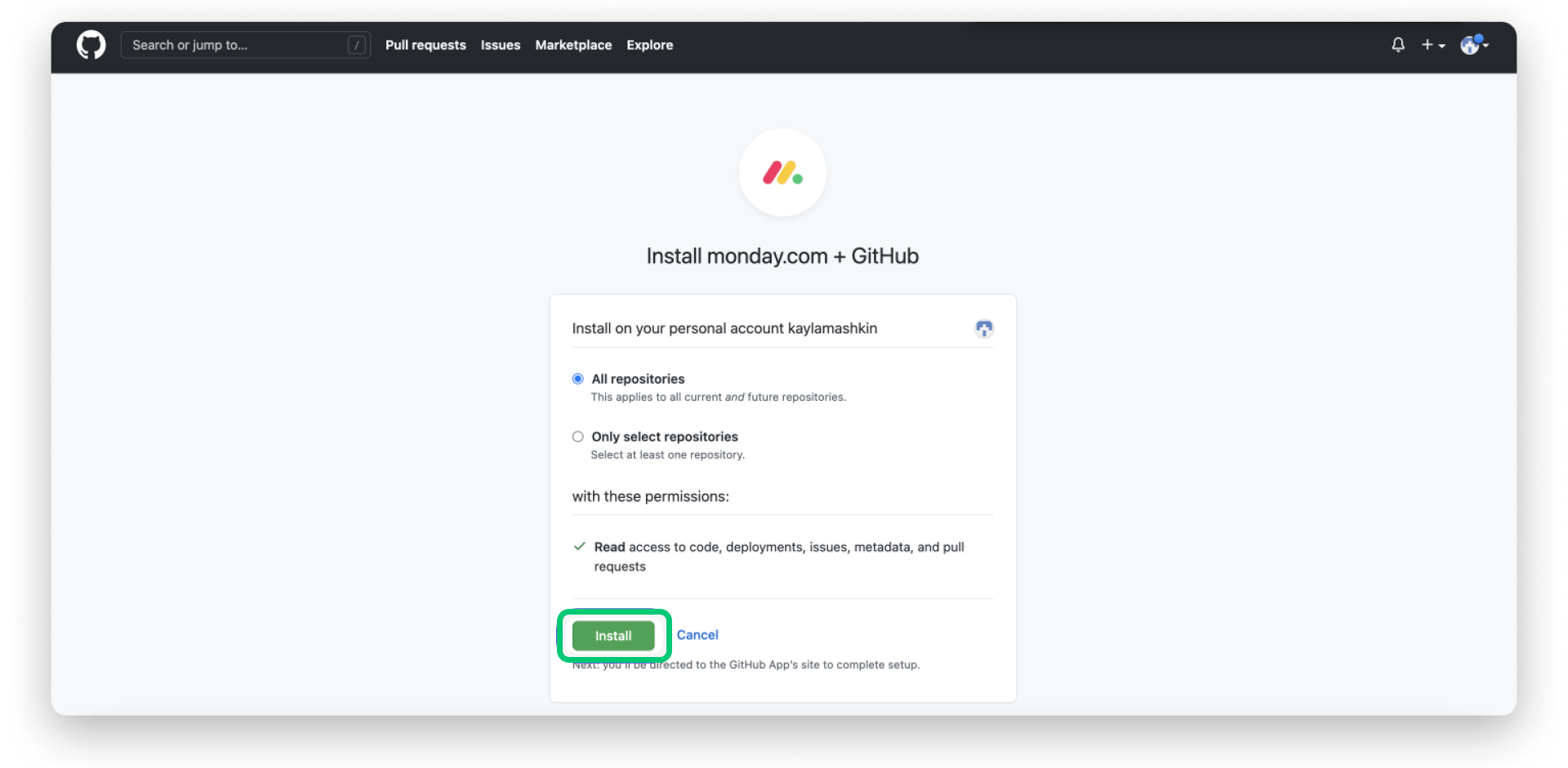
Możesz zsynchronizować wszystkie repozytoria lub wybrać konkretne. Jeśli akceptujesz warunki, kliknij Zainstaluj.
Uwaga: uprawnienia wymienione w tym miejscu są wymagane przez GitHub. Zgoda na nie nie daje monday.com dostępu do poufnych danych na Twoim koncie GitHub.
Na kolejnym ekranie z listą uprawnień kliknij Autoryzuj (Authorize), aby kontynuować. Pamiętaj, że monday.com uzyska dostęp tylko do ogólnych informacji o koncie i aktywności. Nie będzie mieć dostępu do odczytu danych przesyłanych przez Ciebie do GitHub. 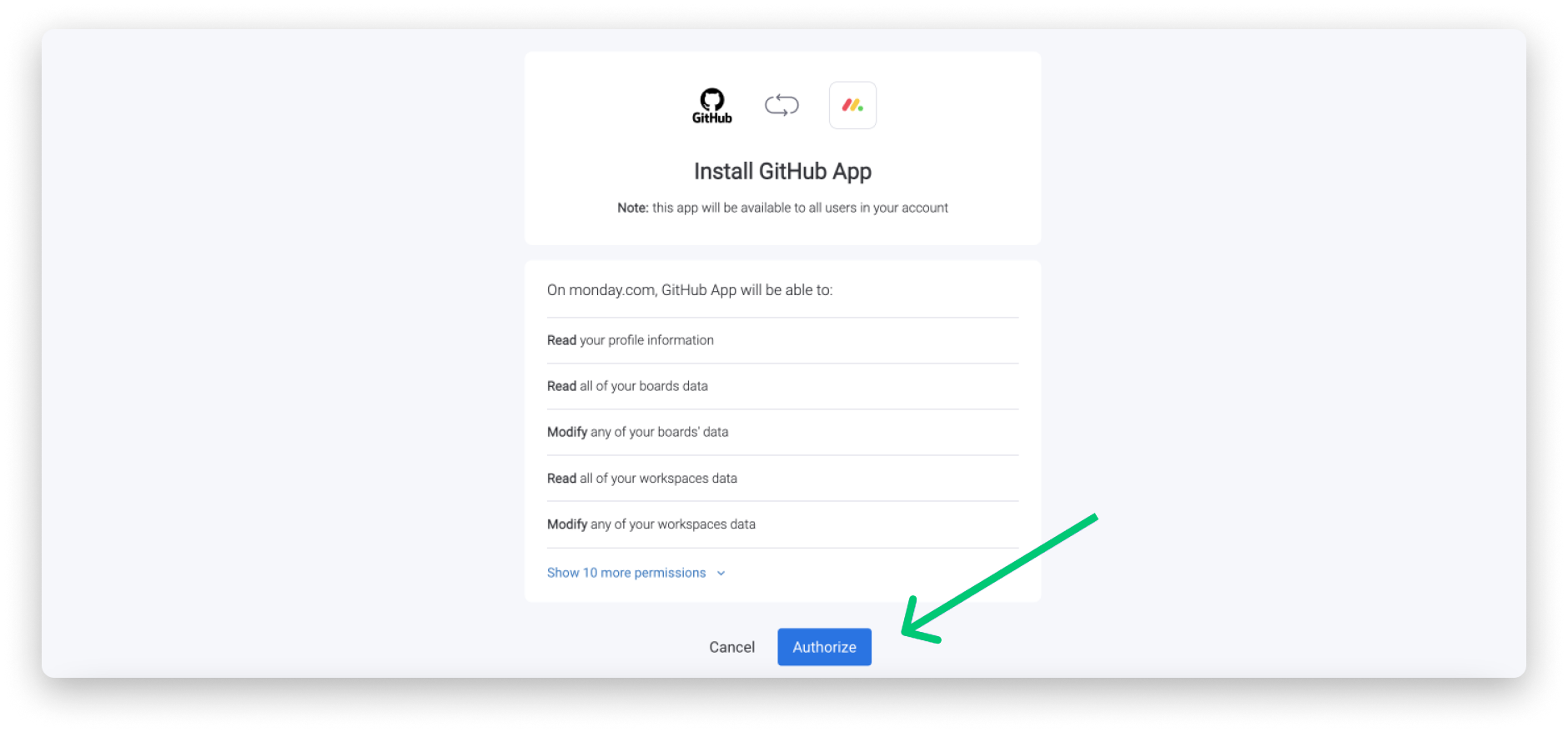
Kliknij „x” w prawym górnym rogu wyskakującego okna, aby zacząć korzystać z aplikacji w karcie elementu, w której rozpoczęto konfigurację.
Jak to działa?
Za pomocą kolumny identyfikatora elementu (Item ID Column) możesz połączyć elementy na tablicy ze zgłoszeniami i pull requestami w GitHub. Zobaczmy, jak to działa.
Wskazówka: jeśli potrzebujesz pomocy w dodaniu i skonfigurowaniu kolumny identyfikatora elementu albo chcesz dowiedzieć się więcej na jej temat, przeczytaj ten artykuł.
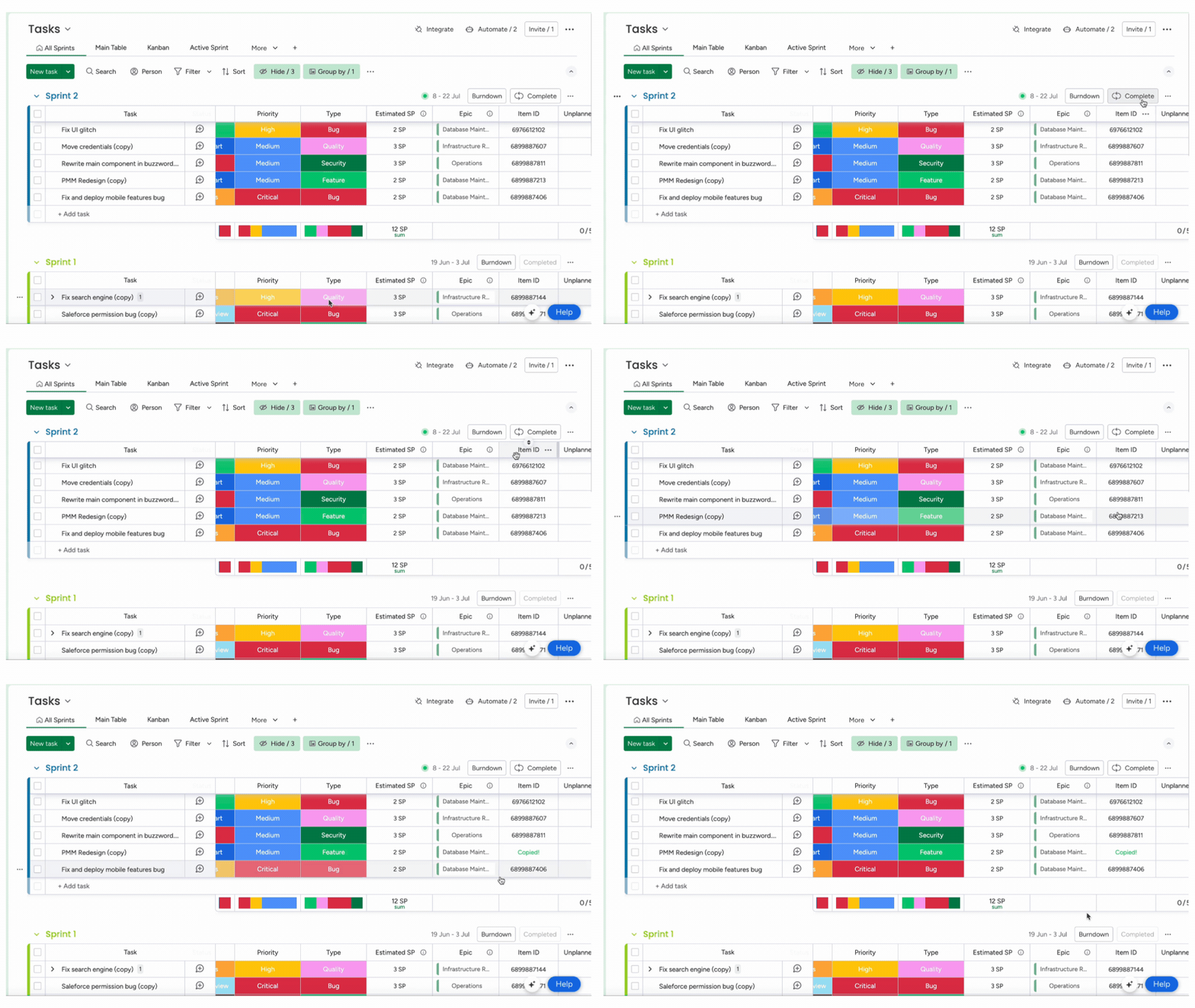
Kolumna identyfikatora elementu automatycznie przypisuje losowy numer ID lub przyjazny identyfikator - zależnie od ustawień kolumny - do każdego elementu i podelementu na tablicy. Kliknij identyfikator, aby skopiować go do schowka, tak jak pokazano poniżej.
Możesz teraz wkleić identyfikator w nazwie lub opisie dowolnego pull requesta albo zgłoszenia. Identyfikator wygenerowany przez monday.com połączy pull request lub zgłoszenie w GitHub z właściwym elementem w monday dev.
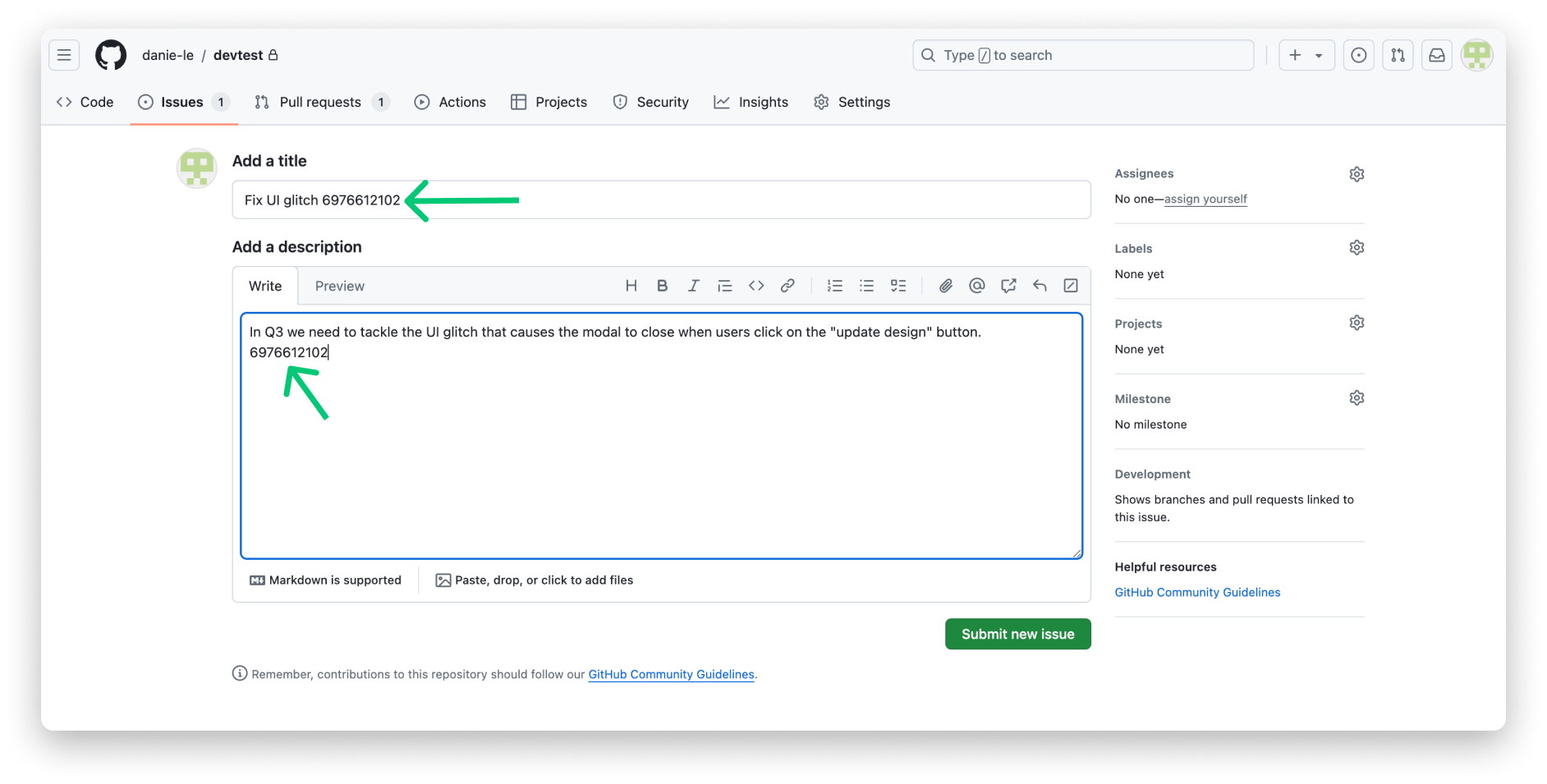
Wskazówka: możesz połączyć istniejące zgłoszenia i pull requesty. W tym celu edytuj je i dodaj identyfikator elementu.
Teraz możesz zobaczyć utworzone zgłoszenie na karcie Zgłoszenia (Issues) odpowiedniego elementu. 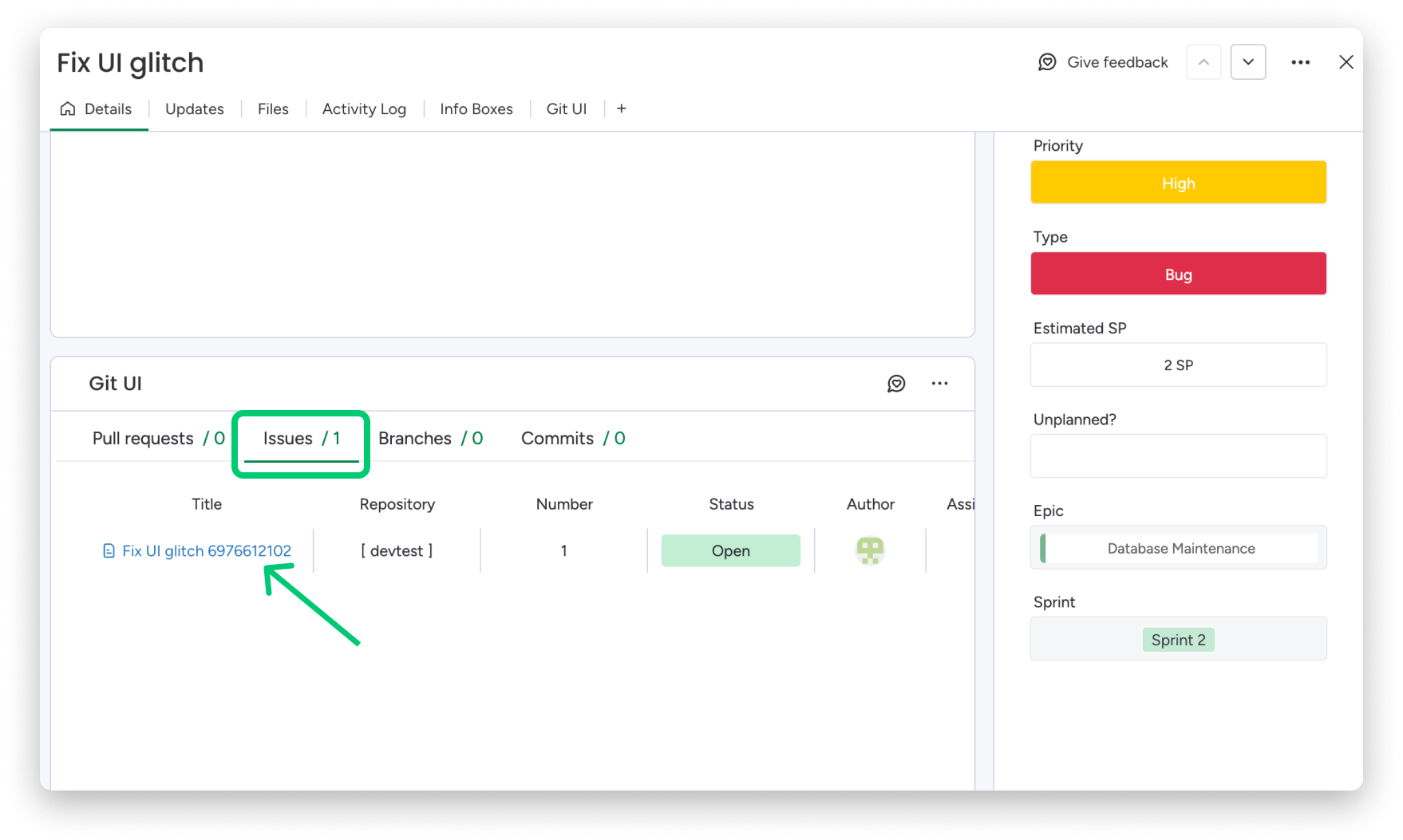
Jakie informacje są wyświetlane?
Dane w aplikacji GitHub UI są podzielone na karty: Pull requesty (Pull requests), Zgłoszenia, Gałęzie (Branches) i Commity (Commits).
Pull requesty
Karta Pull requesty wyświetla każdy pull request w układzie przypominającym element monday dev. Nie możesz wchodzić w interakcje z kolumnami, ale wszystkie ważne informacje są widoczne. Pull requesty są ułożone pionowo, a powiązane z nimi informacje wyświetlają się poziomo w następujących kolumnach:
Pokaż kolumny!
- Tytuł (Title) - nazwa pull requesta, która jest też bezpośrednim linkiem do pliku w GitHub
- Repozytorium (Repository) - repozytorium, z którego pochodzą zmiany
- Status (Status) - bieżący status pull requesta
- Autor (Author) - osoba zgłaszająca pull request
- Osoby sprawdzające (Reviewers) - osoby lub zespół wyznaczone do sprawdzenia zmian
- Etykiety (Labels) - etykieta przypisana do pull requesta
- Zmiany (Changes) - aktualna liczba wprowadzonych zmian
- Ostatnia aktualizacja (Last updated) - informacja o tym, ile czasu upłynęło od wprowadzenia ostatnich zmian
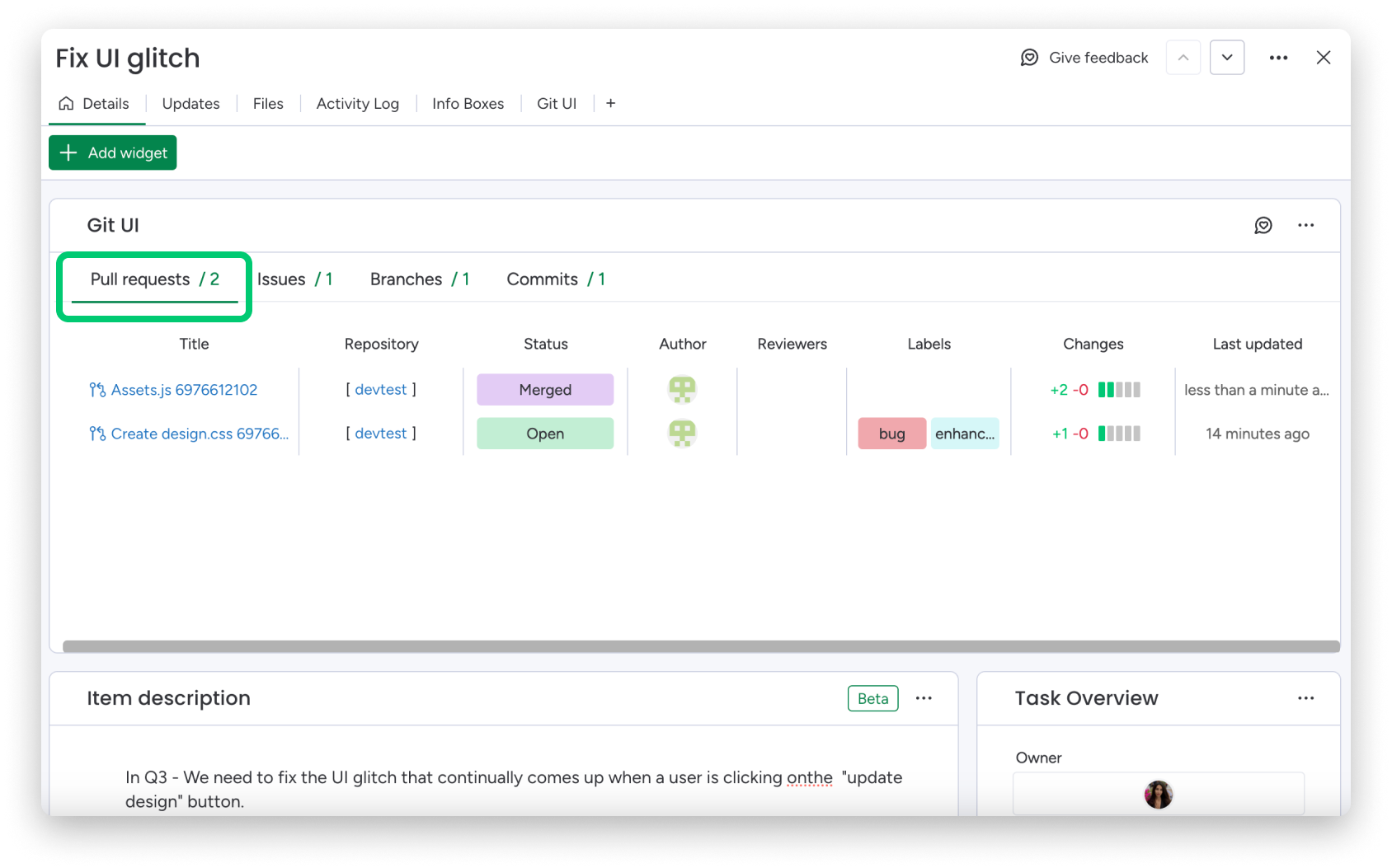
Uwaga: jeśli członek zespołu używa tego samego adresu e-mail w GitHub i monday dev, aplikacja GitHub UI wyświetli zdjęcie profilowe tej osoby z monday dev w kolumnach Autor i Osoby sprawdzające.
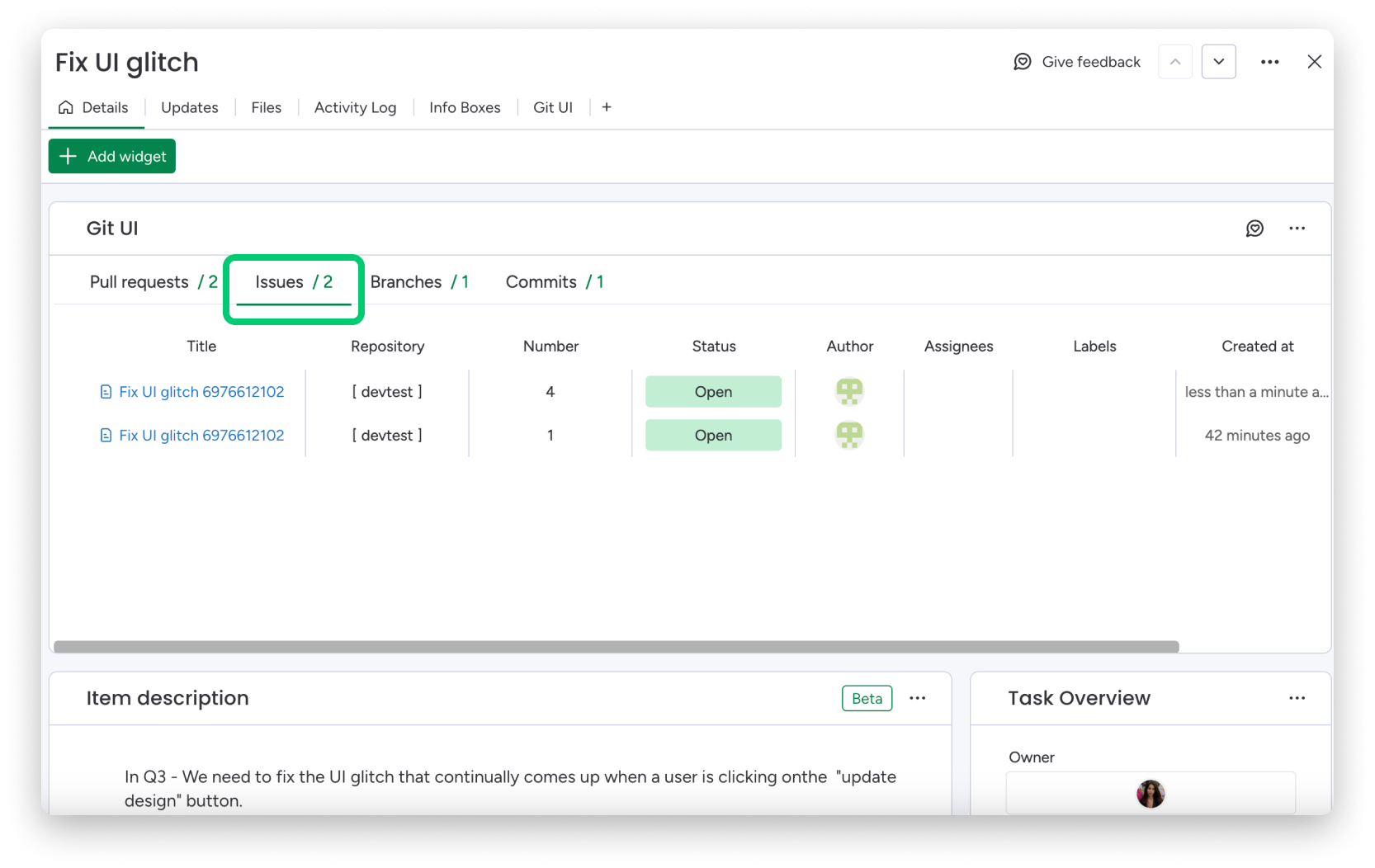
Zgłoszenia
Karta Zgłoszenia wyświetla wszystkie zgłoszenia oznaczone tym samym identyfikatorem elementu. Są przedstawione w układzie podobnym do elementów, tak jak pull requesty, i uporządkowane w następujących kolumnach:
Pokaż kolumny!
- Tytuł - nazwa zgłoszenia, która jest też bezpośrednim linkiem do pliku w GitHub
- Repozytorium - repozytorium, z którego pochodzi zgłoszenie
- Numer (Number) - liczba zgłoszeń
- Status - bieżący status zgłoszenia
- Autor - osoba, która utworzyła zgłoszenie
- Osoby przypisane (Assignees) - osoby lub zespół przypisane do rozwiązania zgłoszenia
- Etykiety - etykieta przypisana do zgłoszenia
- Data utworzenia (Created at) - data lub godzina utworzenia zgłoszenia
- Ostatnia aktualizacja - informacja o tym, ile czasu upłynęło od utworzenia zgłoszenia
Gałęzie
Karta Gałęzie wyświetla wszystkie gałęzie powiązane z danym elementem na tablicy. Są uporządkowane w następujących kolumnach:
Pokaż kolumny!
- Nazwa (Name) - nazwa pliku gałęzi, która prowadzi bezpośrednio do tej gałęzi w GitHub
- Repozytorium - repozytorium, z którego pochodzi gałąź
- Autor - osoba, która utworzyła gałąź
- Gałąź bazowa (Base branch) - gałąź źródłowa
- Commity - liczba commitów w tej gałęzi
- Ostatnia aktualizacja (Last Updated) - informacja o tym, ile czasu upłynęło od wprowadzenia ostatnich zmian
- Pull request - link umożliwiający utworzenie pull requesta albo link do istniejącego pull requesta w GitHub
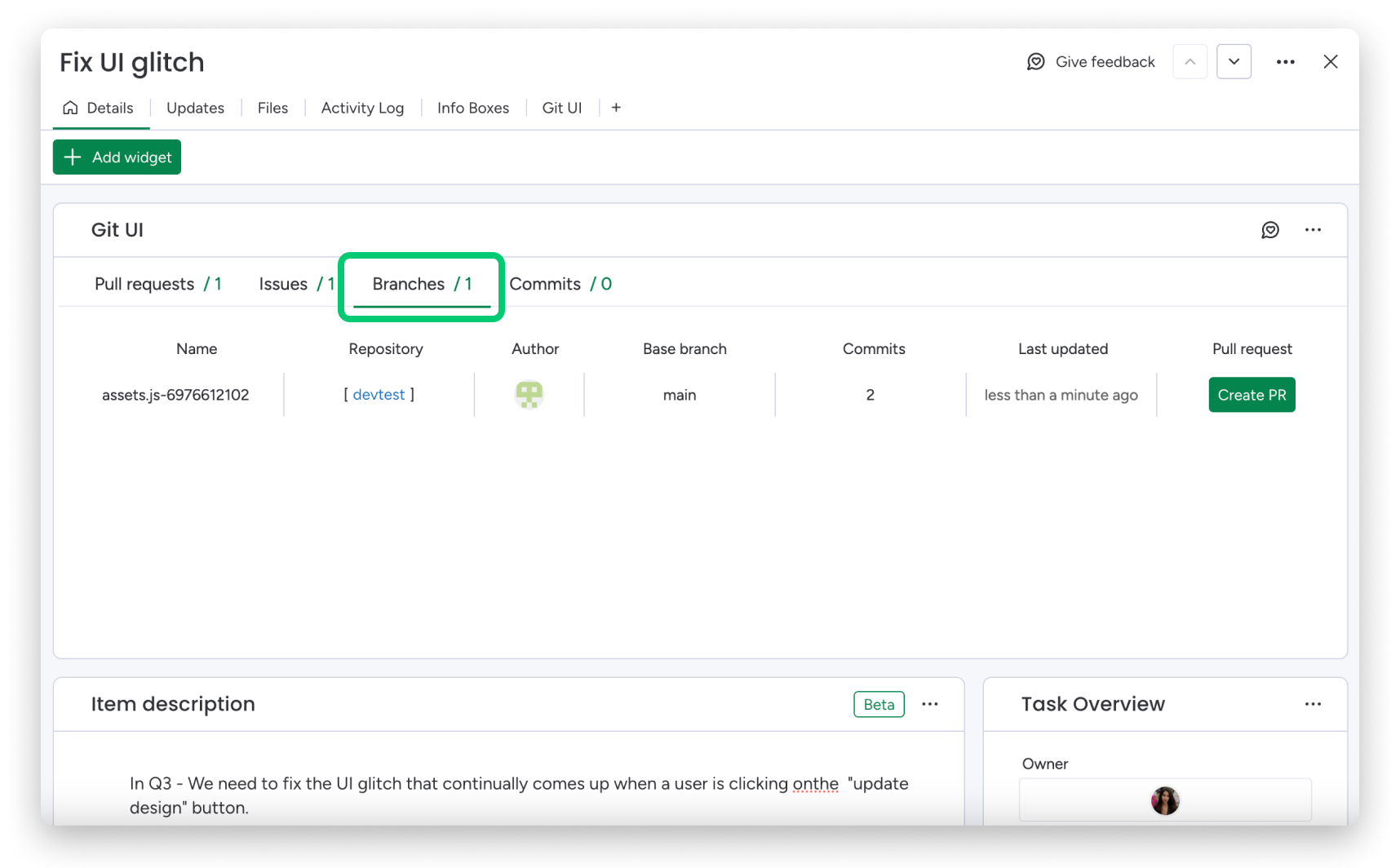
Dodaliśmy skrypt, który automatycznie tworzy gałąź połączoną z elementem. Dzięki temu nie musisz ręcznie wpisywać identyfikatora elementu, aby je połączyć.
Wskazówka: możesz utworzyć pull request, klikając przycisk Utwórz PR (Create PR) w kolumnie Pull request na karcie Gałęzie. Pull request pojawi się od razu w GitHub i na karcie „Pull requesty”!
Commity
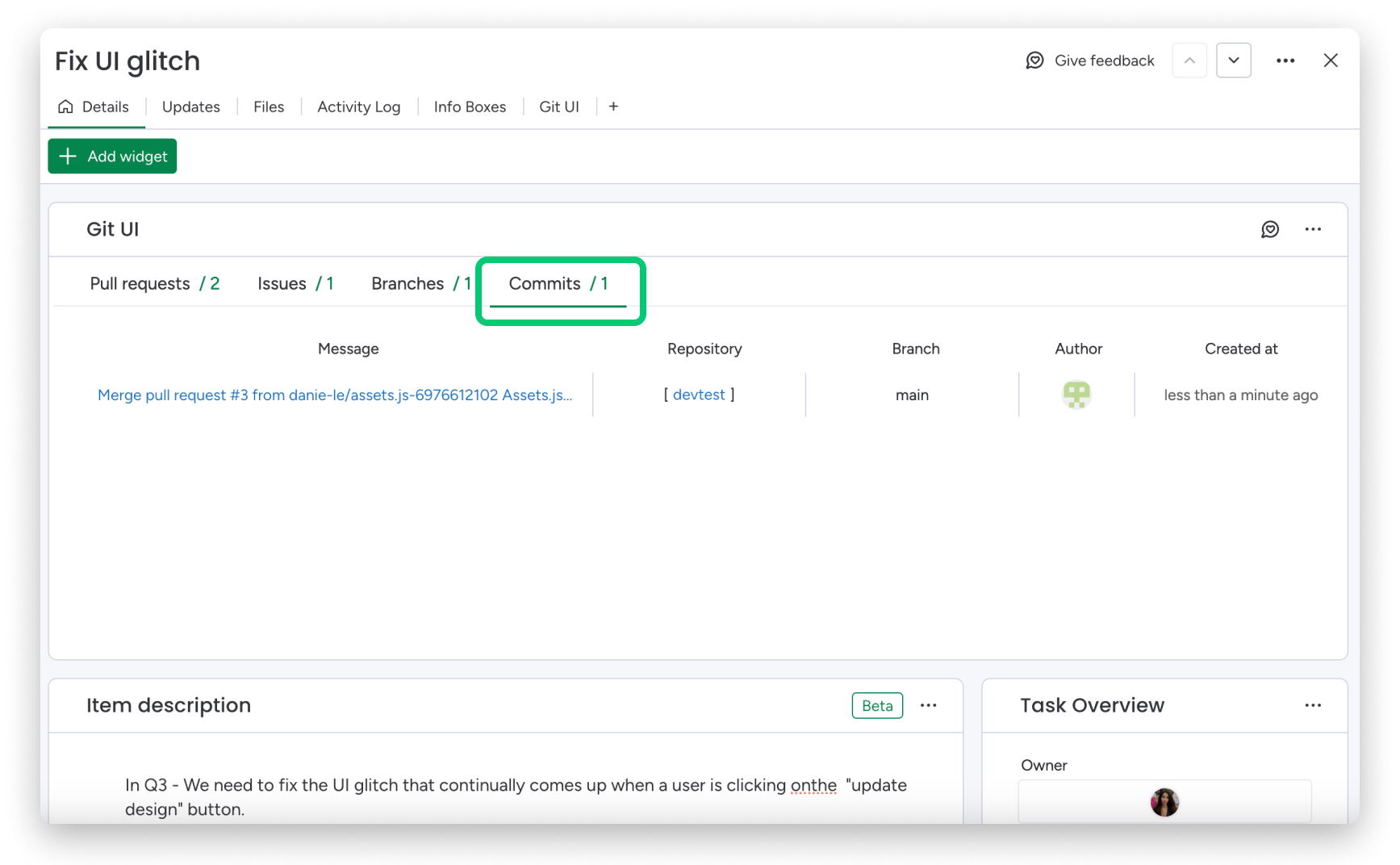
Karta Commity wyświetla wszystkie gałęzie powiązane z danym elementem na tablicy. Są uporządkowane w następujących kolumnach:
Pokaż kolumny!
- Wiadomość (Message) - treść wiadomości dotyczącej tego commita
- Repozytorium - repozytorium, z którego pochodzi commit
- Gałąź (Branch) - gałąź, w której znajduje się commit
- Autor - osoba, która utworzyła gałąź
- Data utworzenia - data i godzina utworzenia
Podsumuj dane
Lista wszystkich zgłoszeń, pull requestów i gałęzi zawiera szczegółowe informacje. Widok Podsumowanie (Summary) pokazuje natomiast wizualne zestawienie zbiorczych danych z aplikacji GitHub.
Aby wyświetlić podsumowanie aplikacji, kliknij menu z trzema kropkami w jej prawym górnym rogu, a następnie kliknij Ustawienia (Settings), tak jak pokazano poniżej. 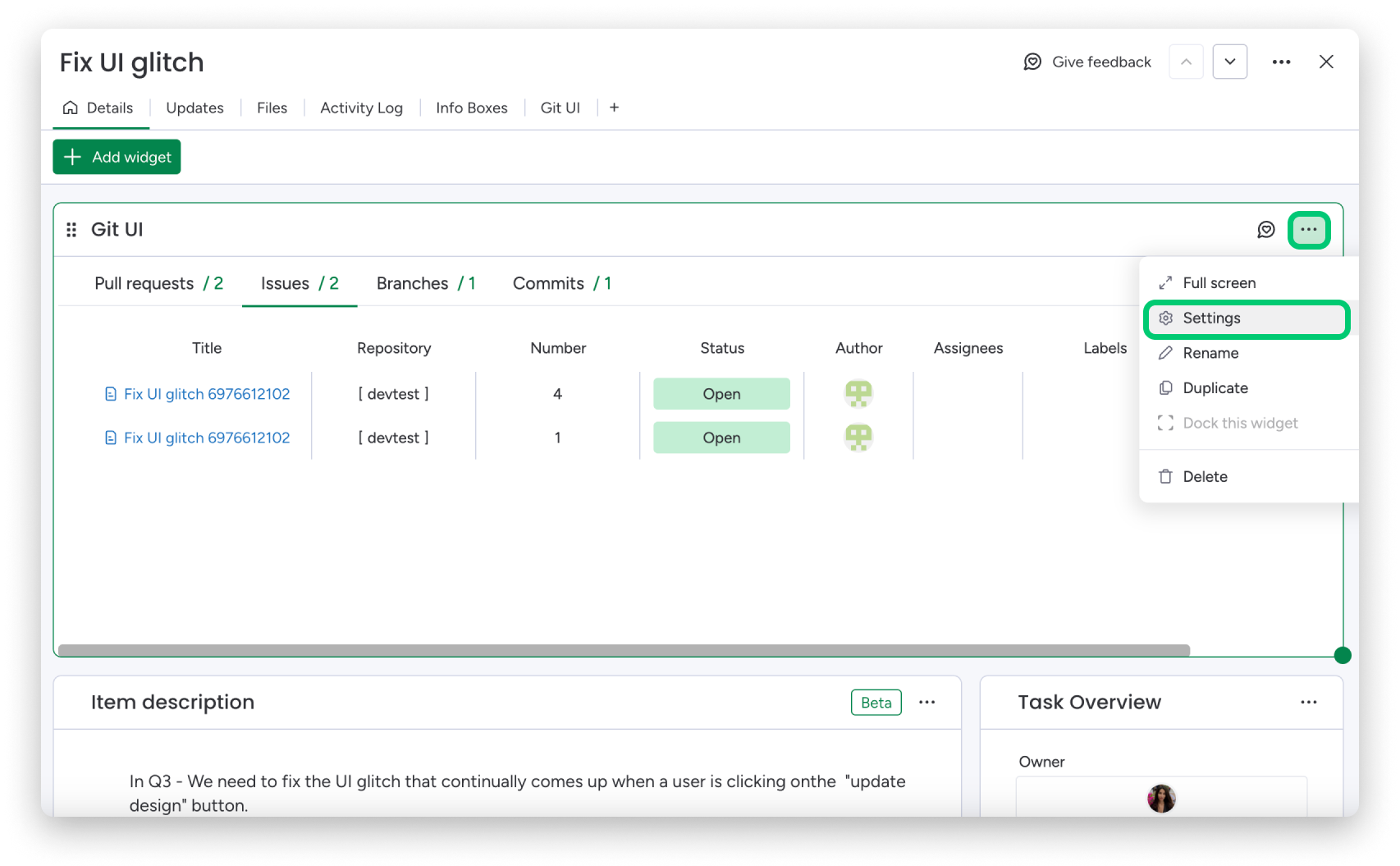
Kliknij menu rozwijane pod Wybierz widok Git UI (Select Git UI view) i wybierz Podsumowanie. Zobaczysz dane podzielone na następujące sekcje:
- Pull requesty - liczba pull requestów i ich statusy przedstawione w formie wskaźnika przypominającego baterię
- Zgłoszenia - liczba zgłoszeń i ich statusy przedstawione w formie wskaźnika przypominającego baterię
- Osoby zaangażowane (Stakeholders) - liczba zaangażowanych osób i ich zdjęcia profilowe z monday
- Czas trwania (Duration) - łączny czas, przez jaki wszystkie te dane były otwarte
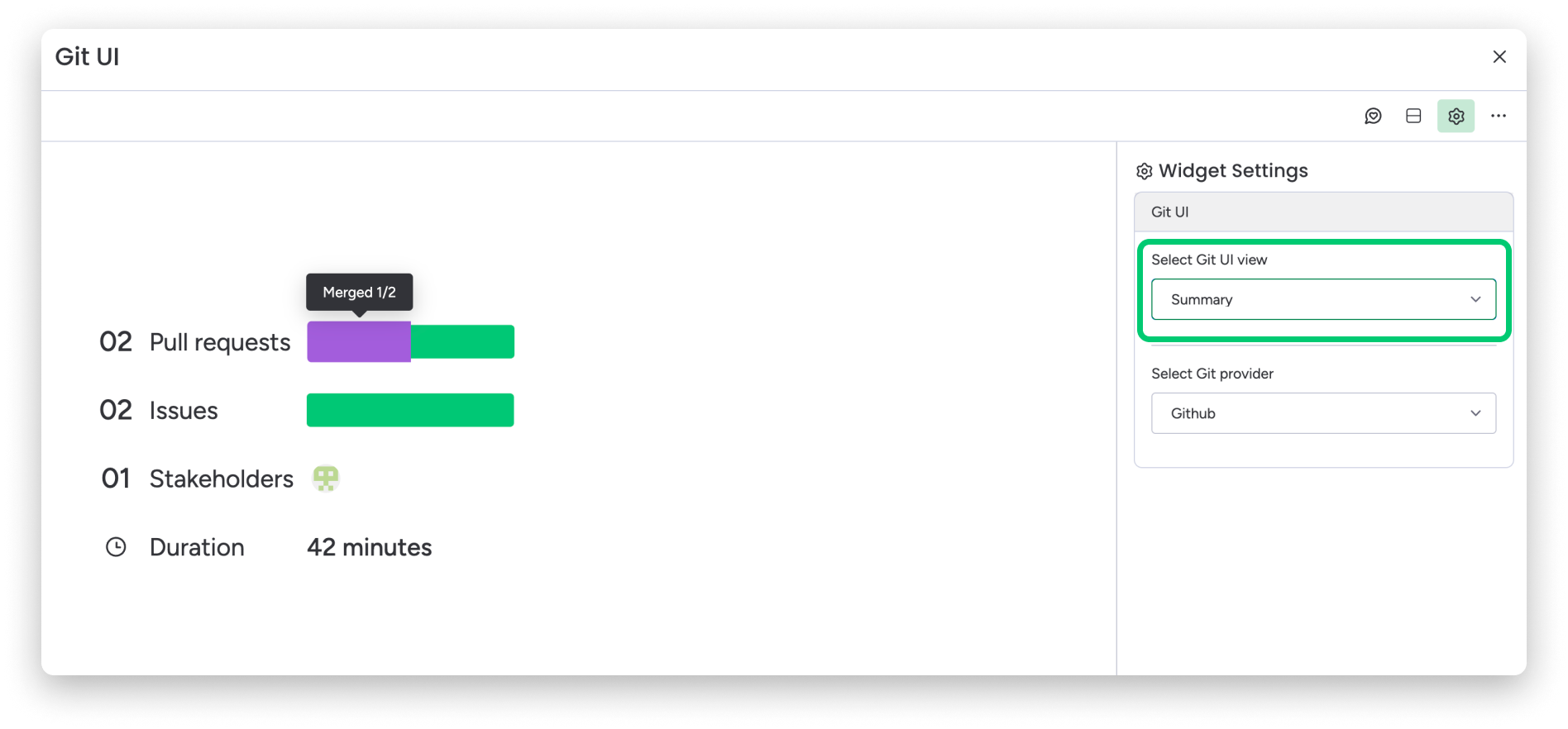
Wskazówka: najedź kursorem na dowolny wykres przypominający baterię, aby sprawdzić, jaki status oznacza każdy kolor i ile elementów ma przypisany dany status. Po najechaniu kursorem na zdjęcie profilowe wyświetli się imię i nazwisko danej osoby. Po najechaniu na czas trwania zobaczysz datę rozpoczęcia i zakończenia tego okresu!