
Pierwsze kroki z monday dev
Kto może korzystać z tej funkcji
- dostępna w monday dev
Od strategii produktowej po premierę - możesz zarządzać wszystkim w monday dev. W tym artykule poznasz różne sposoby planowania, tworzenia, poprawiania i wprowadzania produktów na rynek w ramach jednej elastycznej platformy. 💻
Czym jest monday dev?
monday dev łączy zespoły deweloperskie, projektowania produktów i biznesowe, aby szybciej realizować pomysły. Od planowania po wydanie i premierę - monday dev pomaga przekształcać pomysły w świetne produkty. Poznaj nowy, zintegrowany świat tworzenia oprogramowania! 🧑🏻💻
Czym możesz zarządzać w monday dev?
- Zarządzanie sprintami
- Analizy Agile
- Automatyzacje sprintu
- Planowanie mapy drogowej
- Retrospektywy
- Śledzenie błędów
- Karty Kanban
- Pulpit wydajności zespołu inżynieryjnego
- Podział epiku
- Warunki zmiany etykiety
- Integracja CircleCI
- Przepływy pracy z szablonów: tablice podstawowe i najważniejsze kolumny
Zarządzanie sprintami
Podziel większe projekty na mniejsze, łatwiejsze do zarządzania zadania. W tym celu zarządzaj sprintem na tablicy Zadania (Tasks). Wszystkie zadania z mapy drogowej znajdują się na tej tablicy, dzięki czemu możesz łatwo zarządzać sprintami. Możesz tu utworzyć sprint, dodać do niego odpowiednie zadania i przypisać osoby odpowiedzialne.
Korzystaj z punktów historyjek, aby optymalizować tempo pracy zespołu deweloperskiego i mierzyć obciążenie zadaniami. Punkty historyjek są wykorzystywane na wykresach spalania, które ułatwiają monitorowanie postępów sprintu.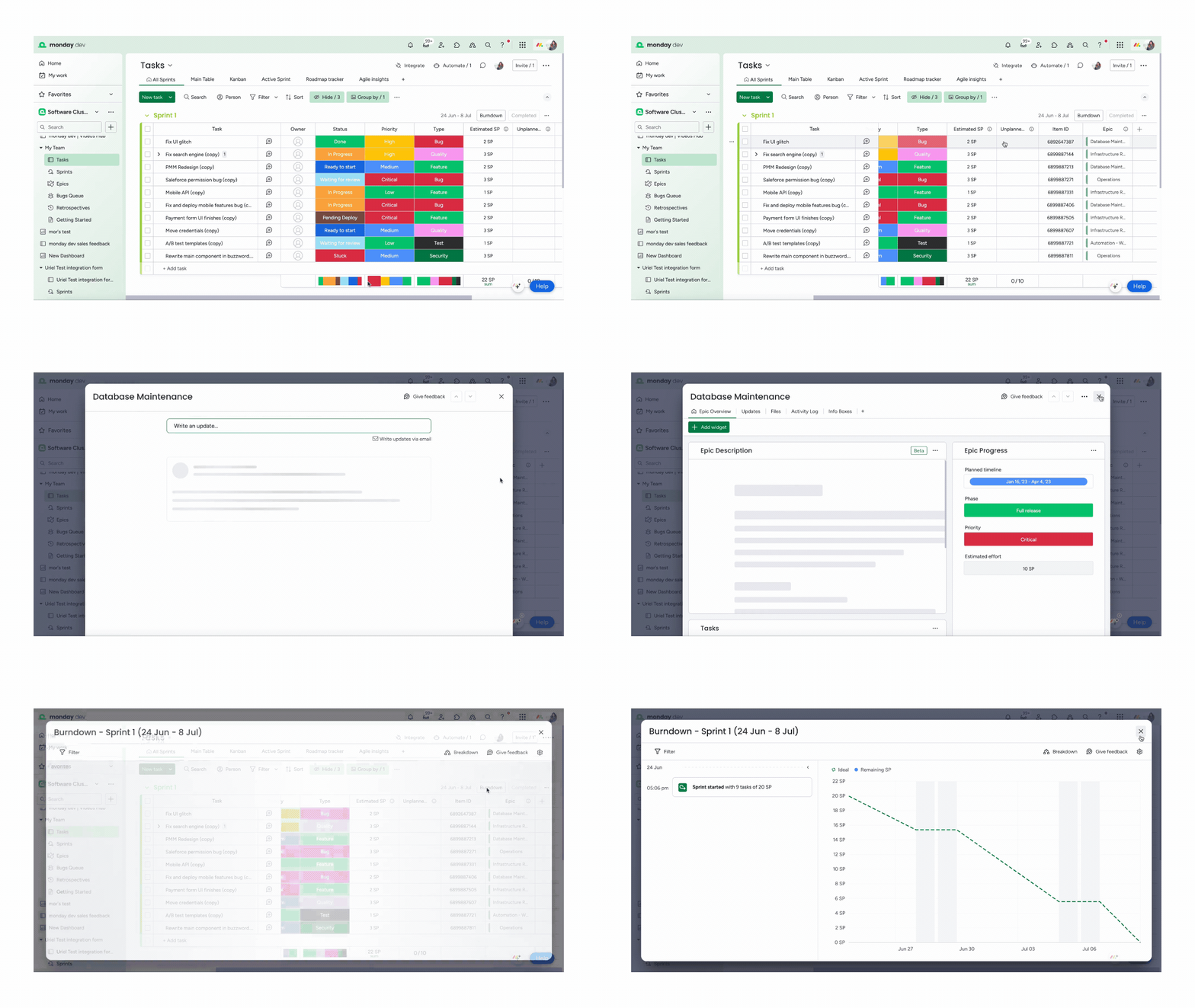
Analizy Agile
Agile Insights to widok tablicy z wbudowanymi wykresami. Jest dostępny w Centrum widżetów na tablicach deweloperskich Zadania (Tasks) i zapewnia ważne informacje o wydajności sprintu. Dostępne wykresy:
- Wykres prędkości zespołu - pokazuje ilość pracy ukończonej przez zespół w kolejnych sprintach. Pomoże Ci dostrzec trendy i przewidywać przyszłą wydajność.
- Wykres zadań zaplanowanych i niezaplanowanych - pozwala porównać rozkład zadań zaplanowanych i niezaplanowanych, ocenić dokładność planowania oraz wskazać obszary wymagające poprawy.
- Wykres spalania - przedstawia wysiłek zespołu i zadania, które pozostały do ukończenia na tablicy Zadania.
download (43).gif
Automatyzacje sprintu
Uwaga: szablony automatyzacji sprintu są dostępne tylko w szablonach monday dev. Nie są obsługiwane na innych tablicach.
Możesz wykorzystać automatyzacje w swoim przepływie pracy, a także skonfigurować automatyzacje przeznaczone do zarządzania sprintami. Automatyzacje sprintu pozwalają przekształcać dane sprintu w przydatne informacje.
Pierwszy szablon automatyzacji sprintu znajdziesz po kliknięciu menu z trzema kropkami w prawym górnym rogu tablicy, jak pokazano poniżej.
Kliknij Automatyzacje sprintu (sprint automations), aby przejść na stronę automatyzacji tablicy. Znajdziesz tam dostępny szablon i możesz dodać go do swojego przepływu pracy.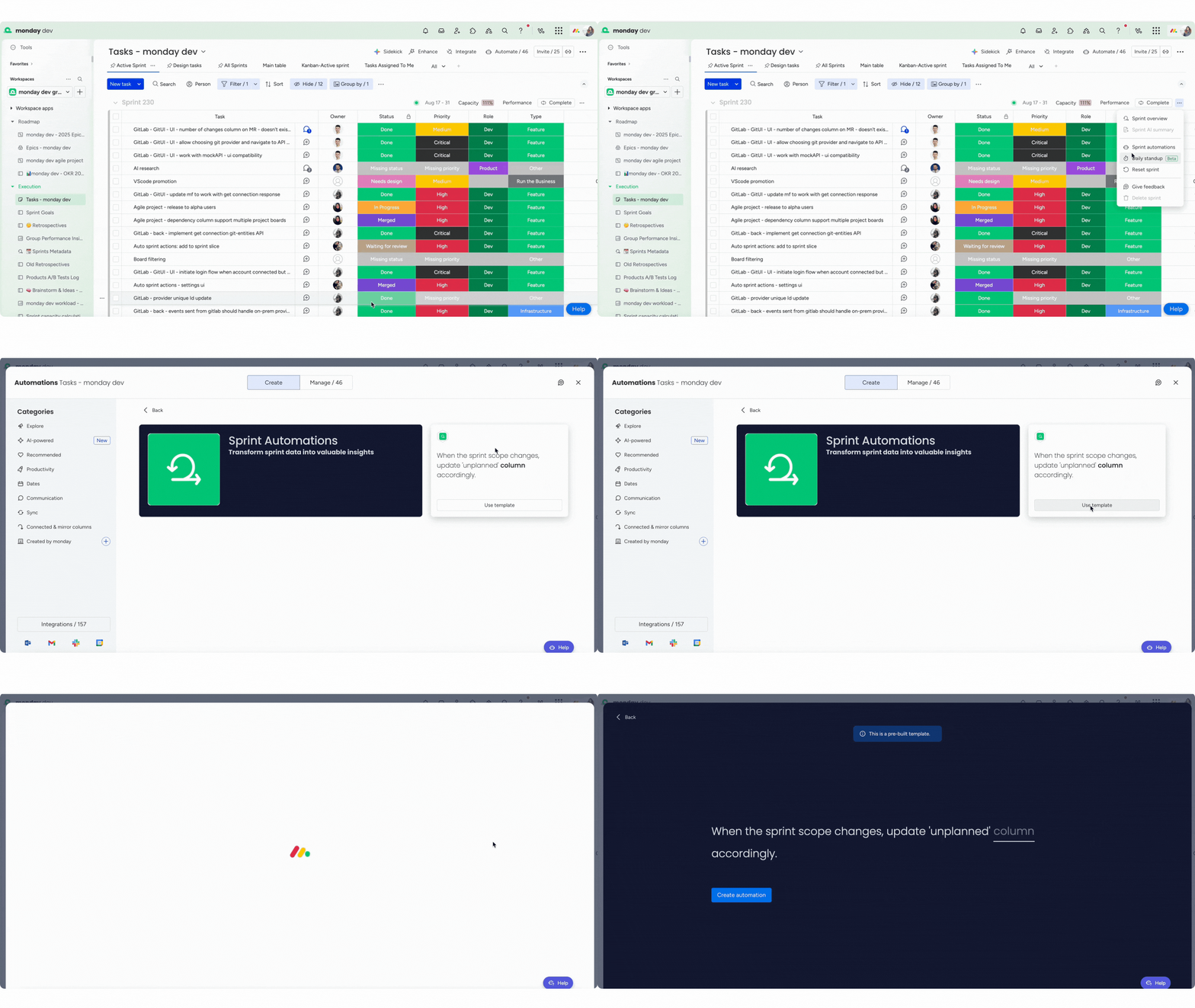
Wskazówka: Zajrzyj do wszystkich szablonów w Centrum automatyzacji (Automations Center), aby znaleźć inspirację i usprawnić swój przepływ pracy. Więcej informacji znajdziesz w tym artykule.
Planowanie mapy drogowej
Za pomocą modułu śledzenia mapy drogowej (Roadmap tracker) możesz porządkować zaplanowane epiki i funkcje według kwartałów. Wszyscy interesariusze biznesowi mogą wyświetlać tę tablicę, co pomaga zachować zgodność między zespołami. Kliknij kartę wybranego elementu, aby wyświetlić pełny opis epiku. Projektanci i zespoły produktowe mogą tam dodać najważniejsze informacje o funkcji.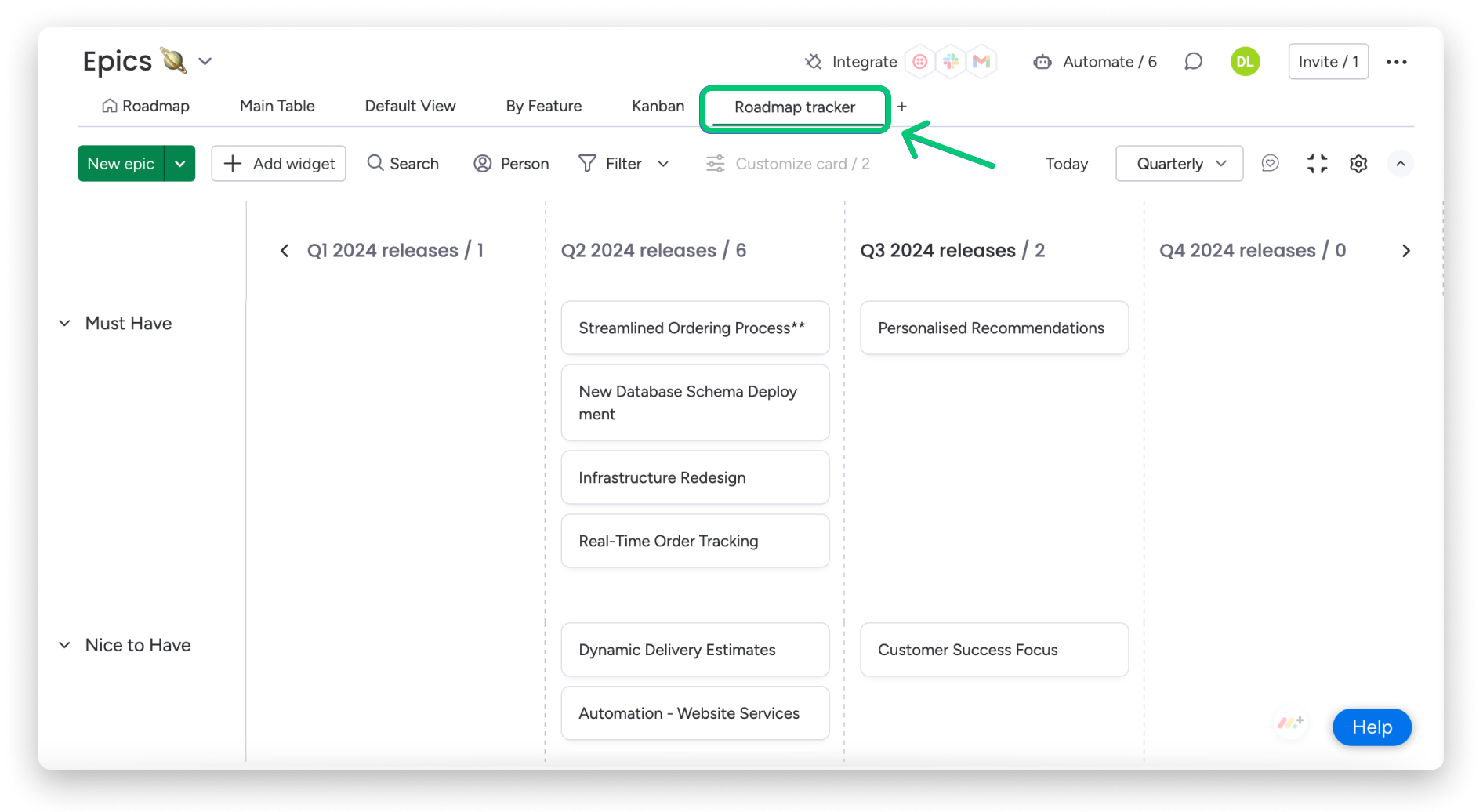
Ta funkcja przyda się menedżerom produktu. Możesz śledzić postępy zadań z dowolnej tablicy monday dev, aby uzyskać strategiczny przegląd mapy drogowej, a w razie potrzeby sprawdzić szczegóły dotyczące poszczególnych kwartałów. 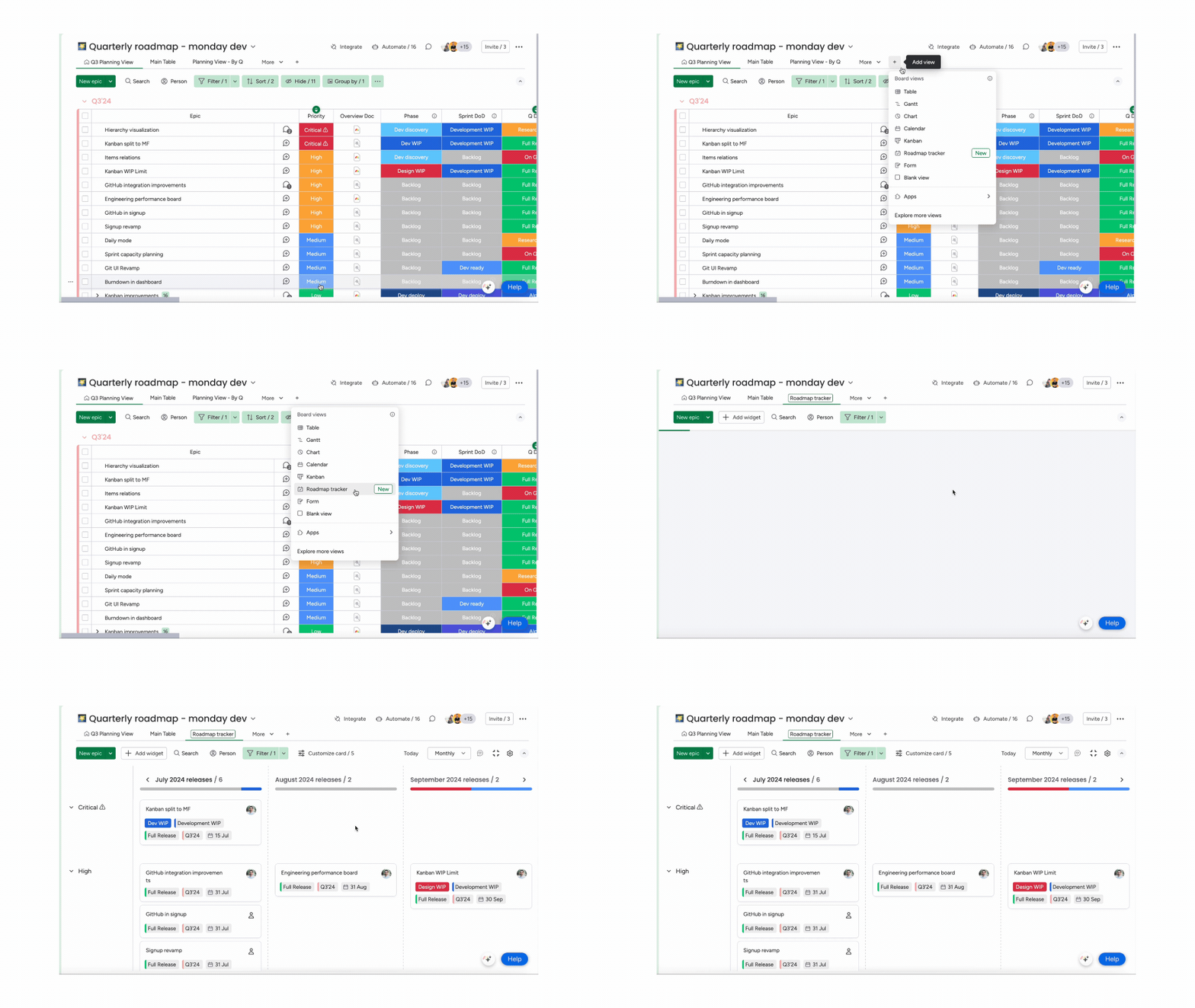
Retrospektywy
Tablicy Retrospektywy możesz używać w trakcie sprintu, aby śledzić zadania do wykonania i stale usprawniać zarządzanie zadaniami przed kolejnym sprintem.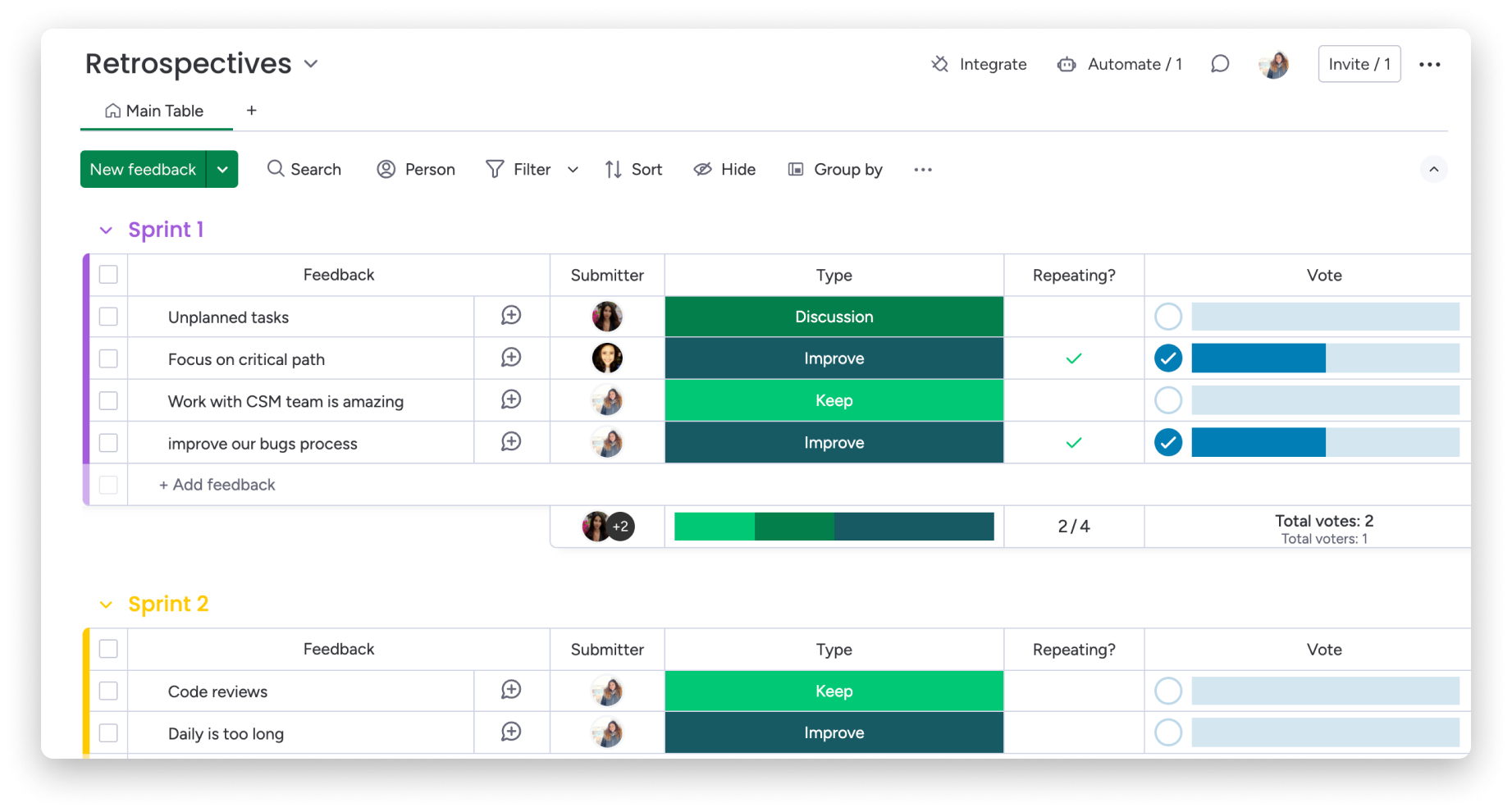
Śledzenie błędów
W kolejce błędów (Bugs Queue) możesz sprawnie wyświetlać i priorytetyzować błędy wykryte w oprogramowaniu. Możesz nadawać priorytety nowym błędom, śledzić te, nad którymi trwają prace, oraz monitorować rozwiązane błędy, których poprawki zostały wdrożone.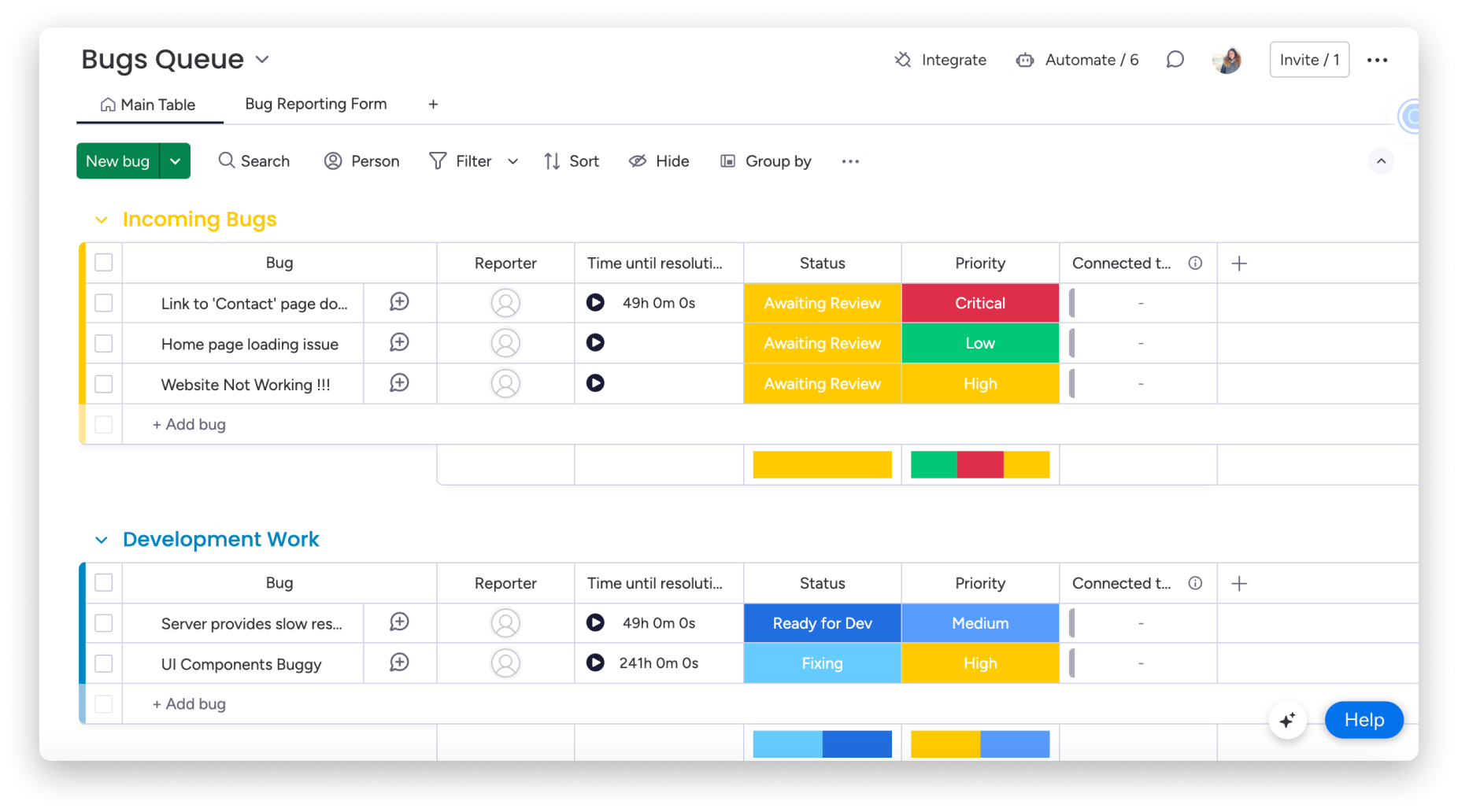
Karty Kanban
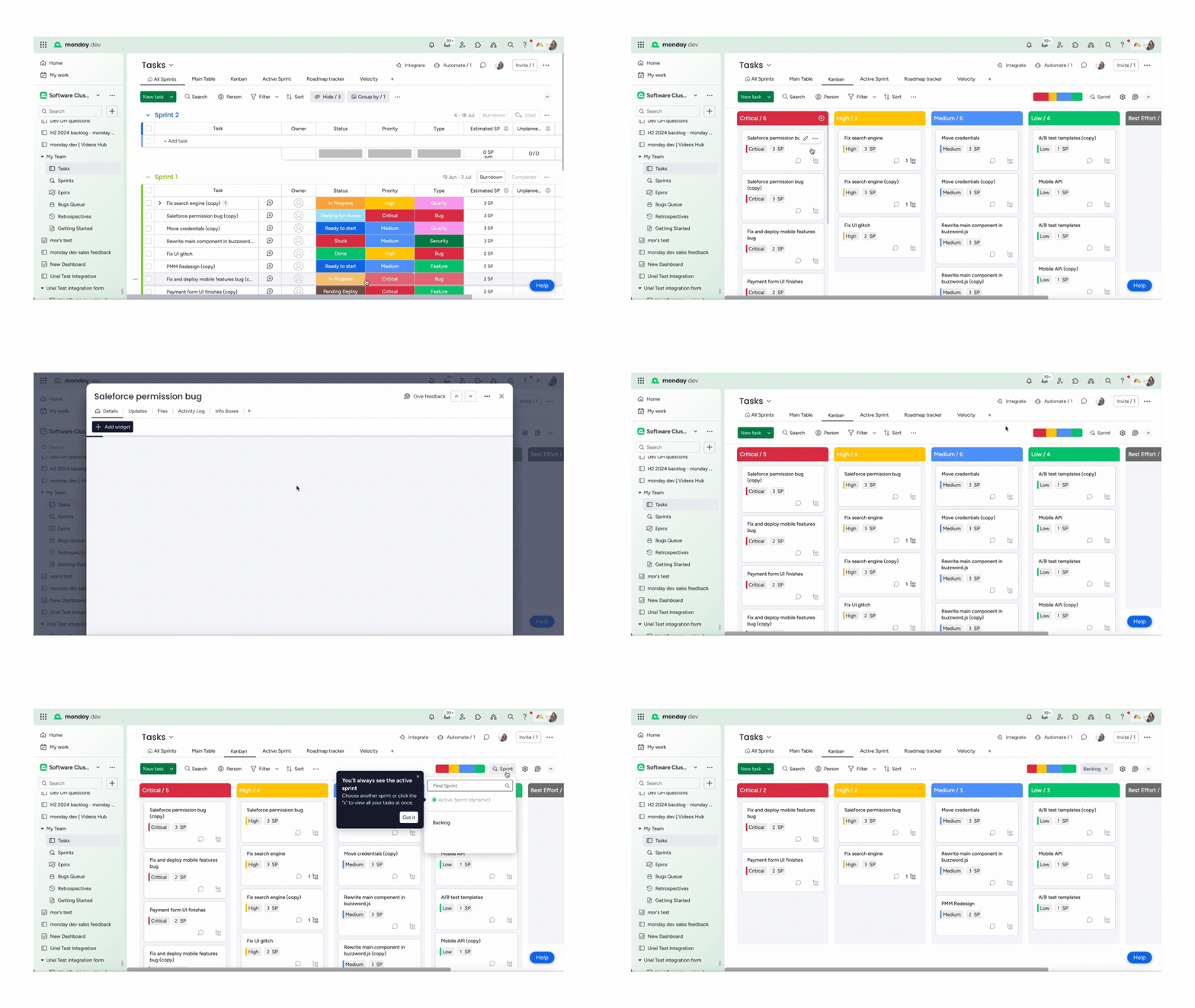
Priorytetyzacja jest ważnym elementem planowania sprintu. W widoku Kanban możesz wyświetlać zadania z aktywnego sprintu pogrupowane według statusu. Karty Kanban ułatwiają przeglądanie wszystkich zadań na każdym etapie. 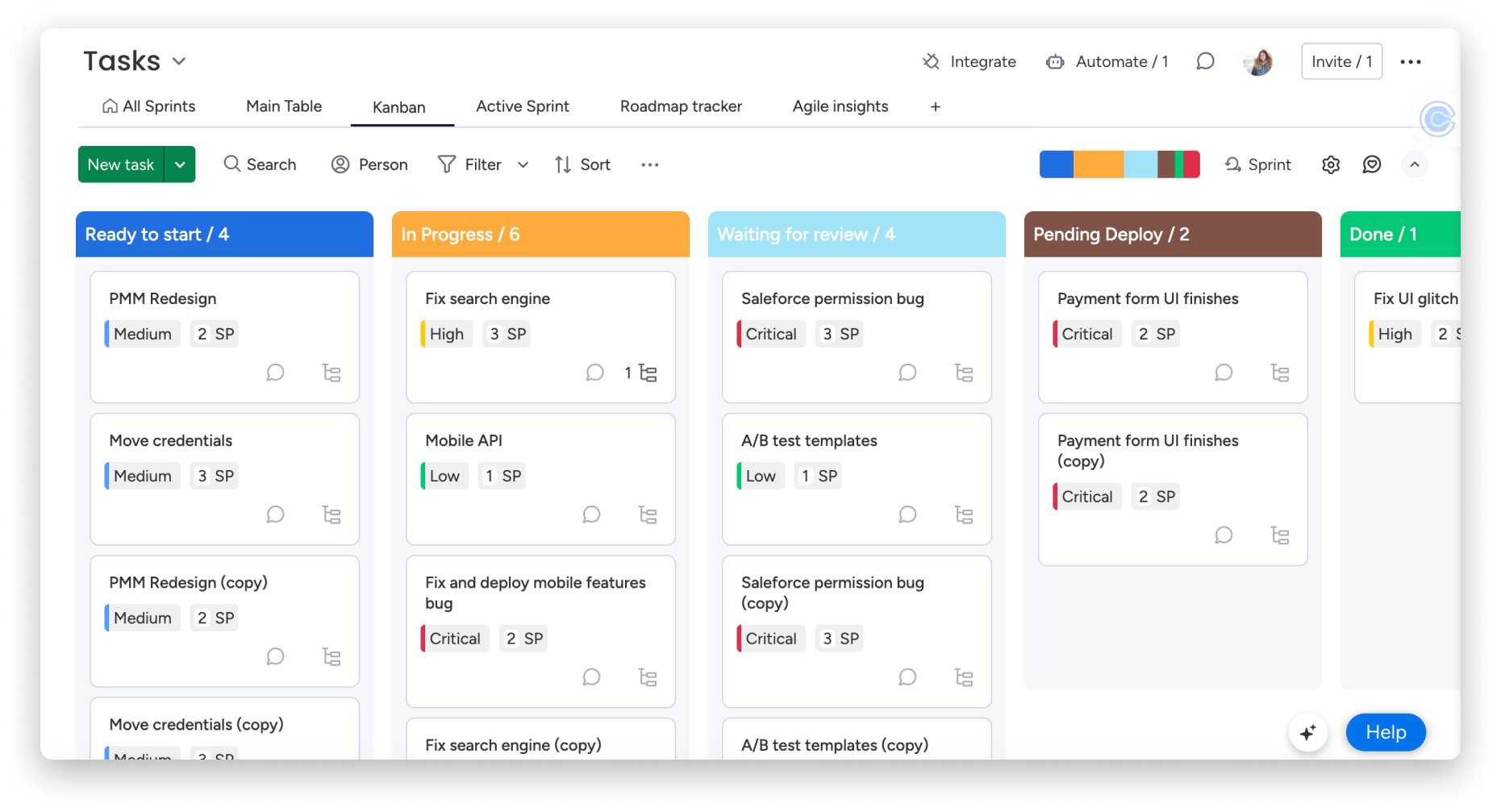
Kliknij kartę, aby wyświetlić szczegóły danego zadania. Możesz też filtrować widok Kanban według sprintu i śledzić zadania z poprzednich oraz bieżących sprintów w jednym miejscu.
Możesz ustawić limit pracy w toku (WIP) dla każdej kolumny Kanban, aby kontrolować liczbę zadań i pomóc zespołowi skupić się na postępach, zamiast przytłaczać go nadmiarem pracy.
Kliknij trzy kropki w prawym górnym rogu karty Kanban, wybierz Ustaw limit kolumny (Set column limit) i określ maksymalną liczbę zadań, które mają być widoczne na danej karcie. 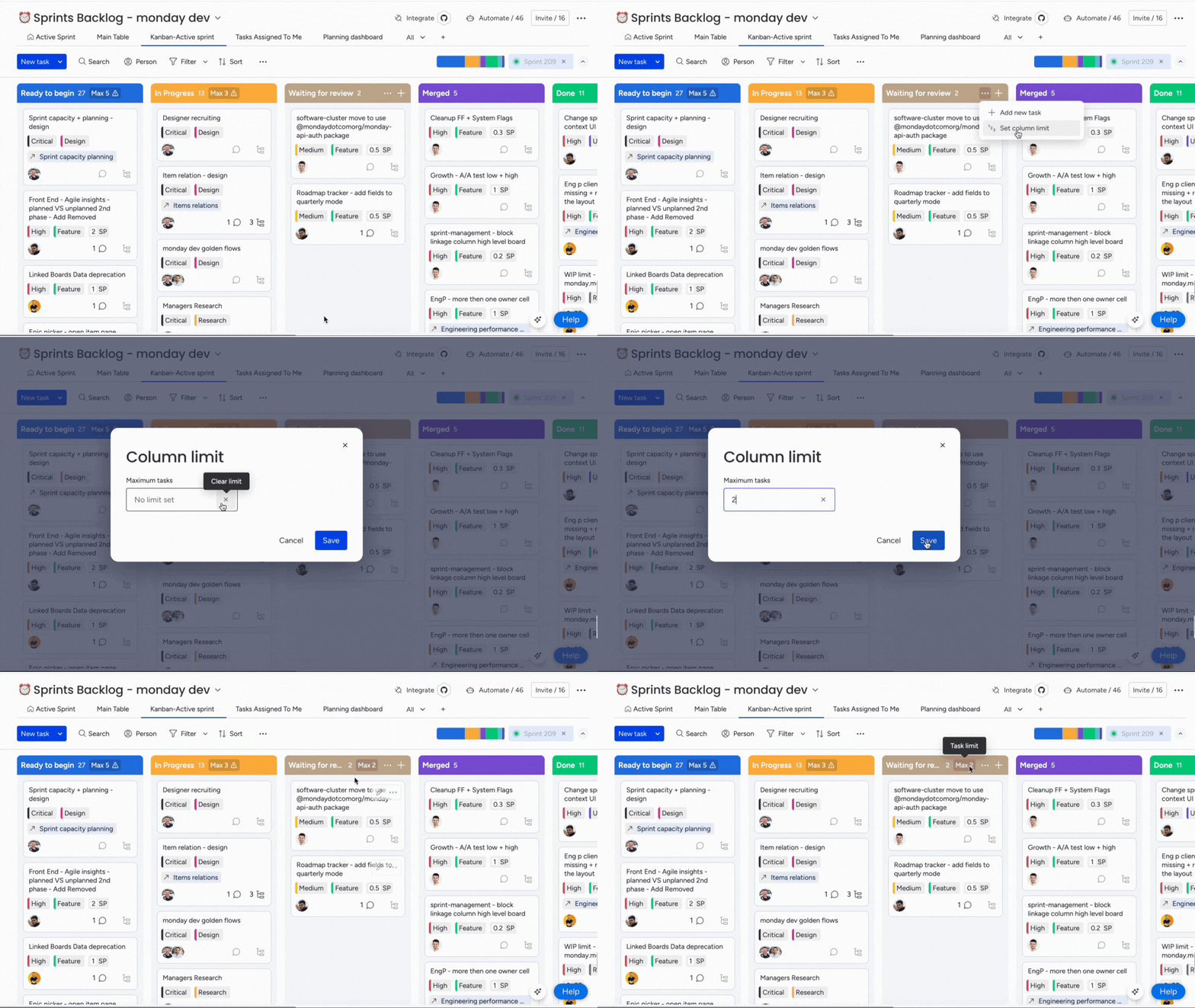
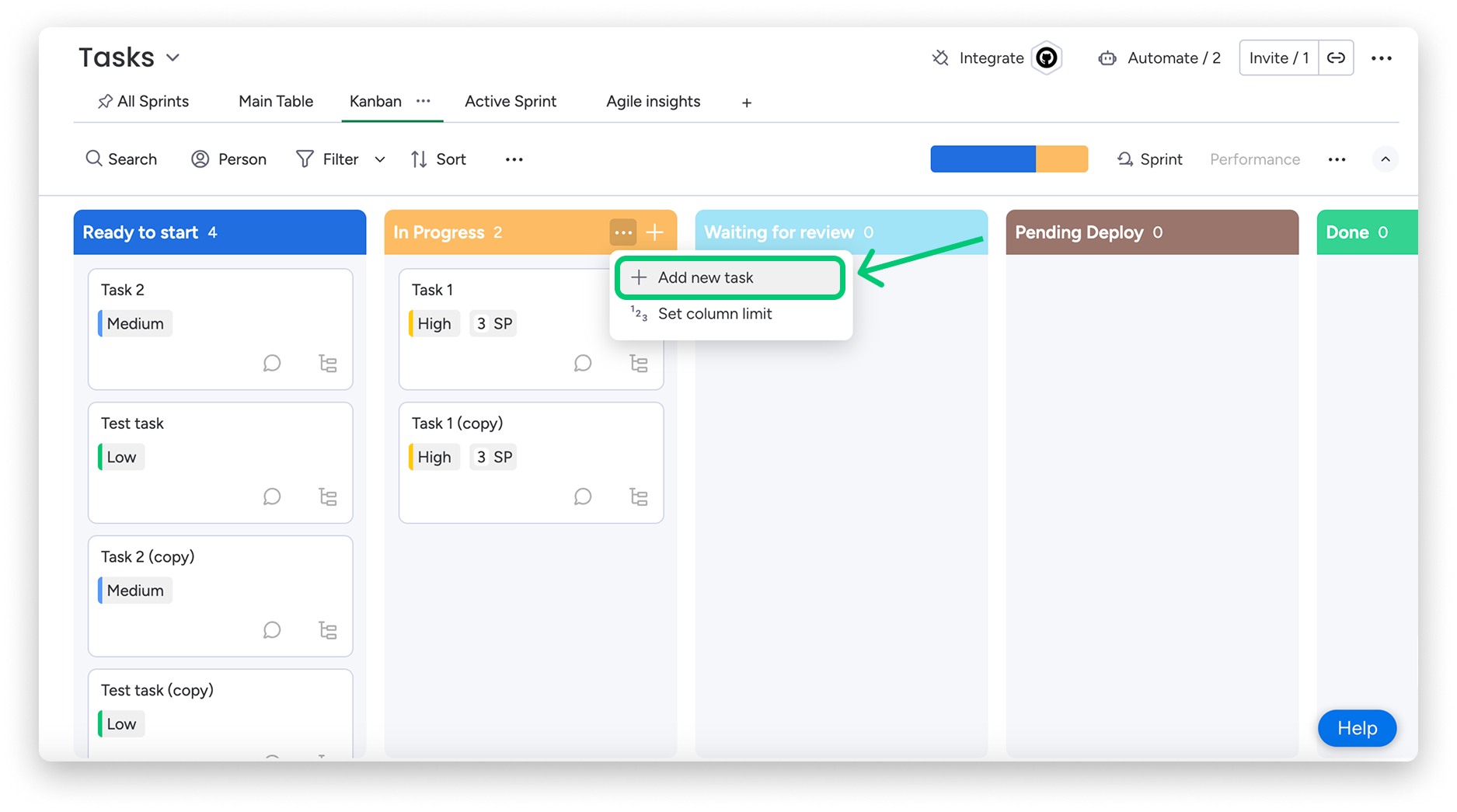
Jeśli u góry ekranu nie widzisz przycisku Nowe zadanie (New task), korzystasz z nowszej wersji widoku Kanban. Nadal możesz dodać zadanie. Kliknij trzy kropki na karcie, do której chcesz je dodać, jak pokazano poniżej.
Pulpit wydajności zespołu inżynieryjnego
Pulpit wydajności zespołu inżynieryjnego zawiera widżet wydajności sprintu, który współpracuje z integracją GitHub w monday dev. Pozwala śledzić zgłoszenia w sprincie i odpowiadający im status Git w GitHub. Dostarcza też aktualnych informacji o kluczowych wskaźnikach obsługi pull requestów w procesie tworzenia oprogramowania. 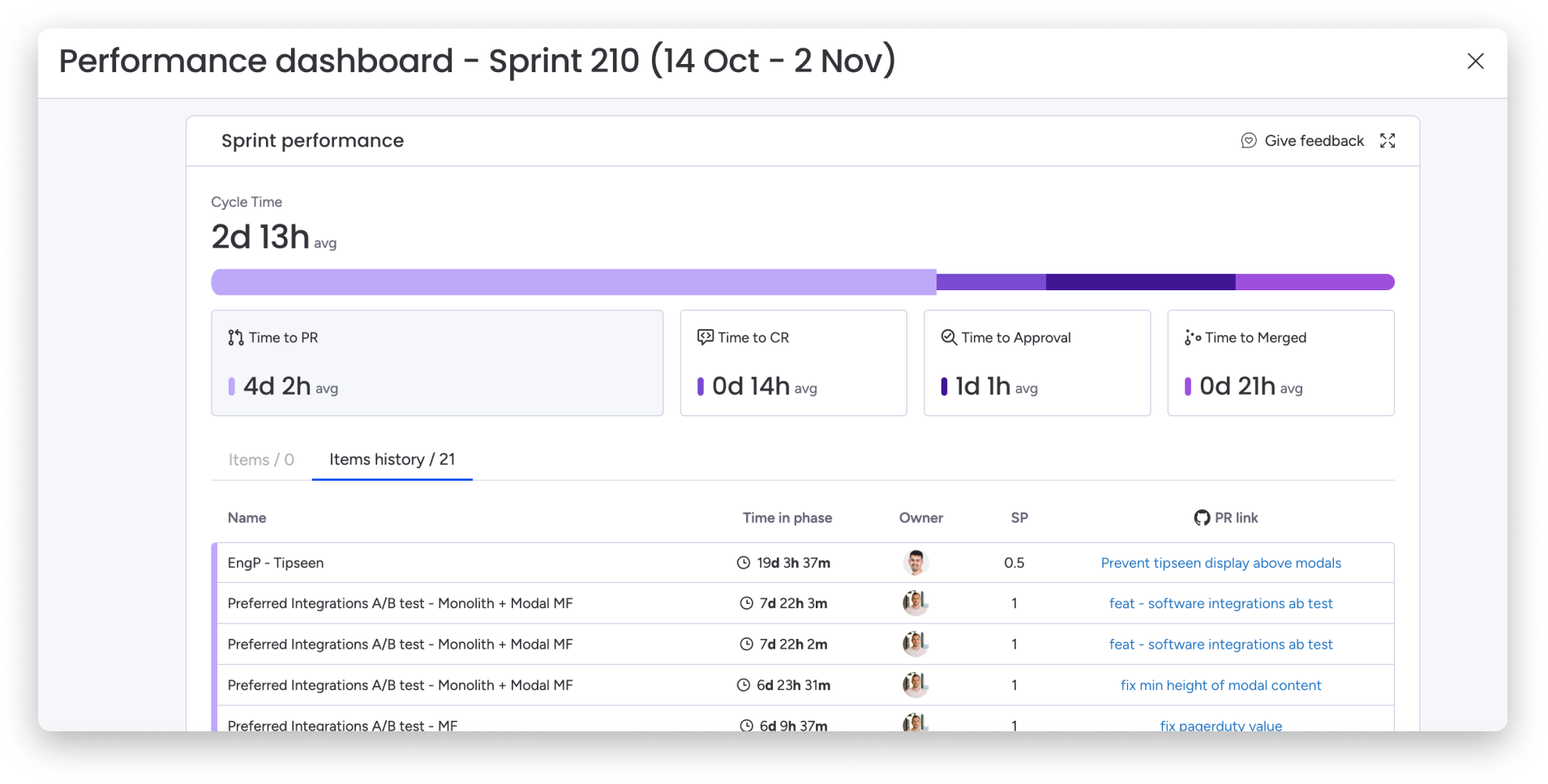
Podział epiku
W monday dev możesz tworzyć zależności między zadaniami. Funkcja podziału epiku pozwala zebrać w jednym miejscu wszystkie elementy z zależnościami oraz uporządkować powiązane zadania w jednym widoku. Kliknij wybrany element, przejdź do Przeglądu epiku (Epic Overview), przewiń w dół do Połączonych tablic (Connected boards), a następnie kliknij Wszystkie zadania (All tasks), aby zobaczyć ich podsumowanie w jednym miejscu. 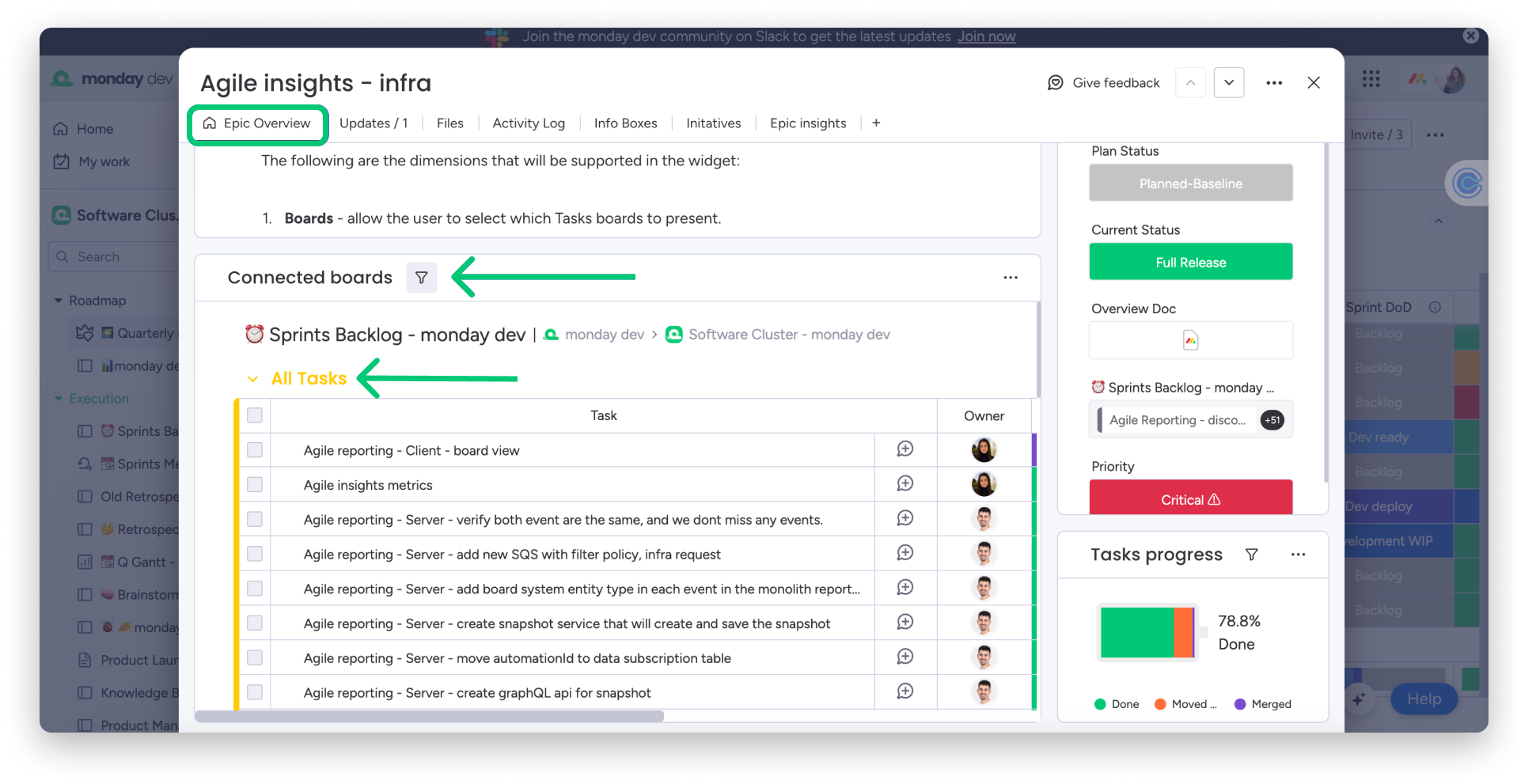
Wskazówka: Więcej informacji o planowaniu epików w monday dev znajdziesz w tym artykule.
Warunki zmiany etykiety
Kto może korzystać z tej funkcji:
Ta funkcja jest dostępna tylko w planie Enterprise monday dev.
Ustawienie warunków zmiany etykiety i wymaganych pól w monday dev pomaga menedżerom produktu i innym interesariuszom zadbać o zapisywanie ważnych informacji, sprawne kierowanie zadań do odpowiednich osób i zapewnienie wszystkim dostępu do tych samych informacji. Dzięki warunkom zmiany etykiety możesz wymagać podania określonych informacji i uruchamiać działania po spełnieniu wybranych warunków.
Aby skorzystać z tej funkcji, kliknij kolumnę, dla której chcesz dodać warunek, a następnie kliknij Ustawienia (Settings). Kliknij Ustaw warunki zmiany etykiety (Set label change conditions) i wybierz zmianę etykiety, której ma dotyczyć warunek.
Z menu rozwijanego wybierz, czy przed zmianą etykiety wymagane ma być wypełnienie pola Nazwa, Osoba, Data czy Osoby.
Kliknij Zastosuj (Apply), a następnie Gotowe (Done), aby aktywować warunek. Zmiana w wybranej kolumnie nie będzie możliwa, dopóki nie zostanie spełniony wymagany warunek.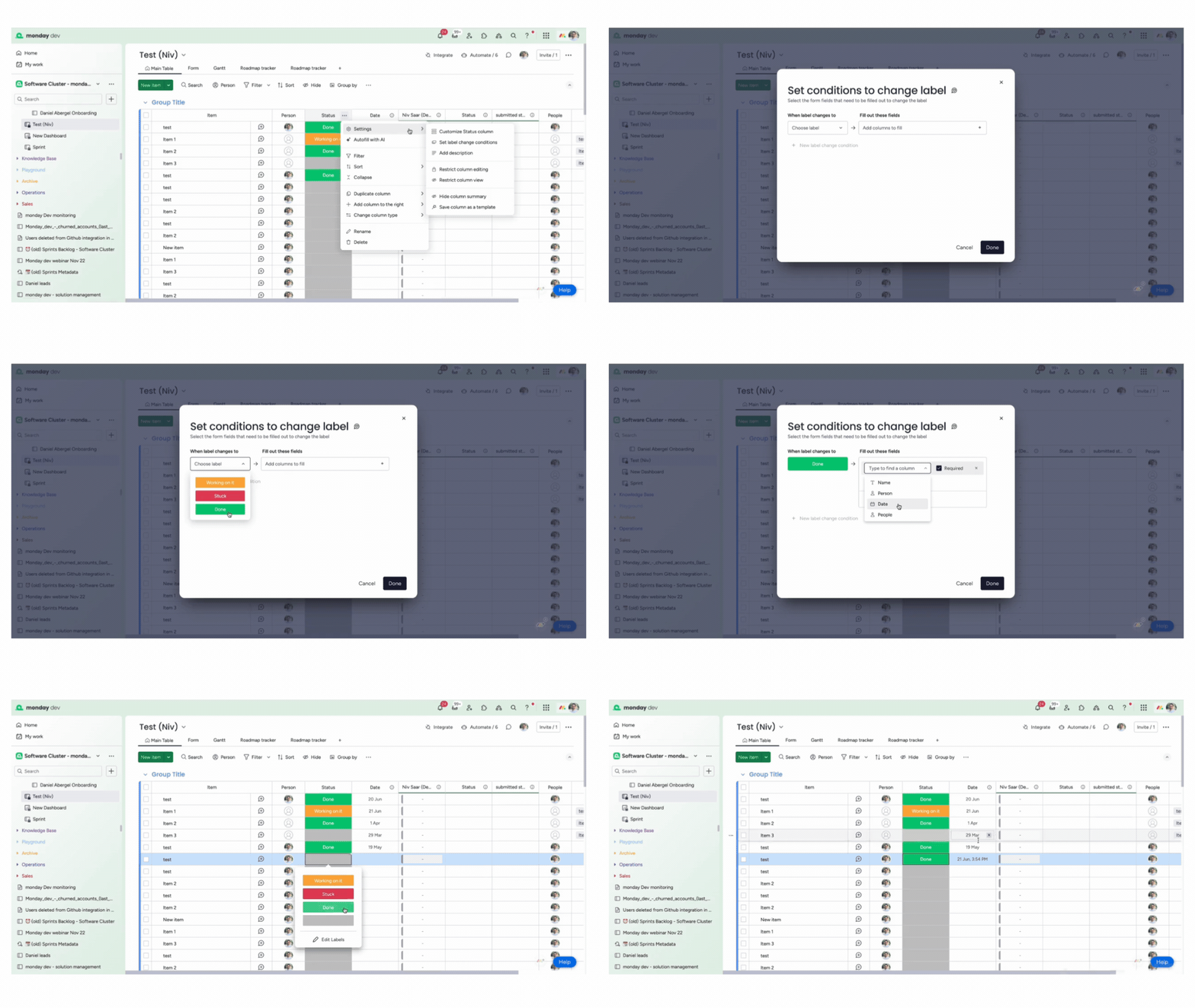
Integracja CircleCI
Integracja CircleCI pozwala automatyzować procesy związane z dwoma rodzajami zdarzeń: zakończeniem przepływu pracy i zakończeniem zadania. Dla każdego zdarzenia dostępny jest szablon. Gdy przepływ pracy lub zadanie zakończy się określonym statusem, na przykład „powodzenie” lub „niepowodzenie”, możesz utworzyć nowy element i uzupełnić go danymi przepływu pracy lub zadania.
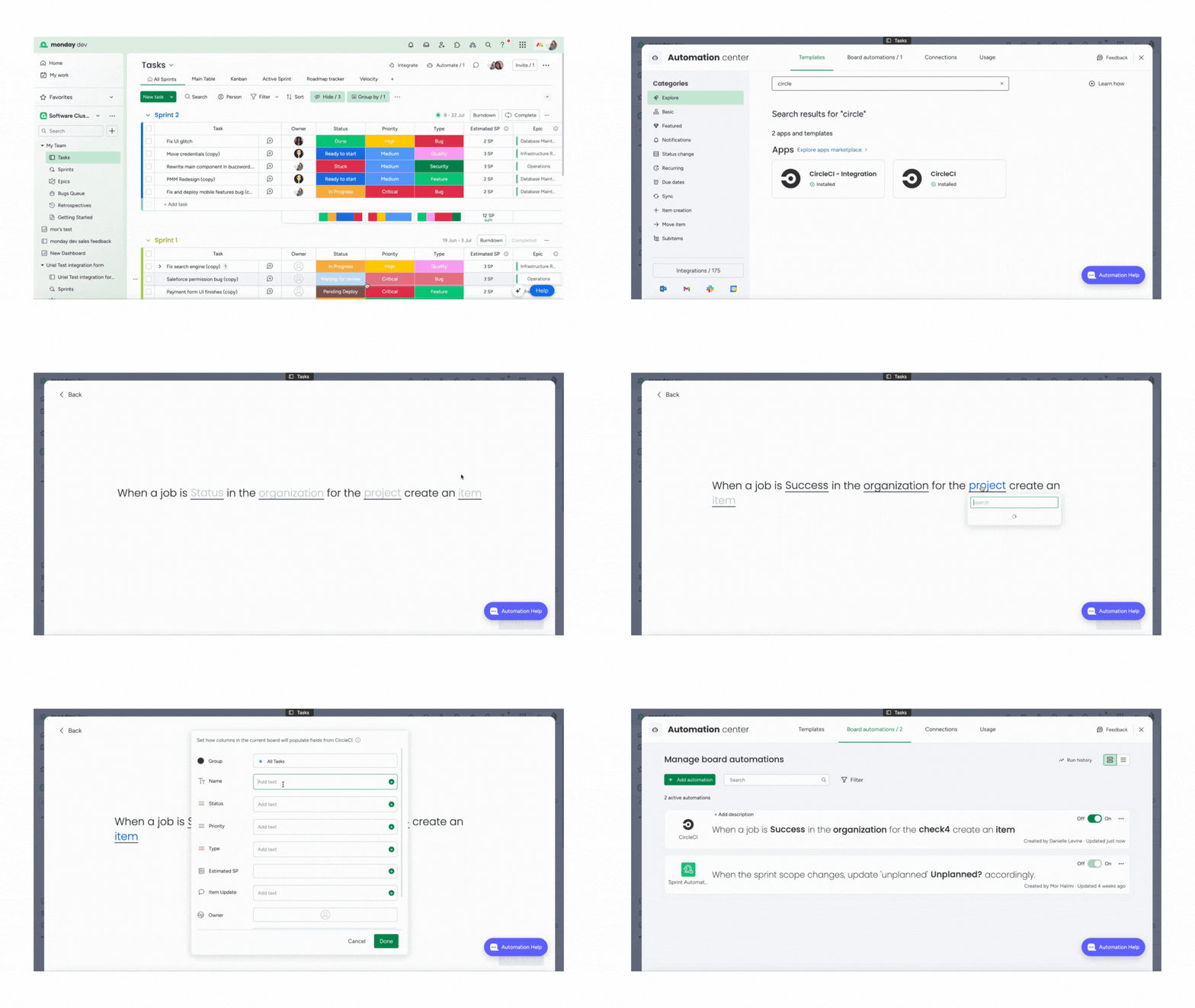
Dostępnych jest też wiele innych przydatnych integracji, które pomogą Ci w pracy nad oprogramowaniem:
Zobacz najpopularniejsze integracje do tworzenia oprogramowania.
Przepływy pracy z szablonów: tablice i najważniejsze kolumny
Po wybraniu pełnego przepływu pracy monday dev utworzony zostanie zestaw połączonych ze sobą tablic.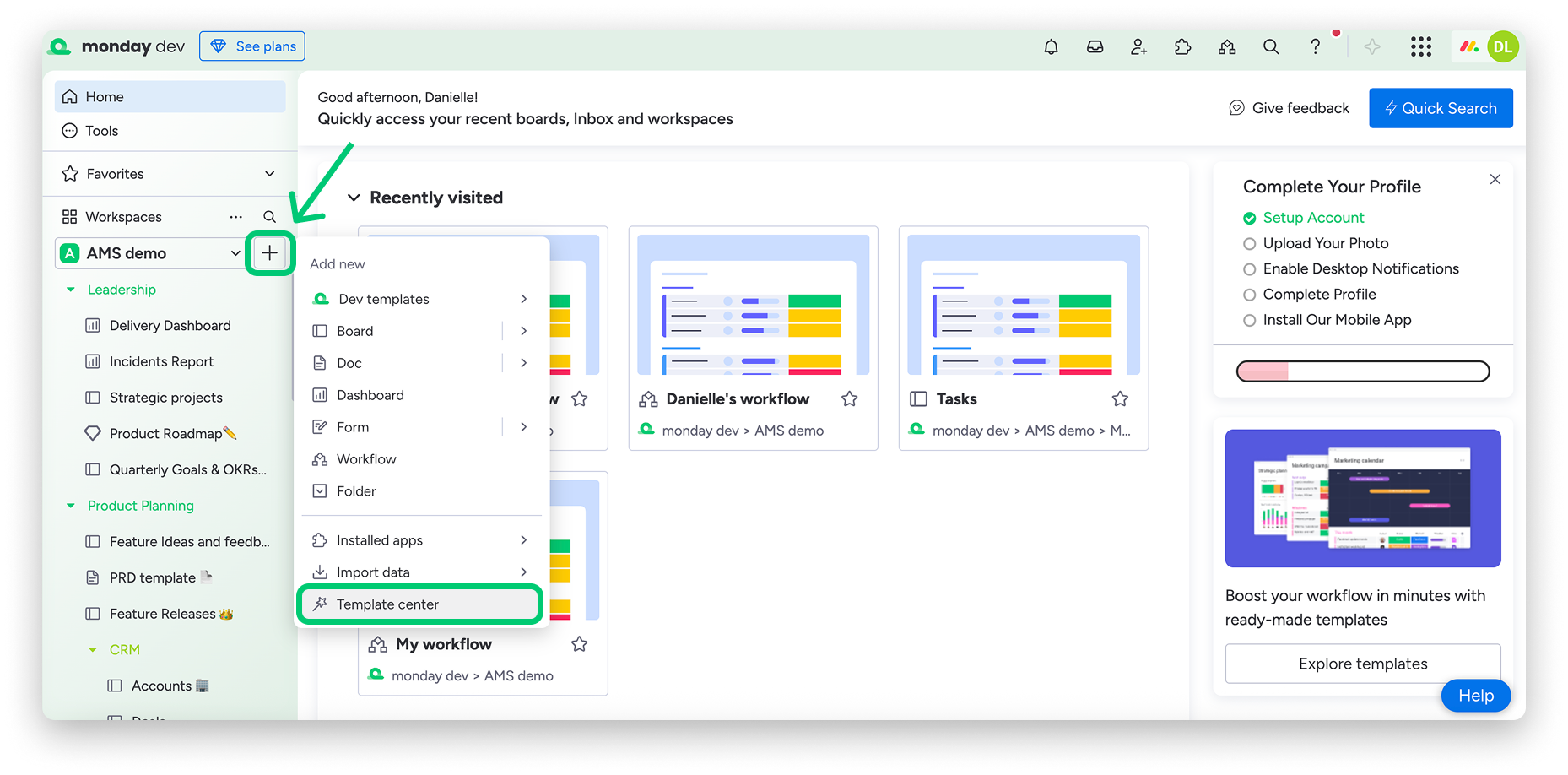
Utwórz nowy przepływ pracy, przechodząc do Centrum szablonów. Wybierz opcje monday dev i szablon przepływu pracy, którego chcesz użyć. Kliknij szablon, a następnie przycisk Użyj szablonu (Use template) po prawej stronie. 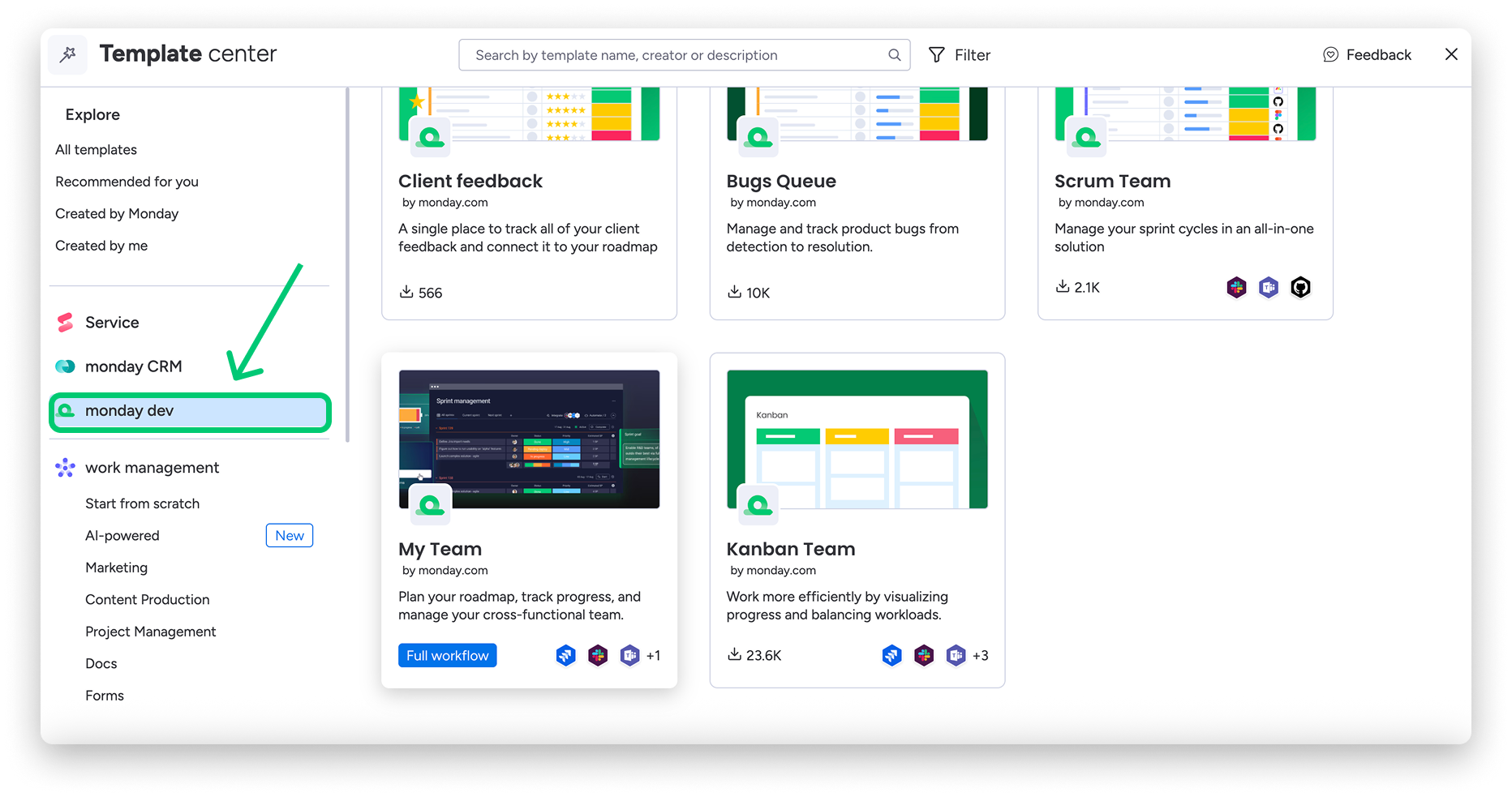
Wiele kolumn na tablicach podstawowych w szablonie to kolumny główne. Nie można ich usunąć, ponieważ są kluczowe dla struktury tablic współpracujących ze sobą w przepływie pracy.
Nie można usunąć kolumn głównych z tablicy, ponieważ są niezbędne do działania całego przepływu pracy. 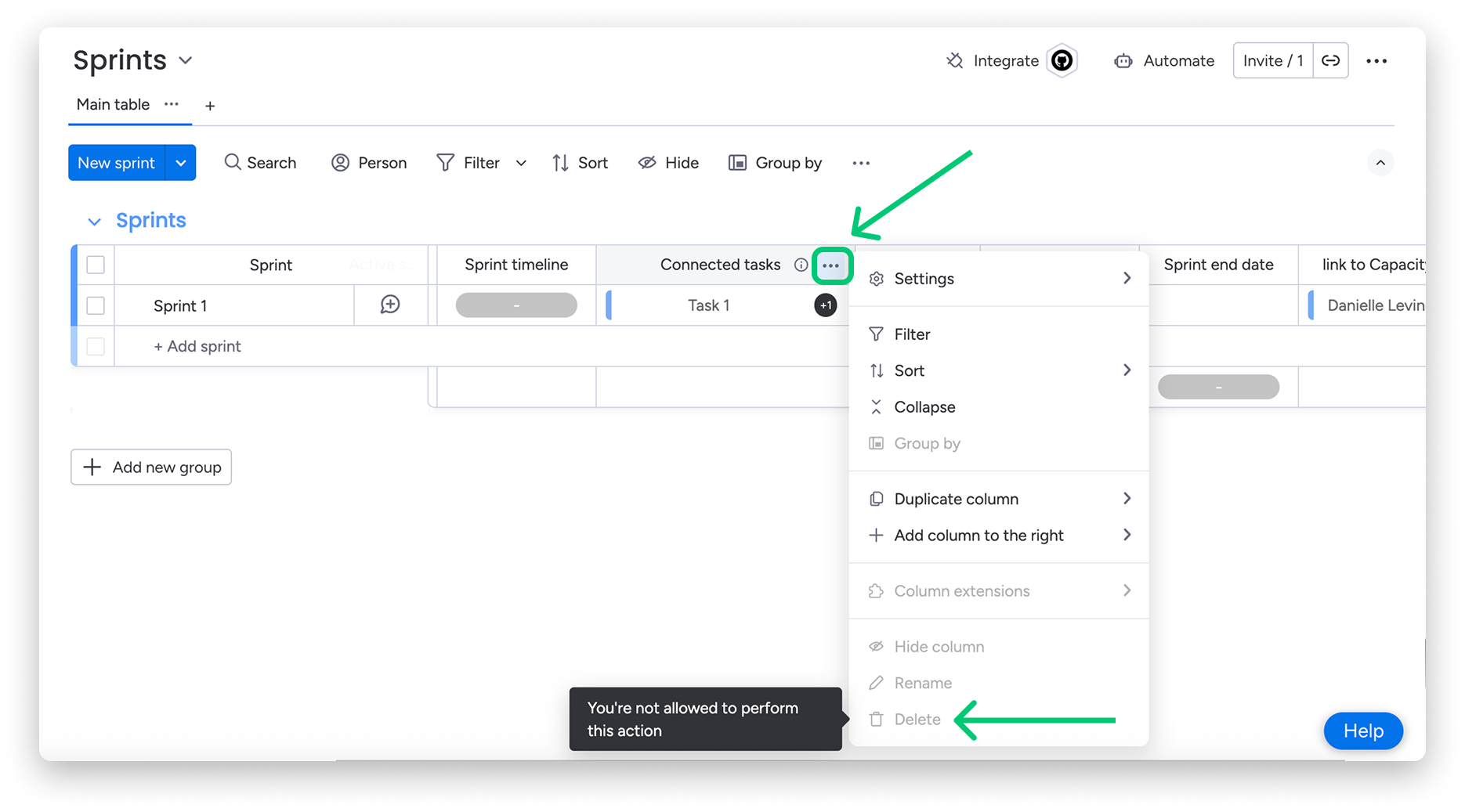
Na przykład na tablicy Sprinty (Sprints), która jest częścią przepływu pracy Moje zespoły (My Teams), nie można usunąć kolumny „Ukończone?” (Completed?). Aby sprawdzić, dlaczego tak jest, kliknij tablicę Zadania (Tasks) należącą do tego samego przepływu pracy. Zobaczysz tam przycisk Ukończ (Complete). Kliknij go, a następnie wróć na tablicę Sprinty. Zobaczysz, że status został zaktualizowany i oznaczony znacznikiem wyboru.
To tylko jeden z przykładów połączeń między tablicami i powodów, dla których nie można usunąć wielu kolumn. Tablic głównych nie można też przekształcić w szablony tablic.
Wskazówka: Potrzebujesz praktycznego wsparcia? Odwiedź go-to-partners, marketplace partnerów monday.com. Znajdziesz tam certyfikowanych partnerów, którzy oferują płatne usługi konfiguracji, integracji, projektowania przepływów pracy, migracji danych, szkoleń zespołów i nie tylko.