
Historia wersji w workdocs
Współpraca nad dokumentami monday workdocs, zarówno w małym gronie, jak i z większym zespołem, jest teraz łatwiejsza dzięki historii wersji. Możesz w dowolnym momencie zobaczyć całą historię edycji dokumentu i przywrócić jego starszą wersję. Nie musisz się martwić, że przypadkowo usuniesz coś ważnego - w razie potrzeby możesz to przywrócić! 📝
Jak korzystać z historii wersji?
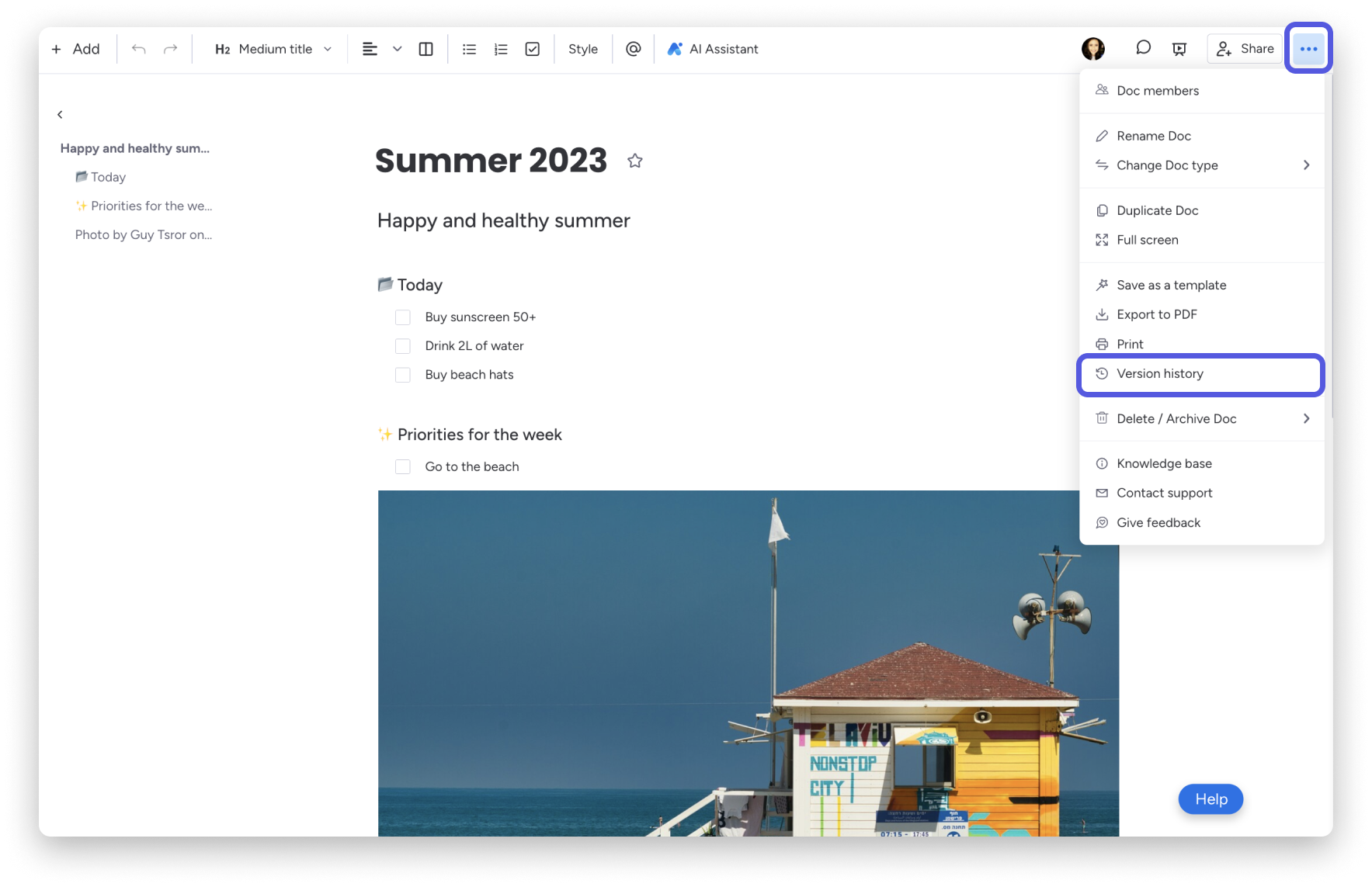
Historię wersji znajdziesz w menu z trzema kropkami w prawym górnym rogu dokumentu. Kliknij „Historia wersji (Version history)”, aby otworzyć wyskakujące okno.
Pokaż lub ukryj zmiany względem poprzednich wersji
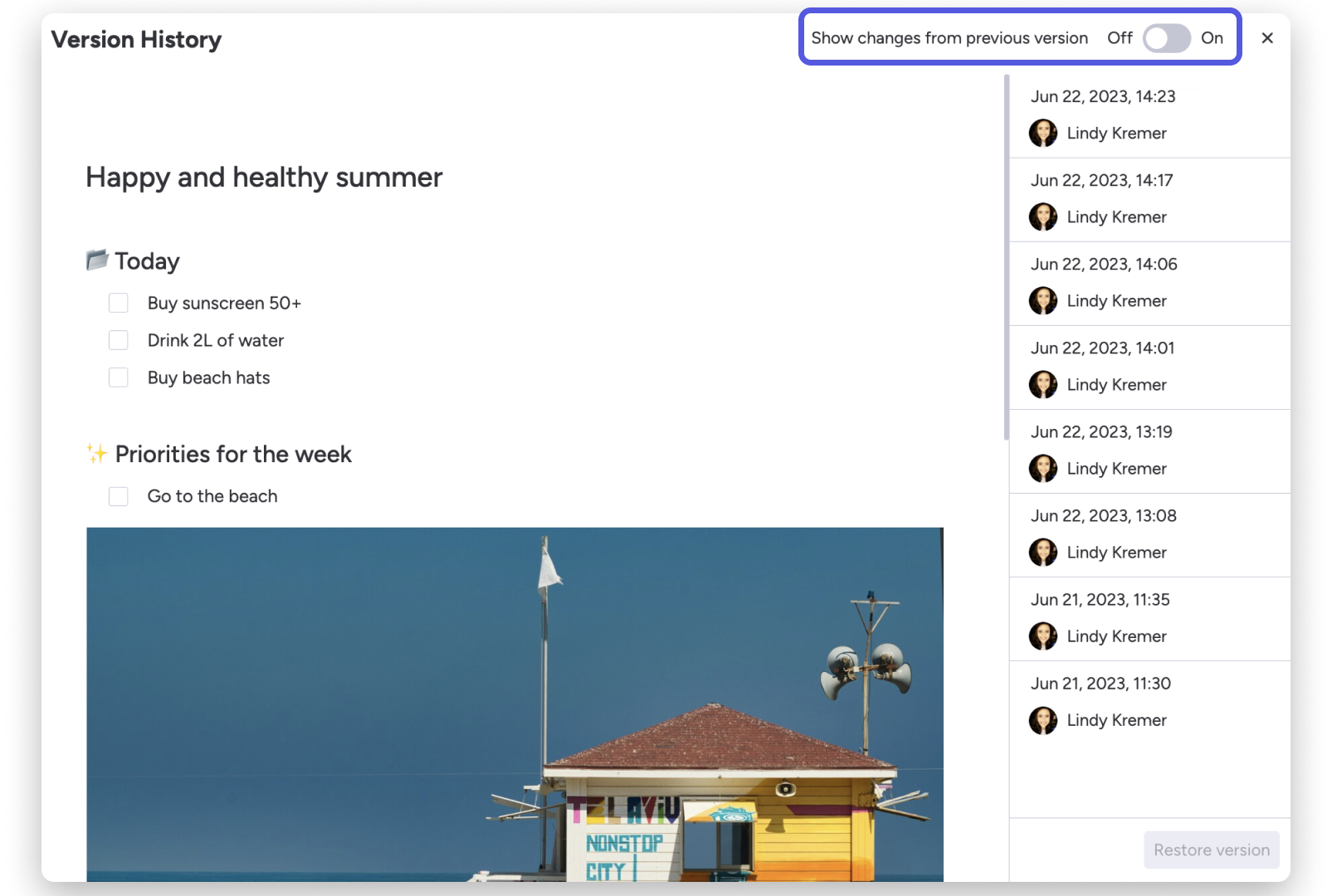
Historię wersji możesz wyświetlić na jeden sposób, pokazując końcowy efekt każdej zapisanej wersji. Zobaczysz wtedy ostatnio zapisany stan dokumentu, ale konkretne zmiany nie będą wyróżnione. Upewnij się, że przełącznik obok opcji „Pokaż zmiany względem poprzedniej wersji (Show changes from previous version)” u góry dokumentu jest wyłączony.
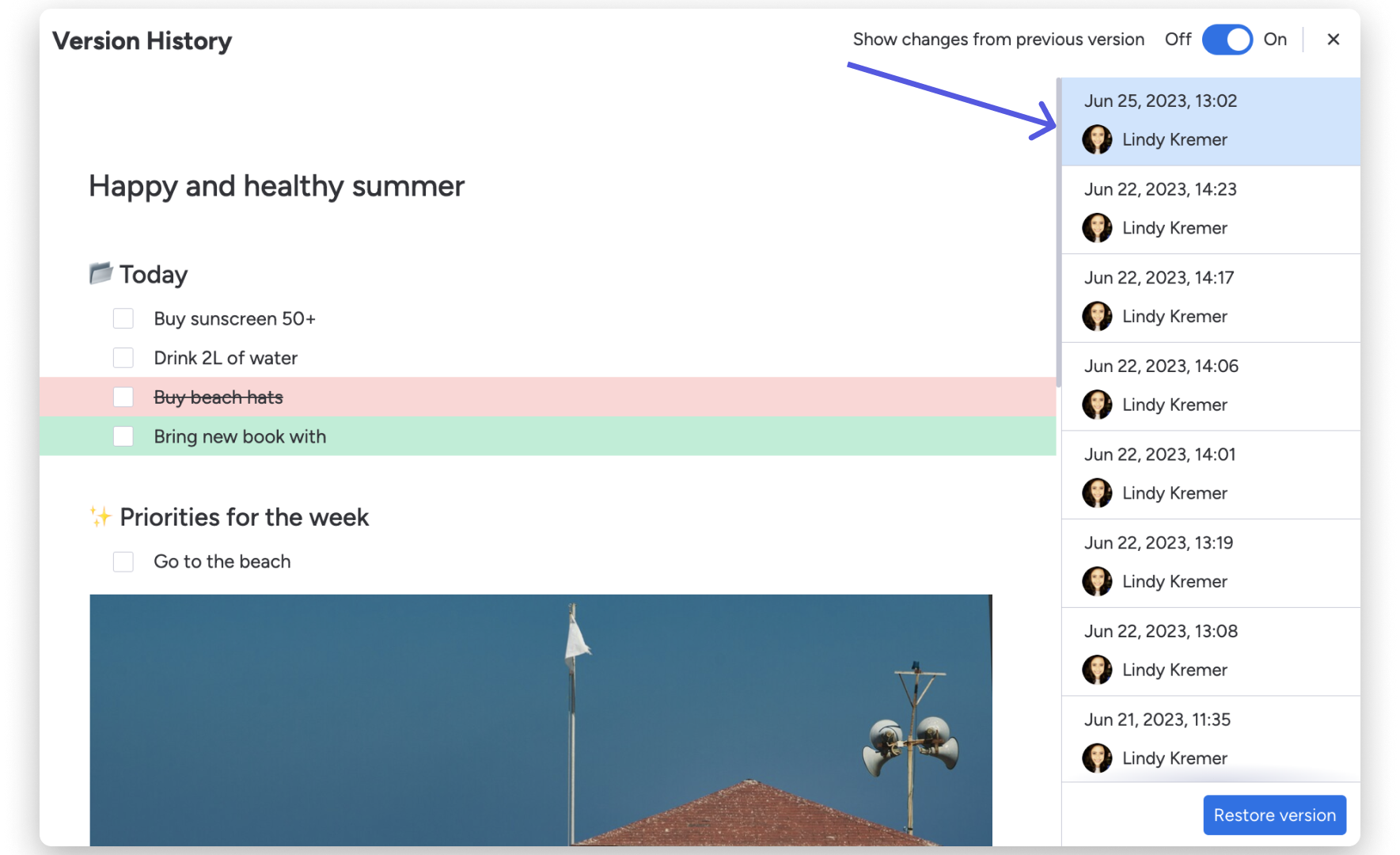
Jeśli zależy Ci na większej przejrzystości, włącz przełącznik. Zobaczysz dokładne zmiany wprowadzone między kolejnymi wersjami. Dodany tekst będzie oznaczony na zielono, a usunięty - przekreślony na czerwono:
Przywróć poprzednią wersję
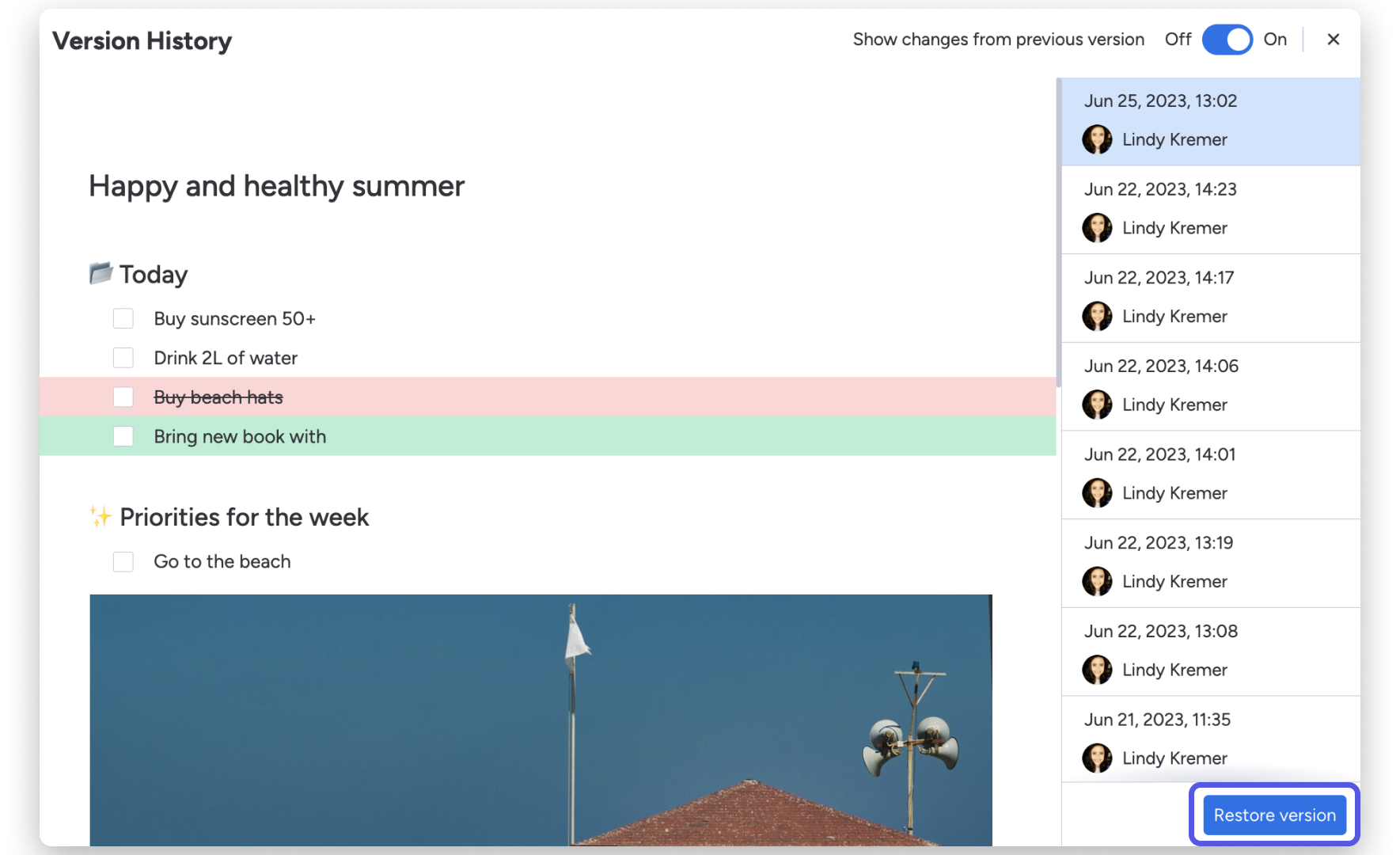
Wszystkie wersje są cały czas widoczne po prawej stronie dokumentu. Możesz sprawdzić, kto nad nim pracował i kiedy. Aby przywrócić poprzednią wersję, wybierz ją i kliknij „Przywróć wersję (Restore version)” w prawym dolnym rogu dokumentu.
W każdym dokumencie możesz chronologicznie wyświetlić maksymalnie 30 tys. aktualizacji, licząc od dzisiejszej daty.
Wskazówka: Nie martw się, że przywrócenie starszej wersji spowoduje utratę wszystkich późniejszych zmian. Po przywróceniu wersji zostanie utworzona nowa wersja, a wszystkie wcześniejsze zmiany nadal będą widoczne!