
Zrozumienie hierarchii monday.com
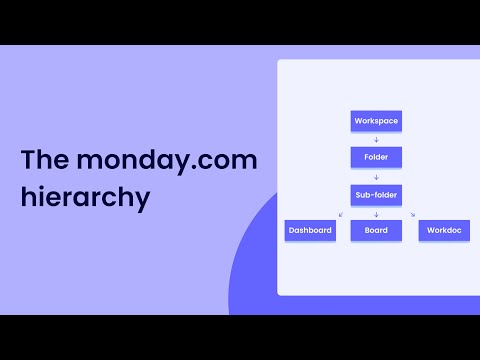
monday.com oferuje wiele sposobów organizowania pracy. Chcemy pokazać Ci, jak najlepiej je wykorzystać. Zamiast umieszczać wszystkie procesy w jednym dużym obszarze, możesz uporządkować je według kategorii. Przyjrzyjmy się wszystkim poziomom organizacji w monday.com.
Hierarchia struktury
Najwyższym poziomem hierarchii monday.com jest obszar roboczy. Wszystkie tablice, pulpity i dokumenty robocze muszą znajdować się w jednym z obszarów roboczych na Twoim koncie. W obszarze roboczym możesz tworzyć foldery, a nawet podfoldery, aby lepiej uporządkować swoją pracę. Przyjrzyjmy się też temu, jak możesz porządkować pracę na tablicach, pulpitach i w dokumentach roboczych.

Obszary robocze
Każda tablica, pulpit i każdy dokument roboczy na Twoim koncie muszą znajdować się w obszarze roboczym. Nowe konto ma domyślnie jeden „Główny obszar roboczy” (Main Workspace), który jest udostępniony całemu kontu. W razie potrzeby możesz tworzyć kolejne obszary robocze, aby organizować pracę według działów, zespołów, a nawet projektów.
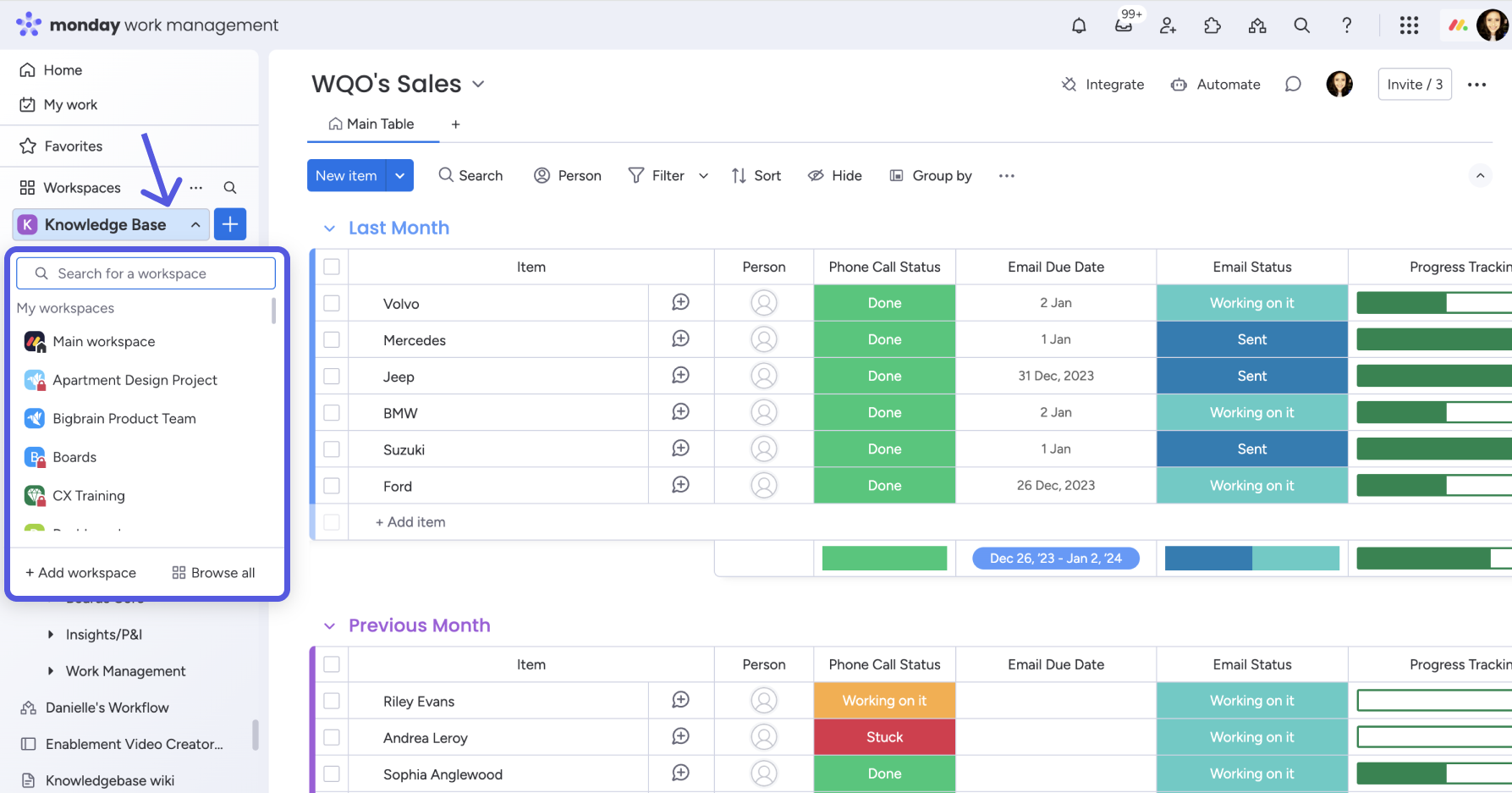
Wskazówka: Obszary robocze mogą być otwarte (Open) lub zamknięte (Closed). Dzięki temu możesz zadbać o prywatność lub przejrzystość tam, gdzie jest to potrzebne.
Foldery
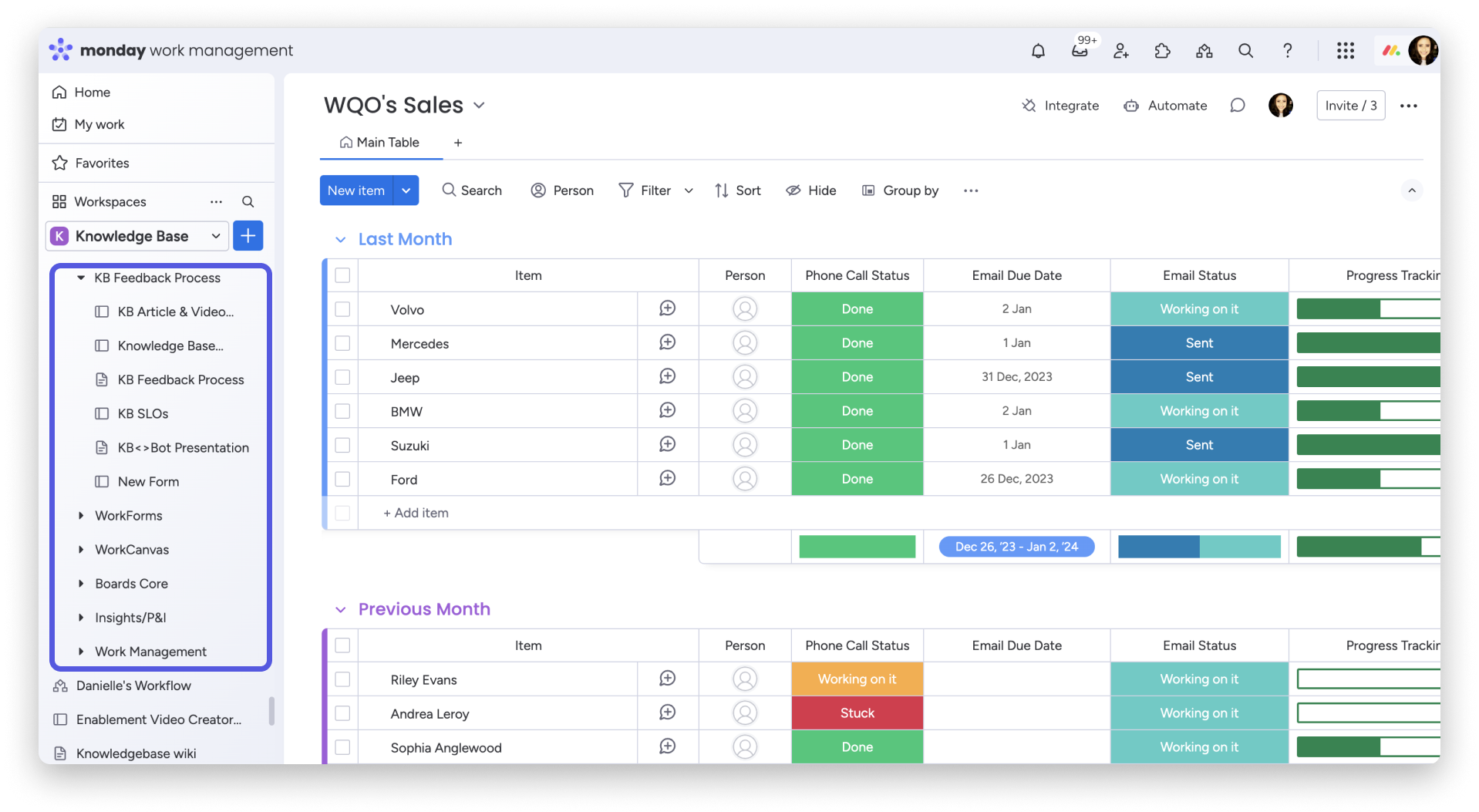
Gdy wszystkie powiązane tablice, pulpity i dokumenty robocze znajdują się w jednym obszarze roboczym, szybko może zapanować w nim bałagan. Aby tego uniknąć, warto dodawać foldery w obszarach roboczych. Możesz na przykład uporządkować dane całego działu w folderach dla poszczególnych zespołów albo zgrupować w jednym folderze wszystkie dane dotyczące projektu.
Podfoldery
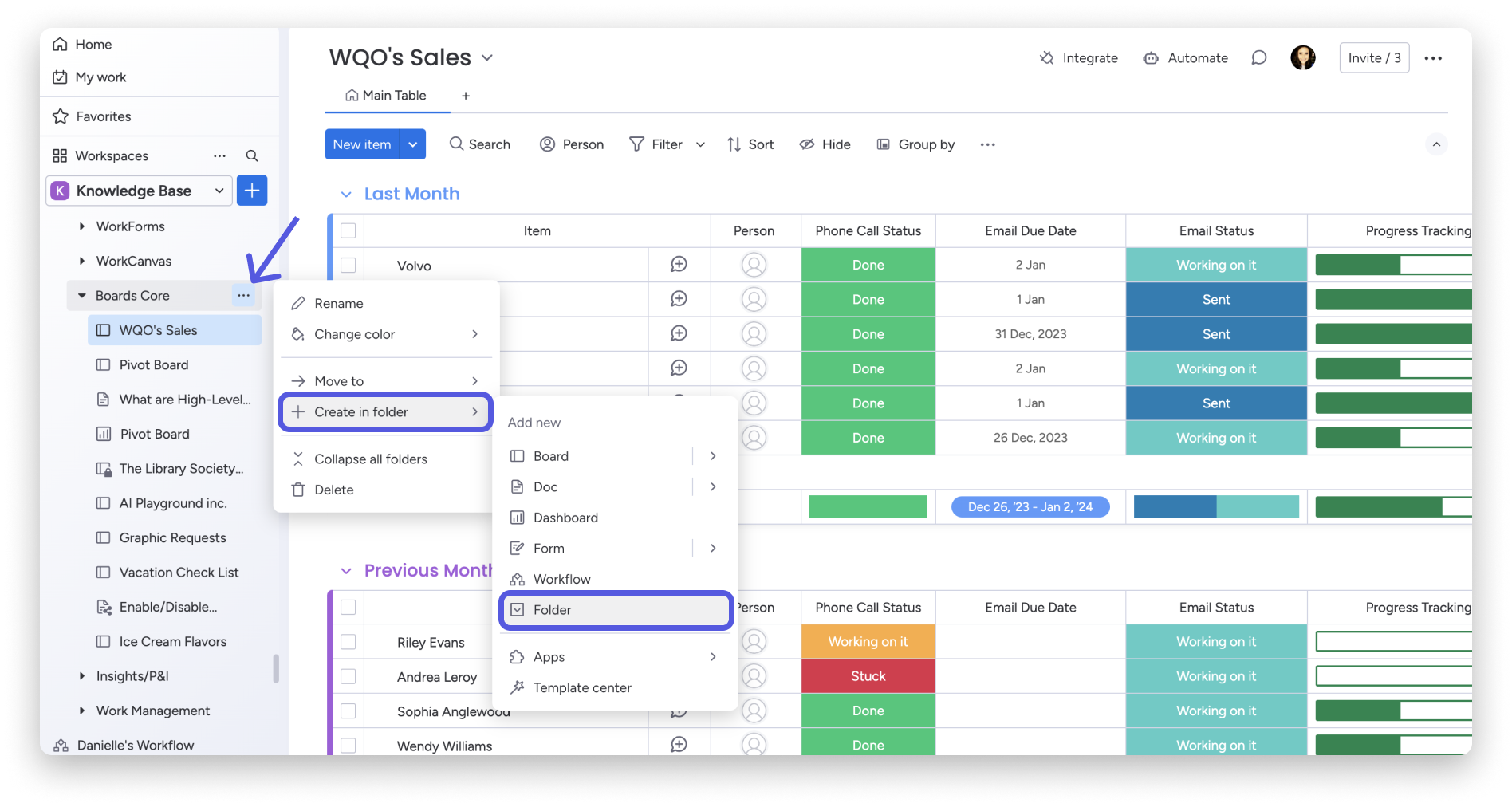
Aby jeszcze lepiej uporządkować foldery, możesz dodawać podfoldery. Podfolder to po prostu folder utworzony wewnątrz innego folderu. Możesz na przykład utworzyć podfolder o nazwie „Raporty”, aby przechowywać w nim wszystkie pulpity powiązane z projektem lub wszystkie tablice powiązane z konkretnym pulpitem.
Wskazówka: Kliknij strzałkę w dół obok nazwy tablicy, a następnie wybierz ikonę gwiazdki, aby dodać ją do Ulubionych (Favorites). Dzięki temu szybko ją znajdziesz i otworzysz.
Tablice
Tablice, podobnie jak pulpity i dokumenty robocze, znajdują się na najniższym poziomie hierarchii monday.com. To właśnie na nich wykonujesz pracę, zamiast jedynie ją przechowywać, jak w przypadku trzech wcześniejszych elementów opisanych w tym artykule. Struktura na tym się jednak nie kończy - tablice mają własną hierarchię.
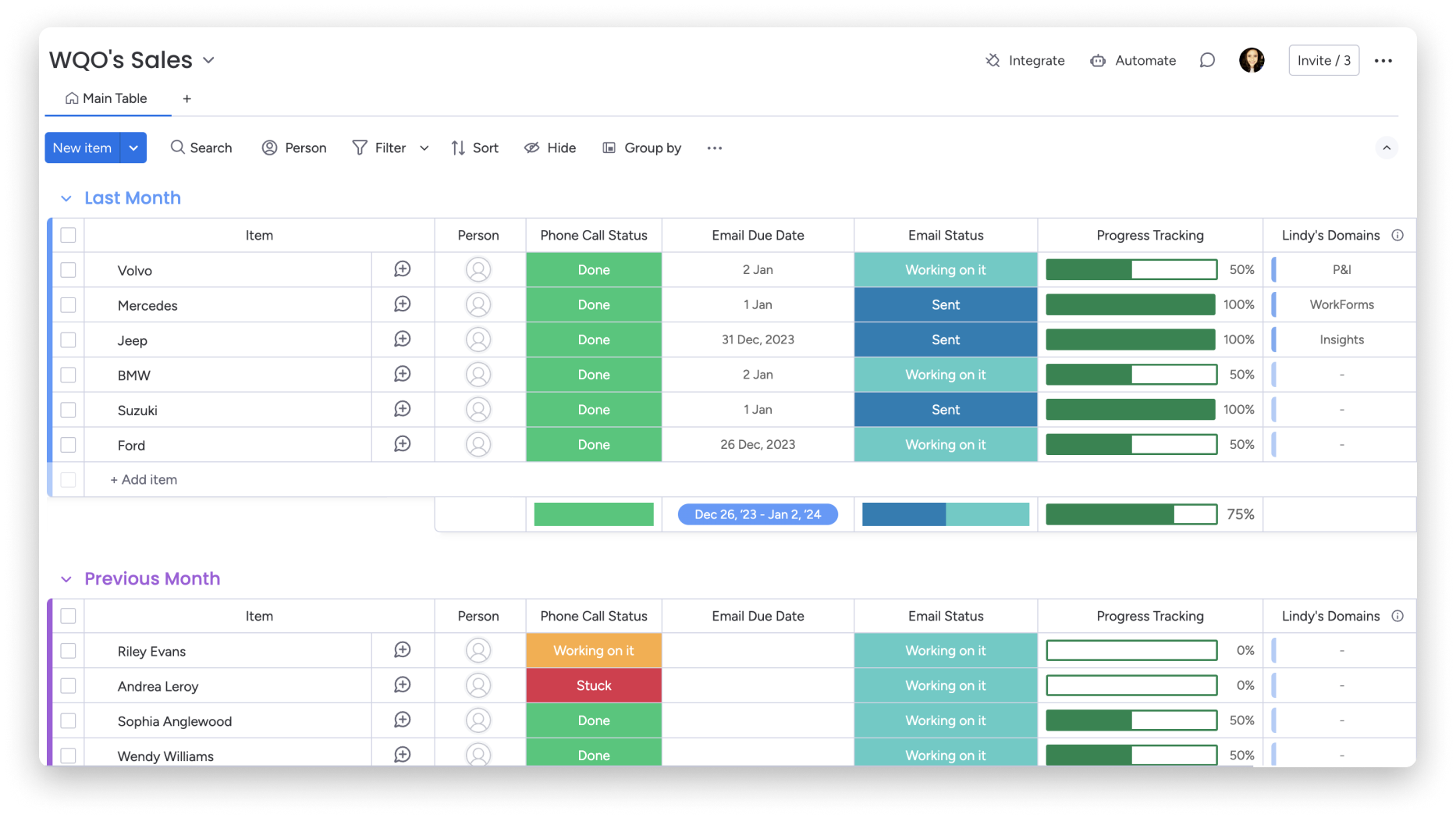
Jak wygląda hierarchia na tablicach?
- Grupy
Grupy pozwalają dzielić elementy na tablicy na sekcje oznaczone kolorami. Grupa może reprezentować na przykład tydzień, miesiąc, konkretny etap projektu, klienta lub cokolwiek innego, co odpowiada potrzebom Twojego zespołu.
- Elementy
Element to pojedynczy wiersz w grupie na tablicy. Może oznaczać cokolwiek, a wszystkie elementy razem tworzą kontekst tablicy. Mogą to być na przykład projekty, zadania na dany tydzień, klienci, lokalizacje lub inne części Twojego procesu pracy.
- Kolumny
Kolumny to jeden z głównych elementów tablicy. Pozwalają wyświetlać i dostosowywać dane dotyczące Twoich procesów pracy. Porządkują dane, zapewniając osobne miejsce na każdy szczegół dotyczący elementu. Zobacz listę dostępnych kolumn, aby poznać ich dziesiątki.
- Podelementy
Do każdego elementu możesz dodać podelementy, aby uporządkować pracę na dodatkowym poziomie bez naruszania struktury tablicy.
Wskazówka: Od czasu do czasu warto uporządkować konto. Jeśli nie chcesz usuwać nieużywanych tablic, pulpitów lub dokumentów roboczych, możesz je zarchiwizować. W razie potrzeby przywrócisz je później.
Pulpity
Pulpity łączą dane z wielu tablic i przedstawiają je wizualnie za pomocą widżetów. Możesz wybierać spośród ponad 30 widżetów i dostosować pulpity do potrzeb swojego zespołu. To świetne narzędzie do tworzenia raportów i podsumowań, śledzenia postępów, wyznaczania celów oraz zwiększania produktywności.
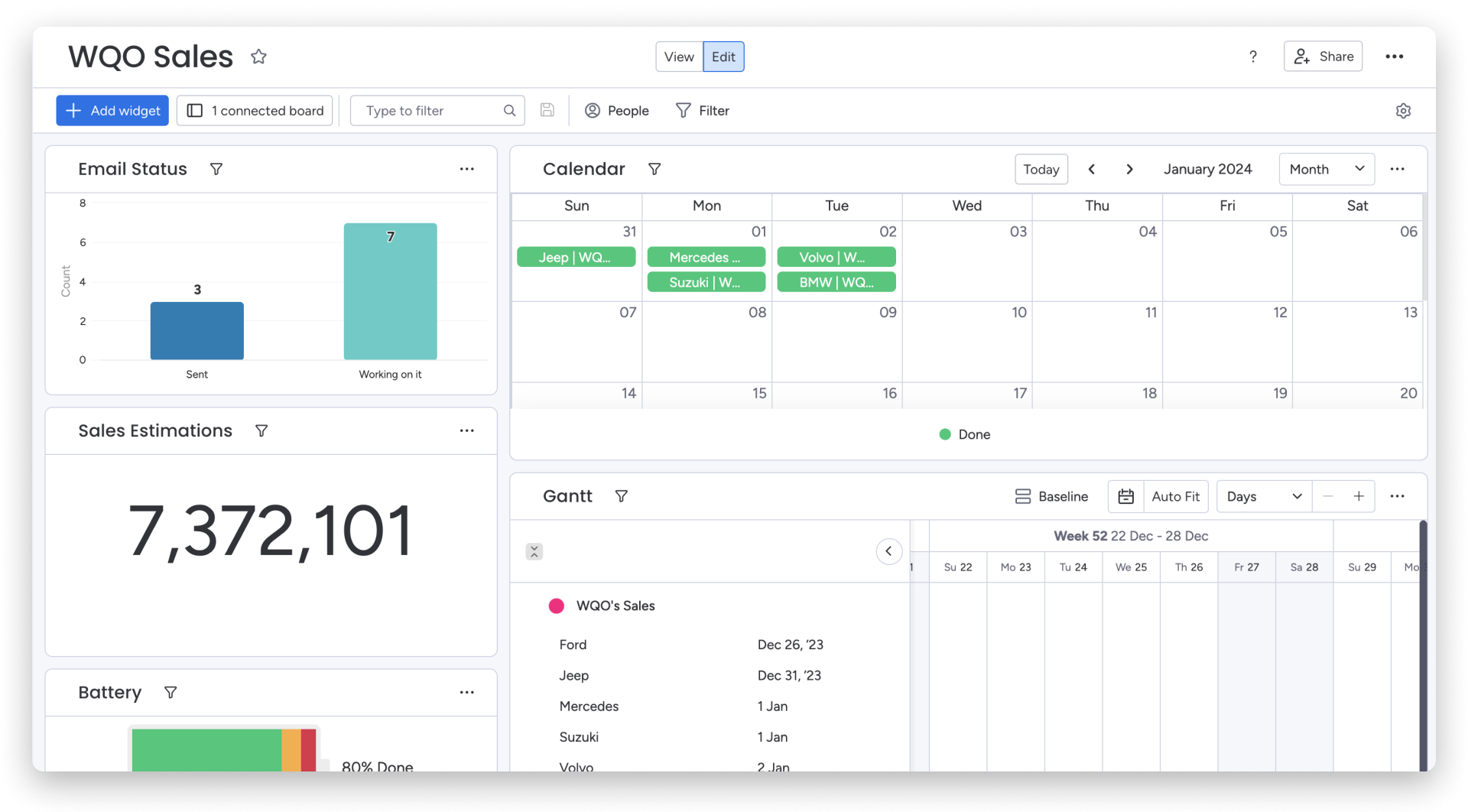
Widżety na pulpitach porządkują dane, grupując powiązane informacje. Na przykład widżet kalendarza (Calendar Widget) ułatwia przeglądanie ważnych dat, a widżet liczb (Numbers Widget) pokazuje podsumowanie lub średnią śledzonych wartości.
Wskazówka: Jeśli chcesz wyświetlić na pulpicie dane tylko z jednej tablicy, możesz dodać pulpit jednej tablicy bezpośrednio do tej tablicy w formie widoku tablicy (board view).
Dokumenty robocze
monday workdocs to elastyczne, multimedialne przestrzenie robocze, w których Ty i Twój zespół możecie zapisywać notatki oraz pomysły dotyczące wspólnego tematu. Dodając poszczególne elementy do dokumentu roboczego, możesz zebrać wszystkie luźne myśli i pomysły w jednym miejscu - bezpośrednio w monday.com, gdzie przechowywana jest również cała pozostała praca.
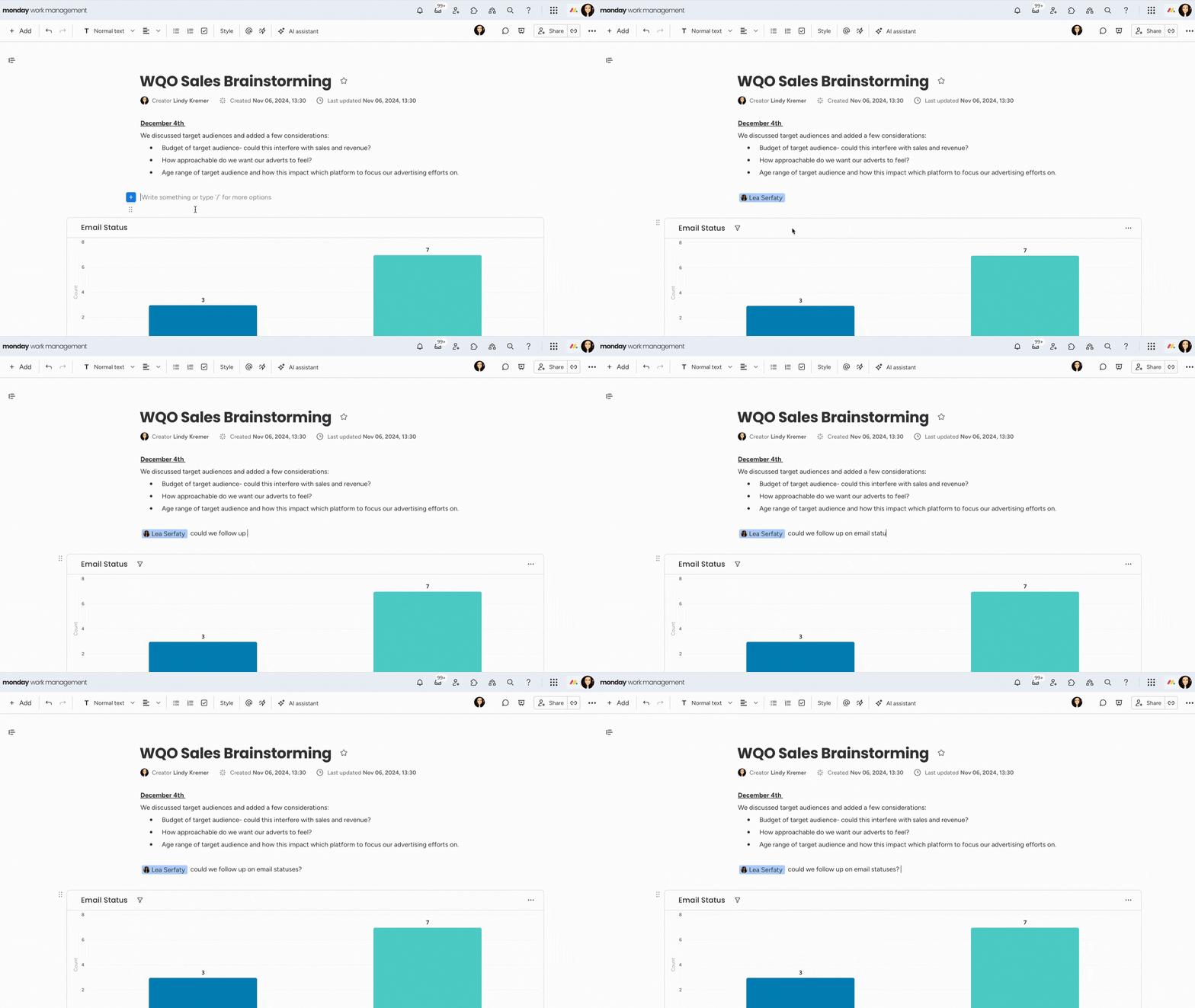
Hierarchię w dokumentach roboczych tworzą „elementy”. Mogą to być widżety, fragmenty tekstu, a nawet osadzone tablice lub elementy.
Wskazówka: Jeśli szukasz konkretnej tablicy, pulpitu lub dokumentu, możesz skorzystać z funkcji Szybkie wyszukiwanie (Quick Search) zamiast przewijać zawartość obszaru roboczego.
Mamy nadzieję, że ten artykuł pomógł Ci zrozumieć hierarchię struktury i dowiedzieć się, jak w pełni ją wykorzystać. Więcej wskazówek dotyczących organizowania konta znajdziesz w tym artykule.