
Integracja z Meta Ads
Dzięki integracji z Meta Ads możesz zarządzać kampaniami i zbierać kontakty do potencjalnych klientów w jednym miejscu za pomocą monday.com. Czytaj dalej, aby dowiedzieć się, jak skonfigurować tę integrację.
Uwaga: Aby korzystać z tej integracji, musisz mieć konto firmowe Meta Ads.
Importowanie kampanii
Zarejestruj monday CRM w Meta Ads
Najpierw zarejestruj monday CRM jako system CRM na koncie Meta Ads. Otwórz konto Meta Ads, przejdź do Ustawień firmowych (Business Settings), a następnie do Integracji (Integrations). Wybierz Dostęp do kontaktów (Leads Access), potem Systemy CRM (CRMs) i dodaj monday CRM.
Więcej informacji znajdziesz w artykule pomocy Meta Business Suite.
Dodawanie integracji
Aby dodać integrację, kliknij swoje zdjęcie profilowe i wybierz z menu Importuj dane (Import data):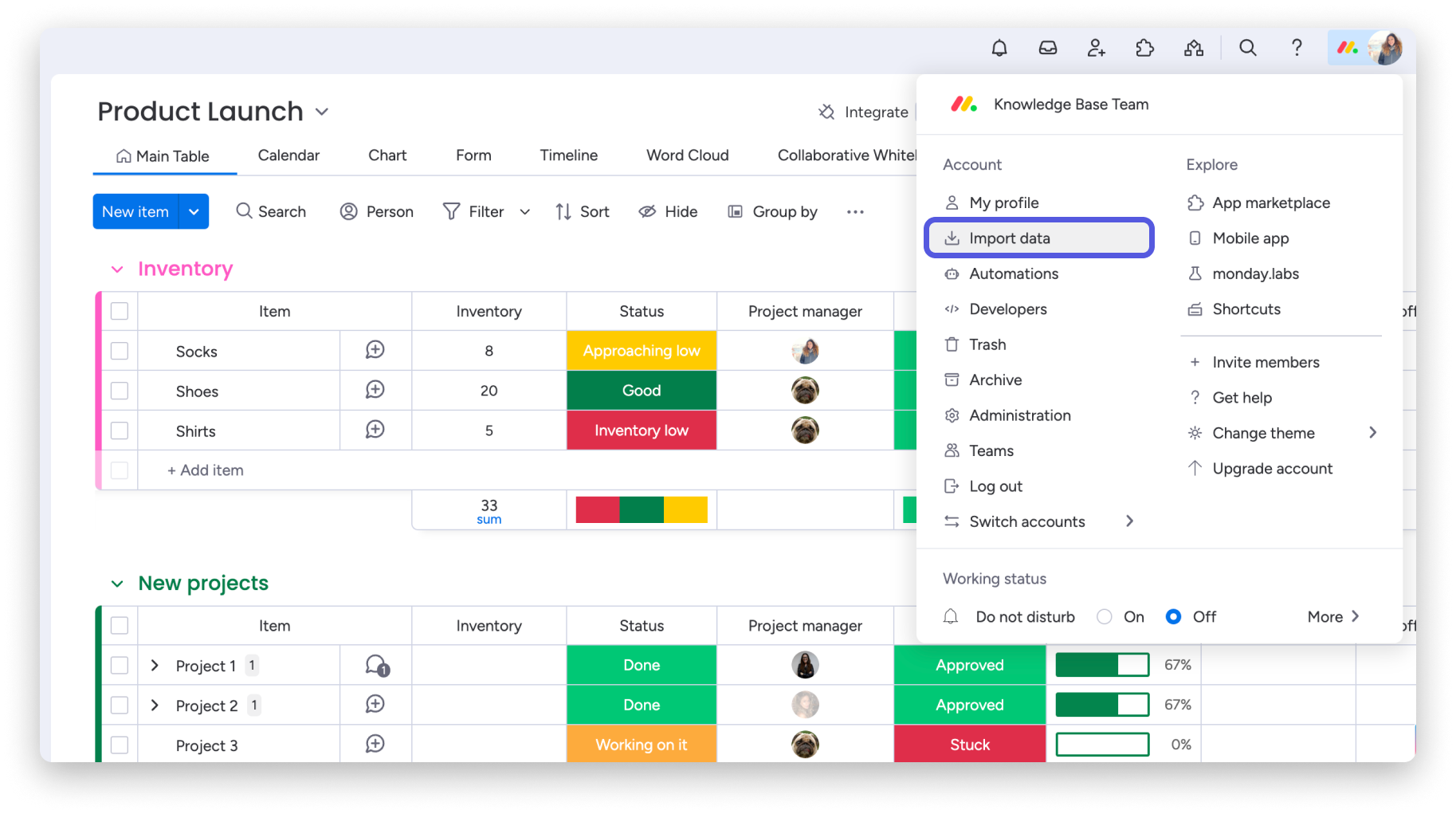
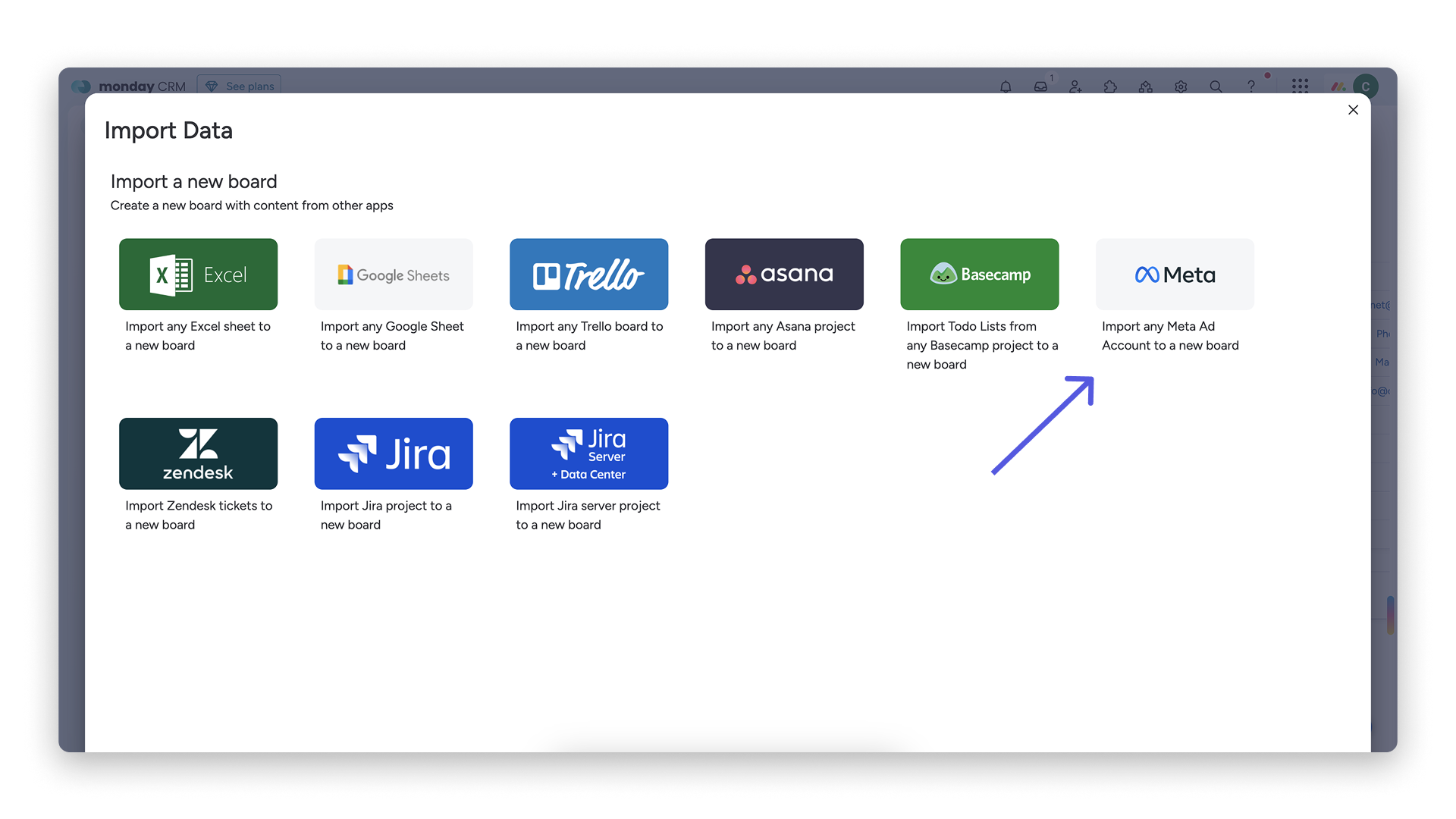
Nastąpi przekierowanie na stronę Importuj dane (Import Data). Zobaczysz tam aplikacje, z których możesz bezpośrednio importować dane. Wybierz Meta Ads:
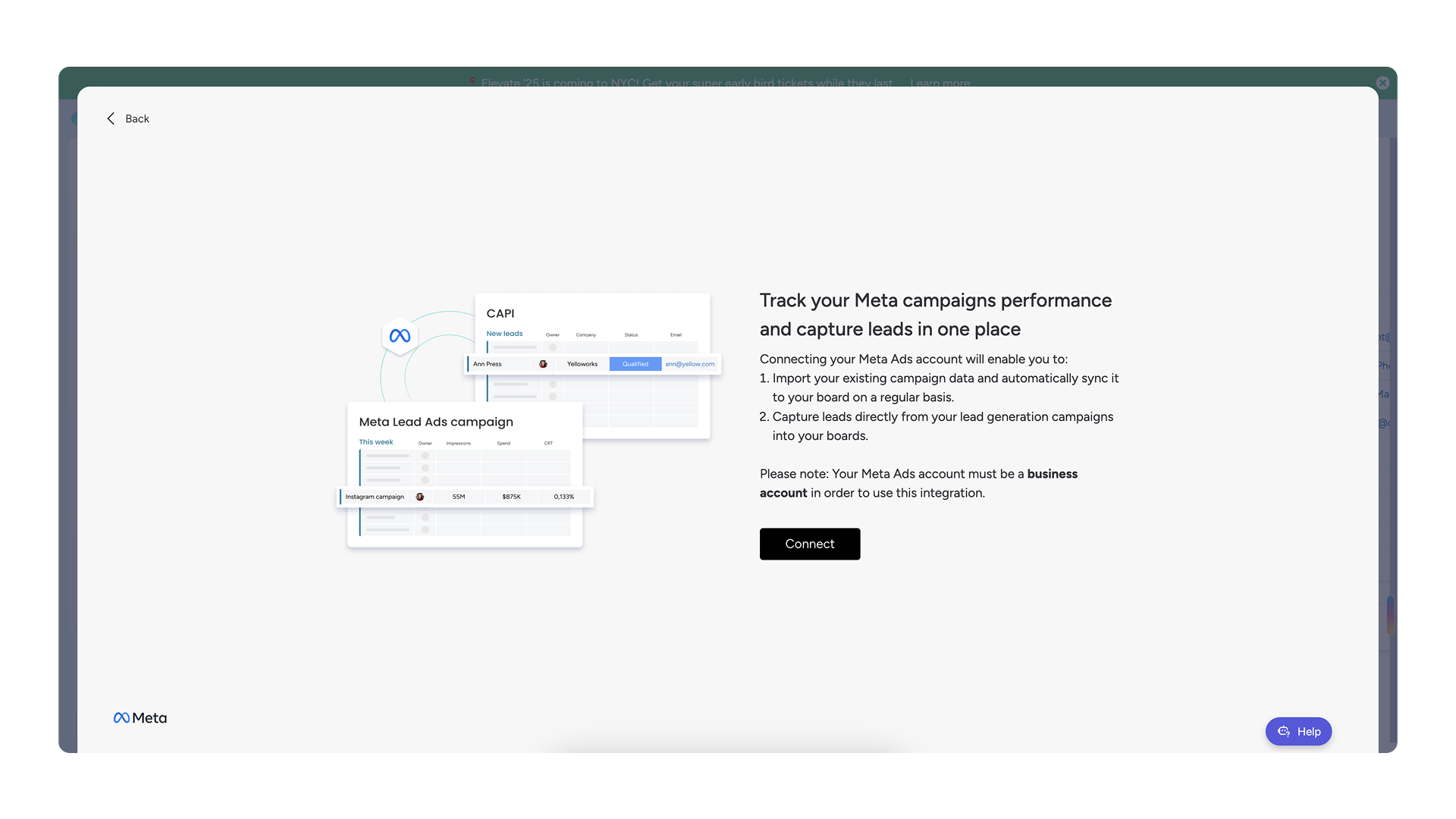
Po kliknięciu importu z Meta Ads pojawi się prośba o połączenie konta monday.com z kontem Meta:
Po połączeniu obu kont nastąpi przekierowanie na stronę importu. Wybierz kampanie, które chcesz zaimportować.
Wybierz konto lub konta reklamowe do importu. Zostanie utworzona tablica ze wszystkimi aktywnymi kampaniami uruchomionymi w ciągu ostatnich 24 miesięcy.
Uwaga: Po połączeniu konta Meta z monday.com połączenie pozostaje aktywne tak długo, jak używasz integracji. Jeśli nie użyjesz integracji przez 90 dni od nawiązania połączenia, wygaśnie ono i zostanie dezaktywowane. W takim przypadku musisz cofnąć dostęp monday.com do konta Meta i nawiązać nowe połączenie.
Po zakończeniu importu integracja zostanie utworzona automatycznie.
Domyślnie synchronizacja odbywa się codziennie. Aby zmienić częstotliwość, kliknij przycisk Integruj (Integrate).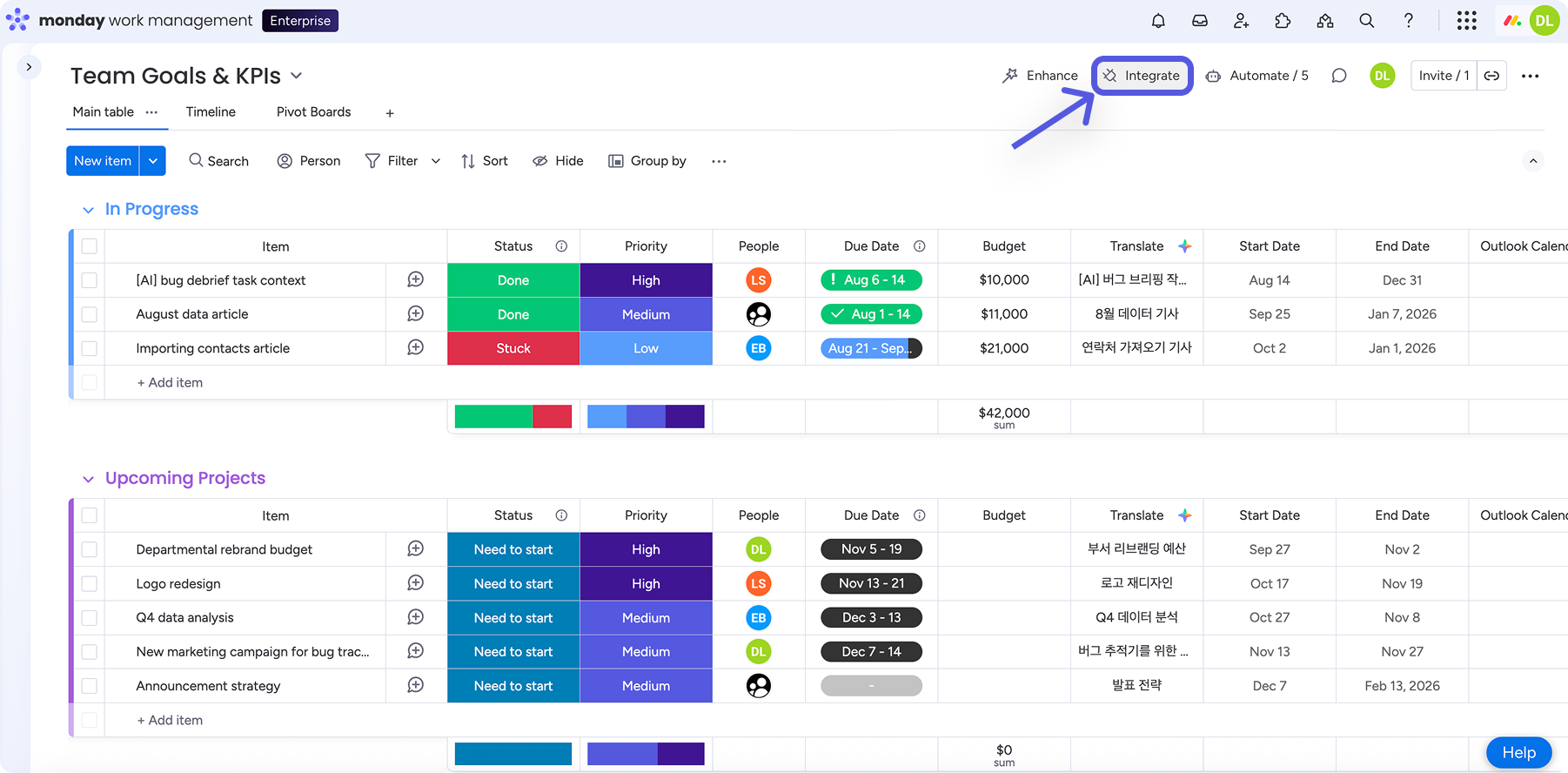
Na stronie kliknij kartę Zarządzaj (Manage). Zobaczysz listę aktywnych automatyzacji na tablicy. Kliknij menu z trzema kropkami po prawej stronie szablonu, który chcesz edytować, a następnie wybierz Edytuj (Edit):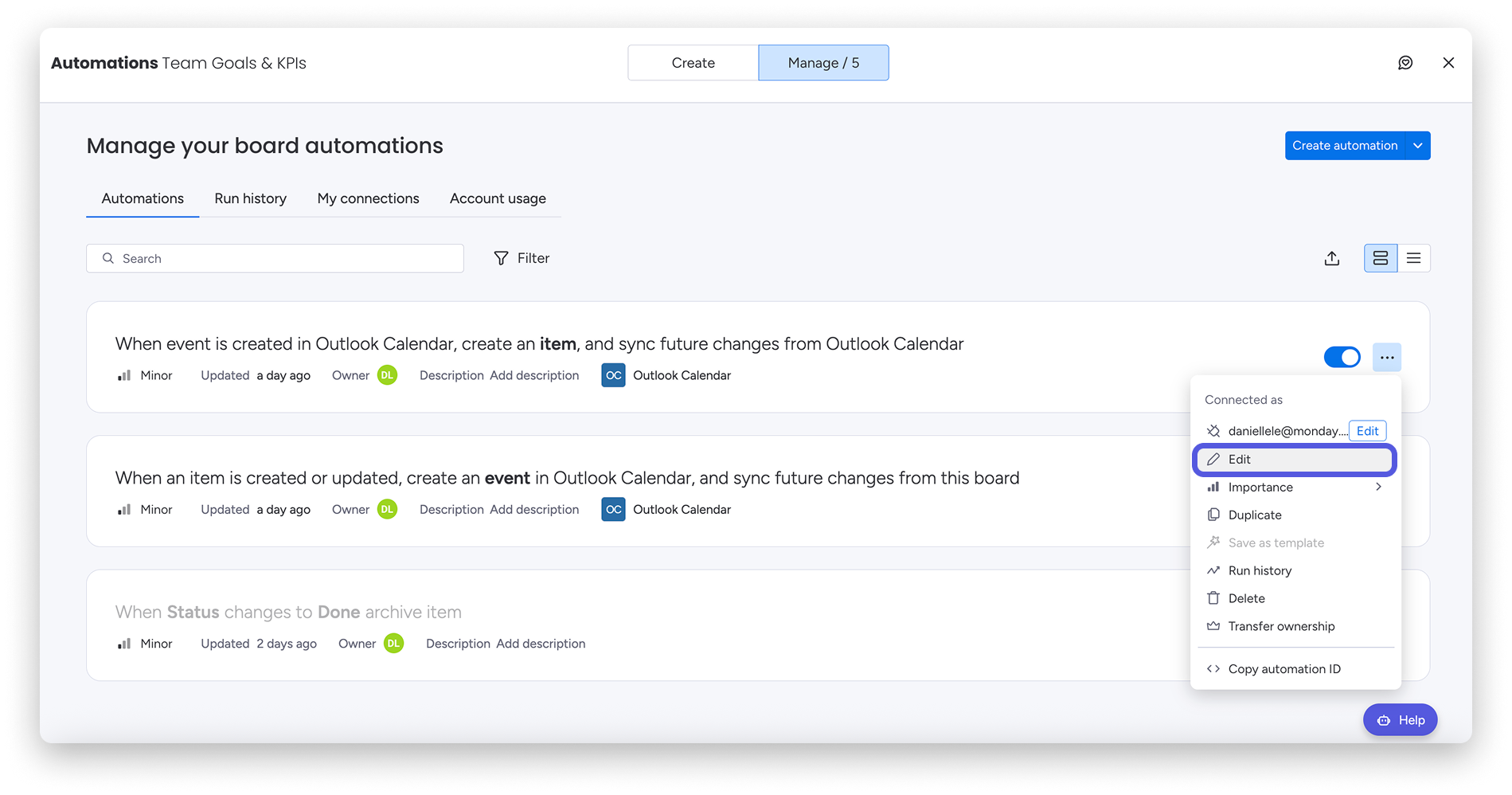
Możesz edytować pierwsze pole (Częstotliwość (Every time period)). Wybierz, jak często chcesz synchronizować Meta Ads z tablicą monday.com. Możesz wybrać synchronizację codzienną, cotygodniową lub comiesięczną, a także określić konkretną godzinę.
Kolumna integracji Meta Ads
Podczas wybierania danych, które mają być przypisane do poszczególnych kolumn, automatycznie zostanie dodana kolumna integracji. Utrzymuje ona połączenie między parametrami w obu aplikacjach.
Obsługiwane pola
Obecnie podczas mapowania szablonu importu obsługiwane są następujące pola
- Wyświetlenia filmu trwające co najmniej 3 sekundy (3 second video views)
- Dodanie informacji o płatności (adds payment info)
- Dodanie do koszyka (adds to cart)
- Dodanie do listy życzeń (adds to wishlist)
- Aktywność w aplikacji (app engagement)
- Instalacje aplikacji (app installs)
- Użycie aplikacji (app uses)
- Relacja w aplikacji (app story)
- Strategia ustalania stawek (bid strategy)
- Zablokowane rozmowy w aplikacji do przesyłania wiadomości (blocked messaging conversations)
- Pozostały budżet (budget remaining)
- Typ zakupu (buying type)
- Koszt kliknięcia (CPC)
- Koszt tysiąca wyświetleń (CPM)
- Koszt zakupu (CPP)
- Współczynnik kliknięć (CTR)
- Zameldowania (check-ins)
- Kliknięcia (clicks)
- Ukończona rejestracja (completed registration)
- Wydatki na kredyty (credit spends)
- Niestandardowe zdarzenia piksela zdefiniowane przez reklamodawcę (custom pixel events defined by advertiser)
- Odpowiedzi na wydarzenia (event responses)
- Częstotliwość (frequency)
- Rozgrywki (game plays)
- Identyfikator (ID)
- Wyświetlenia (impressions)
- Rozpoczęcie płatności (initiates checkout)
- Wyświetlenia strony docelowej (landing page views)
- Kontakty do potencjalnych klientów (leads)
- Kontakty z formularza (leads (form))
- Kliknięcia linku (link clicks)
- Współczynnik kliknięć linku (clicks CTR)
- Rozpoczęte rozmowy w aplikacji do przesyłania wiadomości (messaging conversation starter)
- Osiągnięcia w aplikacji mobilnej (mobile app achievements)
- Dodania do koszyka w aplikacji mobilnej (mobile app adds to cart)
- Rozpoczęte płatności w aplikacji mobilnej (mobile app checkout)
- Wyświetlenia treści w aplikacji mobilnej (mobile app content views)
- Wydatki na kredyty w aplikacji mobilnej (mobile app credit spends)
- Odblokowania funkcji w aplikacji mobilnej (mobile app feature unlocks)
- Instalacje aplikacji mobilnej (mobile app installs)
- Szczegóły płatności w aplikacji mobilnej (mobile app payment details)
- Zakupy w aplikacji mobilnej (mobile app purchases)
- Oceny aplikacji mobilnej (mobile app ratings)
- Rejestracje w aplikacji mobilnej (mobile app registration)
- Wyszukiwania w aplikacji mobilnej (mobile app search)
- Uruchomienia aplikacji mobilnej (mobile app starts)
- Ukończenia samouczka w aplikacji mobilnej (mobile app tutorial completions)
- Nazwa (name)
- Nowe rozmowy w aplikacji do przesyłania wiadomości (new messaging conversations)
- Konwersje poza witryną (off site conversion)
- Aktywność poza witryną (off site engagement)
- Zakupy w Meta (on-Meta purchases)
- Ukończenia przepływu pracy w Meta (on-Meta workflow completions)
- Konwersje w witrynie (onsite conversion)
- Inne działania w aplikacji mobilnej (other mobile actions)
- Kliknięcia wychodzące (outbound clicks)
- Współczynnik kliknięć wychodzących (outbound click CTR)
- Aktywność na stronie (page engagement)
- Polubienia strony (page likes)
- Wyświetlenia zdjęć na stronie (page photo views)
- Relacja na stronie (page story)
- Komentarze do posta (post comments)
- Aktywność dotycząca posta (post engagement)
- Reakcje na post (post reactions)
- Zapisania posta (post saves)
- Udostępnienia posta (post shares)
- Relacja z posta (post story)
- Zakupy (purchases)
- Zasięg (reach)
- Wyszukiwania (searches)
- Wydatki (spend)
- Data rozpoczęcia (start date)
- Data zakończenia (end date)
- Status (status)
- Unikalny współczynnik kliknięć (unique CTR)
- Unikalne kliknięcia (unique clicks)
- Unikalne kliknięcia linku (unique link clicks)
- Unikalne kliknięcia wychodzące (unique outbound clicks)
- Wyświetlenia treści (views content)
Jak zbierać kontakty do potencjalnych klientów
Na początek przygotuj tablicę z polami, które chcesz zbierać z formularza. Jeśli na tej tablicy będziesz zbierać kontakty z różnych źródeł, rozważ dodanie kolumny Źródło (Source). Dzięki niej oznaczysz kontakty pochodzące z Meta.
Utwórz też kampanię pozyskiwania kontaktów z formularzem, którego pola odpowiadają polom na tablicy.
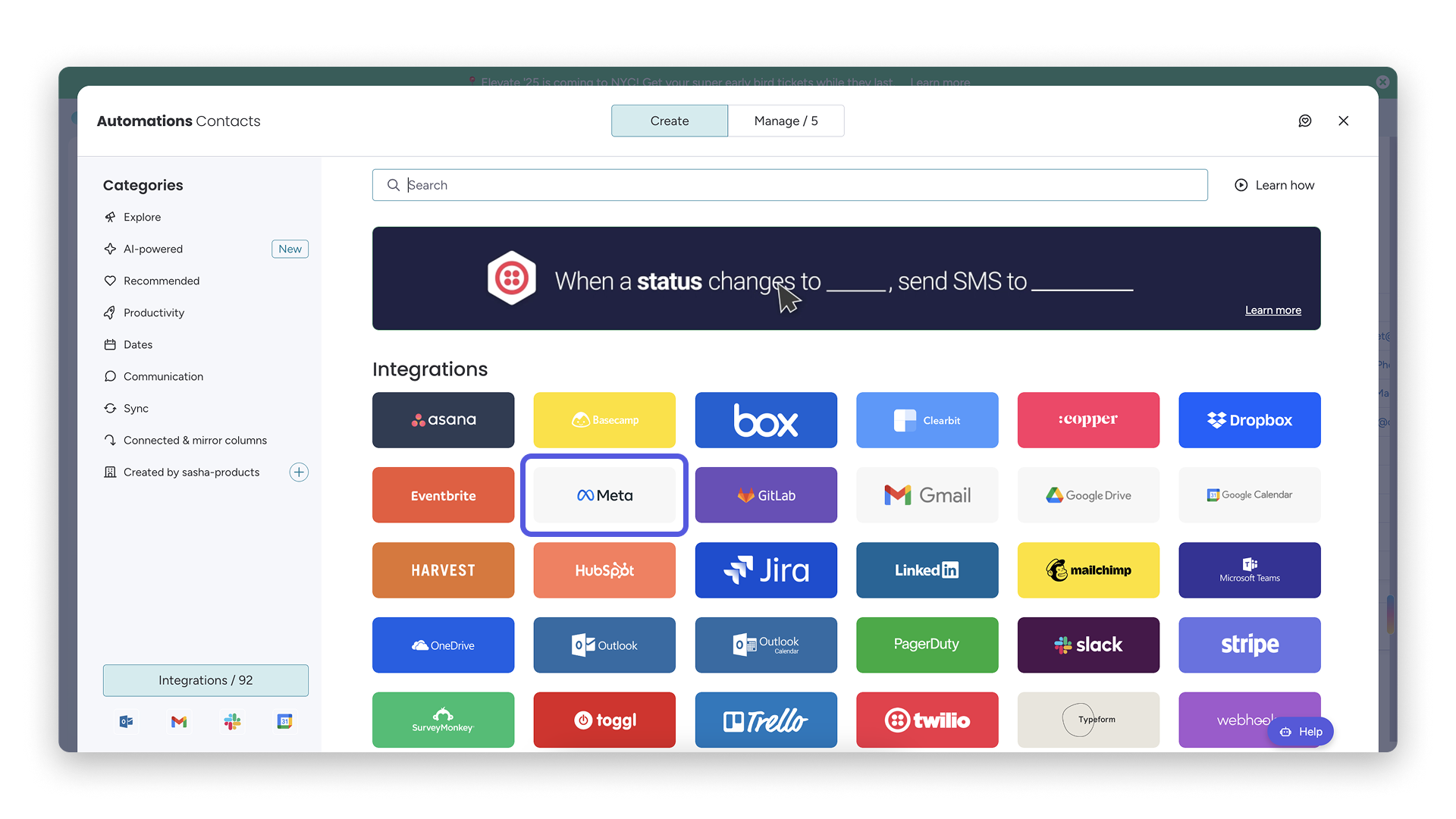
Gdy tablica będzie gotowa, kliknij przycisk Integruj (Integrate) u góry tablicy, aby skonfigurować integrację. Wybierz lub wyszukaj Meta:
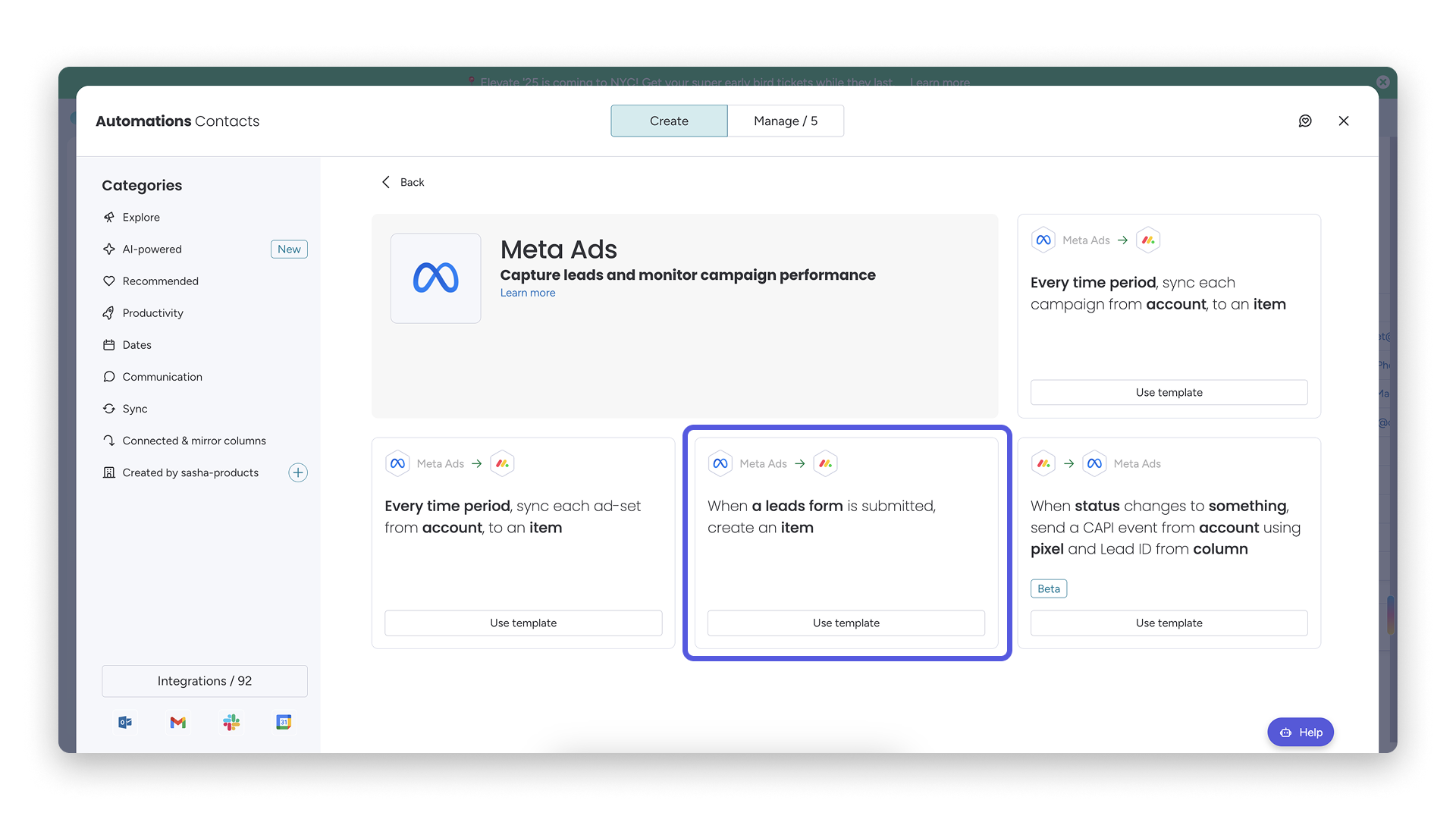
Wybierz szablon integracji, którego chcesz użyć. Aby zbierać kontakty, wybierz szablon: Po przesłaniu formularza kontaktowego utwórz element (When a leads form is submitted, create an item).
Po wybraniu szablonu połącz się ze swoim kontem Meta Ads:
Na następnym ekranie zaloguj się do Meta lub wybierz opcję kontynuowania pracy na aktualnie zalogowanym koncie. Następnie wybierz stronę lub strony, których chcesz użyć, i kliknij Kontynuuj (Continue): 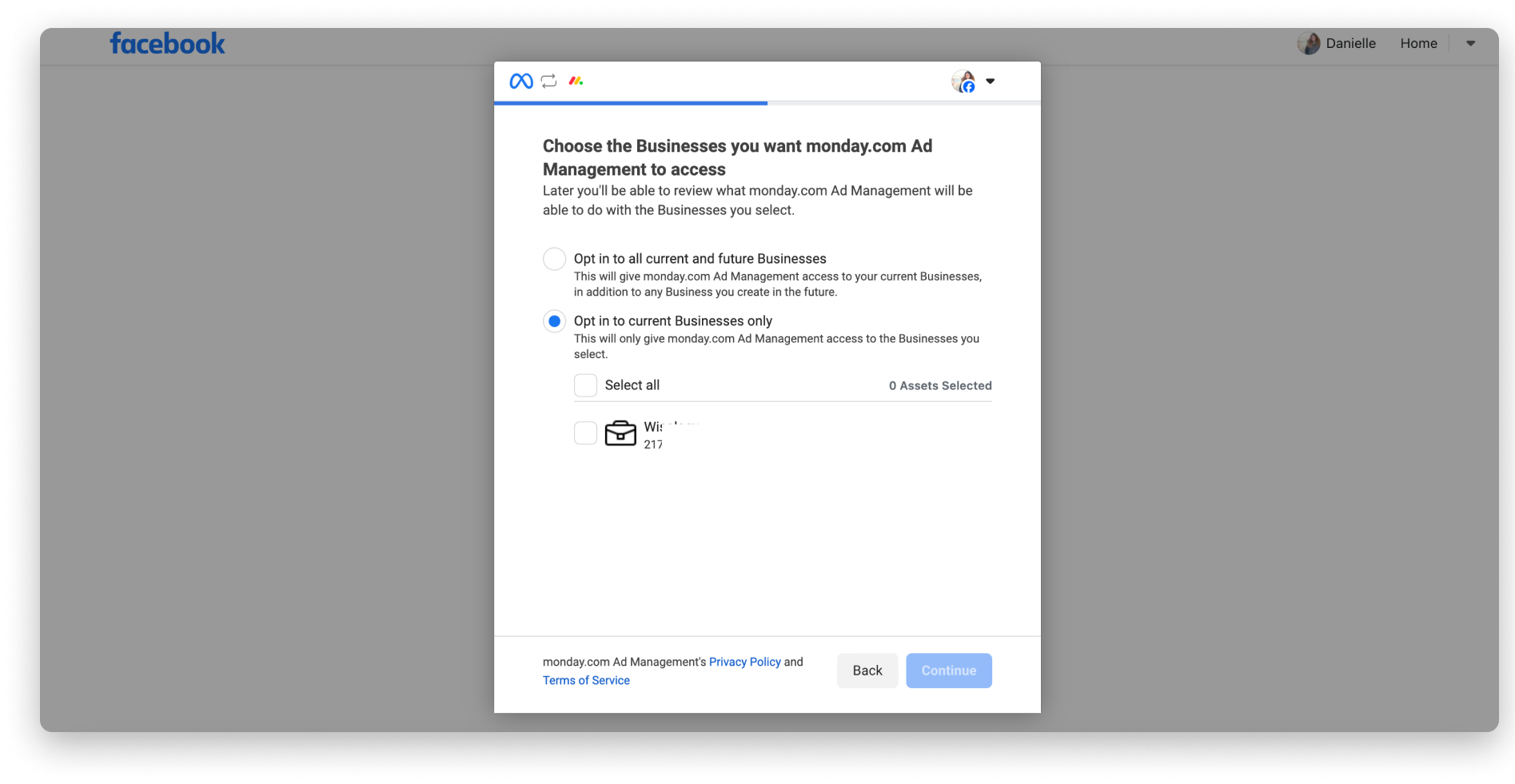
Na następnym ekranie zobaczysz listę uprawnień. Wyłączenie dowolnej opcji może sprawić, że integracja nie będzie działać prawidłowo.
Kliknij Gotowe (Done), aby przejść do ekranu potwierdzenia. Jeśli po opuszczeniu tego ekranu zechcesz zmienić uprawnienia, możesz to zrobić w ustawieniach integracji firmowych.
Teraz utwórz formularz Meta, którego użyjesz do zbierania kontaktów. Po utworzeniu formularza możesz skonfigurować pozostałe elementy integracji.
Dokończ konfigurację
Po powrocie do konfiguracji integracji w monday.com zobaczysz wybrany szablon, gotowy do skonfigurowania. Wybierz formularz Meta, z którego dane mają trafiać na tablicę.
Po wybraniu opcji Element (item) możesz przypisać informacje z formularza do kolumn na tablicy monday.com. Możesz na przykład wybrać, która kolumna ma zawierać adres e-mail podany w formularzu.
Pamiętasz kolumnę Źródło (Source), którą zasugerowaliśmy wcześniej? Wpisz Meta w polu Źródło, aby każde zgłoszenie utworzone za pomocą tego szablonu integracji miało ustawione źródło Meta.
Od teraz za każdym razem, gdy ktoś wypełni formularz Meta, na tablicy zostanie utworzony kontakt do potencjalnego klienta! ⚡️
Integracja CAPI
Integracja Meta Conversions API (CAPI) pozwala wysyłać status z monday.com do menedżera reklam Meta, aby optymalizować kampanie. Umożliwia dokładniejsze śledzenie konwersji, dzięki czemu możesz wiarygodniej mierzyć skuteczność kampanii.
Wymagania wstępne
Aby korzystać z tej integracji, połącz konto Meta Ads i utwórz na tablicy kolumnę z identyfikatorem kontaktu (Lead ID). Wykonaj instrukcje z sekcji Jak zbierać kontakty do potencjalnych klientów w tym artykule i przypisz identyfikator Lead ID do osobnej kolumny na tablicy.
Konfiguracja
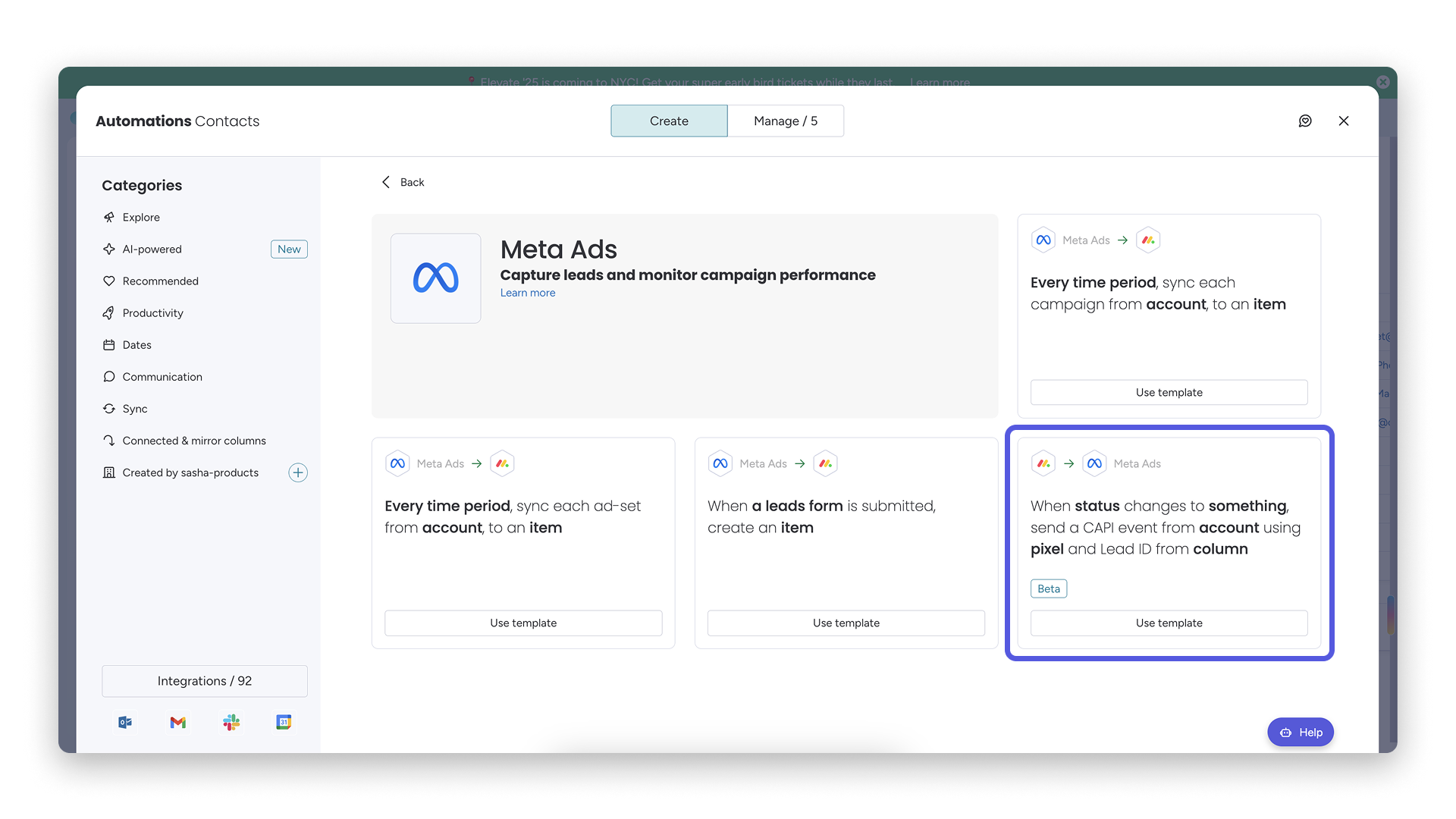
Aby skonfigurować integrację CAPI w monday.com, otwórz centrum automatyzacji, klikając przycisk Integruj (Integrate) u góry tablicy:
Wybierz szablon: Gdy status zmieni się na wybraną wartość, wyślij zdarzenie CAPI z kont, które używają piksela, i identyfikatora Lead ID z kolumny (When status changes to something, send a CAPI event from accounts using pixel and Lead ID from column)
Więcej pomocy
Jeśli potrzebujesz pomocy w tworzeniu niestandardowych integracji, możesz skorzystać z płatnego wsparcia naszej sieci certyfikowanych partnerów monday.com. Usługi partnerów możesz sprawdzić i zamówić bezpośrednio w naszym sklepie internetowym z usługami profesjonalnymi.